Documentos e dados
Como criar marcadores em um PDF: títulos, exportação e verificações
Prepare uma hierarquia clara, exporte o documento e confira no PDF final se cada marcador leva à seção adequada.
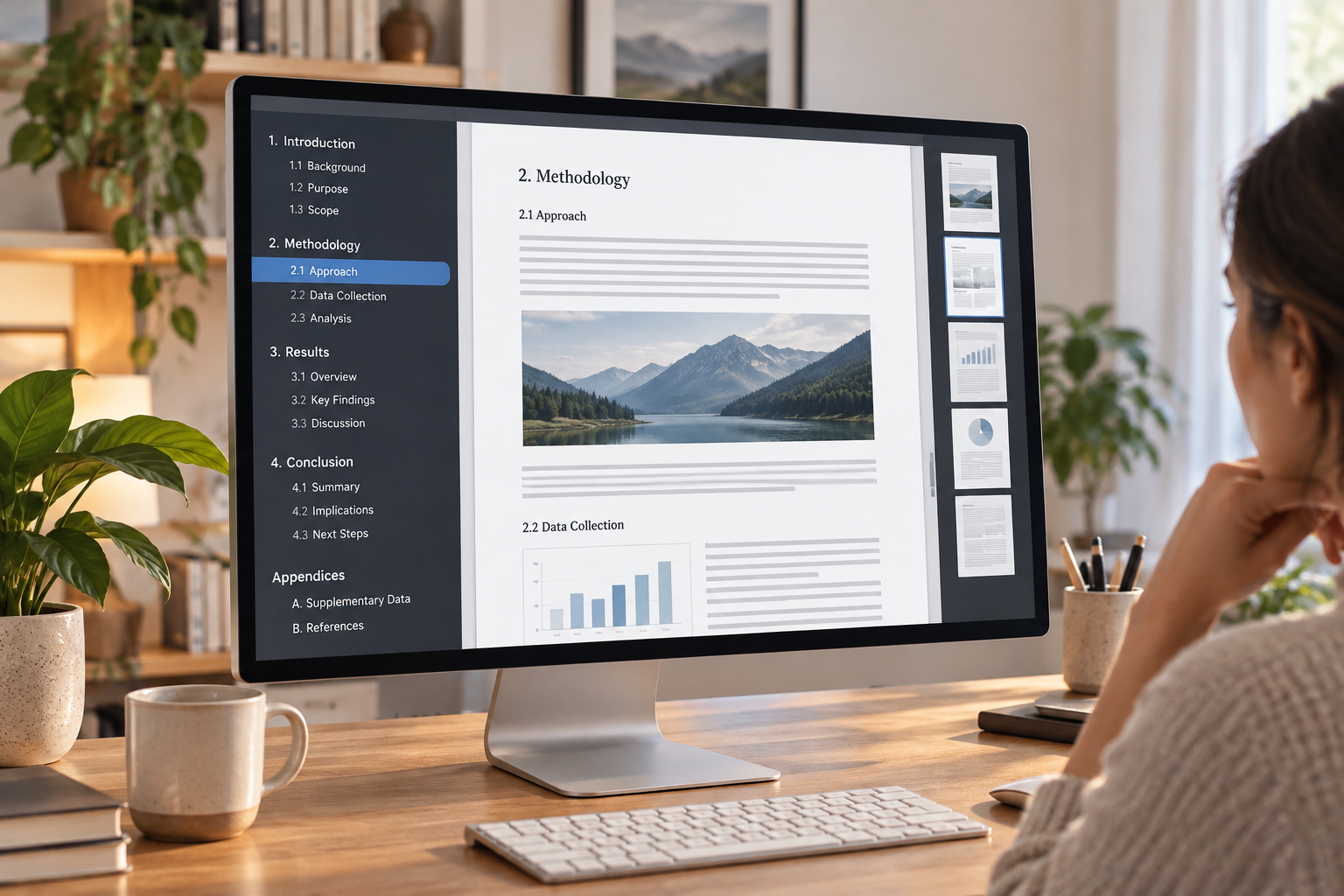
Marcadores, índice visual e números de página: não são a mesma coisa
Um marcador é uma entrada de navegação associada a um destino dentro do PDF. Ao selecioná-lo, o leitor pode ir diretamente a uma seção sem percorrer todas as páginas. Ele é especialmente útil em manuais, relatórios, propostas e documentos extensos consultados por partes. A lista costuma aparecer em um painel do visualizador, separada do conteúdo da página; sua presença e forma de exibição podem variar de acordo com o aplicativo usado para abrir o arquivo.
Já o índice visual é parte do próprio documento: geralmente, uma página com os nomes das seções e, se desejado, suas páginas. Os números impressos ajudam a localizar o conteúdo em uma edição, mas não necessariamente levam a algum lugar. Um link interno pode levar a outra parte do documento quando selecionado, embora não tenha a aparência de um marcador. Se o leitor precisar tanto de uma visão geral impressa quanto da navegação lateral, planeje os dois elementos e confira cada um separadamente.
- Marcador: acesso pelo painel de navegação do visualizador.
- Índice visual: parte visível do documento, útil também na impressão.
- Número de página: referência textual; não presuma que seja um link.

Planeje uma hierarquia curta antes de exportar
Antes de modificar o arquivo, anote as seções que o leitor realmente procuraria. Em um relatório, poderiam ser Resumo, Método, Resultados e Anexos; em um manual, capítulos e tarefas principais. A navegação deve refletir a organização do documento, não cada mudança de assunto ou cada parágrafo. Se a lista ficar longa, agrupe as partes menores sob os capítulos e reserve os níveis secundários para seções que ajudem o leitor a se orientar.
Decida também quais partes incluir: capa, índice, corpo do texto, anexos e referências nem sempre precisam do mesmo tratamento. Use nomes breves, reconhecíveis e coerentes com os títulos que aparecem nas páginas. Evite níveis que saltem diretamente de um capítulo para um subtítulo muito profundo sem uma razão clara. Esse planejamento ajuda a identificar duplicações e omissões antes de gerar o PDF, quando costuma ser mais simples corrigir a estrutura do que reconstruí-la no arquivo final.
- Faça uma lista de capítulos e subseções antes de criar os marcadores.
- Confira se cada nome permite reconhecer o destino sem abri-lo.
- Verifique se a capa, o índice e os anexos devem aparecer na navegação.

Use títulos estruturados no documento de origem
Ao preparar o documento de origem, marque os cabeçalhos com os estilos ou funções de título disponíveis na ferramenta, em vez de simular toda a estrutura apenas com tamanho, negrito ou cor. A formatação visual ajuda o leitor a distinguir os níveis, mas a aparência de título, por si só, não garante que o aplicativo a interprete como estrutura de navegação. Mantenha um padrão: título principal para capítulos, o nível seguinte para seções e níveis posteriores apenas quando forem necessários.
Revise o arquivo de origem do início ao fim. Um título que parece correto pode estar formatado como texto comum, e um parágrafo em destaque pode ter sido marcado acidentalmente como cabeçalho. Confira se os níveis seguem uma ordem razoável e se não há títulos repetidos com nomes ambíguos, como “Introdução” em várias partes. Se você trabalha com documentos de escritório no Apification, o ONLYOFFICE permite criar e editar esses arquivos no Cloud; a disponibilidade específica de estilos e opções de exportação depende da ferramenta e da configuração usada.
- Aplique estrutura aos títulos, não a cada bloco de texto em destaque.
- Verifique os níveis e os nomes no documento inteiro.
- Não presuma que a aparência visual do cabeçalho será convertida em marcador.
Exporte e confirme quais opções sua ferramenta oferece
A exportação é um ponto de verificação, não uma garantia automática. As ferramentas e suas opções variam; por isso, procure na janela de saída uma opção relacionada a marcadores, âncoras ou estrutura de navegação. Se a ferramenta oferecer uma caixa de seleção para exportar marcadores, decida se ela deve estar ativada e confira se é possível escolher quais níveis incluir. Salve o resultado como um novo PDF e confira esse arquivo: não conclua que a navegação foi preservada apenas porque o documento de origem tinha títulos.
As instruções publicadas pela Affinity descrevem a criação manual de marcadores no painel Âncoras e uma opção “Exportar como marcadores”. Isso mostra por que vale a pena procurar a opção específica no aplicativo e no fluxo de trabalho que você está usando, em vez de presumir que haja uma regra universal. Se não encontrar uma opção para exportar a estrutura, consulte a ajuda da ferramenta ou crie e corrija os marcadores com um aplicativo que permita fazer isso. Identifique claramente qual é o PDF de teste e qual será a versão compartilhada.
- Procure opções de marcadores, âncoras ou navegação na exportação.
- Exporte uma cópia de teste e verifique o resultado real.
- Não confunda converter um documento em PDF com preservar sua estrutura.
Confira destinos, níveis e seções ausentes
Abra o PDF exportado em um visualizador e exiba o painel de marcadores. Percorra a lista de cima a baixo: procure capítulos ausentes, entradas duplicadas, níveis incoerentes e títulos que não correspondam ao conteúdo. Selecione cada marcador, sobretudo os que abrem capítulos ou anexos importantes, e confirme se o destino corresponde ao início da seção, e não a uma página anterior, a um cabeçalho repetido ou ao índice. Confira também se a lista é fácil de entender quando está expandida e recolhida.
Se o PDF for distribuído a pessoas que usam diferentes visualizadores, repita as verificações em mais de um, incluindo, quando possível, o visualizador previsto pela equipe ou pelo destinatário. Não presuma que a apresentação será idêntica em todos os aplicativos. Na ajuda do Adobe Acrobat, consta que é possível alterar o destino selecionando o marcador no painel Marcadores, navegando até o local desejado no documento e definindo-o como o novo destino. Considere essa uma opção de correção disponível no Acrobat, não uma descrição de todos os visualizadores.
- Teste cada entrada e verifique se ela leva ao ponto correto.
- Confira se há títulos ausentes, duplicados ou níveis que causem confusão.
- Repita a verificação nos visualizadores relevantes para quem receberá o PDF.
Corrija o arquivo de origem, exporte novamente e evite compartilhar uma versão antiga
Se um título ou destino estiver errado, primeiro identifique onde é melhor corrigir o problema. Quando a causa for a estrutura do documento, modifique o arquivo de origem e exporte novamente; assim, a correção fica vinculada à versão que você pode editar. Se precisar apenas ajustar um destino e o editor de PDF permitir, documente a alteração e teste novamente. Em ambos os casos, repita a revisão completa da navegação: corrigir um marcador pode não resolver outros erros que ainda não tinham sido detectados.
Use nomes de arquivo que distingam o rascunho, o teste e a versão aprovada, e abra na pasta de entrega o PDF que você realmente vai compartilhar. Se você gerencia arquivos no Apification Cloud, pode mantê-los organizados em um espaço com controle de versões; o histórico de itens permite revisar versões anteriores, baixá-las e restaurar conteúdo. Isso ajuda a identificar ou recuperar cópias, mas não substitui a verificação do PDF final nem determina qual arquivo deve ser enviado ao destinatário.
- Corrija o arquivo de origem quando o problema estiver na estrutura dos títulos.
- Exporte novamente e repita os testes de navegação após cada alteração.
- Antes de compartilhar, confirme o nome, o local e a versão do PDF.
Perguntas frequentes
Um índice visível no PDF cria marcadores automaticamente?
Não presuma que sim. O índice é conteúdo da página; confira separadamente se o PDF tem uma lista de marcadores navegáveis.
Por que os marcadores não aparecem, mesmo que o documento tenha títulos?
A exportação pode depender da ferramenta e das opções disponíveis. Confira se os títulos estão estruturados e se existe uma opção para exportar marcadores ou âncoras.
Posso corrigir o destino de um marcador depois de exportar?
Algumas ferramentas permitem editá-lo. No Adobe Acrobat, você pode selecionar o marcador, ir até o local desejado e defini-lo como o novo destino.
Como saber se o PDF está pronto para compartilhar?
Abra o arquivo final, revise a lista, teste os destinos importantes e confira se está compartilhando a versão que acabou de revisar.
Fontes e leituras
Documentação consultada para preparar este artigo.
- Miniaturas y marcadores de página en PDF — Adobe
- Marcadores — Affinity
Explore Apification
Artigos relacionados

Documentos e dados
Como normalizar telefones em uma planilha antes de importar contatos
Prepare uma lista de telefones para importar sem perder zeros, prefixos ou ramais: preserve o original, resolva ambiguidades e valide o CSV.

Documentos e dados
Metadados de documentos: o que rever antes de partilhar um ficheiro
Um guia prático para rever um documento, preparar uma cópia para partilhar e manter separado o ficheiro original editável.

Documentos e dados
Converter PDF para Word: como recuperar um documento editável e rever a formatação
A conversão pode facilitar a edição, mas não garante que a formatação fique igual. Saiba como preparar uma cópia, rever o resultado e guardar o PDF original.