Multimédia
Áudio e vídeo fora de sincronia após a exportação: como detectar o descompasso e corrigi-lo antes da entrega
Descubra se o descompasso vem da gravação, da edição ou da exportação, aplique uma correção prudente e valide o arquivo final antes de entregá-lo.
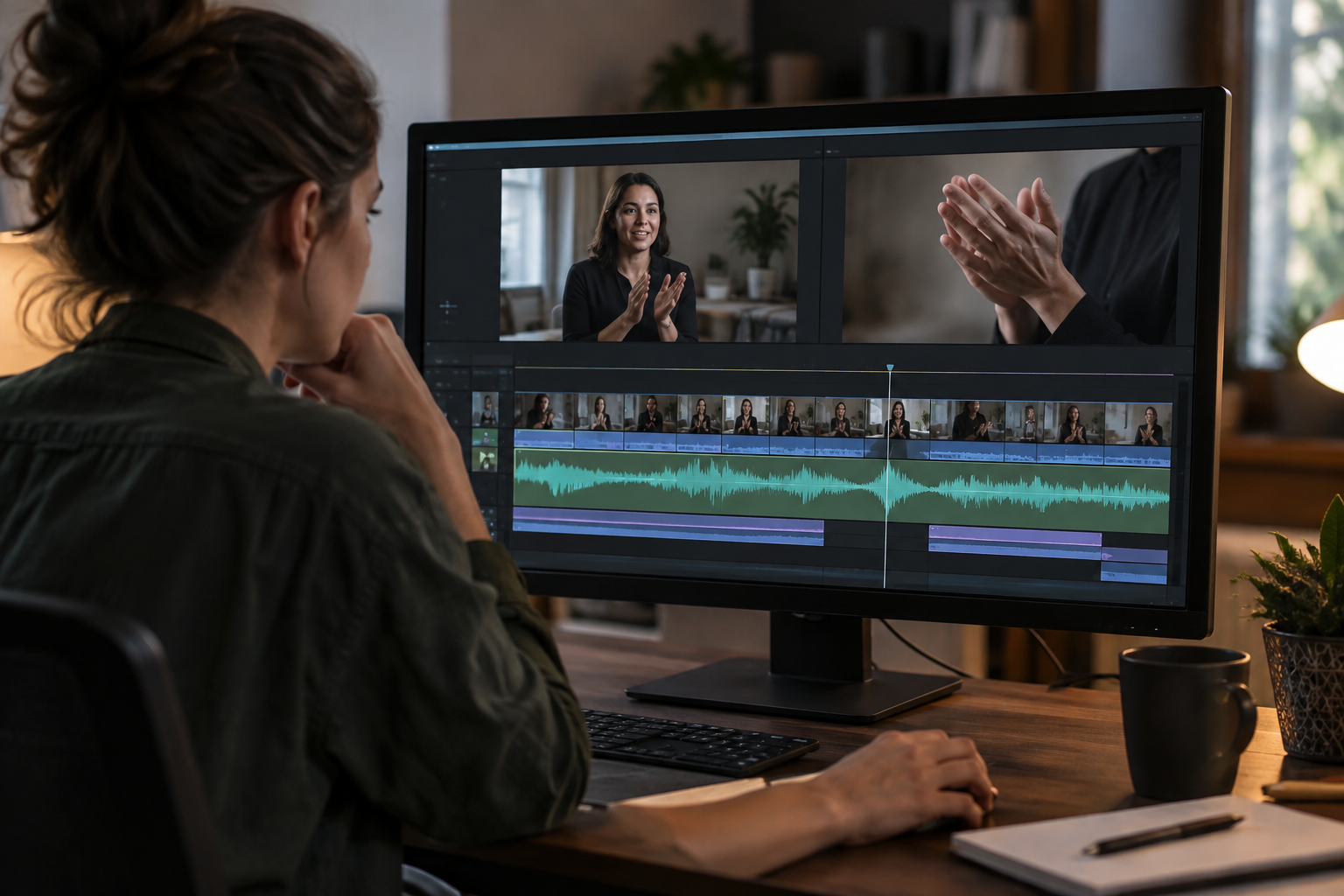
Por que o arquivo exportado pode perder a sincronia
Se a voz não coincide com o movimento dos lábios, isso não significa que seja necessário refazer o vídeo. O descompasso pode estar na gravação original, surgir ao organizar as faixas na linha do tempo ou aparecer apenas no arquivo exportado. A percepção também pode variar conforme a reprodução. Compare os mesmos sinais em cada etapa antes de mover faixas ou alterar configurações.
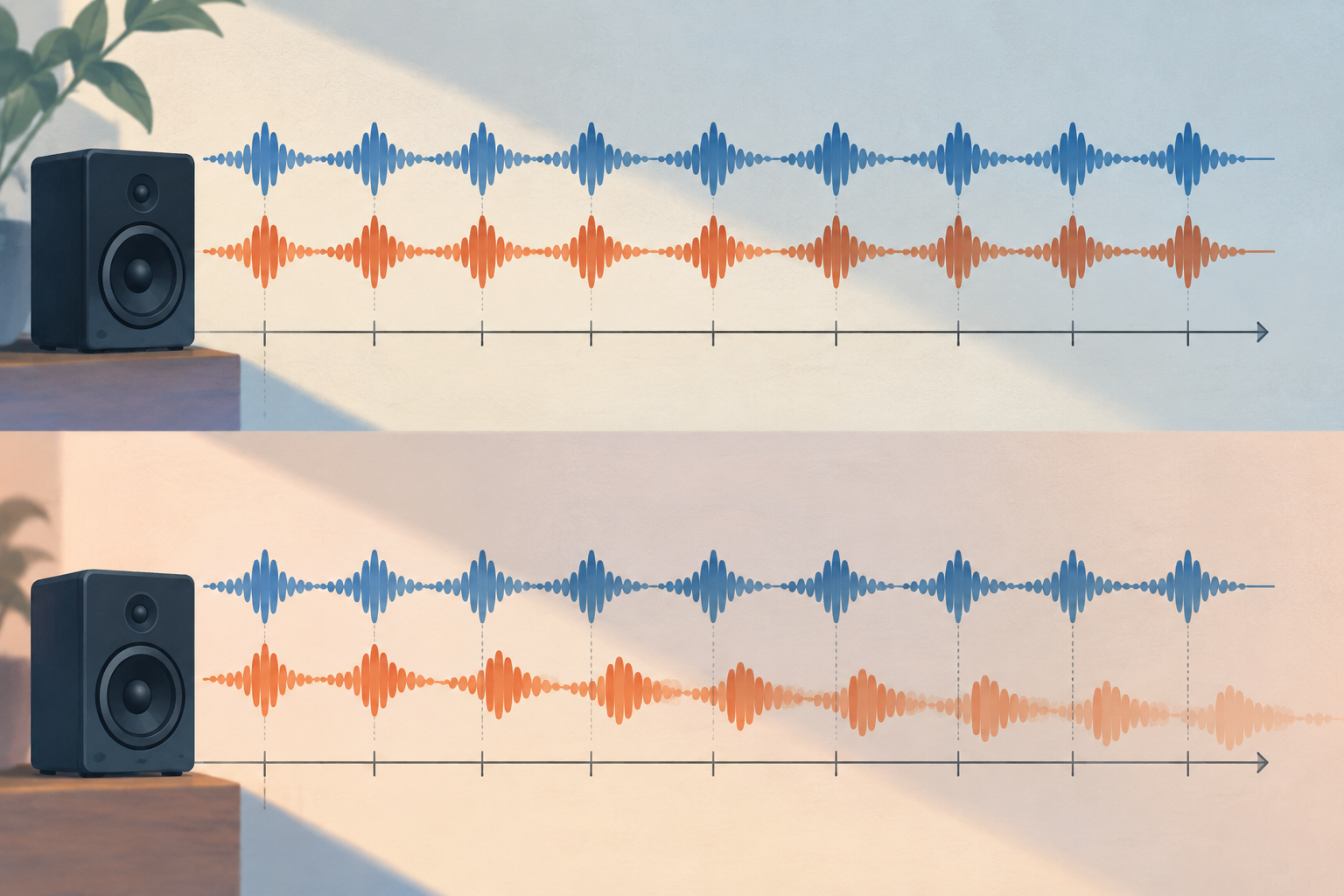
Um descompasso fixo mantém uma diferença semelhante ao longo do vídeo. Em uma deriva progressiva, a diferença aumenta com o tempo. Também pode ocorrer um salto localizado depois de um corte ou de uma mudança de velocidade. Distinguir esses padrões ajuda a decidir o que investigar.
- Anote se o som chega antes ou depois da imagem.
- Diferencie uma diferença constante, uma deriva progressiva e um salto localizado.
- Não confunda uma reprodução com engasgos com um arquivo necessariamente fora de sincronia.
Prepare um teste curto e repetível
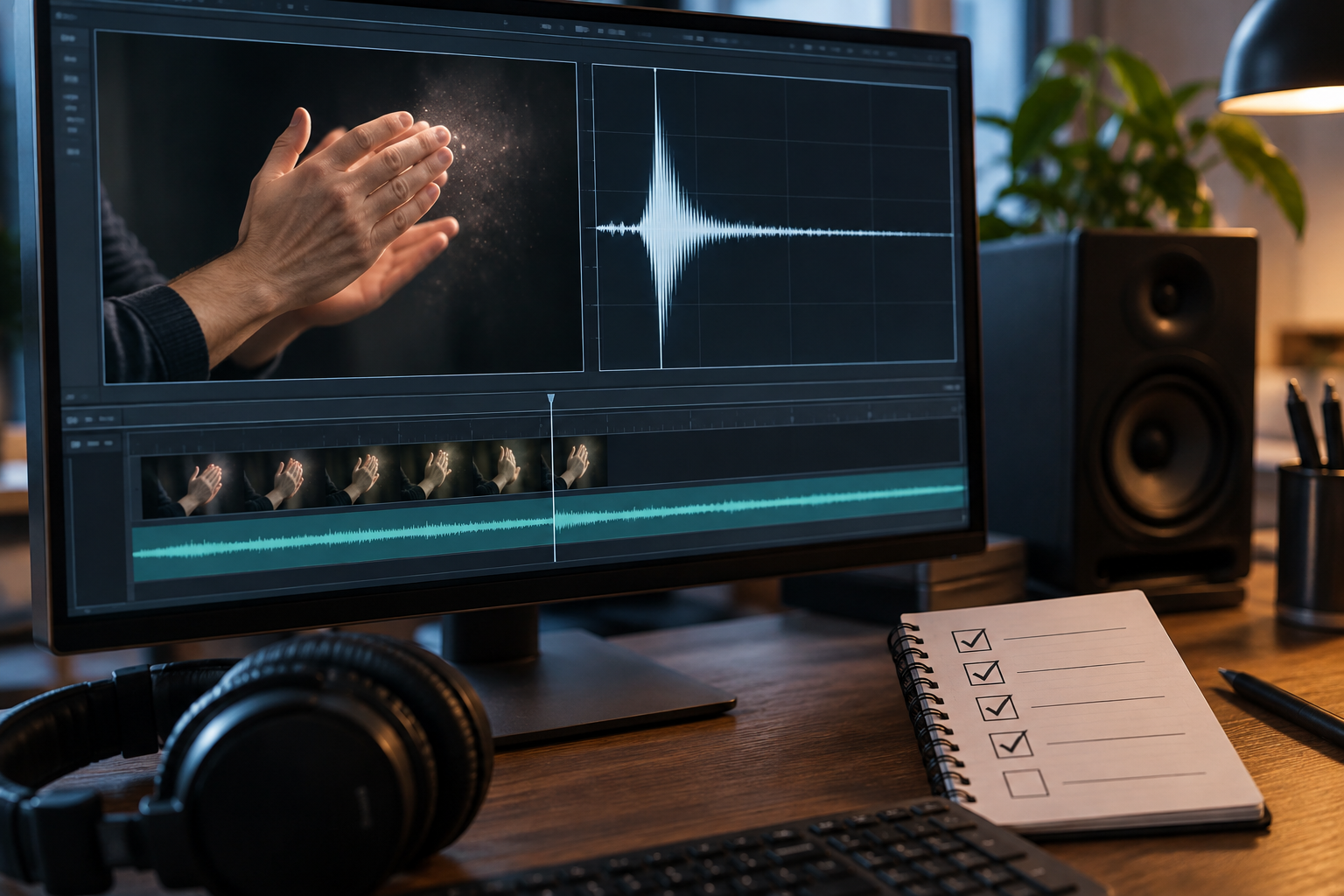
Procure um evento com um sinal visual e outro sonoro reconhecíveis. Alguém batendo palmas pode servir, pois o contato das mãos e o pico do som acontecem quase ao mesmo tempo; você também pode usar uma palavra enquanto a boca aparece. Se possível, escolha mais de um evento, separado no tempo. Evite se basear em sons ambientes difusos ou movimentos sem um instante claro.
Observe o evento na gravação original, depois na prévia da linha do tempo e no arquivo exportado. Use o mesmo critério em cada comparação: identifique o contato visível ou o início da palavra e compare com o som correspondente. Amplie a forma de onda ou avance quadro a quadro, se o editor permitir.
- Escolha sinais claros, como alguém batendo palmas ou uma palavra pronunciada.
- Use uma reprodução estável para avaliar o som.
- Registre em que etapa você observa o descompasso.
Diagnostique o padrão do descompasso
Compare os sinais escolhidos em diferentes momentos do vídeo. Se a diferença se mantiver semelhante, investigue um deslocamento fixo. Se começar pequena e aumentar, investigue uma deriva. Se a sincronia mudar de repente, verifique o corte ou o trecho em que o salto aparece, em vez de alterar o projeto inteiro.
Confirme a tendência com outra referência: o instante acústico nem sempre coincide exatamente com o gesto visível. Se o descompasso mudar de direção ou variar de maneira irregular, pode haver mais de um problema ou uma reprodução instável.
- Diferença semelhante em vários pontos: investigue um deslocamento fixo.
- Separação que aumenta: confira a duração e as marcas de tempo.
- Mudança repentina: localize o corte ou trecho em que ela começa.
Localize a origem comparando gravação, edição e exportação
Comece pela gravação original. Se ela já estiver fora de sincronia, a edição não criou o problema, embora possa permitir corrigi-lo. Se o original estiver correto, confira a prévia: um descompasso nesse ponto pode indicar que as faixas foram deslocadas ou que um segmento tem outra sincronia.
Se a gravação e a prévia parecerem corretas, mas o arquivo exportado não, gere outra amostra e examine-a. Como opção técnica, o `ffprobe` permite consultar informações sobre fluxos, pacotes e quadros, incluindo campos como o tempo PTS e a duração. Ele não é um requisito para todos os editores; use-o para inspecionar antes de modificar as marcas de tempo.
- Descompasso no original: mantenha essa gravação como referência.
- Original correto e prévia incorreta: confira o posicionamento e a continuidade das faixas.
- Prévia correta e exportação incorreta: concentre o diagnóstico no arquivo gerado.
Corrija as faixas sem sacrificar os originais
Diante de um descompasso fixo, teste um pequeno ajuste na faixa deslocada, se o editor permitir movê-la de forma independente. Se o som chegar depois do gesto, adiante o áudio; se chegar antes, atrase-o. Preserve o material original e confira se a mudança não piorou outras partes.
Uma deriva progressiva não é necessariamente resolvida deslocando a faixa inteira. Confira se o áudio e o vídeo cobrem o mesmo intervalo e verifique as mudanças de velocidade e as emendas. A documentação do FFmpeg informa que `setpts` e `asetpts` modificam as marcas de tempo de vídeo e áudio. Também informa que `aresample` pode esticar ou comprimir o áudio, inserir silêncio ou cortá-lo para ajustá-lo às marcas de tempo. Essas são operações técnicas que convém aplicar somente depois de identificar a causa.
- Faça uma alteração por vez e anote o que foi modificado.
- Evite usar um deslocamento fixo como solução automática para uma deriva.
- Não sobrescreva a única cópia válida.
Exporte uma amostra e valide o resultado
Para verificar uma correção inicial, exporte um trecho que inclua os sinais de referência e a parte em que o problema foi detectado. Reproduza o arquivo gerado, não apenas a prévia do editor, e verifique se a sincronia se mantém. Se não funcionar, retome o diagnóstico e altere uma única variável.
O Apification Video Studio permite editar vídeo, áudio, imagens, texto e legendas em um editor multipista com prévia e renderização. Esses recursos ajudam a preparar a edição, mas a sincronia precisa ser confirmada no arquivo exportado.
- Confirme se o trecho exportado contém a área que você precisa revisar.
- Confira a sincronia depois dos cortes relevantes.
- Revise o arquivo gerado antes de aprová-lo para a entrega.
Confira a reprodução e compartilhe a versão correta
Abra o arquivo no reprodutor ou dispositivo previsto para a entrega e confira uma cena com diálogo e movimento nítido. Se o descompasso for percebido apenas em um dispositivo, teste o mesmo arquivo em outra reprodução antes de modificar a edição: uma correção feita para compensar uma única situação pode desajustar as demais.
Em trabalhos compartilhados, identifique separadamente o original e a versão revisada. O Apification Cloud permite organizar arquivos e projetos em um espaço com controle de versões; o histórico permite revisar versões anteriores, baixá-las e restaurar conteúdo. Compartilhe a exportação aprovada por meio de um link ou com usuários ou grupos.
- Quando possível, teste o arquivo no ambiente previsto.
- Identifique claramente qual é a exportação aprovada.
- Compartilhe o arquivo final, não apenas o projeto editável.
Erros frequentes que convém evitar
Não ajuste as duas faixas se apenas uma estiver deslocada, nem considere o problema resolvido depois de corrigir uma única cena. Uma reprodução instável também pode dificultar o diagnóstico. Mantenha a gravação original como referência e, se usar ferramentas de linha de comando, inspecione as marcas de tempo antes de transformá-las.
Siga uma ordem clara: identifique o padrão, localize a etapa em que ele aparece, aplique uma correção adequada e valide o arquivo gerado. A sincronia é um resultado que precisa ser verificado, não presumido.
- Não use um ajuste fixo para corrigir uma deriva sem medir o efeito.
- Não sobrescreva o original antes de validar a exportação.
- Não considere a entrega concluída antes de revisar o arquivo final.
Perguntas frequentes
Como sei se o descompasso é fixo ou progressivo?
Compare eventos semelhantes em diferentes momentos: se a diferença se mantiver, é fixa; se aumentar, há uma deriva progressiva.
Devo corrigir o áudio ou o vídeo?
Ajuste a faixa que estiver deslocada em relação à outra. Se o problema aumentar com o tempo, investigue a duração e as marcas de tempo antes de aplicar um deslocamento.
Basta conferir a prévia do editor?
Não. A prévia serve para trabalhar, mas a verificação final precisa ser feita no arquivo exportado.
Qual ferramenta da Apification pode ajudar na edição?
O Video Studio permite editar vídeo, áudio, imagens, texto e legendas em um editor multipista com prévia e renderização. A sincronia do arquivo exportado deve ser verificada separadamente.
Fontes e leituras
Documentação consultada para preparar este artigo.
- FFmpeg Filters Documentation — FFmpeg
- ffprobe Documentation — FFmpeg
Explore Apification
Artigos relacionados
Multimédia
Adaptar um vídeo vertical ao formato horizontal: recorte, bandas e exportação sem deformar a imagem
Escolha entre recortar, manter bandas ou criar uma composição horizontal para reutilizar um vídeo vertical sem esticar a imagem nem perder informação importante.

Multimédia
Recortar um vídeo longo em clipes: cortes, legendas e exportações sem perder o original
Guia prático para converter gravações longas em clipes úteis, com cortes claros, legendas revistas, exportações controladas e rastreabilidade na Cloud.
Multimédia
Exportar imagens com transparência: como evitar fundos pretos, halos e versões erradas
Guia prático para decidir quando usar transparência, preparar camadas, revisar bordas e manter no Cloud o editável junto às variantes corretas.