Documentos e dados
Como converter um CSV em planilha sem perder zeros iniciais nem quebrar identificadores
Guia prático para converter CSV para Excel sem perder zeros, preservar identificadores críticos, revisar a planilha resultante e recuperar versões se algo falhar.
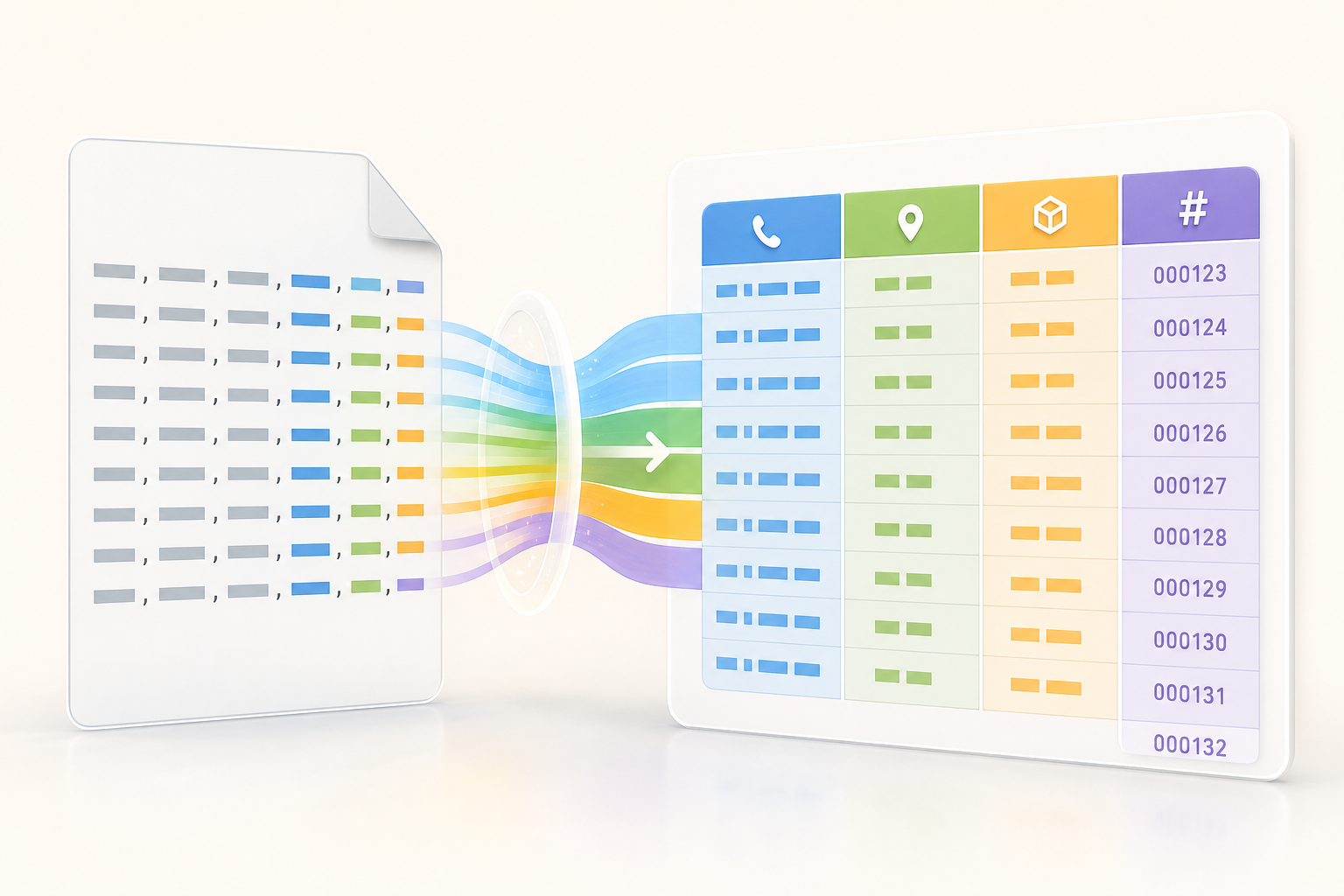
O problema: um CSV correto nem sempre abre corretamente
Um CSV pode estar bem formado e, ainda assim, ficar incorreto ao ser aberto como planilha. O motivo é simples: o formato CSV armazena dados tabulares em texto puro, mas não expressa de forma confiável se uma coluna é texto, número, data ou identificador. O W3C alerta que CSV não inclui um mecanismo próprio para indicar o tipo de dado de uma coluna nem regras como unicidade. Por isso, uma ferramenta de planilha pode tentar ajudar detectando tipos e, nessa tentativa, converter valores que deveriam ser preservados literalmente.
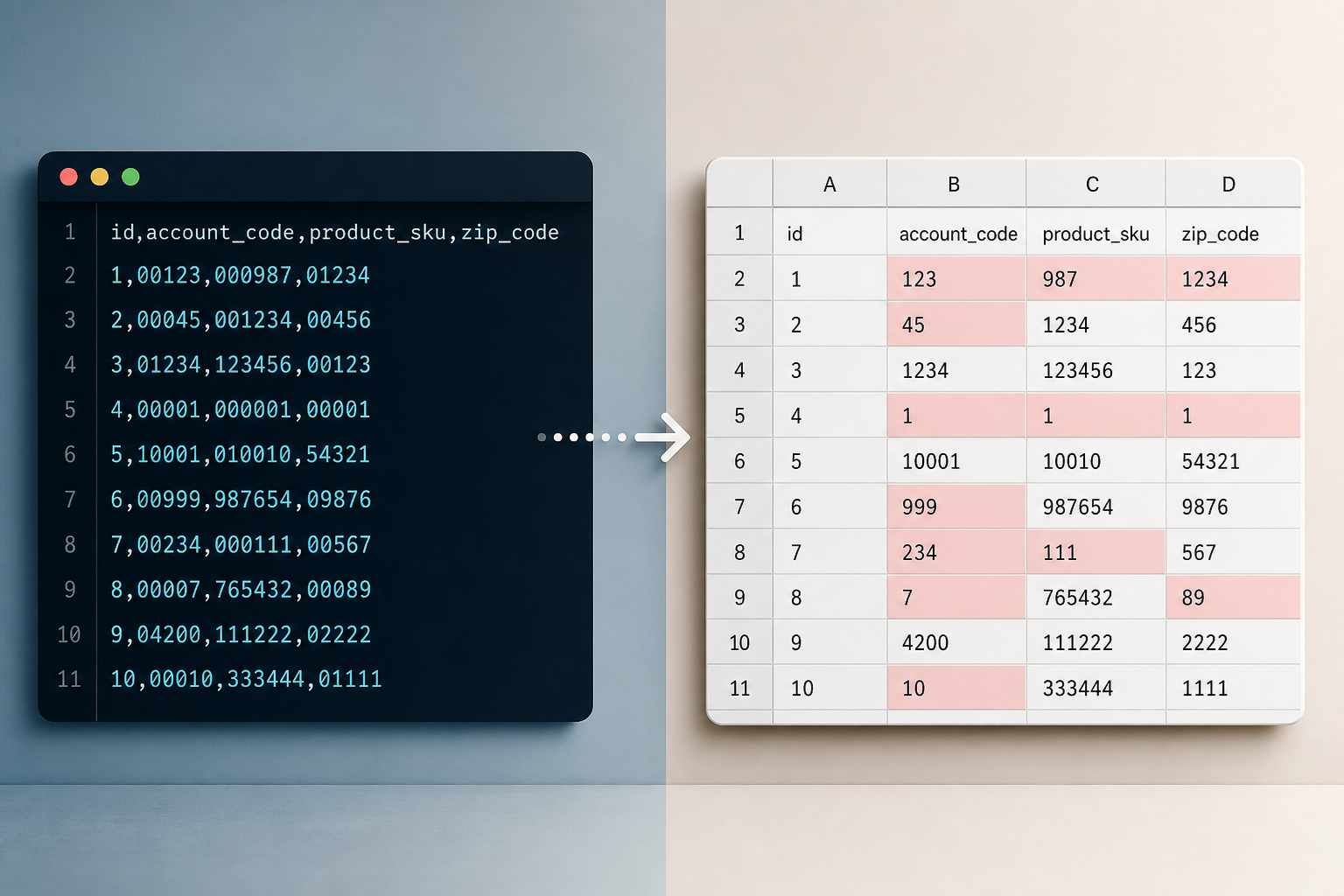
A falha mais visível aparece com os zeros iniciais: um código postal como 08001, um telefone que começa por 0 ou um identificador interno como 000458 pode transformar-se em 8001, 458 ou em outro valor visualmente diferente. Datas ambíguas, números longos ou valores com separadores regionais também podem mudar. A lição operacional é que converter CSV para Excel sem perder zeros não começa ao clicar em “abrir”, mas ao decidir quais colunas devem ser tratadas como texto antes de permitir conversões automáticas.
- Falha típica: abrir o CSV diretamente e descobrir depois que os zeros já desapareceram.
- Risco adicional: alterar o formato para Texto depois da importação não recupera automaticamente zeros perdidos.
- Critério básico: todo valor que seja um identificador, mesmo que contenha apenas dígitos, deve ser avaliado como texto.
Campos de risco: quando um número não deve ser tratado como número
Nem tudo que parece numérico deve ser importado como número. Telefones, códigos postais, placas, SKUs, números de pedido, códigos de inventário e identificadores de cliente costumam ser rótulos, não quantidades. Se os zeros iniciais fazem parte do valor, eles devem ser preservados como texto. A documentação do LibreOffice resume isso com clareza: os formatos numéricos normais eliminam um zero no início de uma sequência de dígitos, portanto telefones e códigos postais que começam por zero devem ser tratados como texto.
Números longos, datas limite e valores regionais também exigem cuidado. Algumas ferramentas detectam automaticamente datas, horas e notação científica como “números especiais”. Uma cadeia como 1-2 pode ser interpretada como data conforme a configuração regional; 1,234 pode significar mil duzentos e trinta e quatro ou um vírgula duzentos e trinta e quatro conforme os separadores; e um identificador longo pode ser alterado se for interpretado como número. A configuração regional, o separador decimal e o separador de milhares devem ser revisados quando o CSV contém dados com formato local.
- Tratar como texto: telefones, códigos postais, SKUs, placas, IDs e códigos de campanha.
- Revisar com atenção especial: datas ambíguas, horas, notação científica e números longos.
- Confirmar separadores: vírgula, ponto, ponto e vírgula, tabulação, espaço ou outro delimitador usado pelo arquivo.
Antes de converter: cópia de trabalho e metadados mínimos
Antes de converter, crie uma cópia de trabalho e mantenha o CSV original sem alterações. Essa separação permite comparar, repetir o processo e voltar atrás se uma importação danificar uma coluna crítica. No Apification Cloud, o arquivo pode ser salvo dentro de um espaço organizado e versionado, projetado para gerenciar arquivos, serviços e projetos digitais. Essa base é útil quando várias equipes recebem listas de clientes, pedidos, inventários ou respostas exportadas de formulários e precisam revisá-las sem perder a referência do original.
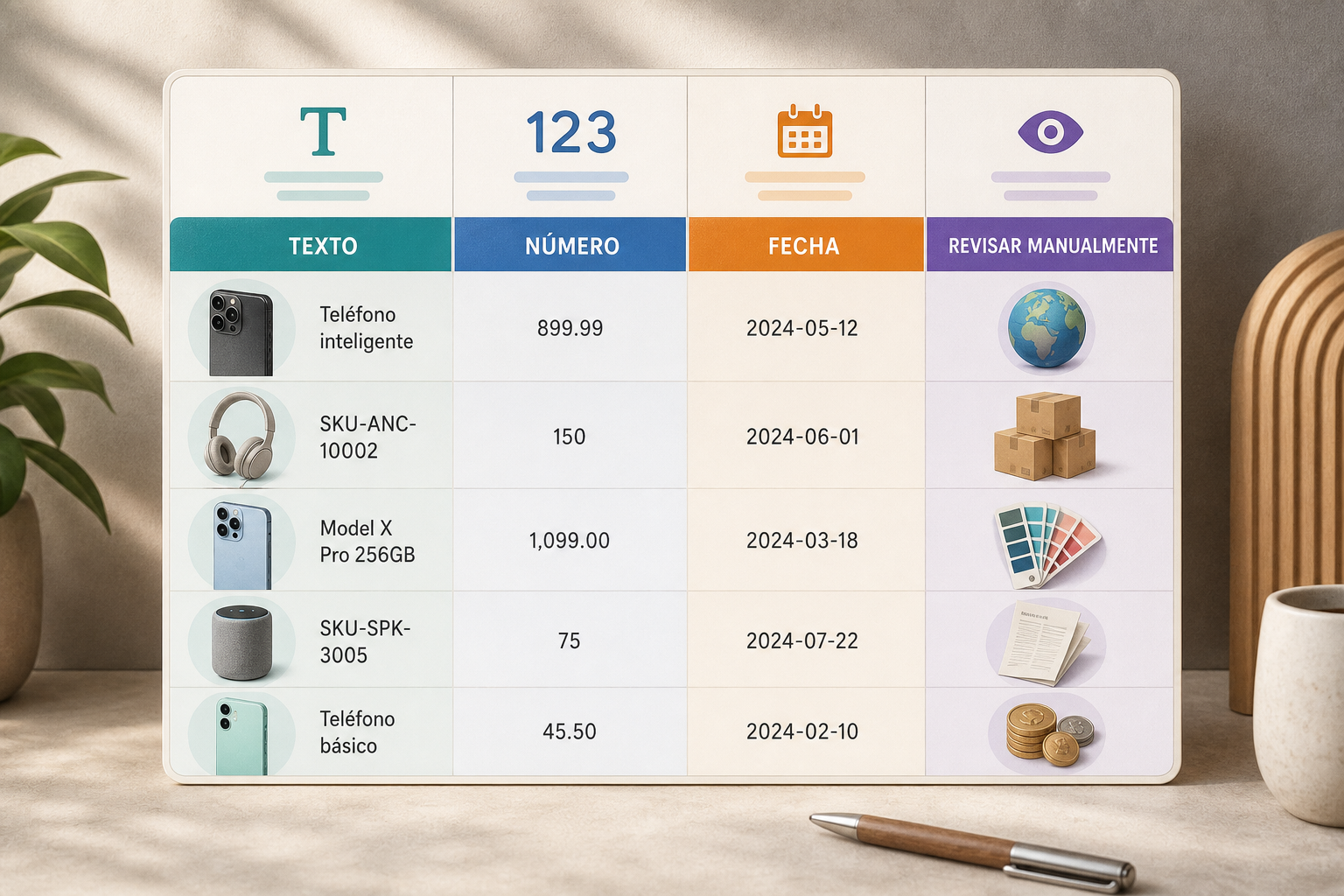
Documente três dados mínimos: delimitador, codificação e colunas que devem ser preservadas como texto. A RFC 4180 descreve registros formados por campos separados por vírgulas e campos que podem estar entre aspas duplas; além disso, campos com vírgulas, quebras de linha ou aspas internas exigem tratamento cuidadoso. A importação controlada não deve olhar apenas para a vírgula: a codificação do arquivo e o qualificador de texto também importam. Se essa ficha não existir, cada pessoa pode abrir o mesmo CSV com pressupostos diferentes e obter resultados diferentes.
- Checklist prévio: salvar o original, criar cópia, anotar delimitador, anotar codificação, listar colunas de texto.
- Metadados úteis: nome da coluna, tipo esperado, exemplo válido e regra de preservação.
- Sinal de alerta: campos com vírgulas, quebras de linha ou aspas dentro do conteúdo.
Método de controle: prepare linhas que revelem conversões automáticas
Uma amostra de controle evita descobrir o problema quando a planilha já foi compartilhada. Inclua linhas com zeros iniciais, identificadores longos, códigos com hífens, datas ambíguas e valores com separadores regionais. O objetivo não é representar todo o arquivo, mas criar casos que falhem rapidamente se a ferramenta decidir converter tipos automaticamente. Por exemplo: 000123, 08001, 001-ABC, 01/02/2026, 1,234 e um identificador longo que não seja uma quantidade operacional.
A verificação deve ser feita antes e depois da transformação. Abra o CSV de trabalho com importação guiada, revise a visualização prévia e confirme que as colunas críticas continuam com a mesma representação. Se um valor com zero inicial aparecer sem esse zero, interrompa o fluxo: alterar o formato da célula para Texto depois da importação não garante recuperar o dado original. Nesse caso, convém voltar ao CSV intacto, ajustar as opções de importação e repetir a conversão.
- Valores de teste recomendados: 000001, 08001, 0123456789, 1E10 como código, 01/02/2026 e 1.234,56.
- Teste de aceitação: o valor visível na planilha deve coincidir com o valor textual esperado.
- Critério de parada: qualquer perda de zero inicial obriga a reimportar a partir do original.
Fluxo com Apification Cloud: preservar, transformar e editar sem dispersar arquivos
Um fluxo prático no Apification começa enviando o CSV original para o Cloud e salvando-o como referência. Depois, crie uma cópia de trabalho ou um item transformado quando aplicável. O Apification permite converter, dividir, unir, otimizar e processar documentos, imagens, vídeo, áudio e dados por meio de um assistente guiado. Para CSV, a vantagem operacional não é apenas transformar: é manter o arquivo original e o resultado dentro do mesmo espaço, com contexto, histórico e opções de compartilhamento.
Quando a revisão exige edição, o Apification permite criar e editar arquivos de escritório com o ONLYOFFICE mantendo-os dentro do armazenamento Cloud. No ONLYOFFICE Spreadsheet Editor, a importação de TXT/CSV pode ser feita pela aba Dados com “Obter dados de arquivo Texto/CSV”. O assistente permite revisar codificação, delimitador, visualização prévia e destino; também aceita delimitadores como vírgula, ponto e vírgula, dois-pontos, tabulação, espaço ou outro caractere manual. Nas opções avançadas, o separador decimal e o separador de milhares devem ser revisados se os dados forem reconhecidos como numéricos.
- Passo 1: enviar o CSV original para o Apification Cloud.
- Passo 2: criar uma cópia de trabalho ou transformação guiada quando aplicável.
- Passo 3: abrir a planilha com o ONLYOFFICE e controlar codificação, delimitador, visualização prévia e destino.
- Passo 4: revisar separadores regionais antes de aceitar dados numéricos.
Revisão no ONLYOFFICE: observe mais do que a largura da coluna
Depois de importar, não basta que a tabela “pareça correta”. Revise primeiro as colunas críticas: ordene, filtre e procure os valores da amostra de controle. Alargue colunas para descartar que um valor esteja apenas oculto visualmente. Verifique se identificadores, telefones e códigos não são recalculados nem exibidos como datas, notação científica ou números arredondados. Se o arquivo incluir campos entre aspas, lembre-se de que o qualificador de texto ajuda a reconhecer onde o conteúdo começa e termina durante a importação.
Decida também se a planilha resultante deve continuar sendo CSV ou passar para um formato de planilha. CSV é texto puro para dados tabulares; se você precisa de fórmulas, formatação, filtros persistentes ou apresentação para revisão, convém trabalhar em um formato de planilha. A ajuda do ONLYOFFICE alerta que, ao baixar como CSV, recursos como formatação de fonte ou fórmulas não são preservados, apenas texto puro. Se você baixar novamente como CSV, escolha opções como codificação e delimitador de forma explícita.
- Revisão posterior: amostra de controle, colunas críticas, filtros, ordenação, largura e valores regionais.
- Não presumir: uma coluna alinhada à direita pode conter números onde você esperava texto.
- Saída recomendada: CSV para intercâmbio plano; planilha para edição, formatação e revisão colaborativa.
Compartilhar, versionar e recuperar se uma coluna for danificada
A forma de compartilhar depende do objetivo. Envie o CSV original se o destinatário precisar carregá-lo em outro sistema sem suas alterações. Compartilhe uma versão transformada se a equipe precisar revisar, comentar ou corrigir dados em uma planilha. Use acesso colaborativo quando várias pessoas precisarem trabalhar no mesmo documento e for importante evitar cópias paralelas. O Apification permite compartilhar itens por meio de links, usuários ou grupos e oferecer downloads originais ou transformados; além disso, o ONLYOFFICE permite compartilhar arquivos e pastas com usuários ou grupos e atribuir permissões conforme a tarefa de cada coeditor.
Se aparecer um erro, aja com método. Primeiro, identifique a coluna afetada e confirme se o valor incorreto já estava no CSV original ou surgiu durante a conversão ou edição. Depois, use o histórico do item no Cloud: o Apification permite revisar o histórico de itens do Cloud, baixar versões anteriores e restaurar conteúdo com segurança. Essa capacidade é especialmente útil quando uma edição em massa, uma importação com delimitador incorreto ou uma conversão automática danificou identificadores. Restaurar não substitui a prevenção, mas reduz o custo de uma falha.
- Compartilhar original: quando o destinatário precisa do texto puro intacto.
- Compartilhar transformado: quando é necessária revisão em planilha.
- Compartilhar acesso: quando vários usuários ou grupos editam com permissões diferenciadas.
- Recuperação: localizar falha, comparar com o original, baixar versão anterior e restaurar se for o caso.
Perguntas frequentes
Por que os zeros iniciais se perdem ao abrir um CSV?
Porque a planilha pode interpretar uma coluna de dígitos como número. Em formatos numéricos normais, os zeros no início não fazem parte do valor numérico e são eliminados. Por isso, telefones, códigos postais e identificadores devem ser importados como texto se esses zeros forem significativos.
Alterar a coluna para Texto depois de importar recupera os zeros?
Não necessariamente. Se os valores já entraram como números, alterar o formato da célula para Texto não reconstrói automaticamente a representação original. O mais seguro é voltar ao CSV original, ajustar a importação e repetir o processo.
O que devo revisar antes de converter um CSV?
Preserve o original, trabalhe sobre uma cópia, documente delimitador, codificação, qualificador de texto e colunas que devem ser texto. Além disso, prepare linhas de controle com zeros iniciais, datas ambíguas, identificadores longos e separadores regionais.
Como o Apification ajuda nesse fluxo?
O Apification Cloud permite salvar o CSV original em um espaço organizado e versionado, processar arquivos por meio de um assistente guiado quando aplicável, editar planilhas com o ONLYOFFICE dentro do Cloud, compartilhar originais ou transformados e restaurar versões anteriores se um erro for detectado.
Fontes e leituras
Documentação consultada para preparar este artigo.
- CSV on the Web: A Primer — W3C
- RFC 4180: Common Format and MIME Type for CSV Files — IETF Datatracker
- LibreOffice Help: Text Import — The Document Foundation / LibreOffice
- LibreOffice Help: Formatting Numbers as Text — The Document Foundation / LibreOffice
- LibreOffice Help: Entering a Number with Leading Zeros — The Document Foundation / LibreOffice
- ONLYOFFICE Help Center: Getting data from TXT/CSV file — ONLYOFFICE
- ONLYOFFICE Help Center: Supported formats of spreadsheets — ONLYOFFICE
- ONLYOFFICE Help Center: Save/print/download your spreadsheet — ONLYOFFICE
- ONLYOFFICE Help Center: Sharing files and folders — ONLYOFFICE
- ONLYOFFICE Help Center: Version history — ONLYOFFICE
Explore Apification
Artigos relacionados

Documentos e dados
Metadados de documentos: o que rever antes de partilhar um ficheiro
Um guia prático para rever um documento, preparar uma cópia para partilhar e manter separado o ficheiro original editável.

Documentos e dados
Converter PDF para Word: como recuperar um documento editável e rever a formatação
A conversão pode facilitar a edição, mas não garante que a formatação fique igual. Saiba como preparar uma cópia, rever o resultado e guardar o PDF original.

Documentos e dados
Links externos no Excel: revise dependências antes de mover ou compartilhar uma pasta de trabalho
Antes de mover uma pasta de trabalho, identifique o que depende de outros arquivos, decida o que será entregue e teste uma cópia no local previsto.