Multimédia
Vídeo para navegador: como escolher contêiner, codec e exportação sem criar arquivos impossíveis de reproduzir
Guia prático para decidir contêiner, codec, resolução, áudio, legendas e fluxo de trabalho antes de compartilhar vídeos por link, incorporação ou download.
O problema: um vídeo correto no editor pode falhar no navegador
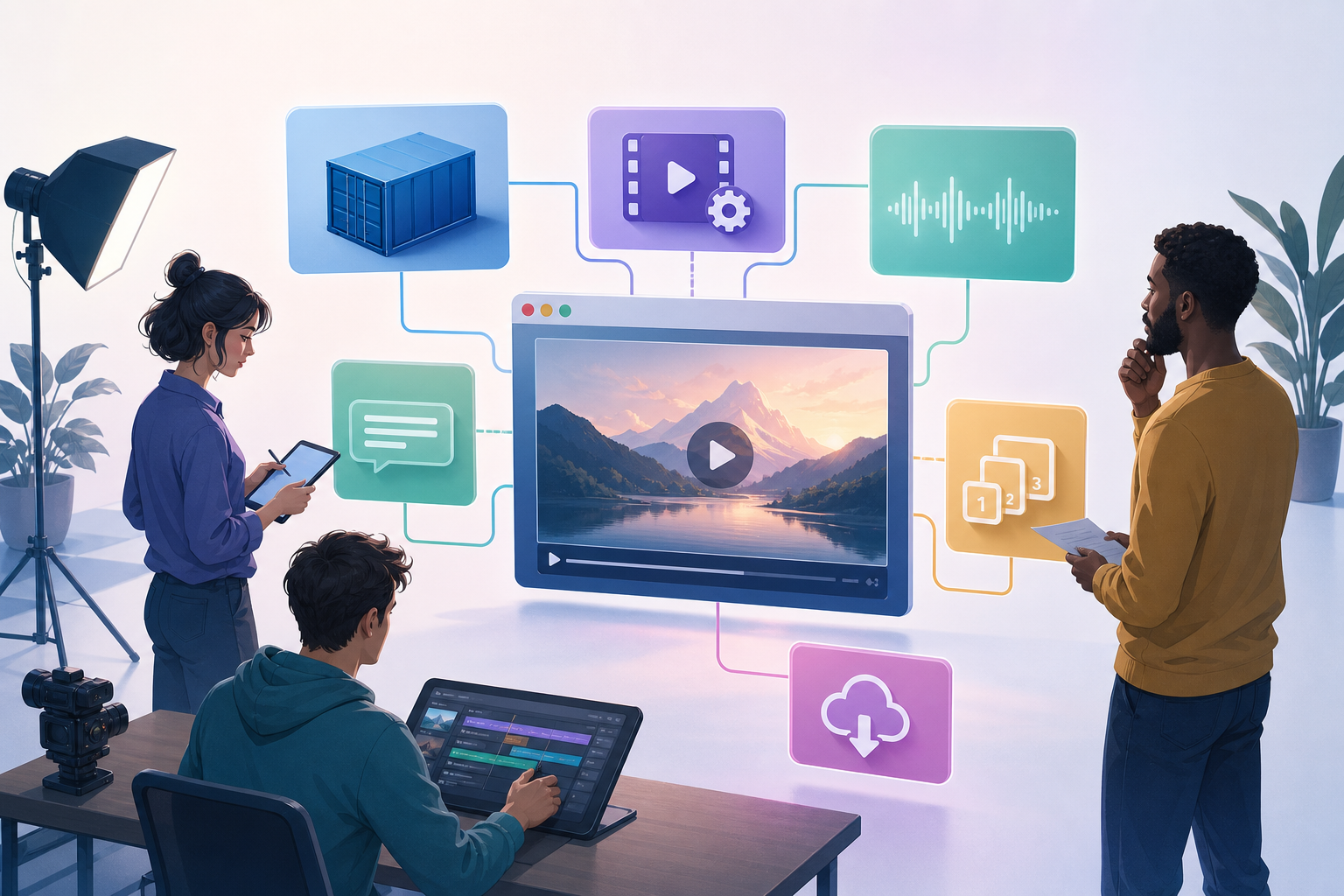
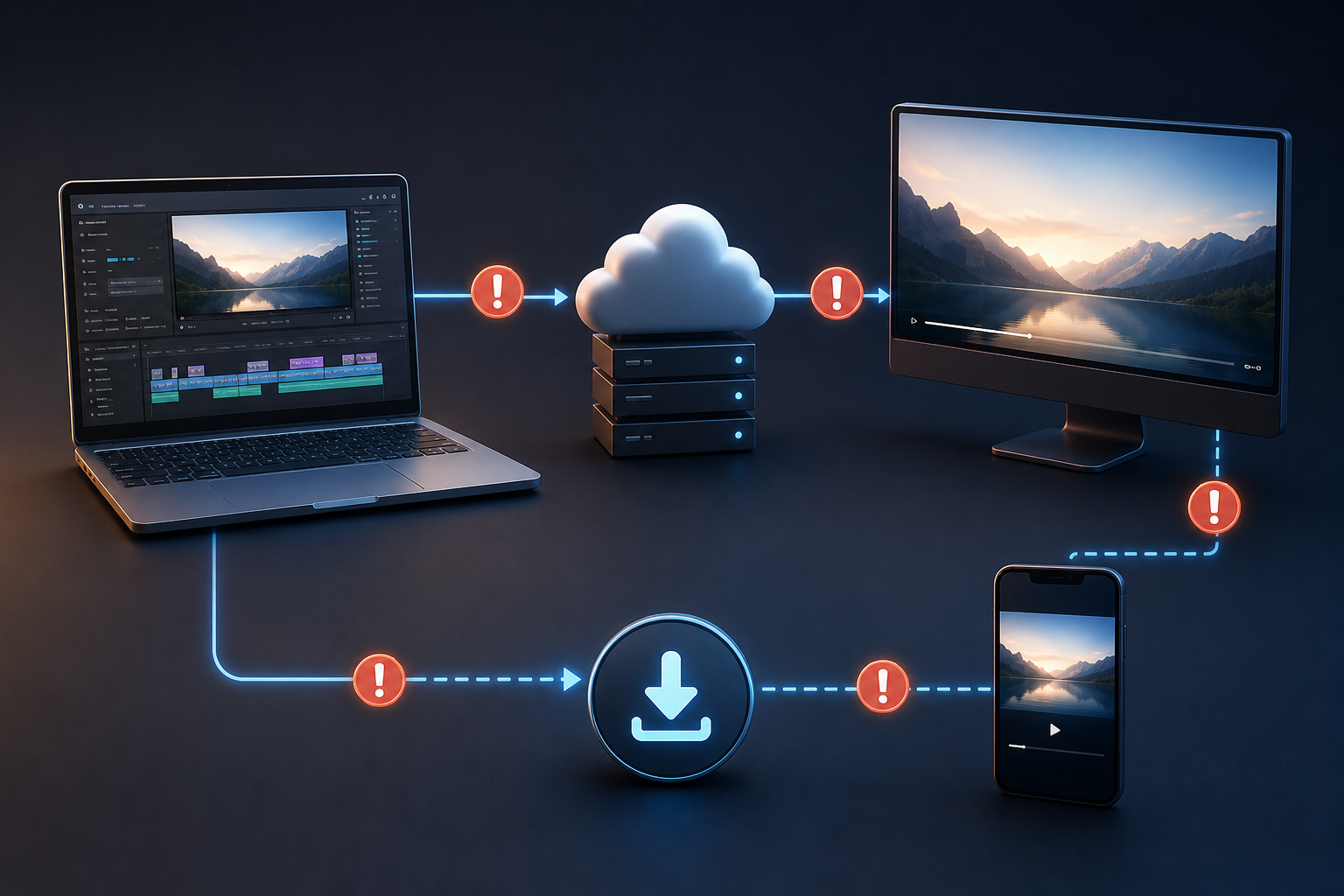
Um erro frequente não acontece durante a edição, mas depois: o vídeo aparece bem no programa de montagem, é enviado para uma página ou compartilhado por link, e alguém informa que ele não inicia, não tem áudio, trava ou não mostra legendas. Para equipes de marketing, formação, suporte ou agências, o problema geralmente não é artístico, mas operacional: foi criado um arquivo tecnicamente válido para uma ferramenta, mas não necessariamente adequado para reprodução web, móvel ou download compartilhado.
A chave é separar dois tipos de decisões. As decisões técnicas definem o que o arquivo contém: contêiner, codec, resolução, bitrate real, áudio e legendas. As decisões de fluxo definem como o material é gerenciado: original, projeto, renders de teste, versão publicável e link final. Um bom processo reduz surpresas porque não trata a exportação como um único botão, mas como uma entrega verificável.
- Sintoma frequente: o arquivo reproduz localmente, mas o navegador rejeita a fonte.
- Risco operacional: usar como final um render criado apenas para revisão interna.
- Primeira medida: testar sempre o arquivo exportado, não apenas a linha do tempo do projeto.
Contêiner e codec: a extensão não conta toda a história
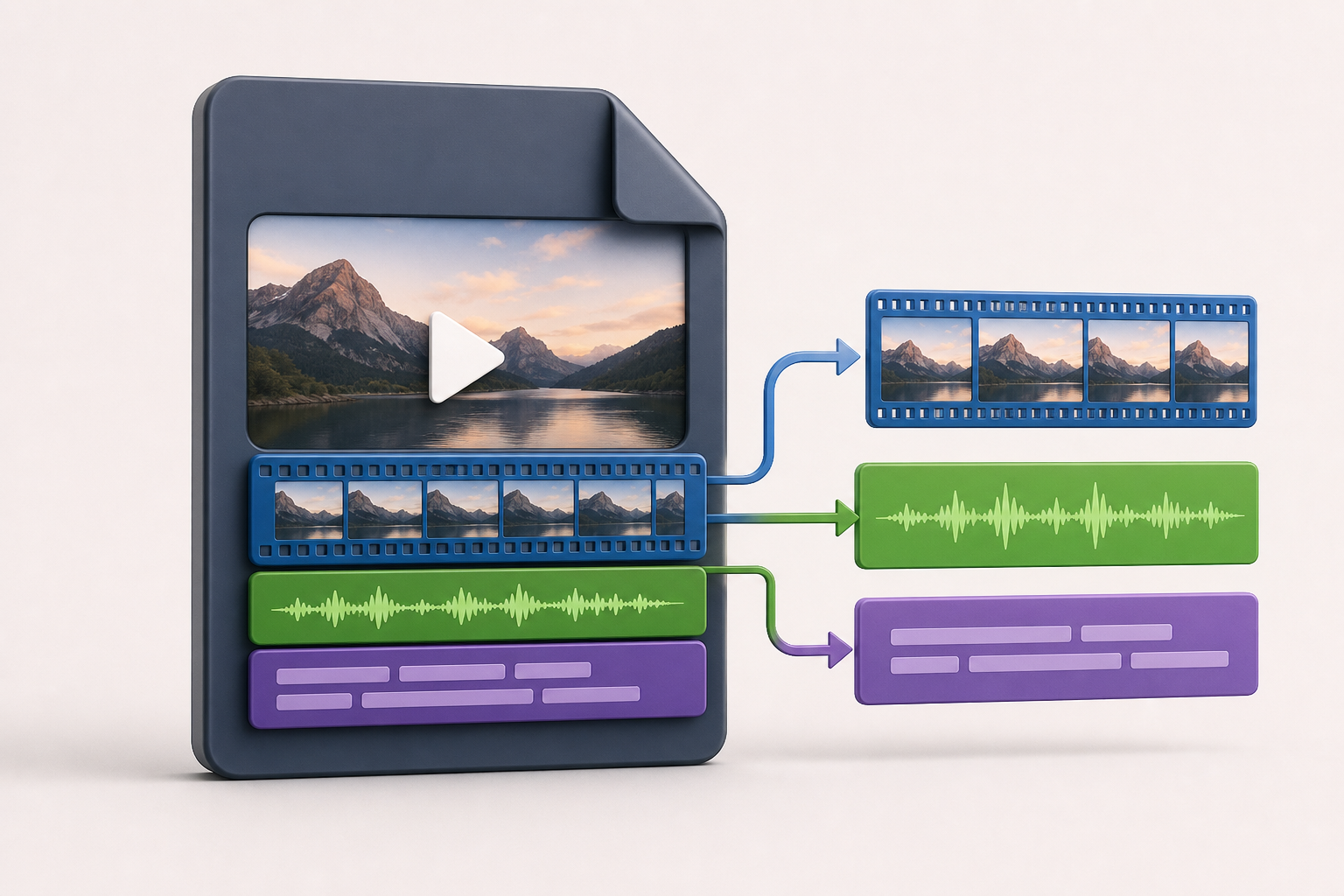
Um arquivo chamado .mp4, .webm ou .mov não fica completamente descrito por sua extensão. O contêiner é a estrutura que agrupa os fluxos internos; dentro dele pode haver vídeo, áudio e legendas codificados de maneiras diferentes. Por isso, um tipo MIME como video/mp4 descreve o contêiner, mas continua incompleto se os codecs internos não forem indicados. Em contextos web, quando é preciso ter precisão, convém declarar o parâmetro codecs junto ao tipo MIME.
Esse parâmetro pode listar vários codecs separados por vírgulas, por exemplo um para vídeo e outro para áudio. Mesmo assim, ele também não é uma garantia absoluta: o padrão HTML alerta que até um tipo com codecs pode não incluir dados relevantes, como o bitrate real. Na prática, isso significa que a compatibilidade não se resolve mudando o nome do arquivo nem confiando em uma única etiqueta; ela é confirmada inspecionando o arquivo e reproduzindo-o em condições parecidas com as da entrega.
- Contêiner: o invólucro do arquivo multimídia.
- Codec: a forma como cada fluxo de vídeo, áudio ou legendas é codificado.
- Extensão: uma pista útil, mas não uma prova suficiente de compatibilidade.
Decisões antes de exportar: destino, tamanho, imagem, áudio e legendas
Antes de renderizar, defina o destino principal. Não é a mesma coisa um vídeo incorporado em uma landing page, um download para revisão, uma peça de formação compartilhada por link ou um arquivo que outra pessoa enviará para seu próprio sistema. Se você só pode fornecer um formato para a maior variedade de navegadores e dispositivos, a recomendação geral da MDN é escolher MP4 como contêiner de vídeo. Para conteúdo HTML em navegadores, AVC/H.264 é uma opção amplamente compatível, embora a MDN alerte que seus requisitos de licença devem ser considerados. Se o critério prioritário for manter um formato aberto de vídeo web, WebM é uma opção a considerar.
A resolução e o tamanho aceitável devem responder ao uso real. Exportar sempre na maior resolução disponível pode criar arquivos pesados, desconfortáveis de baixar ou problemáticos em conexões limitadas. Também convém decidir se haverá uma única faixa de áudio, se o texto na tela continuará legível em telas pequenas e se as legendas devem ser selecionáveis por idioma. Quando são necessários vários idiomas ou preferências do usuário, as legendas devem ser tratadas como faixas de texto temporizado, não como texto queimado dentro da imagem.
- Defina se o vídeo será incorporado, compartilhado por link ou entregue como download.
- Ajuste resolução e proporção ao contexto de visualização, não apenas ao material original.
- Decida se as legendas farão parte da imagem ou serão faixas externas selecionáveis.
- Verifique se a faixa de áudio acompanha o destino previsto e não fica fora da exportação.
Fluxo recomendado: original, projeto, render publicável e testes separados
Um fluxo robusto começa preservando o original sem sobrescrevê-lo. Esse arquivo pode não ser ideal para web, mas é a referência de qualidade e permite voltar atrás. Depois, trabalha-se em um projeto de edição, onde cortes, áudio, imagens, texto e legendas são organizados. O render publicável deve ser uma cópia derivada, com nome claro e destino definido. As exportações de teste não devem substituir o master nem ser confundidas com a entrega final.
Aqui, a Apification se encaixa como espaço de trabalho organizado: no Apification Cloud você pode gerenciar arquivos, serviços e projetos digitais em um ambiente versionado pensado para compartilhamento. O Video Studio permite editar vídeo, áudio, imagens, texto e legendas em um editor multipista com pré-visualização e renderização. Para processar arquivos, o assistente de transformação permite converter, dividir, unir, otimizar e processar documentos, imagens, vídeo, áudio e dados de forma guiada. A parte importante é manter separados originais, projetos, renders de revisão e entregas finais.
- Pasta sugerida: 01_originais, 02_projeto, 03_testes, 04_publicavel, 05_entregas.
- Regra prática: nunca renomeie um teste como final sem verificá-lo novamente.
- Use versões para poder baixar estados anteriores ou restaurar conteúdo se um arquivo for substituído por erro.
O que revisar em uma exportação para navegador
A revisão deve ser feita sobre o arquivo já exportado. Verifique se o navegador consegue carregá-lo, se o início da reprodução é razoável e se áudio e vídeo permanecem sincronizados. Em HTML, o elemento video pode incluir várias fontes; o navegador as tenta em ordem e passa para a próxima se uma falhar por URL inválida ou formato incompatível. O atributo type em cada source ajuda a evitar que o navegador baixe recursos que não consegue reproduzir.
Não confunda um sinal de possibilidade com uma garantia. A API canPlayType retorna uma string vazia, maybe ou probably conforme a confiança do navegador, mas não promete reprodução perfeita. Além disso, um contêiner ou codecs não suportados podem fazer o navegador abortar essa fonte e voltar ao algoritmo de seleção. Se o fluxo de revisão incluir inspeção técnica, compare o contêiner e os fluxos internos antes de publicar.
- Teste início, pausa, salto na linha do tempo e reprodução completa.
- Confira se o áudio existe, toca e não se desloca em relação à imagem.
- Veja o vídeo em uma tela pequena para validar textos, letreiros e legendas.
- Se você trabalha com MP4/MOV, considere na sua ferramenta de exportação a preparação para melhor início de reprodução, como mover metadados para o começo quando for o caso.
Legendas: quando usar faixas externas e quando queimá-las
Legendas queimadas dentro da imagem são simples de distribuir porque viajam dentro do vídeo, mas reduzem a flexibilidade. Se você precisa de versões por idioma, ativação por preferência do usuário ou uma entrega web mais adaptável, convém usar faixas de texto temporizado. Em HTML, o elemento track permite adicionar subtitles ou captions a um áudio ou vídeo, e várias faixas traduzidas podem ser declaradas dentro do mesmo elemento video.
As faixas track para legendas usam arquivos WebVTT com extensão .vtt. Quando kind é subtitles, o atributo srclang deve estar definido para indicar o idioma. Isso permite declarar, por exemplo, uma faixa por idioma com seu label, kind, srclang e src. No Video Studio, você pode trabalhar com vídeo, áudio, imagens, texto e legendas em uma linha do tempo multipista; a decisão de entrega deve indicar se o resultado final levará legendas integradas visualmente ou se serão entregues arquivos de faixa separados para implementação web.
- Use faixas externas se houver vários idiomas.
- Evite queimar legendas quando o cliente precisa escolher o idioma no reprodutor.
- Verifique se os arquivos .vtt correspondem ao vídeo final, não a um corte anterior.
- Confira a sincronia depois de qualquer corte ou novo render.
Erros frequentes e como evitá-los
Mudar apenas a extensão é uma falha frequente: um arquivo não se torna compatível por se chamar .mp4 se seus fluxos internos não correspondem ao destino. Outro erro é exportar com resolução alta demais por padrão, sem considerar tamanho, leitura em celular ou tipo de entrega. Também é comum esquecer a faixa de áudio correta, criar legendas em um render de teste e depois usar outro vídeo final com tempos diferentes, ou publicar um arquivo que nunca foi testado fora do editor.
O segundo grupo de erros é de gestão. Reutilizar um render de revisão como master final pode carregar marcas, baixa qualidade, legendas incompletas ou cortes temporários. Perder o original limita qualquer correção futura. Na Apification, o histórico de itens do Cloud permite revisar versões, baixar versões anteriores e restaurar conteúdo com segurança. Além disso, os itens podem ser compartilhados por links, usuários ou grupos, e downloads do original ou de arquivos transformados podem ser fornecidos conforme o caso.
- Não publique um arquivo só porque ele reproduz no editor.
- Não sobrescreva o original com uma exportação comprimida.
- Não misture renders de teste com entregas finais na mesma pasta sem nomes claros.
- Não queime legendas se o requisito real for seleção de idioma.
Checklist final antes de compartilhar ou incorporar
Antes de enviar o link, trate o vídeo como uma entrega, não como um arquivo isolado. O nome deve indicar peça, formato, idioma se aplicável, data ou versão. O formato esperado deve coincidir com o destino: contêiner adequado, codec previsto, áudio presente e legendas entregues conforme necessário. Se o vídeo for incorporado, revise a declaração de fontes, type e codecs quando necessário; se for baixado, verifique se a pessoa destinatária recebe a versão correta.
Com a Apification, você pode centralizar esse fechamento: organizar o material no Cloud, renderizar a partir do Video Studio quando o trabalho foi editado ali, processar arquivos por meio do assistente de transformação e compartilhar por links, usuários ou grupos. Se uma entrega for substituída por erro, o histórico de versões ajuda a voltar a um estado anterior. A meta não é perseguir um formato universal perfeito, mas documentar uma decisão compatível com o destino e verificá-la antes que o arquivo chegue ao público ou ao cliente.
- Nome de arquivo claro e sem ambiguidade.
- Formato, contêiner e codecs revisados quando a entrega exige.
- Teste real em navegador e, se for o caso, em celular.
- Áudio ouvido do início ao fim ou revisado por meio de amostras representativas definidas.
- Legendas verificadas: idioma, sincronia e modo de entrega.
- Versão final separada de testes e revisões.
- Permissões, usuários, grupos ou link de download configurados conforme o destinatário.
Perguntas frequentes
MP4 garante que o vídeo será exibido em qualquer navegador?
Não. MP4 é uma recomendação geral quando você só pode entregar um formato para a maior variedade de navegadores e dispositivos, mas o contêiner não descreve completamente os codecs, perfis, bitrate ou outros parâmetros. É preciso testar o arquivo final.
Que codec convém considerar para vídeo HTML?
Para conteúdo HTML em navegadores, AVC/H.264 é uma opção amplamente compatível, embora a MDN alerte que seus requisitos de licença devem ser considerados. Mesmo assim, o arquivo final deve ser verificado.
Por que não basta mudar a extensão do arquivo?
Porque a extensão apenas sugere o contêiner. O navegador precisa conseguir interpretar os fluxos internos de vídeo, áudio e legendas. Se o contêiner ou os codecs não forem compatíveis, ele pode abortar essa fonte.
Quando convém usar WebM?
WebM é um contêiner aberto de vídeo web a considerar quando o critério prioritário é usar um formato aberto. Para uma única entrega com máxima cobertura geral, a MDN cita MP4 como opção habitual.
É melhor queimar as legendas no vídeo ou entregá-las separadamente?
Depende do requisito. Queimá-las simplifica uma entrega visual única, mas impede usar a seleção nativa por idioma por meio de faixas track. Para vários idiomas, o prático é usar arquivos WebVTT .vtt separados.
O que a Apification pode acrescentar a esse fluxo?
A Apification permite organizar originais e renders no Cloud, editar vídeo, áudio, imagens, texto e legendas no Video Studio, processar arquivos com o assistente de transformação, compartilhar links e recuperar versões anteriores.
Fontes e leituras
Documentação consultada para preparar este artigo.
- FFmpeg Formats Documentation — FFmpeg
- Media container formats (file types) — MDN Web Docs
- Codecs in common media types — MDN Web Docs
- Web video codec guide — MDN Web Docs
- <video>: The Video Embed element — MDN Web Docs
- HTML Standard: media elements — WHATWG
- <track>: The Embed Text Track element — MDN Web Docs
- Adding captions and subtitles to HTML video — MDN Web Docs
Explore Apification
Artigos relacionados

Multimédia
Como adicionar audiodescrição a um vídeo: roteiro, pausas e mixagem
Aprenda a selecionar as informações visuais que precisam ser narradas, escrever descrições concisas, encaixá-las entre os diálogos e revisar a mixagem antes de publicar.

Multimédia
Como entregar um design editável com camadas sem perder contexto nem recursos
Uma entrega de trabalho útil inclui um arquivo editável organizado, os recursos necessários, uma referência visual e uma explicação concreta do que deve continuar ou mudar.

Multimédia
Extrair áudio de um vídeo: etapas e ferramentas
Confira dois fluxos documentados para separar o áudio de um vídeo e saiba como decidir o que fazer com o arquivo resultante.