Documentos e dados
Como compartilhar uma planilha editável sem quebrar fórmulas nem relatórios
Organize a entrada de dados, os cálculos e os relatórios antes de compartilhar uma planilha. Aprenda a coordenar alterações, testar fórmulas e recuperar uma versão anterior se algo der errado.
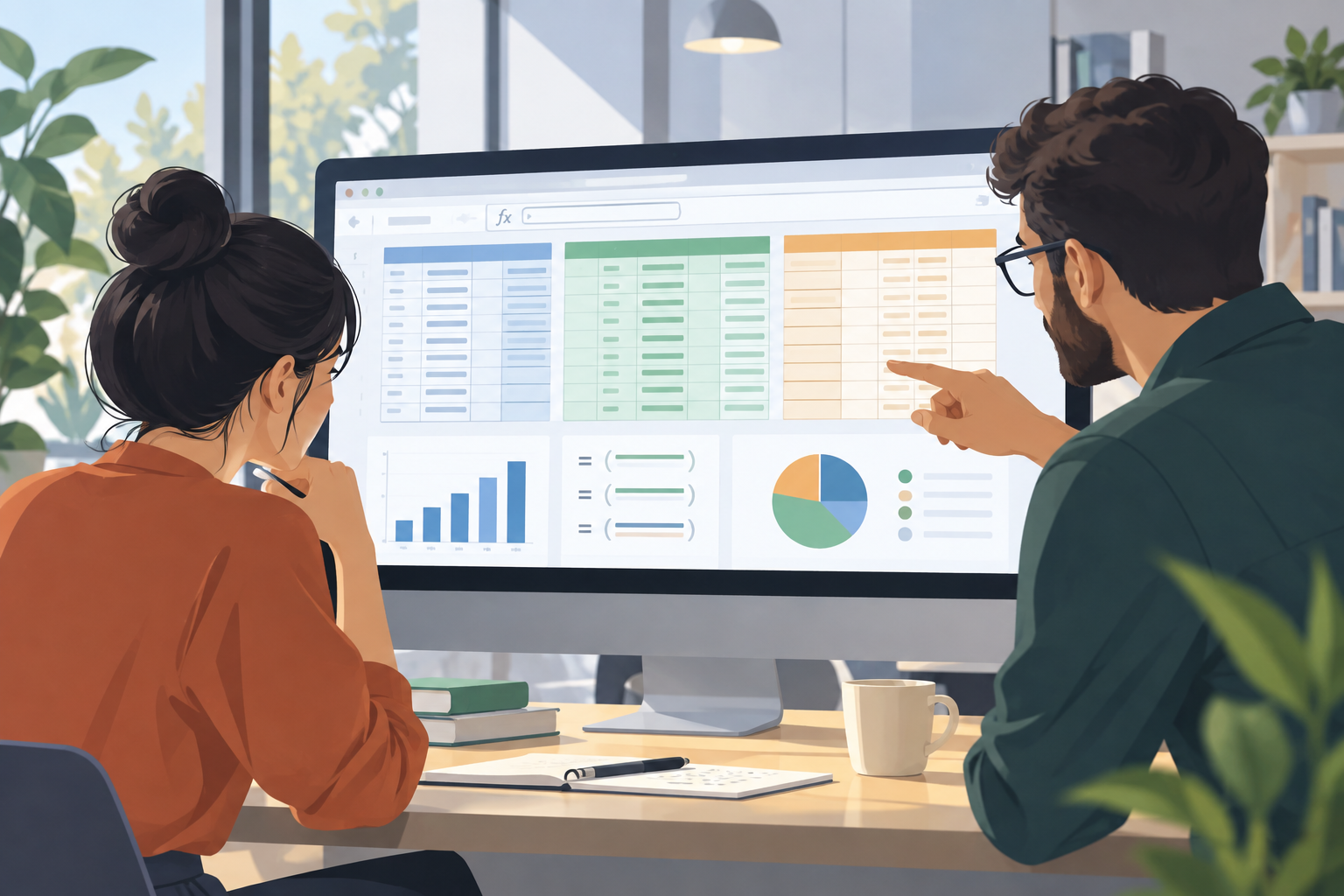
Por que uma planilha compartilhada se torna frágil
Uma planilha começa a falhar quando o mesmo espaço cumpre funções demais. Alguém cola dados por cima de uma fórmula, outra pessoa adiciona uma linha fora do intervalo previsto e um terceiro colaborador altera um cabeçalho usado em um relatório. O problema nem sempre é um erro de cálculo: muitas vezes, falta uma estrutura que indique onde os dados devem ser inseridos, quais células contêm resultados e que parte deve ser consultada para tomar decisões.
Antes de compartilhar o arquivo, percorra-o como se você não o tivesse criado. Procure fórmulas misturadas com registros, intervalos que não incluem as novas linhas, filtros aplicados somente a uma parte da tabela e nomes ambíguos como “dado” ou “total final”. Anote quais alterações são comuns e quais podem mudar os resultados. Essa revisão permite decidir o que deve ser reorganizado e quais instruções os colaboradores precisam ver.
- Sinais de risco: fórmulas copiadas manualmente, linhas vazias dentro de uma tabela ou relatórios alimentados por intervalos difíceis de identificar.
- Não presuma que compartilhar um arquivo protege suas fórmulas: organize a estrutura e defina as permissões de acesso separadamente.

Separe entrada de dados, cálculo e consulta
Crie três áreas com responsabilidades diferentes. A área de entrada recebe registros e deve ter campos previsíveis, como data, responsável, categoria e valor. A área de cálculo transforma esses dados por meio de fórmulas. A área de relatório apresenta resumos para consulta, como totais por período ou status. Elas podem ficar em planilhas separadas ou claramente delimitadas; o importante é que cada colaborador entenda onde trabalhar e qual conteúdo usar para interpretar os resultados.
Em seguida, defina quem precisa editar o arquivo e quem só precisa consultá-lo. Compartilhe o documento com os usuários ou grupos pertinentes e escolha permissões de acesso compatíveis com as tarefas de cada um. Uma pessoa que informa valores não necessariamente precisa alterar a estrutura do relatório. Essa separação reduz alterações acidentais, mas não equivale a proteger células específicas: não presuma que a estrutura, por si só, impeça a edição de fórmulas.
- Critério prático: conceda acesso de edição somente a quem precisa atualizar o conteúdo; para as demais pessoas, considere uma modalidade de consulta, se estiver disponível nas configurações de uso.
- Evite uma área de entrada sem limites claros: especifique as colunas, linhas ou a aba destinadas à inserção de dados.
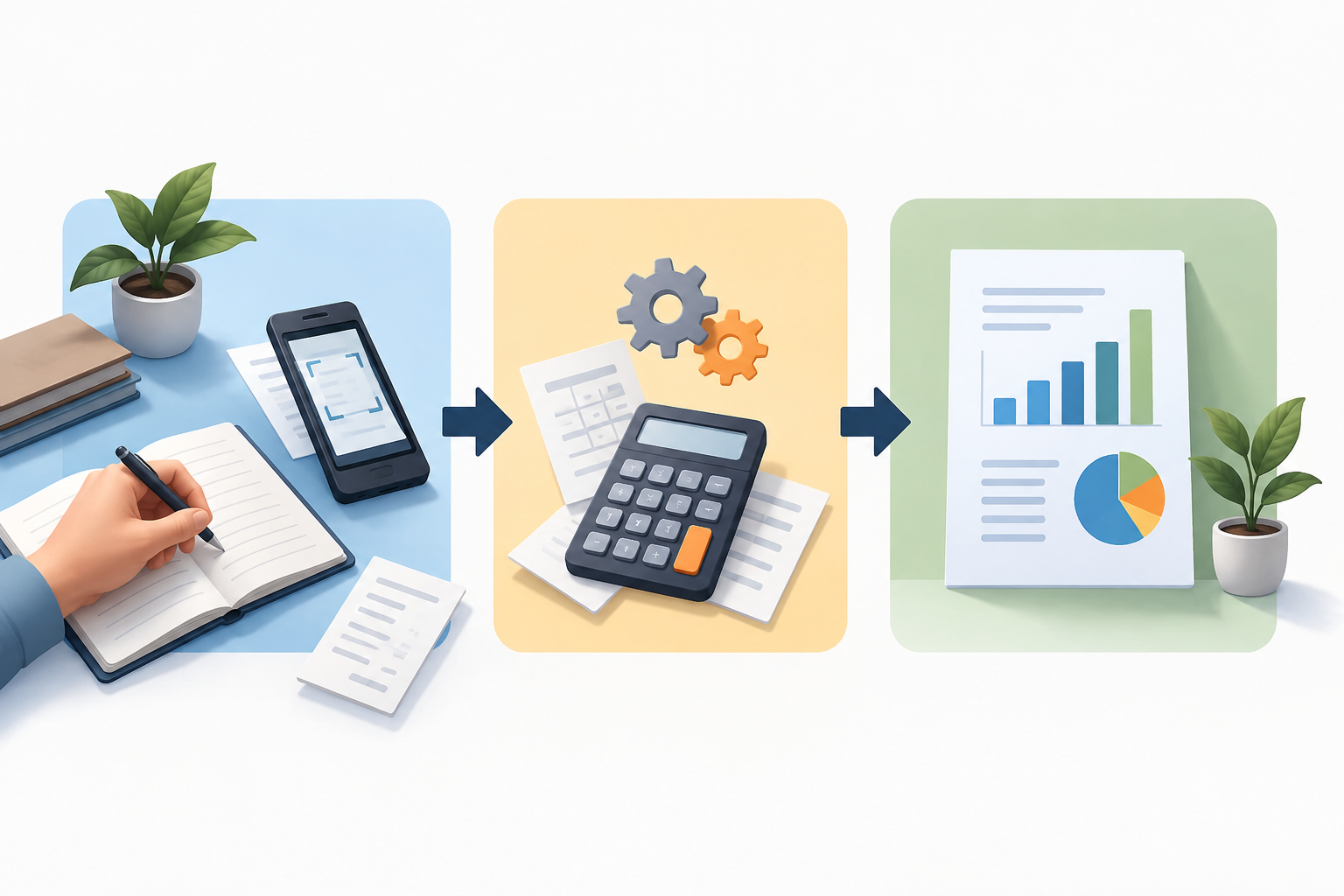
Esclareça quais valores cada pessoa deve inserir
Cabeçalhos consistentes reduzem dúvidas e facilitam filtros e revisões. Escolha nomes específicos e mantenha-os iguais em todo o fluxo: se uma coluna se chama “Data da solicitação”, não a renomeie como “Data” em outra aba sem motivo. Indique se um campo aceita texto, data, número ou uma categoria. Quando houver status possíveis, liste-os em uma instrução visível em vez de depender de que cada pessoa invente seu próprio rótulo.
Inclua exemplos que esclareçam o formato esperado, sem usar dados reais sensíveis. Por exemplo, mostre uma data no formato combinado e um valor com a unidade correspondente. Se uma linha exigir vários campos, identifique quais são obrigatórios e o que fazer quando um dado ainda não estiver disponível. Um exemplo útil evita interpretações diferentes; ele não substitui a revisão dos dados inseridos nem garante que ninguém cometerá erros.
- Antes de liberar a entrada de dados, confira se cada coluna tem um cabeçalho único e compreensível.
- Inclua exemplos de valores válidos e explique como registrar exceções, dados pendentes ou novas categorias.
Teste as alterações em uma cópia de trabalho
Uma alteração estrutural merece ser testada antes de chegar ao arquivo usado pela equipe. Crie uma cópia de trabalho e aplique nela a mudança: adicionar uma coluna, ampliar um intervalo ou alterar um rótulo pode afetar fórmulas, referências, filtros e gráficos vinculados. Use registros de teste representativos, incluindo casos extremos, como uma nova linha, um campo vazio permitido e um valor pouco comum. Assim, você poderá detectar falhas antes que a alteração afete um relatório compartilhado.
Compare os resultados conhecidos antes e depois. Confira se as fórmulas continuam apontando para as colunas corretas, se abrangem as novas linhas e se os filtros incluem o conjunto de dados esperado. Verifique vários resultados manualmente, não apenas o total geral: um resultado plausível também pode esconder uma referência deslocada. Se um número mudar, determine se isso se deve à alteração ou a um erro. Documente o que foi testado e atualize o arquivo compartilhado somente quando a revisão estiver concluída.
- Teste mínimo: fórmulas principais, referências, linhas adicionadas, filtros e resultados de exemplo.
- Se você não consegue explicar por que um resultado mudou, interrompa a atualização e revise a estrutura antes de continuar.
Coordene a edição em um único arquivo de trabalho
Cópias baixadas podem ser úteis para preparar uma revisão, mas se tornam um risco quando várias pessoas as editam como se fossem o original. Combinem qual é o arquivo de trabalho, onde ele fica e quem incorpora alterações estruturais. Para mudanças de grande impacto, avisem a equipe antes de modificar fórmulas ou cabeçalhos. Se dois colaboradores precisarem atualizar dados ao mesmo tempo, definam qual área cabe a cada um e como resolver registros duplicados ou contraditórios.
O Apification Cloud permite manter arquivos do Office no espaço do Cloud e editá-los com o ONLYOFFICE. Isso oferece um local compartilhado para trabalhar no arquivo, mas não elimina a necessidade de coordenação nem comprova que as células de cálculo estejam bloqueadas. Antes de começar, confirme que todos reconhecem o mesmo documento e combinem como comunicar uma alteração importante. Compartilhe o arquivo com as pessoas ou grupos adequados e distribua o original quando esse for o resultado de que precisam.
- Combinem o nome e o local do arquivo vigente; evitem nomes confusos como “final”, “final2” ou “definitivo novo”.
- Avisem antes de alterar fórmulas, cabeçalhos ou a estrutura; reservem uma cópia de trabalho para testar essas mudanças.
Recupere uma versão com critério se algo der errado
Se um relatório deixar de fazer sentido, primeiro evite introduzir mais alterações no arquivo afetado. Anote o que observou, quando o problema surgiu e qual alteração pode tê-lo precedido. Revise as fórmulas e referências envolvidas e compare o conteúdo com uma versão anterior. No Apification Cloud, você pode consultar o histórico do item e baixar versões anteriores para examiná-las. Baixar uma versão serve para revisar o conteúdo; isso não significa que você deva substituir imediatamente o arquivo atual.
Restaure somente depois de identificar qual versão representa o estado correto e verificar quais alterações posteriores seriam perdidas. Se o histórico não permitir esclarecer a dúvida, mantenha o arquivo atual enquanto o compara com a versão baixada e consulte quem fez alterações recentes. Depois de recuperar o conteúdo, verifique novamente as fórmulas, os intervalos, os filtros e os principais resultados, e informe à equipe qual versão volta a ser a referência. A restauração ajuda a recuperar conteúdo, mas não substitui um procedimento de revisão.
- Sequência: pausar as alterações, consultar o histórico, baixar uma versão candidata, comparar e confirmar antes de restaurar.
- Após restaurar, confira os principais resultados e anuncie qual é o arquivo de trabalho vigente.
Checklist antes de entregar a planilha à equipe
Uma entrega clara não depende de todos conhecerem a lógica interna do arquivo. Confira se o documento compartilhado pode ser identificado sem ambiguidade, se as áreas de entrada, cálculo e relatório estão diferenciadas e se cada campo explica qual valor espera. Revise as permissões com base na lista de colaboradores e confirme que cada pessoa tem o tipo de acesso necessário. Se houver várias abas, esclareça qual deve ser atualizada e quais são apenas para consulta.
Faça um último teste com uma entrada representativa e confirme o fluxo completo: desde o dado inserido até o resultado visto por quem consulta o relatório. Verifique fórmulas, referências e filtros após qualquer alteração recente. Por fim, certifique-se de que a equipe sabe consultar uma versão anterior e quem decide se é necessário restaurá-la. Se alguma dessas respostas não estiver clara, resolva a questão antes de anunciar que o arquivo está pronto.
- Arquivo vigente identificável e compartilhado com os usuários ou grupos adequados.
- Áreas de entrada, cálculo e relatório diferenciadas; cabeçalhos claros e exemplos válidos.
- Fórmulas, intervalos, referências, filtros e resultados verificados após as alterações.
- Procedimento de revisão e recuperação conhecido pela equipe.
Perguntas frequentes
Compartilhar uma planilha protege automaticamente suas fórmulas?
Não se deve presumir isso. Compartilhar um arquivo e organizar suas permissões de acesso não significa que as células com fórmulas estejam protegidas. Organize as áreas com clareza e confira quais controles estão disponíveis antes de depender de uma proteção específica.
Posso editar arquivos do Office no Apification Cloud?
Sim. O Apification Cloud permite criar e editar arquivos do Office com o ONLYOFFICE enquanto eles permanecem no armazenamento do Cloud.
O que devo fazer se uma fórmula ou um relatório parar de funcionar?
Pause as alterações, identifique o problema e consulte o histórico. Você pode baixar uma versão anterior para compará-la e restaurar somente depois de confirmar que ela é a versão correta e considerar as alterações posteriores.
Fontes e leituras
Documentação consultada para preparar este artigo.
- Compartir el libro de Excel con otros usuarios — Soporte técnico de Microsoft
- Colaborar en Hojas de cálculo — Ayuda de Google Docs
Explore Apification
Artigos relacionados

Documentos e dados
Modelos de documentos reutilizáveis: proteja o original e controle cada cópia
Um método prático para manter uma versão mestre confiável, trabalhar com cópias por projeto e revisar as alterações antes de entregar.

Documentos e dados
Gerenciar traduções de documentos sem sobrescrever arquivos
Defina uma fonte de referência, organize cópias por idioma e crie um processo de revisão que permita identificar qual tradução corresponde a cada original.
Documentos e dados
De respostas de formulário para folha de cálculo sem perder o original
Guia prático para conservar uma exportação bruta, trabalhar uma cópia editável com ONLYOFFICE, limpar dados com critério e entregar resultados com rastreabilidade.