Multimédia
Áudios com diferentes taxas de amostragem: como combiná-los sem alterar a velocidade nem a duração
Um procedimento para identificar as taxas das fontes, escolher o destino, preparar cópias com uma conversão adequada e conferir a montagem antes de entregá-la.
O que significa taxa de amostragem
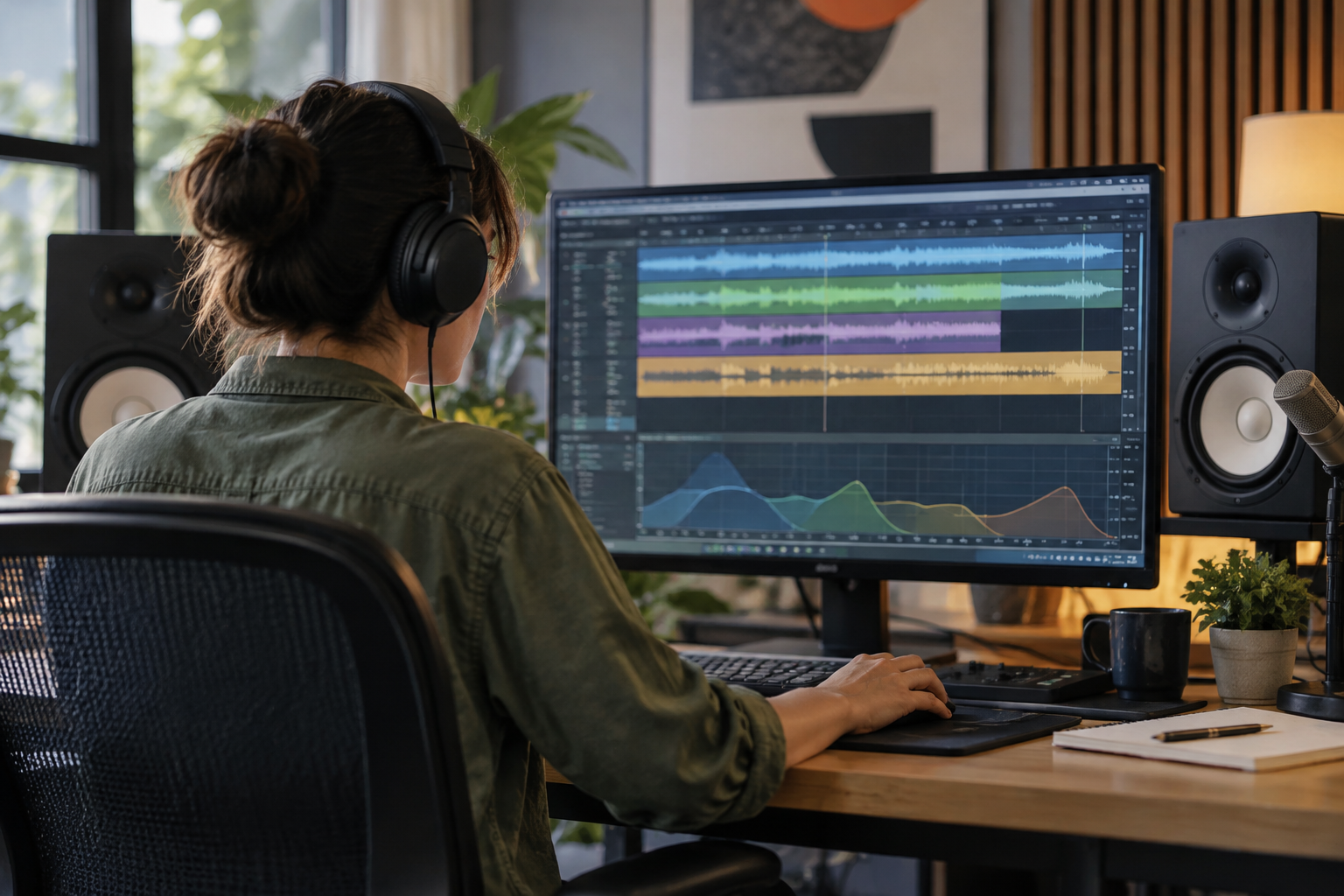
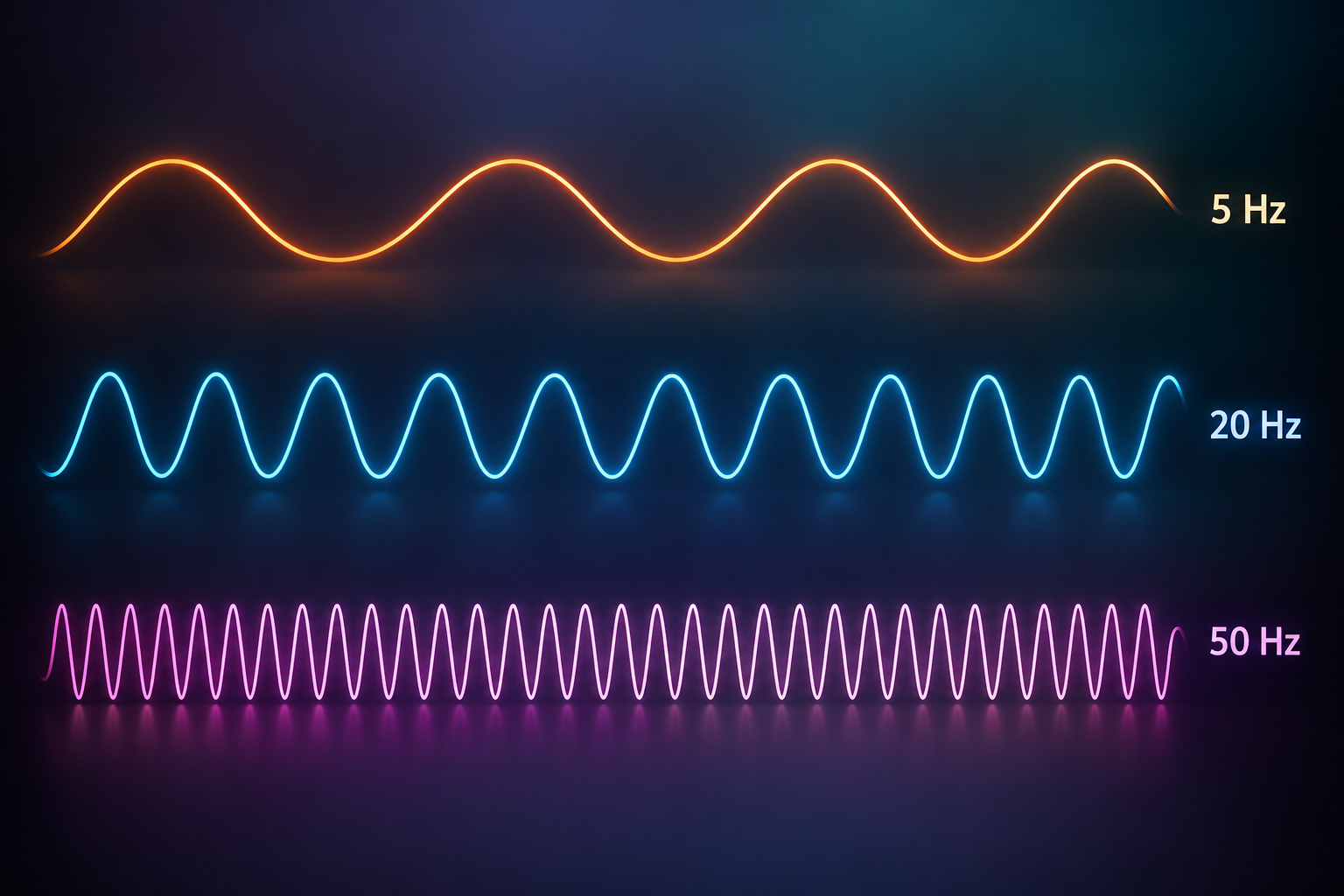
A taxa de amostragem descreve quantas vezes por segundo um sinal de áudio é medido. Dois arquivos podem indicar taxas diferentes porque foram gerados ou preparados com configurações distintas. Esse dado, por si só, não determina qual é a melhor fonte nem qual ajuste deve ser usado na entrega.
Para combinar materiais, primeiro identifique a taxa indicada para cada arquivo e o requisito do resultado final. A documentação da Adobe confirma que as taxas compatíveis e a configuração do áudio fazem parte do fluxo de edição, mas as informações disponíveis não estabelecem uma lista universal de valores nem o comportamento de cada aplicativo.
- Anote o nome de cada arquivo e a taxa informada pelo próprio arquivo ou pela ferramenta usada para inspecioná-lo.
- Mantenha os dados de taxa separados dos demais ajustes de áudio.
Procedimento para preparar as faixas
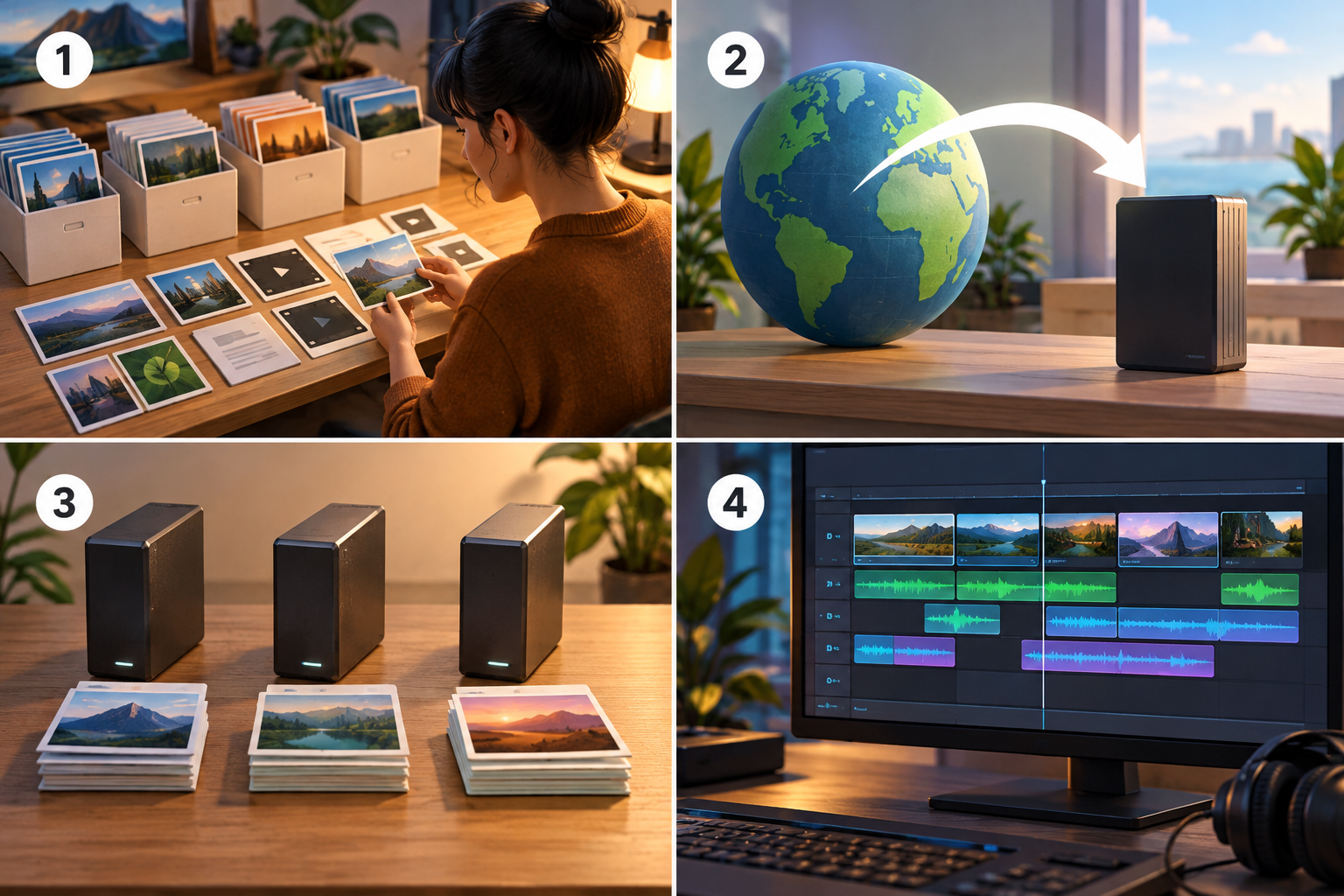
1. Faça um inventário das fontes. Registre o nome, a taxa indicada e a função de cada arquivo, como voz principal, entrevista ou música. Preserve os originais sem modificá-los e trabalhe com cópias.
2. Confirme o destino antes de editar. Se o cliente, curso ou canal de publicação especificar uma taxa, use-a como requisito. Se não houver uma especificação, pergunte em vez de escolher automaticamente o valor mais alto.
3. Decida quais fontes precisam ser preparadas. Compare a taxa indicada de cada arquivo com a do destino. Para os arquivos que não coincidirem, use somente uma operação que a ferramenta documente como conversão ou reamostragem da taxa. Não altere apenas o valor atribuído ou os metadados para simular essa operação.
4. Preserve uma cópia de cada fonte e anote a operação aplicada. Reúna no projeto as fontes originais que já correspondem ao destino e as cópias preparadas por meio da conversão documentada. Se o aplicativo não permitir confirmar o que a operação faz, não presuma que ela converte o áudio: pare e consulte a documentação.
- Destino confirmado antes de preparar as fontes.
- Originais preservados e alterações registradas.
- Conversão documentada para cada fonte que precise de alteração; mudar uma etiqueta não é suficiente.
Reamostrar e alterar uma etiqueta não são a mesma coisa
Reamostrar é converter a representação do áudio para obter dados em outra taxa. Alterar apenas a taxa indicada não comprova que essa conversão foi feita. Por isso, antes de aplicar um ajuste, verifique na documentação da ferramenta se a operação converte o áudio ou apenas altera a forma como ele é interpretado.
A Steinberg alerta para um conflito ao copiar ou mover áudio entre janelas cujos arquivos têm taxas diferentes; o trecho disponível menciona que o áudio será reproduzido “no tom”, mas não inclui o restante da explicação. Essas informações não permitem atribuir o conflito a uma causa específica nem descrever o comportamento de cada editor.
- Não altere valores de taxa às cegas para fazer as faixas coincidirem.
- Se, depois de uma operação, o tom ou a duração não corresponderem ao esperado, volte à cópia original e verifique o que a ferramenta fez.
Montar e revisar o projeto
Organize as faixas por função e identifique as tomadas que precisam ser revisadas. Escute as entradas, os finais, as pausas e as transições entre voz e música. A visualização multipista ajuda a organizar o material; a escuta permite perceber alterações ou cortes que merecem investigação.
O Apification Audio Studio permite editar gravações e faixas em uma linha do tempo multipista, aplicar efeitos e fades, pré-visualizar e renderizar uma exportação profissional. O catálogo não confirma que o Audio Studio possa reamostrar fontes, mostrar suas taxas ou definir uma taxa de exportação. Portanto, não o apresente como a ferramenta que converte as faixas: use as funções descritas para edição e verifique separadamente os ajustes técnicos necessários.
- Importe ou reúna as fontes sem sobrescrever os originais.
- Pré-visualize a montagem e revise cortes, transições e possíveis alterações de tom ou duração.
- Se a ferramenta de edição não documentar uma operação de conversão, não presuma que o projeto a executa automaticamente.
Exportar e conferir o arquivo final
Antes de exportar, compare os ajustes disponíveis com o requisito confirmado. Se você não encontrar o controle necessário ou não estiver claro o que ele faz, consulte a documentação do aplicativo em vez de presumir que a exportação herdará o ajuste correto.
Depois, reproduza o arquivo exportado por completo como uma verificação independente. Compare sua duração e o tom das vozes e da música com o que foi previsto na montagem; confira também o início, o fim, os cortes e as transições. Se algo tiver mudado, volte ao projeto e às fontes preservadas para localizar a etapa responsável, em vez de encadear alterações sobre uma exportação com defeito.
- A taxa do arquivo final corresponde à especificação confirmada.
- A duração e o tom correspondem ao que foi previsto na edição.
- O início, o fim, os cortes e as transições são reproduzidos por completo.
- O arquivo abre e é reproduzido no ambiente previsto.
Organizar fontes, projeto e versões no Apification
O Apification Cloud permite gerenciar arquivos e projetos em um espaço organizado e com controle de versões, desenvolvido para compartilhamento. Mantenha as fontes originais, as cópias de trabalho e a exportação separadas, com nomes que indiquem suas funções. O histórico permite revisar versões, baixar versões anteriores e restaurar conteúdo.
Ao concluir o trabalho, identifique claramente a exportação que você conferiu e compartilhe essa versão, não uma renderização intermediária. O Cloud ajuda a organizar arquivos e suas versões, mas não verifica por conta própria a taxa, o tom nem a duração do áudio.
- Use nomes claros para distinguir fontes, material de trabalho e entrega final.
- Confira o histórico antes de substituir ou restaurar uma versão.
- Compartilhe o arquivo exportado depois de conferi-lo.
Perguntas frequentes
Devo converter todas as faixas para a taxa mais alta?
Não escolha o valor mais alto por padrão. Use a taxa indicada na especificação de entrega; se não houver uma, confirme-a antes de preparar os arquivos.
Alterar a taxa indicada equivale a reamostrar?
Não necessariamente. Verifique se a ferramenta documenta a operação como conversão ou reamostragem; alterar apenas uma etiqueta não comprova que o áudio foi convertido.
O Apification Audio Studio confirma uma função de reamostragem?
Não. As informações disponíveis confirmam edição multipista, efeitos, fades, pré-visualização e renderização, mas não controles específicos de reamostragem ou de taxa de exportação.
O que devo conferir depois de exportar?
Reproduza o arquivo por completo e compare sua taxa com a especificação; confira também a duração, o tom, o início, o fim, os cortes e as transições.
Fontes e leituras
Documentação consultada para preparar este artigo.
- Frecuencias de muestreo de audio en Premiere — Adobe
- Conflictos de frecuencia de muestreo — Steinberg
- Frecuencia de muestreo — Peak-Studios
Explore Apification
Artigos relacionados

Multimédia
Cores diferentes ao exportar uma imagem: perfis, provas e entrega para a web
Um guia prático para identificar em que etapa surge uma diferença de cor, conferir os requisitos do destino e validar uma cópia exportada sem alterar o original.
Multimédia
Editar vídeos com FPS diferentes: como escolher a linha temporal e rever o resultado
Um método prático para inventariar clipes, escolher criteriosamente a frequência do projeto e rever o ficheiro exportado sem presumir que todos os editores gerem as diferenças da mesma forma.

Multimédia
Como preparar imagens para impressão: tamanho, resolução e enquadramento sem surpresas
Verifique a resolução efetiva, ajuste o enquadramento e confirme as especificações com a gráfica antes de exportar o ficheiro.