Multimédia
Cores diferentes ao exportar uma imagem: perfis, provas e entrega para a web
Um guia prático para identificar em que etapa surge uma diferença de cor, conferir os requisitos do destino e validar uma cópia exportada sem alterar o original.

Identifique em que etapa surge a diferença
O fato de uma imagem parecer diferente depois da exportação não prova, por si só, que a exportação seja a causa. A discrepância pode ficar visível quando o arquivo é aberto em outro aplicativo ou exibido no contexto em que será publicado. Separe essas etapas antes de alterar as configurações: primeiro, identifique qual arquivo está sendo visualizado e em qual aplicativo, dispositivo ou destino a diferença aparece.
Faça um teste com uma cópia e uma pergunta específica: o arquivo exportado já parece diferente quando é aberto no aplicativo de edição ou a diferença só aparece quando ele é visto em outro lugar? Use o mesmo arquivo em cada comparação e anote onde o abriu. Se estiver verificando a versão publicada, considere o processamento da plataforma apenas uma hipótese a confirmar nesse destino, não uma explicação comprovada.
- Anote o nome do arquivo e o aplicativo em que o verificou.
- Diferencie a visualização do documento de edição, a cópia exportada e a publicação, se houver.
- Altere uma condição por vez para que o teste possa ser interpretado.
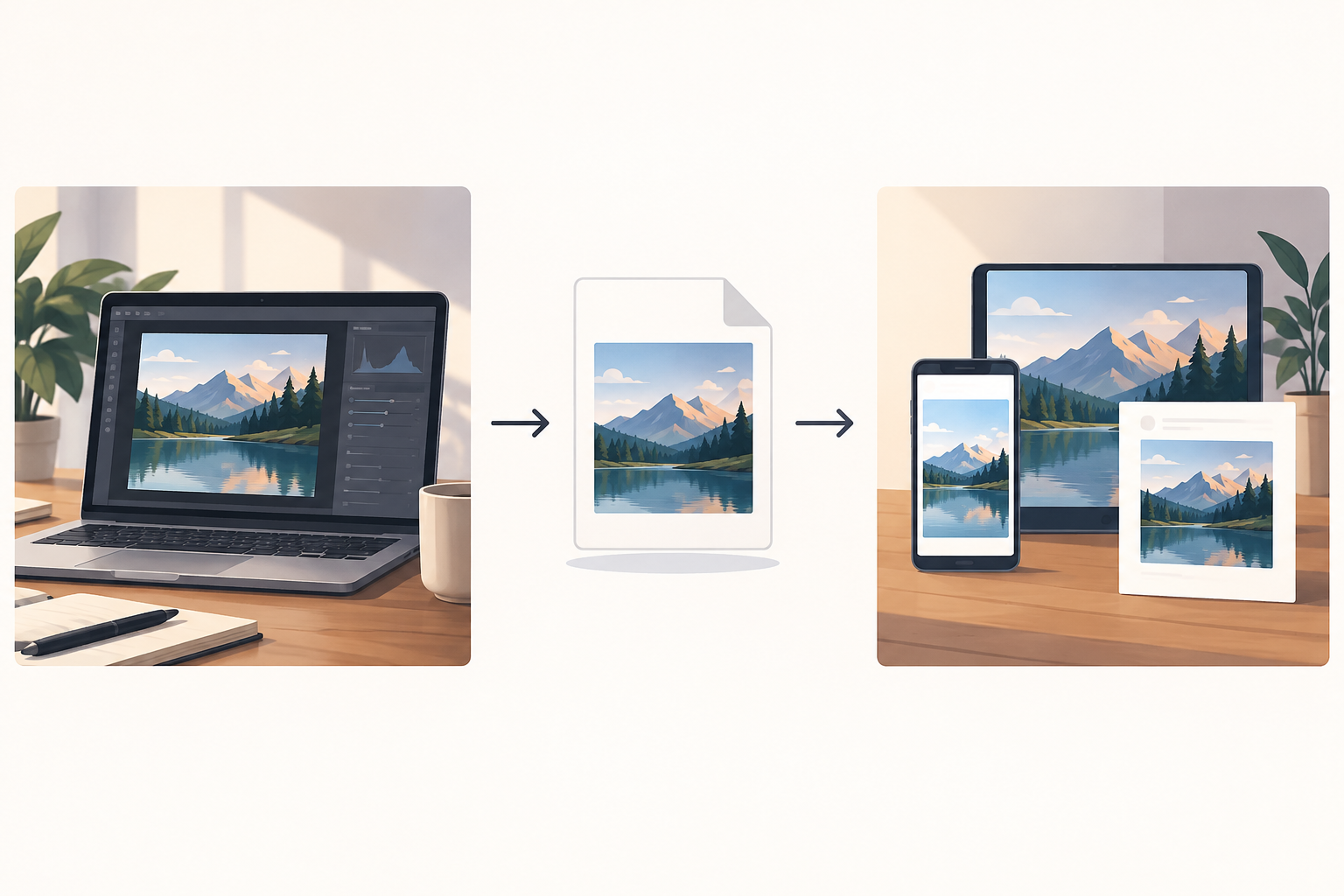
O que você pode verificar sobre os perfis
Registre separadamente o que sabe sobre o perfil do documento e quais opções a exportação oferece. Não conclua que um perfil está incorporado só porque a imagem parece correta. A documentação da Affinity informa que, durante a exportação, é possível escolher incorporar o perfil de cor do documento ou outro perfil designado. Consulte a explicação na [Central de Ajuda da Affinity](https://www.affinity.studio/es_es/help/clr-clr-profiles/) e verifique como essa opção aparece no aplicativo que você está usando; não presuma que todos os programas têm os mesmos controles.
Em alguns aplicativos, atribuir e converter perfis são ações distintas, mas as informações disponíveis para este guia não permitem descrever seus efeitos técnicos nem indicar uma sequência universal. Não as trate como opções intercambiáveis nem escolha uma por tentativa e erro. Antes de usar qualquer uma delas, consulte a ajuda oficial do programa para entender qual ação será aplicada e qual resultado é esperado.
- Confira se conhece o perfil do documento e se a exportação oferece uma opção para incorporar um perfil.
- Anote a opção selecionada e o perfil designado, se aplicável.
- Se não entender uma opção de perfil, interrompa o teste e consulte a documentação do aplicativo.
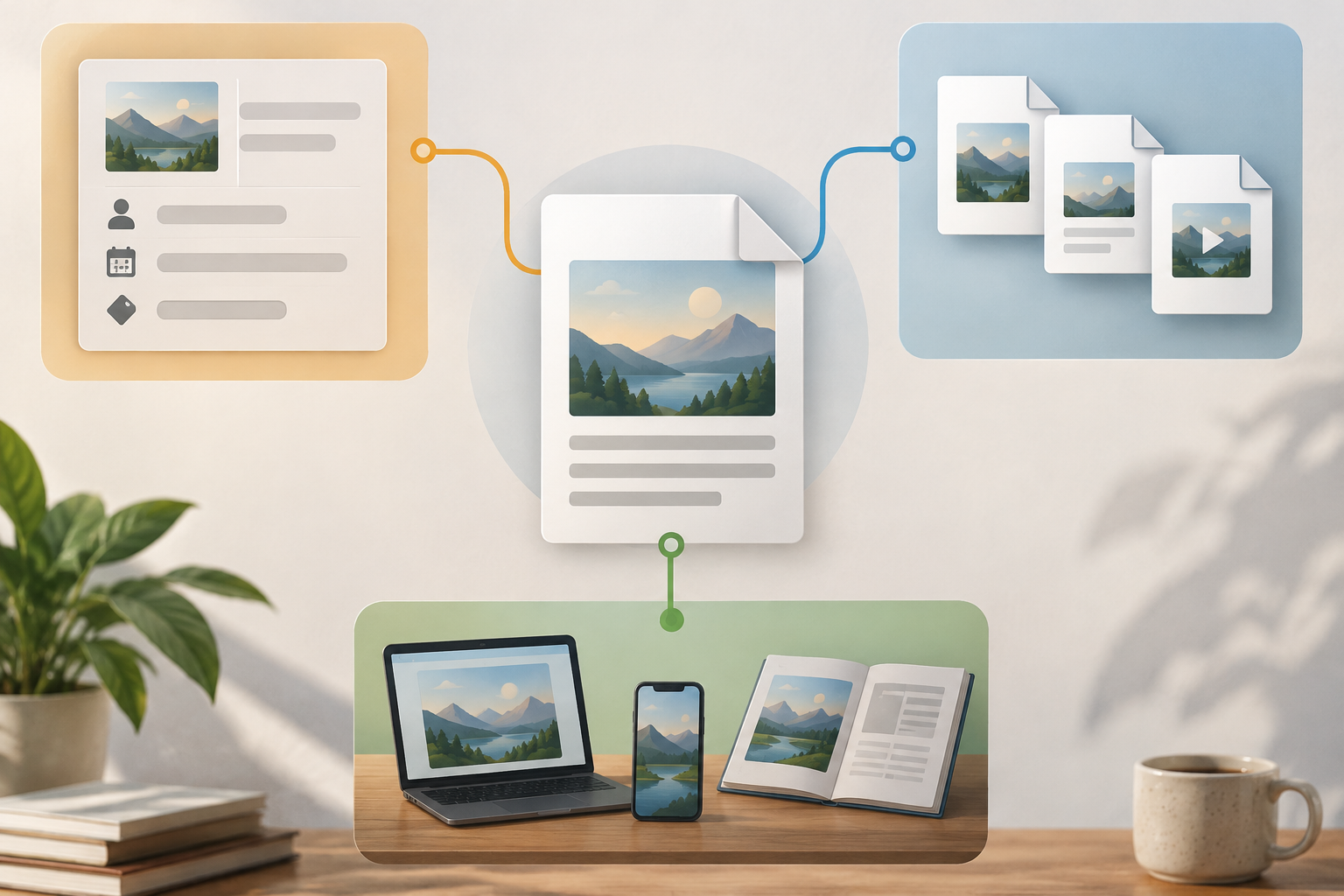
Como decidir se deve preparar uma cópia sRGB para a web
Não converta para sRGB apenas porque o arquivo será usado na web. As informações disponíveis não sustentam uma regra universal para todos os destinos, aplicativos e trabalhos. Primeiro, confira se o cliente ou a plataforma especifica um perfil ou requisito de entrega. Se não houver uma orientação clara, não apresente uma conversão não verificada como garantia de que todos verão a mesma cor.
Se o trabalho exigir uma versão sRGB, prepare uma cópia identificável e preserve o original. Confira o arquivo exportado no contexto previsto e confirme que ele atende ao requisito solicitado. Se não puder verificar qual opção realiza a conversão na sua ferramenta, consulte a documentação antes de exportar.
- Confirme o requisito com o cliente ou o destino antes de converter.
- Mantenha o original separado da cópia preparada para a web.
- Registre qual versão foi verificada e qual foi aprovada.
Uma comparação que não confunda o arquivo com a visualização
Compare o mesmo arquivo exportado nos contextos pertinentes e registre cada observação. Se a imagem parecer diferente em dois aplicativos, esse dado, por si só, não permite identificar a causa: a diferença pode estar relacionada à forma como o arquivo é exibido e não prova que ele tenha sido alterado. Não conclua automaticamente que deve modificar o perfil ou repetir a exportação.
Se a diferença for observada apenas depois da publicação, confira o resultado no destino e verifique os requisitos ou o processo de upload, caso essas informações estejam disponíveis. Documente quais etapas repetiu e quais arquivos comparou. As provas em tela da EIZO são apresentadas como simulação de impressão; consulte o [guia sobre provas em tela](https://www.eizo.es/gestion-y-calibracion-del-color/gestion-del-color-para-fotografos/episodio-11-pruebas-en-pantalla-para-simulacion-de-impresion). Essa referência trata de impressão, não de uma validação automática para a web.
- Use o mesmo arquivo ao comparar diferentes aplicativos.
- Registre o dispositivo e o contexto de cada observação.
- Diferencie uma verificação para a web de uma prova em tela destinada a simular a impressão.
Fluxo de trabalho com uma cópia no Image Studio e no Cloud
Mantenha o arquivo de origem separado e trabalhe em uma cópia com um nome fácil de reconhecer. O Image Studio oferece uma tela integrada para editar imagens com camadas, texto, formas e filtros, além de exportar em formatos modernos. Você pode usá-lo para editar uma cópia e gerar um arquivo de saída para verificar depois. Não presuma que ele inclui controles de gerenciamento de cores ou conversão para sRGB: essa capacidade não foi verificada.
O Apification Cloud permite organizar arquivos e projetos em um espaço de trabalho com controle de versões, criado para compartilhamento. O histórico de itens permite consultar versões anteriores, baixá-las e restaurar conteúdo. Nomes como «campanha-original», «campanha-teste» e «campanha-web-aprovada» ajudam a diferenciar as etapas. O histórico pode facilitar a recuperação, mas deixe claro qual arquivo foi aprovado antes de compartilhar ou publicar.
- Salve o original e edite uma cópia identificável.
- Confira os requisitos de perfil na documentação da ferramenta de exportação que estiver usando.
- Abra e verifique o arquivo exportado antes de compartilhá-lo ou publicá-lo.
Verificação final antes da entrega
Se não conseguir identificar a causa de uma discrepância, evite continuar alterando parâmetros ao acaso. Volte ao original, repita a comparação de forma controlada e peça ao cliente ou ao destino os requisitos de entrega que estiverem faltando. Uma observação feita em um único aplicativo e tela não permite garantir como a imagem será exibida em todos os outros ambientes.
A entrega deve indicar qual arquivo foi aprovado, para qual destino ele foi preparado e quais requisitos foram verificados. Se o destino mudar, confira novamente o arquivo para esse contexto, em vez de considerar válida uma verificação feita para outro canal.
- O original foi preservado e está separado das cópias?
- Os requisitos de perfil ou formato do destino foram verificados?
- O arquivo exportado foi conferido, e não apenas o documento aberto?
- Foi registrada qual é a versão aprovada?
Perguntas frequentes
Devo sempre converter para sRGB para publicar na web?
Não presuma que sim. Confira se o cliente ou o destino exige um perfil e valide a cópia exportada no contexto previsto. As informações disponíveis não estabelecem uma regra universal para todos os destinos.
Como sei se a diferença é causada pela exportação ou pelo aplicativo?
Compare o mesmo arquivo nos contextos pertinentes e registre onde observa a diferença. O fato de dois aplicativos exibirem o arquivo de forma diferente não permite identificar a causa por si só nem prova que o arquivo tenha sido alterado.
O Image Studio permite converter perfis de cor?
Essa capacidade não foi verificada. O Image Studio permite editar imagens em uma tela com camadas, texto, formas e filtros, além de exportar em formatos modernos; consulte a documentação correspondente antes de depender de controles de perfil.
O que devo fazer se não souber se devo atribuir ou converter um perfil?
Não escolha uma opção ao acaso no original. Consulte a ajuda oficial do aplicativo e, se decidir testar, faça isso em uma cópia que possa comparar com a versão sem alterações.
Fontes e leituras
Documentação consultada para preparar este artigo.
- Gestión del color — Affinity Help Center
- Pruebas en pantalla para simulación de impresión — EIZO
Explore Apification
Artigos relacionados
Multimédia
Editar vídeos com FPS diferentes: como escolher a linha temporal e rever o resultado
Um método prático para inventariar clipes, escolher criteriosamente a frequência do projeto e rever o ficheiro exportado sem presumir que todos os editores gerem as diferenças da mesma forma.
Multimédia
Como preparar imagens para impressão: tamanho, resolução e enquadramento sem surpresas
Verifique a resolução efetiva, ajuste o enquadramento e confirme as especificações com a gráfica antes de exportar o ficheiro.
Multimédia
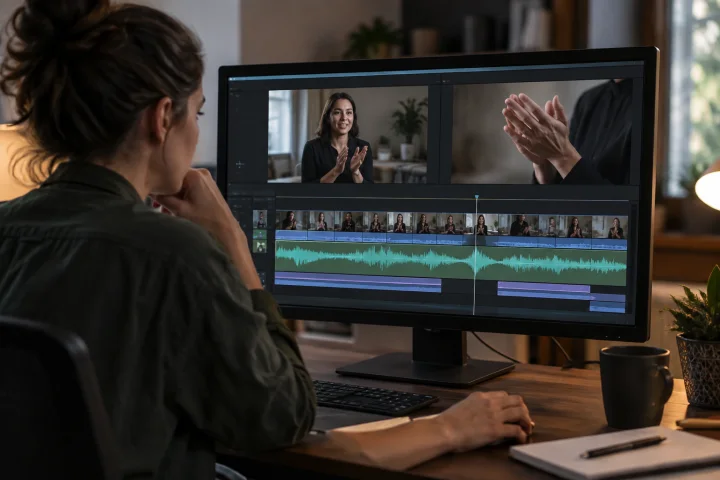
Áudio e vídeo fora de sincronia após a exportação: como detectar o descompasso e corrigi-lo antes da entrega
Descubra se o descompasso vem da gravação, da edição ou da exportação, aplique uma correção prudente e valide o arquivo final antes de entregá-lo.