Multimédia
Áreas seguras para texto em vídeo vertical: como evitar que os controles cubram títulos e legendas
Aprenda a planejar margens flexíveis para títulos e legendas, revisar o enquadramento em cada destino e testar o vídeo sem publicar material inédito.
O que significa uma área segura em vídeo vertical
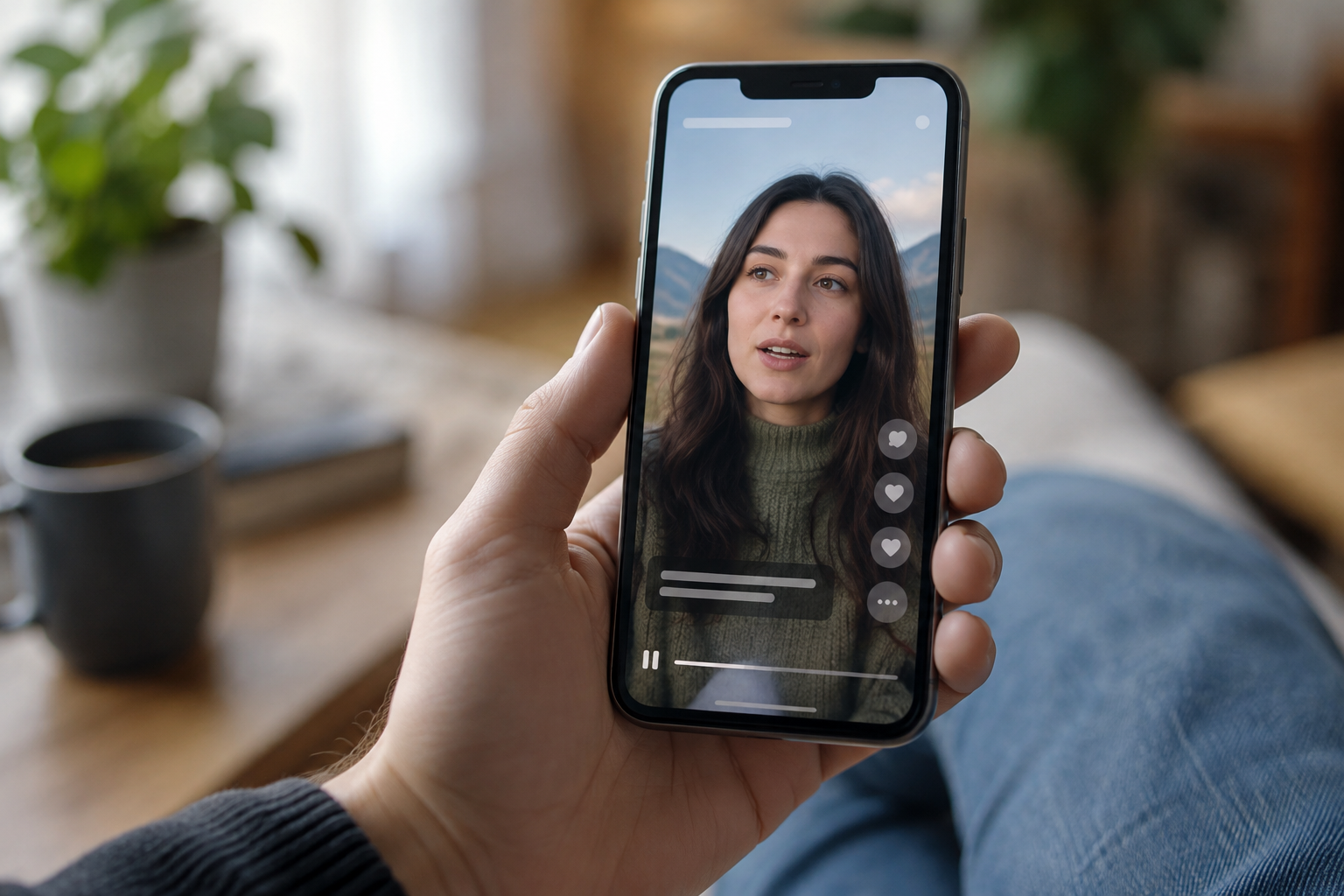
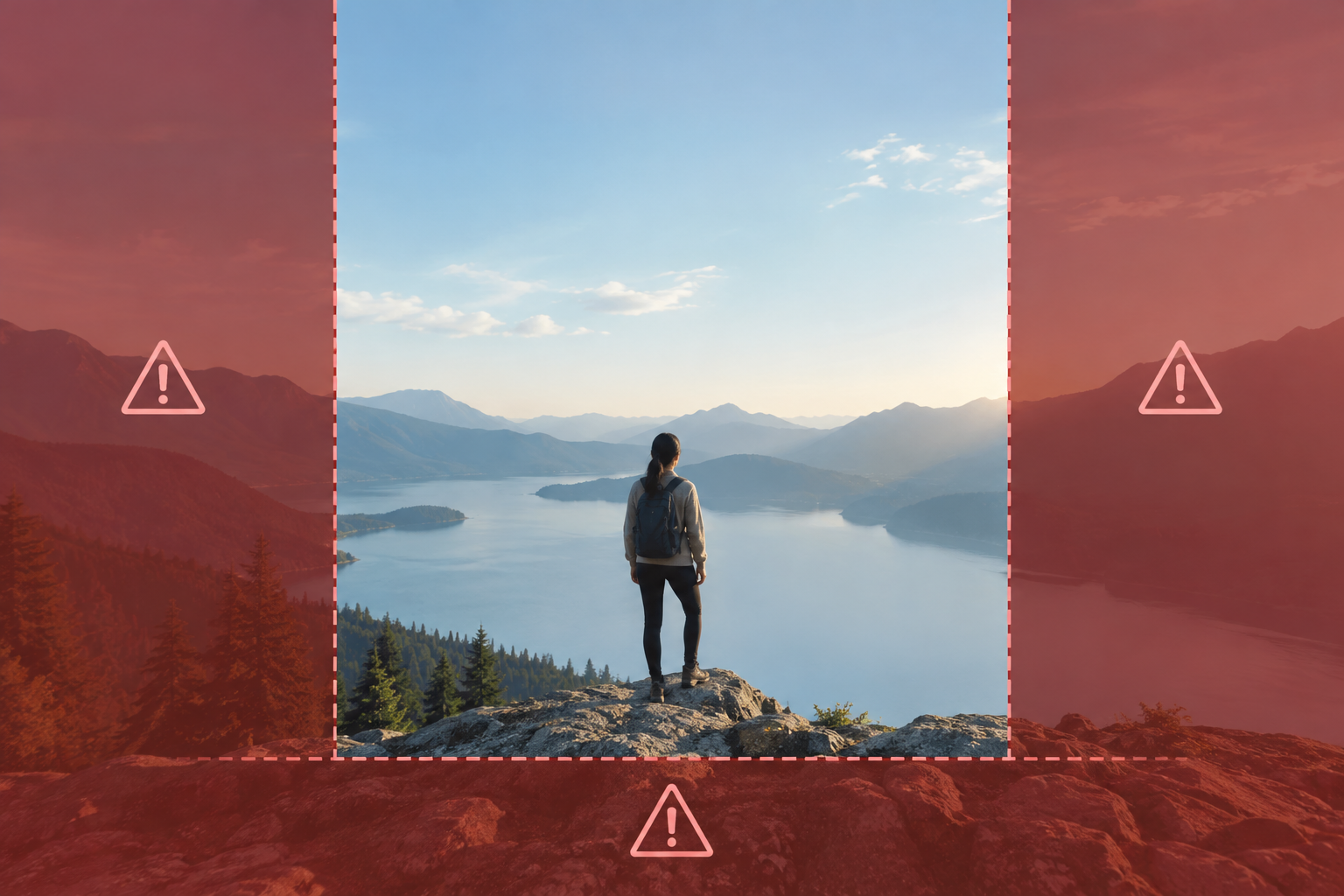
Uma área segura é uma referência prática para posicionar textos importantes onde é menos provável que sejam cobertos pelos controles de reprodução, botões ou etiquetas de um aplicativo. Não é uma garantia: a interface pode ocupar parte da imagem, e sua disposição muda conforme a plataforma e o dispositivo. Em vídeos verticais, vale prestar atenção especial à borda inferior e à coluna da direita, que podem coincidir com legendas, descrições ou botões de interação.
Por isso, pense na área segura como uma margem flexível, não como um modelo com coordenadas universais. A mesma peça pode ser vista em tela cheia, em um feed ou em uma prévia com outros elementos sobrepostos. O objetivo é manter longe das áreas vulneráveis aquilo que o espectador precisa ler ou lembrar: instruções, nomes, números e chamadas para ação.
- Deixe espaço ao redor das informações essenciais, especialmente na parte inferior e à direita.
- Não interprete um guia visual genérico como especificação oficial de todas as plataformas.
Quais textos precisam de mais margem
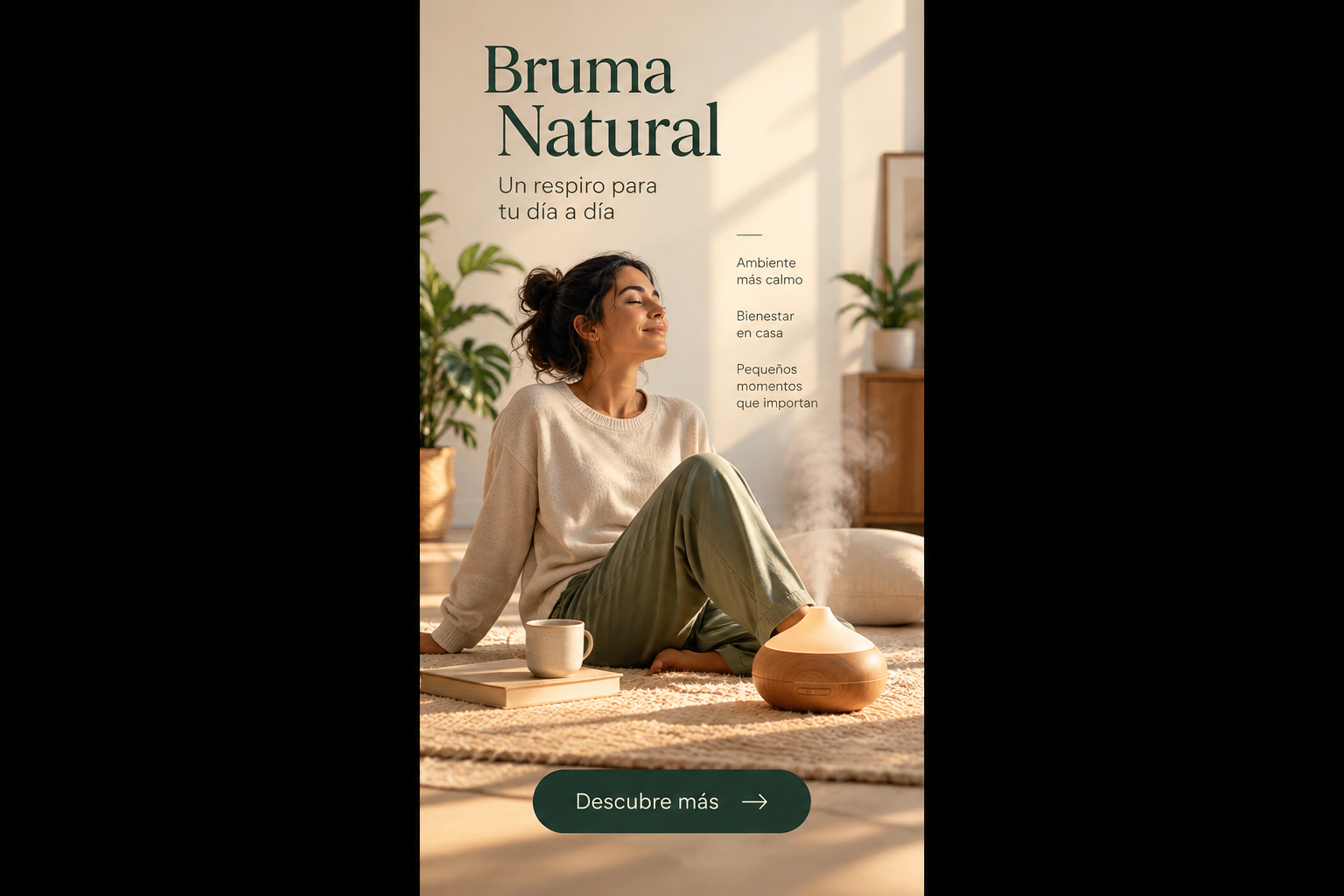
Priorize os elementos cuja perda mudaria o sentido do vídeo. As legendas precisam continuar legíveis do começo ao fim; se uma frase desaparecer sob um botão, não basta que o áudio seja compreensível. Também é importante proteger nomes de pessoas ou produtos, datas, preços, instruções e dados de contato. Se houver uma chamada para ação, posicione-a onde não dispute espaço com os controles nem fique colada à borda, e verifique se ela pode ser entendida sem depender de uma descrição externa.
Um título decorativo tolera mais risco do que uma instrução operacional. Você pode deixar uma palavra secundária perto de um limite visual se isso não prejudicar a compreensão, mas não coloque ali o único dado que permite agir. Para cada texto, pergunte-se o que acontece se ele ficar parcialmente oculto: o espectador ainda sabe quem está falando, o que deve fazer e quando? Se a resposta for não, mova o elemento ou repita a informação essencial em um local mais estável, por exemplo, na narração e no próprio título.
- Proteja mais: legendas, nomes, datas, instruções e dados essenciais.
- Evite que uma mensagem crítica dependa de um único local.
Planeje a composição sem confundir margens com formato
O formato do vídeo descreve a proporção da tela; a área segura diz respeito à posição do conteúdo dentro dela. Ajustar ou recortar uma peça para o formato vertical não garante que seus textos fiquem protegidos contra a interface. Antes de editar, defina o uso previsto: uma plataforma específica, várias redes ou uma entrega que também será vista fora delas. Identifique quais informações precisam permanecer visíveis e reserve espaço suficiente para o texto sem cobrir rostos, produtos ou ações relevantes.
Se você publicar em mais de uma plataforma, não presuma que um único arquivo-mestre funcionará da mesma forma em todas. Considere os locais em que o vídeo será exibido e, se a interface ocupar áreas diferentes, prepare posições ou versões renderizadas distintas. Mantenha uma composição-base que permita ajustes, em vez de encostar o texto nos limites desde o início. Assim, as adaptações não obrigam você a refazer toda a montagem nem a reduzir a tipografia até que fique difícil de ler.
- Defina primeiro as plataformas, os locais de exibição e as mensagens prioritárias.
- Diferencie o recorte ou a proporção do vídeo da posição segura dos textos.
Posicione os textos e revise-os na linha do tempo
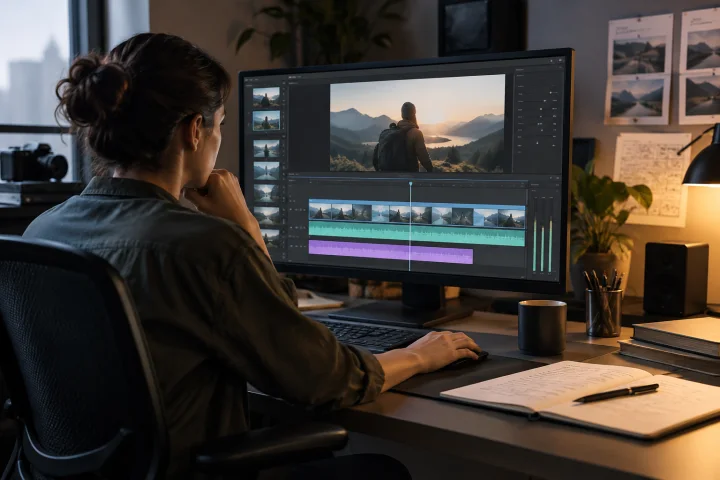
Trate cada título e legenda como um elemento que precisa ser revisado quanto à posição, ao tamanho, ao contraste e à duração. Em uma linha do tempo com várias faixas, é útil manter o vídeo, o áudio e os elementos de texto organizados para localizar alterações sem modificar outras partes da montagem. O Apification Video Studio permite editar vídeo, áudio, imagens, texto e legendas em um editor com várias faixas, além de oferecer pré-visualização e renderização. A revisão das áreas seguras continua sendo manual: não presuma que o editor detecta ou corrige automaticamente as áreas cobertas por uma plataforma.
Leia cada legenda na prévia e veja se ela permanece na tela por tempo suficiente para ser compreendida, sem se amontoar com a seguinte. Evite linhas excessivamente longas e verifique o contraste em cenas claras, escuras ou com muito movimento. Um contorno ou uma sombra podem ajudar a destacar as letras do fundo, mas não compensam um tamanho pequeno demais nem uma posição vulnerável. Alterne entre reproduzir a sequência e parar nos momentos com texto para detectar sobreposições, cortes ou mudanças bruscas de posição.
- Confira cada texto no contexto, não apenas como uma caixa isolada.
- Verifique posição, tamanho, contraste, linhas e tempo de leitura antes de renderizar.
Teste a renderização sem publicar material inédito
A prévia do editor ajuda a encontrar problemas de montagem, mas não necessariamente reproduz a interface em que o vídeo será visto. Exporte uma versão de teste e abra o arquivo em um celular para revisá-lo. Se também precisar verificar a interface do destino, use um rascunho, uma prévia privada ou conteúdo de teste, quando essas opções estiverem disponíveis; não publique material inédito nem exponha dados confidenciais só para testar. Reproduza o início, as cenas com mais texto e o encerramento, e confira se algum controle ou etiqueta cobre palavras ou informações.
Quando uma peça for destinada a vários locais, registre quais você revisou e qual versão usou. Se o enquadramento funcionar bem em um aplicativo, mas não em outro, ajuste a posição ou prepare uma variante, em vez de forçar uma solução intermediária que prejudique ambos. Os layouts podem mudar entre aplicativos e dispositivos, então uma verificação bem-sucedida se aplica apenas àquela revisão específica. Repita a revisão sempre que alterar textos, recortes ou a composição.
- Revise o arquivo exportado em um celular e, se necessário, a interface do destino por meio de um rascunho ou prévia privada.
- Confira novamente qualquer alteração de texto, enquadramento ou destino.
Erros frequentes que vale a pena evitar
Um erro comum é encostar títulos na borda porque ainda cabem na tela do editor. Também pode dar errado colocar palavras demais em poucas linhas, diminuir a fonte para resolver um excesso de texto ou concentrar todas as informações importantes na faixa inferior. Em cada caso, o espectador pode perder conteúdo ou ter dificuldade para ler. Reorganize a mensagem, encurte o texto quando isso não alterar seu sentido e deixe espaço ao redor dos elementos, em vez de confiar que a interface não ocupará aquela área.
Outro erro é aprovar o vídeo olhando apenas a prévia do projeto ou os arquivos de legenda separadamente. A composição final pode se comportar de outra forma depois de exportada e publicada. Também não convém copiar medidas de um guia como se fossem válidas para todos os serviços: as referências podem ser conservadoras, e as interfaces variam. Se não for possível testar um destino em modo privado ou com conteúdo de teste, documente essa limitação e evite prometer que o texto ficará sempre livre de sobreposições.
- Não encoste o texto na borda nem reduza a legibilidade para fazê-lo caber.
- Não aprove o vídeo apenas pela prévia do editor ou pela revisão isolada das legendas.
Lista de verificação antes de publicar
Antes de exportar, confirme que você conhece os destinos, identificou as mensagens essenciais e verificou que nenhum elemento crítico depende de uma área vulnerável. Reproduza toda a sequência na prévia, prestando atenção ao tamanho, ao contraste, à duração e à continuidade das legendas. Confira também se os testes de cada destino foram feitos sem publicar acidentalmente material inédito nem expor dados confidenciais.
Mantenha uma versão editável do projeto e diferencie claramente o material de trabalho do arquivo final revisado. Um espaço de trabalho organizado e com versões, como o Apification Cloud, pode ajudar a gerenciar projetos e arquivos; esse recurso não substitui a inspeção visual nem garante a posição correta dos textos. Guarde a renderização aprovada junto com a versão do projeto que a gerou, para que você possa encontrá-la e revisá-la novamente se o conteúdo ou o destino mudar.
- Os textos críticos têm margem e são legíveis sobre todos os fundos?
- Os momentos com mais legendas e o encerramento foram revisados?
- As verificações do destino foram feitas sem publicar material inédito nem expor dados confidenciais?
- O projeto editável e a versão final revisada estão identificados e guardados?
Perguntas frequentes
Existe uma medida universal para as áreas seguras de texto?
Não. As interfaces mudam entre plataformas e dispositivos, por isso as áreas seguras devem ser tratadas como margens flexíveis, não como medidas oficiais universais.
A prévia do editor é suficiente para aprovar o vídeo?
Não necessariamente: ela pode não mostrar a interface do destino. Revise também a renderização e, se for verificar o destino, faça isso em um rascunho, uma prévia privada ou com conteúdo de teste, quando possível.
O Apification Video Studio detecta automaticamente as áreas vulneráveis?
Não. Os recursos verificados incluem edição com várias faixas de vídeo, áudio, imagens, texto e legendas, além de pré-visualização e renderização. A revisão das áreas seguras deve ser feita manualmente.
Fontes e leituras
Documentação consultada para preparar este artigo.
Explore Apification
Artigos relacionados
Multimédia
Como editar um tutorial com ecrã e câmara lado a lado sem perder legibilidade nem sincronização
Decida quando mostrar a câmara ao lado do ecrã e quando alternar entre ambos. Organize as gravações, verifique a sincronização e reveja o vídeo exportado antes de o entregar.

Multimédia
Como criar um favicon a partir de um logotipo: versões pequenas, contraste e exportação
Transforme seu logotipo em um favicon legível: decida o que simplificar, prepare uma área de trabalho equilibrada, confira o contraste e adapte cada variante ao destino.
Multimédia
Como adicionar audiodescrição a um vídeo: roteiro, pausas e mixagem
Aprenda a selecionar as informações visuais que precisam ser narradas, escrever descrições concisas, encaixá-las entre os diálogos e revisar a mixagem antes de publicar.