Multimédia
Adaptar um vídeo vertical ao formato horizontal: recorte, bandas e exportação sem deformar a imagem
Escolha entre recortar, manter bandas ou criar uma composição horizontal para reutilizar um vídeo vertical sem esticar a imagem nem perder informação importante.
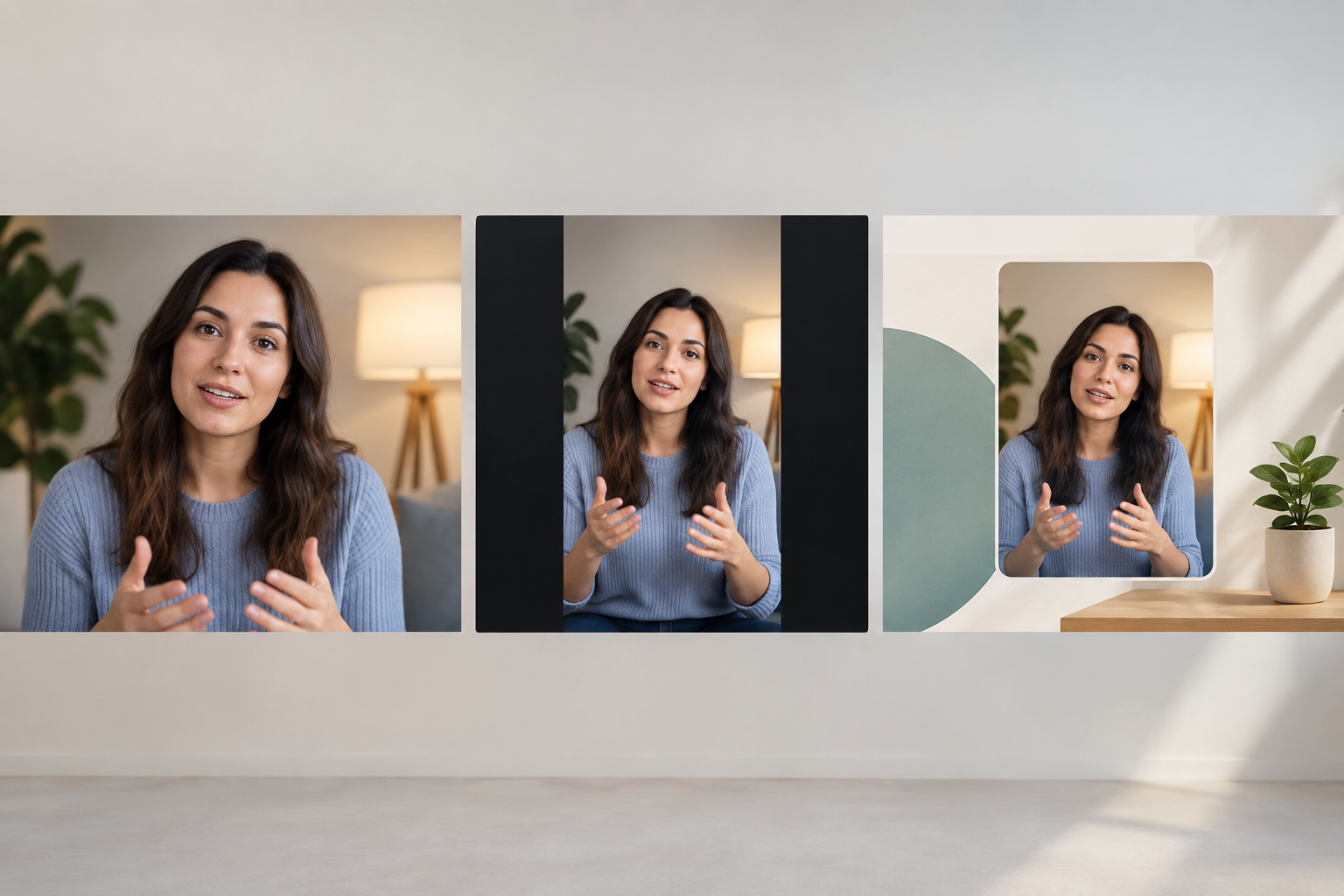
Alterar o formato não significa esticar a imagem
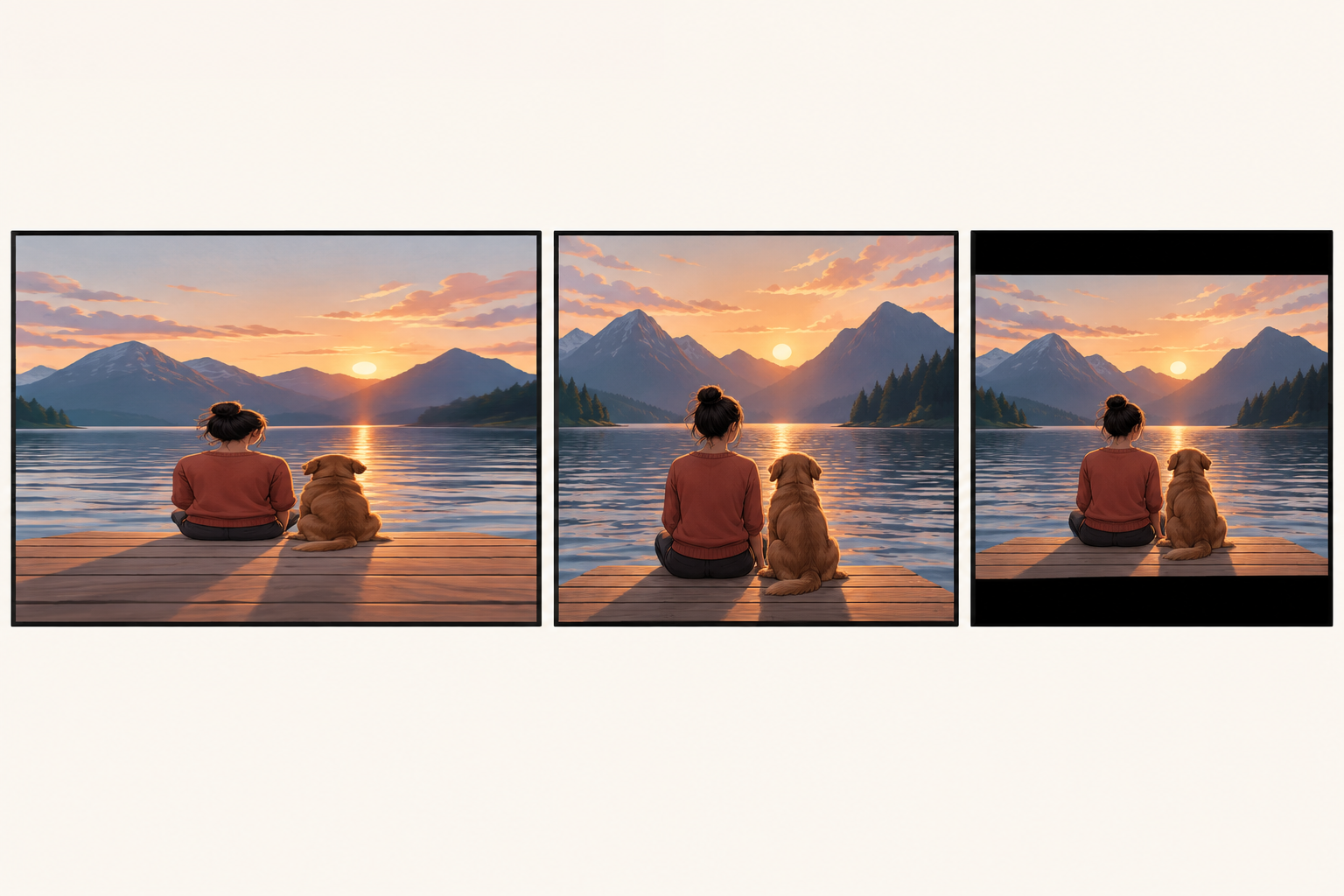
Ao adaptar um vídeo vertical ao horizontal, é preciso preencher um formato mais largo sem alterar a forma das pessoas e dos objetos. Pode manter a imagem inteira e deixar espaço dos lados, ampliar até preencher o quadro e recortar o que sobra, ou esticar o vídeo. Esta última opção altera as proporções e pode fazer com que a imagem pareça larga ou achatada.
Pense na mudança como uma decisão de composição. Um grande plano centrado pode permitir um recorte; uma demonstração com texto junto às margens talvez exija manter a imagem toda. Escolha tendo em conta a informação que precisa de continuar visível.
Antes de editar: defina prioridades e preserve o original
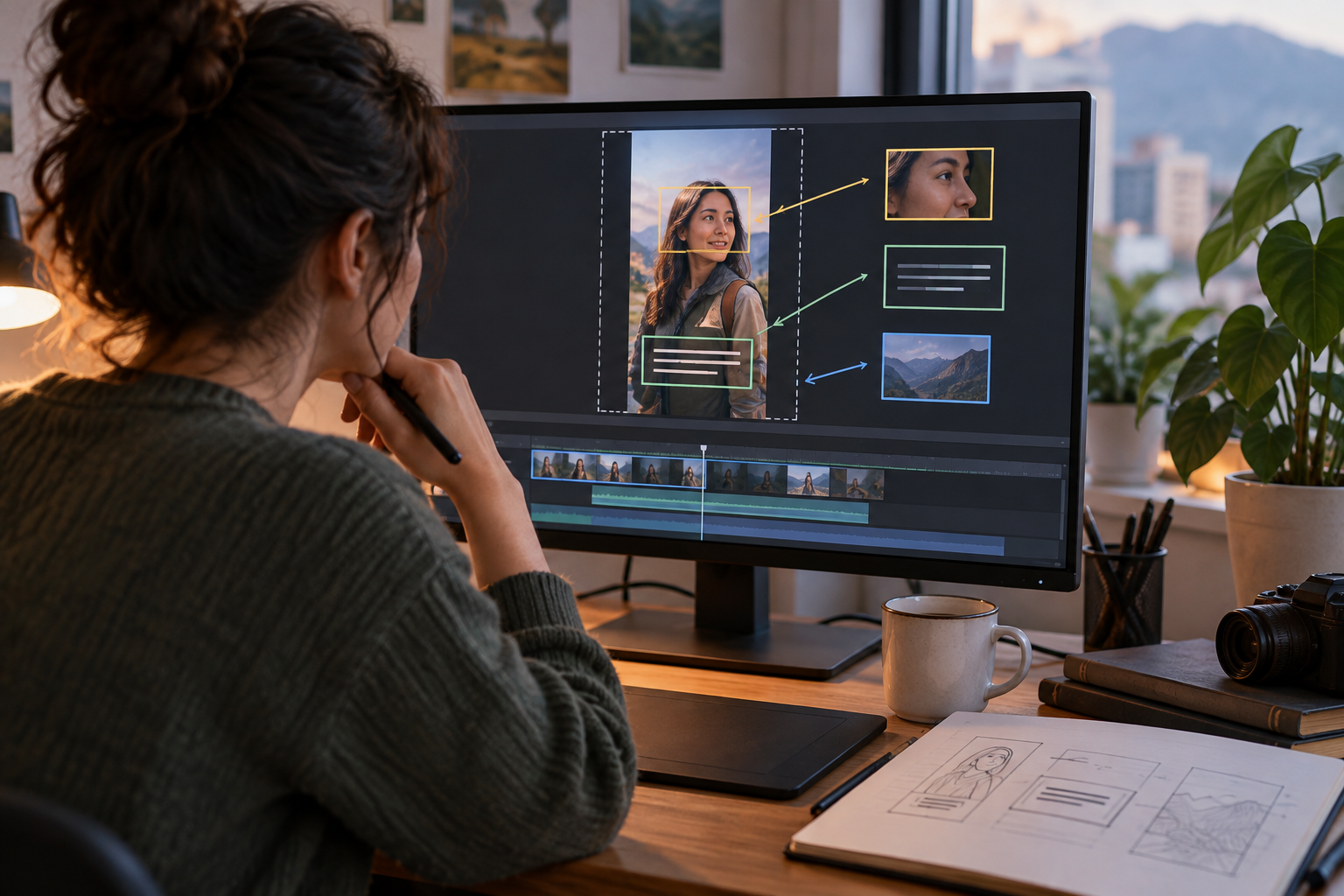
Veja o vídeo completo e identifique os elementos essenciais: rostos, mãos que mostram um objeto, legendas, títulos ou ações junto às margens. Não se limite ao primeiro fotograma: o sujeito pode mover-se ou entrar em cena, e um recorte que funciona no início pode ocultar informação mais tarde. Se o vídeo tiver várias cenas, avalie-as separadamente.
Trabalhe numa cópia ou mantenha o ficheiro de origem sem alterações. Separe também o projeto editável do vídeo finalizado. Antes de começar, confirme o formato necessário para o destino previsto, em vez de presumir que todos os canais aceitam as mesmas definições.
- Assinale os sujeitos e elementos que não podem ficar fora do enquadramento.
- Observe os momentos de movimento e as mudanças de plano.
- Use nomes diferentes para o projeto e para a exportação.
Opção 1: recortar e verificar o enquadramento
O recorte amplia a imagem até preencher o formato horizontal e elimina as zonas que ficam de fora. Pode resultar quando o sujeito principal está centrado, o fundo não contém informação útil e o aumento não torna a imagem difícil de ver. Também pode funcionar num plano curto de uma pessoa a falar, desde que o rosto e os gestos permaneçam visíveis.
Verifique os momentos mais exigentes, como mudanças de plano e deslocações do sujeito. Preste atenção a cabeças, mãos, produtos e textos junto às margens. Se a posição do recorte mudar ao longo do vídeo, confirme que as alterações são discretas. Se um elemento essencial ficar de fora, escolha outra solução.
Opção 2: manter o vídeo vertical e tratar as bandas
Quando todo o conteúdo precisa de continuar visível, mantenha a proporção original e coloque o vídeo no centro do formato horizontal. O espaço restante pode ficar como bandas de cor uniforme. Esta solução evita cortar informação e pode ser útil em gravações com legendas incorporadas, demonstrações de ecrã ou cenas que ocupam toda a largura do formato vertical.
Prefira bandas discretas, que não concorram com a cena. Se o fundo uniforme parecer demasiado vazio, pode experimentar uma versão ampliada e desfocada do mesmo vídeo por trás do original, desde que não distraia. Verifique também se os elementos decorativos deixam espaço para as legendas.
Opção 3: criar uma composição horizontal
O espaço restante pode fazer parte do design. Mantenha o vídeo vertical de um lado e reserve o outro para um título breve, uma imagem complementar ou informação contextual. O elemento adicional deve explicar ou complementar a cena, sem repetir o que já se vê.
Use uma hierarquia simples: primeiro, deve perceber-se o que acontece no vídeo; depois, deve ler-se o elemento secundário. Evite texto longo e demasiados elementos. Mantenha margens, contraste suficiente e uma área livre para as legendas. Áreas independentes para vídeo, imagens e texto permitem ajustar cada elemento separadamente.
Compare alternativas na pré-visualização
Se possível, prepare um teste breve com as soluções viáveis e compare os mesmos momentos. Avalie qual preserva melhor a intenção do vídeo, é mais fácil de acompanhar e mantém o movimento natural. Num vídeo com cenas diferentes, pode usar soluções distintas, desde que a composição não pareça incoerente.
O Video Studio da Apification permite editar vídeo, áudio, imagens, texto e legendas numa linha temporal multipista, pré-visualizar a montagem e renderizar o resultado. Use a pré-visualização para verificar como os elementos funcionam em conjunto antes de criar a exportação.
- Compare as mesmas cenas em cada teste.
- Verifique se os textos e as legendas continuam legíveis.
- Corrija elementos cortados ou transições visuais desconfortáveis.
Erros frequentes a evitar
Um recorte centrado pode cortar uma mão, um produto ou um título, mesmo que o rosto continue visível. Bandas demasiado chamativas ou um fundo ampliado também podem desviar a atenção. Evite colocar texto sobre as legendas ou demasiado perto de uma margem, onde pode ser difícil de ler.
Reveja cada cena à procura de informação fora do enquadramento, elementos que distraiam e mudanças bruscas. Se o recorte eliminar informação essencial e as bandas não forem adequadas, experimente uma composição alternativa ou mantenha o espaço vazio.
- Não estique o vídeo para forçar o preenchimento do formato.
- Não aprove um enquadramento com base apenas num fotograma.
- Evite elementos gráficos que concorram com a ação ou com as legendas.
Exporte e reveja o ficheiro final
Quando a montagem estiver aprovada, renderize o resultado e guarde o projeto editável. Abra a exportação e verifique alguns pontos do vídeo, incluindo o início e o fim. Confirme que o enquadramento, o áudio e as legendas correspondem ao que pretende.
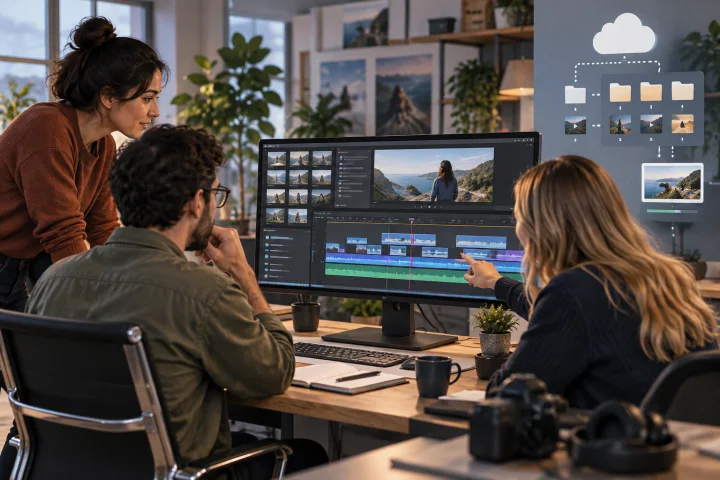
Verifique também se o ficheiro pode ser aberto e se as dimensões e a orientação são adequadas ao destino. Se encontrar um problema, corrija o projeto e crie outra exportação com um nome diferente. A Apification Cloud permite organizar ficheiros e projetos num espaço com controlo de versões e partilhar elementos com opções para descarregar o original ou uma versão transformada.
Perguntas frequentes
Posso usar soluções diferentes em cenas do mesmo vídeo?
Sim. Avalie cada cena e escolha a solução que mantém visíveis os elementos importantes, tendo em conta a coerência das transições entre cenas.
Devo guardar o projeto depois de exportar?
Sim. O projeto editável permite rever a composição; a exportação é o ficheiro final destinado a ser reproduzido ou partilhado.
Como confirmo o formato de exportação adequado?
Consulte os requisitos do destino previsto. Se não tiver indicações, confirme o formato necessário antes de exportar.
Fontes e leituras
Documentação consultada para preparar este artigo.
- FFmpeg Filters Documentation — FFmpeg
- object-fit - CSS — MDN Web Docs
- FFmpeg Documentation — FFmpeg
- ImageMagick Command-line Options — ImageMagick
- Cropping videos or photos — Corel VideoStudio Help
- Using the Player panel — Corel VideoStudio Help
- Switching between Timeline views — Corel VideoStudio Help
- Quick start — Corel VideoStudio Help
- Exploring the workspaces — Corel VideoStudio Help
Explore Apification
Artigos relacionados
Multimédia
Recortar um vídeo longo em clipes: cortes, legendas e exportações sem perder o original
Guia prático para converter gravações longas em clipes úteis, com cortes claros, legendas revistas, exportações controladas e rastreabilidade na Cloud.
Multimédia
Exportar imagens com transparência: como evitar fundos pretos, halos e versões erradas
Guia prático para decidir quando usar transparência, preparar camadas, revisar bordas e manter no Cloud o editável junto às variantes corretas.
Multimédia
Criar um vídeo com imagens e áudio sem perder os originais
Guia prático para converter capturas, slides exportados e uma narração em um vídeo publicável, separando originais, projeto de edição e exportações.