Multimedia
Zone sicure per il testo nei video verticali: come evitare che i controlli coprano titoli e sottotitoli
Scopri come pianificare margini flessibili per titoli e sottotitoli, controllare l’inquadratura per ogni destinazione e provare il video senza pubblicare materiale inedito.
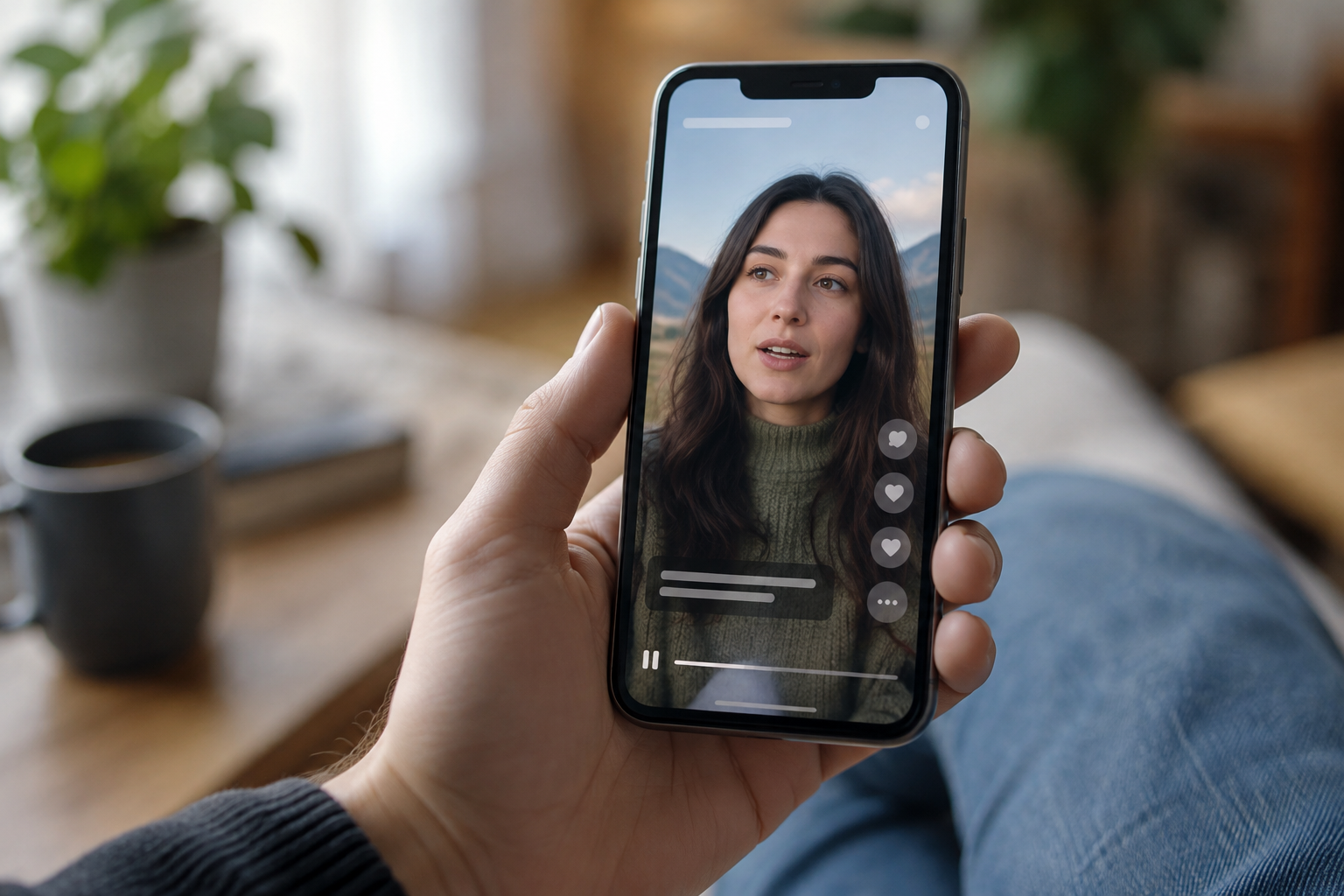
Che cosa significa zona sicura in un video verticale
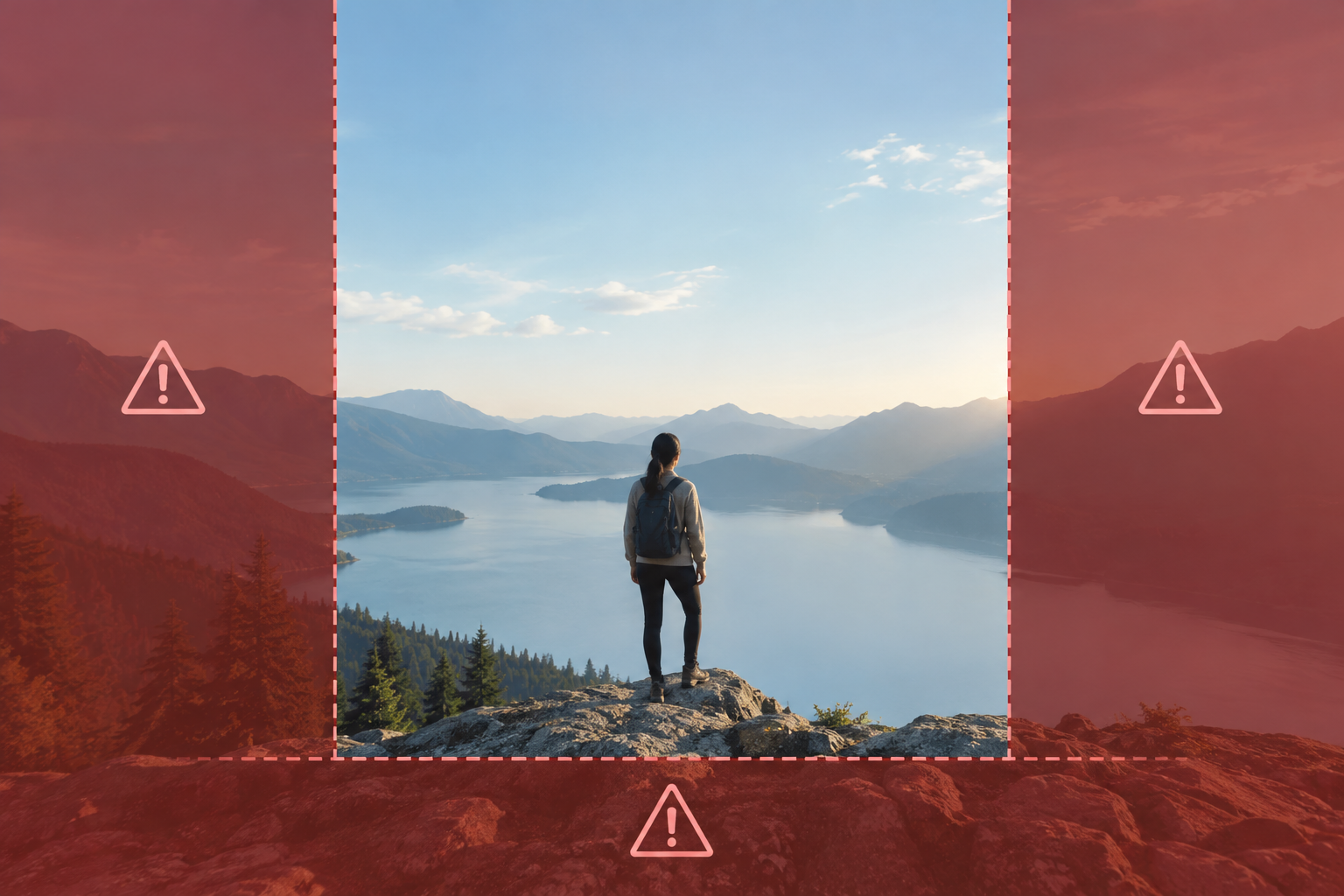
Una zona sicura è un riferimento pratico per collocare i testi dove è meno probabile che vengano coperti dai controlli di riproduzione, dai pulsanti o dalle etichette di un’app. Non offre garanzie: l’interfaccia può sovrapporsi all’immagine e la sua disposizione varia tra piattaforme e dispositivi. Nei video verticali, il bordo inferiore e la colonna destra sono particolarmente esposti a sovrapposizioni.
Considerala quindi un margine flessibile, non un modello con coordinate universali. Lo stesso contenuto può comparire a schermo intero, in un feed o in un’anteprima con elementi diversi. Tieni lontano dalle aree vulnerabili ciò che lo spettatore deve leggere o ricordare, come istruzioni, nomi, cifre e inviti all’azione.
- Lascia spazio attorno alle informazioni essenziali, soprattutto in basso e a destra.
- Non interpretare una guida visiva generica come una specifica ufficiale valida per tutte le piattaforme.
Quali testi hanno bisogno di più margine
Dai priorità agli elementi la cui perdita cambierebbe il significato del video. Proteggi sottotitoli, nomi di persone o prodotti, date, prezzi, istruzioni e recapiti. Se inserisci un invito all’azione, collocarlo lontano dai controlli e dai bordi; verifica poi che il messaggio sia comprensibile senza dipendere da una descrizione esterna.
Un titolo decorativo tollera più rischi di un’istruzione operativa. Per ogni testo, chiediti che cosa succede se viene coperto in parte: lo spettatore capisce ancora chi sta parlando, che cosa deve fare e quando? Se la risposta è no, sposta l’elemento o ripeti l’informazione essenziale in un’altra posizione stabile, per esempio nella narrazione e nel titolo stesso.
- Proteggi in particolare sottotitoli, nomi, date, istruzioni e dati essenziali.
- Evita che un messaggio fondamentale dipenda da un’unica posizione.

Pianifica la composizione senza confondere margini e formato
Il formato del video descrive le proporzioni della tela; la zona sicura riguarda invece la posizione dei contenuti al suo interno. Adattare o ritagliare un contenuto in formato verticale non garantisce che i testi siano protetti dall’interfaccia. Prima di montare, definisci l’uso previsto: una piattaforma specifica, più social network o una consegna destinata anche ad altri contesti. Individua i messaggi da mantenere visibili e riserva spazio per il testo senza coprire volti, prodotti o azioni rilevanti.
Se pubblichi su più piattaforme, non dare per scontato che un unico master funzioni allo stesso modo ovunque. Verifica le destinazioni previste e, se le interfacce occupano aree diverse, prepara posizioni o versioni di render differenti. Mantieni margine per gli adattamenti, così da non dover ridurre il testo fino a renderlo difficile da leggere.
- Definisci prima le piattaforme, le destinazioni e i messaggi prioritari.
- Distingui il ritaglio o le proporzioni del video dalla posizione dei testi.
Posiziona i testi e controllali nella timeline
Verifica titoli e sottotitoli per posizione, dimensione, contrasto e durata. In una timeline multipista, organizzare video, audio ed elementi di testo aiuta a individuare le modifiche senza alterare altre parti del montaggio. Apification Video Studio consente di modificare video, audio, immagini, testo e sottotitoli in un editor multipista, con anteprima e rendering. La verifica delle zone sicure resta manuale: non presumere che l’editor rilevi o corregga automaticamente le aree coperte da una piattaforma.
Leggi ogni sottotitolo nell’anteprima e controlla che rimanga sullo schermo abbastanza a lungo da essere compreso e non si sovrapponga al successivo. Evita righe eccessivamente lunghe e verifica il contrasto su scene chiare, scure o movimentate. Un contorno o un’ombra possono aiutare a distinguere le lettere dallo sfondo, ma non compensano caratteri troppo piccoli o una posizione vulnerabile. Alterna la riproduzione a pause nei momenti con testo per individuare sovrapposizioni, tagli o cambi bruschi di posizione.
- Controlla ogni testo nel suo contesto, non solo come riquadro isolato.
- Prima del rendering, verifica posizione, dimensione, contrasto, righe e tempo di lettura.
Prova il render senza pubblicare materiale inedito
L’anteprima dell’editor aiuta a individuare problemi di montaggio, ma potrebbe non riprodurre l’interfaccia in cui sarà visualizzato il video. Esporta una prova e aprila su un telefono per controllare il file. Se devi verificare anche l’interfaccia della destinazione, usa una bozza, un’anteprima privata o contenuti di prova, quando disponibili; non pubblicare materiale inedito né esporre dati sensibili solo per fare una prova. Controlla l’inizio, le scene con più testo e la chiusura, verificando che controlli ed etichette non coprano parole o dati.
Per i video destinati a più piattaforme, annota quali destinazioni hai controllato e con quale versione. Se l’inquadratura funziona in un’app ma non in un’altra, sposta il testo o prepara una variante. Una verifica positiva vale per il controllo eseguito: ripetila se cambiano i testi, il ritaglio o la composizione.
- Controlla il file esportato su un telefono e, se necessario, l’interfaccia della destinazione tramite una bozza o un’anteprima privata.
- Ripeti la verifica dopo modifiche al testo, all’inquadratura o alla destinazione.
Errori frequenti da evitare
Evitare margini troppo stretti è importante: i titoli vicini al bordo possono essere coperti anche se nella tela dell’editor sembrano rientrare. Possono creare problemi anche troppe parole distribuite su poche righe, caratteri troppo piccoli per far entrare un testo o tutte le informazioni importanti concentrate nella fascia inferiore. Riorganizza il messaggio e, quando non ne alteri il significato, accorcialo invece di confidare che l’interfaccia lasci libera quell’area.
Non approvare il video guardando soltanto l’anteprima del progetto o i file dei sottotitoli separati. La composizione finale può comportarsi diversamente dopo l’esportazione. Evita inoltre di copiare misure da una guida come se valessero per tutti i servizi: i riferimenti possono essere prudenziali e le interfacce variano. Se non puoi provare una destinazione in privato o con contenuti di prova, documenta questa limitazione e non promettere che il testo sarà sempre libero da sovrapposizioni.
- Non spingere il testo fino al bordo né ridurne la leggibilità per farlo entrare.
- Non approvare il video basandoti solo sull’anteprima dell’editor o sui sottotitoli separati.
Lista di controllo prima della pubblicazione
Prima di esportare, assicurati di conoscere le destinazioni, di aver individuato i messaggi essenziali e che nessun elemento fondamentale dipenda da un’area vulnerabile. Riproduci tutta la sequenza nell’anteprima e controlla dimensione, contrasto, durata e continuità dei sottotitoli. Esegui le prove per ogni destinazione senza pubblicare accidentalmente materiale inedito né esporre dati sensibili.
Conserva una versione modificabile del progetto e distingui il materiale di lavoro dal file finale controllato. Apification Cloud offre uno spazio di lavoro organizzato e versionato per gestire progetti e file; questo non sostituisce l’ispezione visiva né garantisce il corretto posizionamento dei testi. Salva il render approvato insieme alla versione del progetto che l’ha prodotto, così potrai ritrovarlo e ricontrollarlo se cambiano i contenuti o la destinazione.
- I testi fondamentali hanno margine e sono leggibili su tutti gli sfondi?
- Hai controllato i momenti con più sottotitoli e la chiusura?
- Hai verificato le destinazioni senza pubblicare materiale inedito né esporre dati sensibili?
- Il progetto modificabile e la versione finale controllata sono identificati e conservati?
Domande frequenti
Esiste una misura universale per le zone sicure del testo?
No. Le interfacce variano tra piattaforme e dispositivi: considera le zone sicure margini flessibili, non misure ufficiali universali.
L’anteprima dell’editor basta per approvare il video?
Non necessariamente: potrebbe non mostrare l’interfaccia della destinazione. Controlla anche il render e, quando possibile, verifica la destinazione tramite una bozza, un’anteprima privata o contenuti di prova.
Apification Video Studio rileva automaticamente le aree vulnerabili?
No. Le funzionalità verificate includono il montaggio multipista di video, audio, immagini, testo e sottotitoli, oltre ad anteprima e rendering. La verifica delle zone sicure deve essere eseguita manualmente.
Fonti e approfondimenti
Documentazione consultata per preparare questo articolo.
Scopri Apification
Articoli correlati
Multimedia
Come montare un tutorial con schermo e webcam affiancati senza perdere leggibilità e sincronizzazione
Decidi quando mostrare la webcam accanto allo schermo e quando alternare le inquadrature. Organizza le registrazioni, verifica la sincronizzazione e controlla un’esportazione prima di consegnare il tutorial.

Multimedia
Come creare una favicon da un logo: versioni piccole, contrasto ed esportazione
Trasforma il tuo logo in una favicon leggibile: decidi cosa semplificare, prepara una tela equilibrata, controlla il contrasto e adatta ogni variante alla sua destinazione.
Multimedia
Come aggiungere l’audiodescrizione a un video: copione, pause e mixaggio
Impara a selezionare le informazioni visive da narrare, scrivere descrizioni concise, inserirle tra i dialoghi e controllare il mix prima della pubblicazione.