Contenuti interattivi
Come verificare le risposte duplicate di un modulo senza cancellare record validi
Una corrispondenza, da sola, non dimostra che una risposta sia un errore. Definisci cosa significa duplicato per il tuo modulo, verifica i casi dubbi e conserva intatta la fonte mentre prepari una versione ripulita.
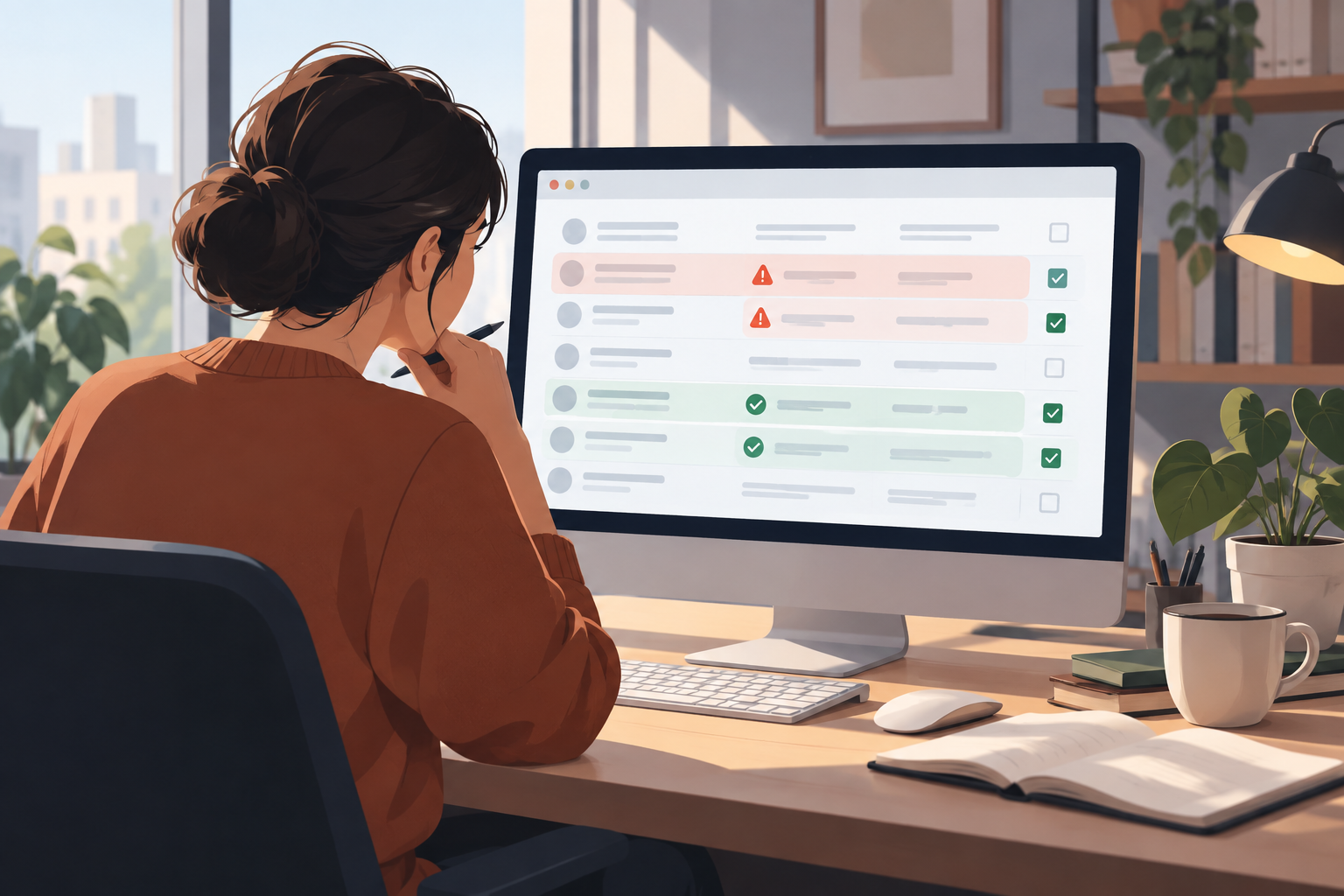
Una corrispondenza è un caso da verificare, non un verdetto
Due righe con lo stesso nome, indirizzo email o risposta possono sembrare duplicate senza rappresentare necessariamente lo stesso invio. Potrebbero anche riferirsi a due persone diverse, a una risposta congiunta o a partecipazioni in periodi differenti. Contano lo scopo del modulo e il contesto di ogni record: un sondaggio ricorrente può ammettere più risposte della stessa persona, mentre per l’iscrizione a un’attività unica potrebbe essere opportuno verificare un secondo invio.
Prima di esaminare le risposte, scrivi una breve regola che spieghi cosa considererai un duplicato per quel modulo. Per esempio, potresti valutare insieme l’identificativo disponibile, l’attività e il periodo. È una regola di lavoro da adattare al tuo caso, non un criterio universale né una funzione automatica di Apification. Se non puoi confermare che due record rappresentino lo stesso invio, lasciali in attesa di verifica invece di considerarli errori.
È utile anche distinguere una corrispondenza da una conclusione. Una corrispondenza è un segnale da verificare; per arrivare a una conclusione serve un contesto sufficiente, secondo la regola concordata. Se alla revisione partecipano più persone, condividere prima la regola aiuta tutti ad applicare lo stesso criterio e a poter spiegare le decisioni in seguito.
- Valuta se il modulo ammette più di una risposta per persona.
- Considera date, fasi o attività quando aiutano a distinguere i record validi.
- Non concludere che due risposte siano duplicate basandoti solo su un campo simile.
- Definisci come gestire i casi che non riesci a confermare.

Come individuare le corrispondenze e verificare il contesto
Inizia individuando i campi pertinenti allo scopo del modulo. Se è disponibile un numero di iscrizione o un riferimento interno, può aiutarti a trovare le righe da confrontare. Se non c’è un identificativo stabile, puoi esaminare insieme più campi disponibili, come nome, email e data dell’attività. La combinazione aiuta a individuare i casi da verificare, ma da sola non conferma che due righe riguardino lo stesso evento.
Quando confronti due record, cerca sia le somiglianze sia le differenze pertinenti alla tua regola. Una variazione nella grafia può essere un refuso, ma potrebbe anche indicare una persona diversa. Una data differente può essere determinante se il modulo viene usato in più fasi. Annota la domanda a cui manca ancora una risposta — per esempio, se entrambi gli invii si riferiscono alla stessa attività — invece di colmare le lacune con supposizioni.
Come esempio di uno strumento specifico, la documentazione di ActivityInfo indica che puoi accedere al modulo, aprire «Strumenti» e selezionare «Cerca duplicati». Le informazioni disponibili confermano la presenza di questa opzione di scansione, ma qui non specificano quali criteri applichi né quale risultato darà in ogni caso. Consulta le relative istruzioni prima di intervenire sui record e non attribuire questa funzione ad Apification.
È disponibile anche un video della community di Google Sheets dedicato alla rimozione dei duplicati da una tabella nell’ambito della pulizia dei dati. Il titolo della risorsa non basta a stabilire quali passaggi siano adatti al tuo modulo né come risolvere i casi ambigui. Usala come riferimento sulla pulizia delle tabelle, non come sostituto di una regola di verifica adeguata al contesto.
- Confronta più campi pertinenti e il contesto, non un solo dato isolato.
- Distingui i casi chiari da quelli per cui servono altre informazioni.
- Per ActivityInfo, consulta la guida «Rimozione dei record duplicati in un modulo»: https://www.activityinfo.org/support/docs/translations/es/working-with-data/removing-duplicate-records-in-a-form.html
- La risorsa di Google Sheets è «[google sheets] pulizia dei dati: rimuovere i duplicati da una tabella»: https://support.google.com/docs/community-video/234254052/google-sheets-limpieza-de-datos-quitar-duplicados-de-una-tabla?hl=es

Prepara una copia di lavoro e documenta le decisioni
Come buona pratica editoriale, conserva una versione di riferimento senza modifiche ed esegui la revisione su una copia di lavoro. In questo modo puoi separare la fonte dalle decisioni di pulizia destinate a un’analisi specifica. È una proposta organizzativa, non una procedura documentata dalle fonti citate né una funzione automatica di rilevamento o conservazione.
Nella copia puoi usare stati semplici come «confermato», «in attesa» e «valido», insieme a una breve motivazione legata alla regola concordata. Per esempio: «stesso identificativo e stessa attività» oppure «stessa persona, controllo successivo». Se la motivazione non è ancora chiara, annotala come questione in sospeso. Evita di conservare più informazioni personali di quelle necessarie per comprendere la decisione.
Fai in modo che la nota sia comprensibile anche a chi non ha partecipato alla revisione. Indica quale regola è stata applicata e a quale copia si riferisce il record esaminato. Se una decisione dipende da una data o da un’attività, menziona il contesto. Lo scopo di queste note è documentare il lavoro, non affermare che uno strumento abbia classificato o convalidato automaticamente le risposte.
Apification consente di creare moduli strutturati con risposte esportabili. Offre anche Cloud come spazio organizzato e con versioni: puoi consultare la cronologia di un elemento, scaricare versioni precedenti e ripristinare contenuti. Queste funzionalità servono a gestire moduli e file all’interno del prodotto, ma non rilevano autonomamente le risposte duplicate e non sostituiscono il criterio di revisione.
- Mantieni intatta e chiaramente identificata la fonte di riferimento.
- Nella copia di lavoro, annota lo stato e la motivazione di ogni decisione.
- Segnala i dubbi come casi in attesa invece di risolverli con una supposizione.
- Evita di inserire nelle note dati personali non necessari.
Decidi se conservare, segnalare o escludere dall’analisi
Dopo aver verificato il contesto, puoi organizzare i casi in tre gruppi di lavoro. Conserva i record che sembrano validi secondo la regola definita. Segnala per un controllo successivo quelli che non riesci a confermare. Se la revisione conferma che due record rappresentano lo stesso invio, puoi escluderne uno da una copia preparata per un’analisi senza ripetizioni, annotando il criterio adottato. Questa esclusione da una copia analitica non significa che tu debba cancellare la fonte.
Immagina un modulo ipotetico per iscriversi a un’attività unica. Due righe con lo stesso riferimento e la stessa attività potrebbero essere un caso da verificare; una seconda riga relativa a un’altra fase potrebbe avere una spiegazione diversa. Se non hai abbastanza contesto per decidere, lo stato corretto per la revisione può essere «in attesa», non «duplicato». Gli esempi illustrano come applicare una regola propria; non descrivono risultati garantiti di uno strumento.
Prima di condividere una copia di analisi, spiega cosa è stato escluso e perché. Questa nota permette di interpretare il risultato e di rivedere la decisione se emergono nuove informazioni. Non presentare un elenco di corrispondenze come un elenco definitivo di errori: l’individuazione iniziale e la decisione successiva sono due fasi distinte del lavoro.
- Conserva i casi validi e quelli che non riesci a confermare.
- Segnala per un controllo successivo i record che richiedono ulteriore contesto.
- Escludi righe da una copia analitica solo applicando un criterio esplicito.
- Descrivi le esclusioni affinché sia chiaro lo scopo della copia.
Chiarisci le istruzioni e verifica il risultato
Per ridurre l’ambiguità fin dall’inizio, spiega chi deve rispondere, se sono ammesse più risposte e cosa fare se qualcuno ha già partecipato. Se le risposte possono riguardare fasi diverse, indica come distinguerle oppure includi campi per la data o il riferimento, quando necessario. Questi suggerimenti aiutano a definire il contesto della revisione, ma non garantiscono che non si verifichino corrispondenze.
Apification consente di creare moduli con convalide e controlli di accesso. Prima di fare affidamento su una convalida specifica, verifica che copra la condizione di cui hai bisogno. Non dare per scontato che impedisca automaticamente le risposte duplicate: la possibilità di configurare convalide non equivale, da sola, a una regola universale di deduplicazione.
Come verifica editoriale finale, controlla che la copia di analisi rispetti la regola definita e che i casi dubbi abbiano una spiegazione del loro stato. Se hai escluso righe, annota nella copia il motivo. Puoi ricontrollare alcuni casi per verificare che le decisioni siano coerenti con il tuo criterio, senza presentare questo controllo come una funzione automatica della piattaforma.
Il risultato deve chiarire quale materiale è la fonte e quale è la copia preparata per uno scopo specifico. Se il contesto cambia o emergono informazioni che modificano una decisione, registra il cambiamento nella copia di lavoro. Tenere separate osservazioni, decisioni e questioni aperte aiuta a spiegare come hai ottenuto una versione per l’analisi senza confonderla con i dati di origine.
- Indica chi deve rispondere e quante risposte sono previste.
- Verifica l’ambito delle convalide prima di farvi affidamento.
- Specifica chiaramente i criteri e le esclusioni in ogni copia di analisi.
- Non attribuire ad Apification il rilevamento automatico dei duplicati.
Domande frequenti
Due risposte identiche sono sempre duplicate?
No. Potrebbero essere invii ripetuti, risposte congiunte o partecipazioni legittime in momenti diversi. Esamina ogni caso in base allo scopo e al contesto del modulo.
La convalida del modulo impedisce automaticamente le risposte duplicate?
Non darlo per scontato. Apification offre convalide, ma devi verificare che la condizione configurata copra il tuo caso; una convalida non equivale necessariamente a rilevare gli invii duplicati.
Devo cancellare i record che ho confermato come duplicati?
Non necessariamente. Puoi escludere un caso confermato da una copia preparata per l’analisi e documentare la decisione, senza modificare la fonte originale.
Fonti e approfondimenti
Documentazione consultata per preparare questo articolo.
- Eliminar Registros Duplicados en un Formulario — ActivityInfo
- [google sheets] limpieza de datos: quitar duplicados de una tabla — Google Sheets Community
Scopri Apification
Articoli correlati

Contenuti interattivi
Pagine con media Cloud: pubblicare senza duplicare né rompere le versioni
Guida pratica per pubblicare pagine con documenti, immagini e video archiviati in Cloud, mantenendo sotto controllo originali, varianti, permessi e cronologia.

Contenuti interattivi
Landing page per acquisire lead: dati minimi, attribuzione utile e download controllati
Guida pratica per pubblicare una landing con modulo e contenuto scaricabile senza chiedere troppi dati, perdere attribuzione o disordinare i lead.

Contenuti interattivi
Iscrizioni a eventi con posti limitati: evita sovraffollamenti, duplicati e liste confuse
Guida pratica per progettare un flusso di registrazione affidabile prima di pubblicare un evento con posti limitati, dalla capienza alla lista finale dei partecipanti.