Documenti e dati
Riferimenti assoluti e relativi in Excel: copiare formule correttamente
Impara a prevedere come cambiano i riferimenti quando copi le formule e a bloccare la cella di un’aliquota per evitare errori nei budget e nei listini prezzi.
Cosa cambia quando copi una formula
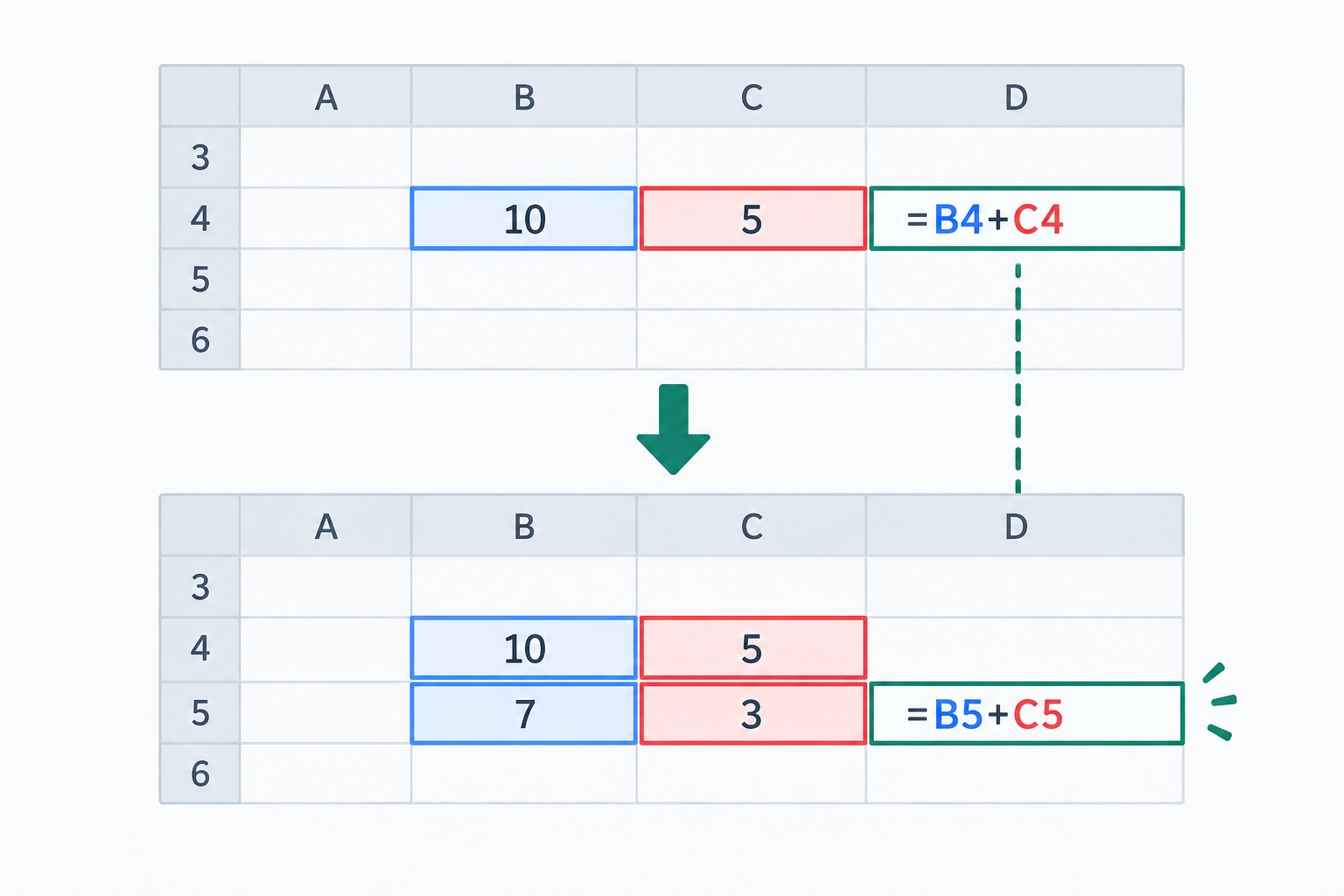
Una formula può fare riferimento ad altre celle tramite le relative coordinate. In un riferimento relativo, come A2, la riga e la colonna si adattano alla posizione in cui copi la formula. Per esempio, se in D4 scrivi =B4*C4 e copi la formula in D5, i riferimenti diventano =B5*C5. La formula mantiene lo schema — moltiplicare i valori della stessa riga — ma punta alle celle corrispondenti alla nuova posizione.
La differenza conta quando una formula combina dati che devono avanzare con altri che devono rimanere nella stessa posizione. Prima di copiare, chiediti quali riferimenti devono seguire lo spostamento: una formula può calcolare senza mostrare errori e tuttavia usare dati di un’altra riga o un’aliquota diversa.
- Relativo: A2 cambia quando lo copi, in base alla direzione e alla distanza.
- Assoluto: $A$2 mantiene fisse sia la colonna sia la riga.
- Misto: $A2 fissa la colonna; A$2 fissa la riga.
Esempio: applicare un’aliquota fissa a più prezzi
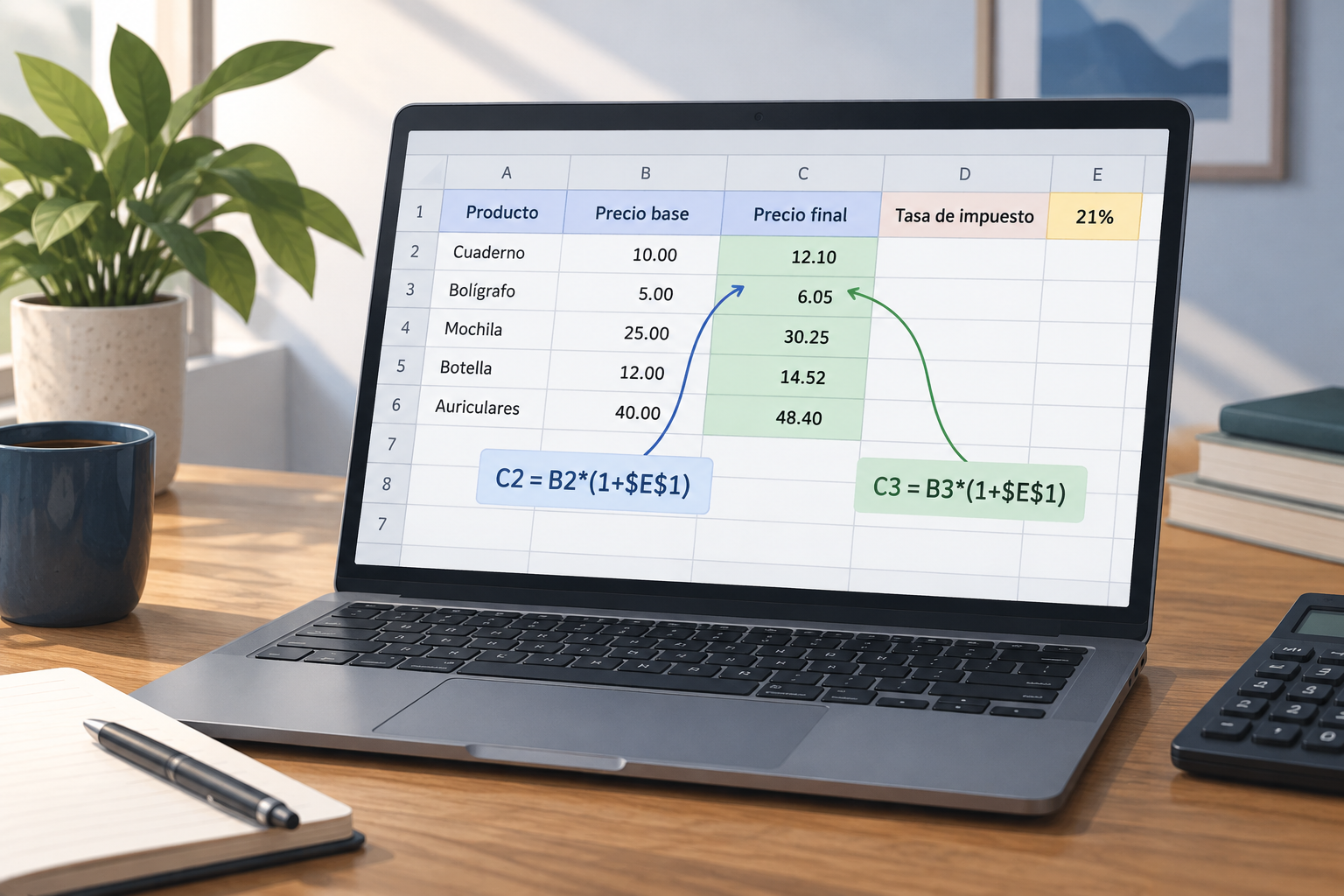
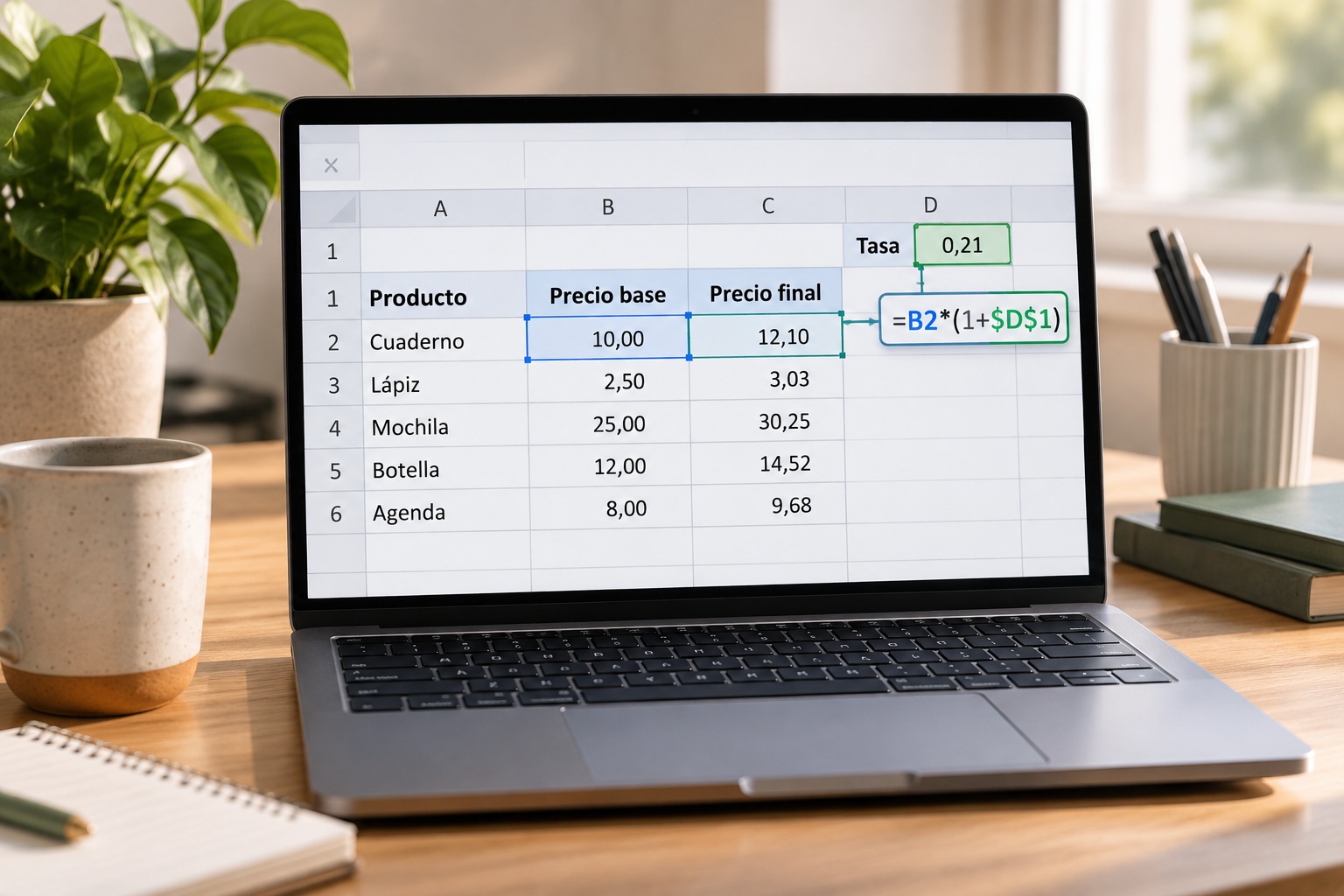
Supponi che un elenco contenga i prodotti nella colonna A e i relativi prezzi base nella colonna B. In D1 inserisci un’aliquota comune a tutti e in C2 calcoli il prezzo finale con la formula =B2*(1+$D$1). Se B2 contiene 100 e D1 contiene il 10%, il calcolo applica al prezzo base il fattore 1,10. L’esempio presuppone che l’aliquota rappresenti un aumento; la formula va adattata all’operazione richiesta dal foglio.
Quando copi la formula da C2 a C3, B2 diventa B3 perché è un riferimento relativo. $D$1 continua invece a indicare la cella dell’aliquota: i simboli del dollaro bloccano sia la colonna D sia la riga 1. Senza questi simboli, copiando la formula verso il basso il riferimento all’aliquota potrebbe cambiare e la formula non userebbe più la cella prevista.
- Prezzo base: B2; aliquota condivisa: D1; risultato: C2.
- Formula di esempio: =B2*(1+$D$1).
- Copiando verso il basso, B2 diventa B3 mentre $D$1 resta invariato.
Quando scegliere riferimenti relativi, assoluti o misti
Usa un riferimento relativo quando ogni riga o colonna deve utilizzare i propri dati. Nell’esempio, B2 deve diventare B3 copiando la formula verso il basso, perché ogni prodotto ha il proprio prezzo base. È una scelta adatta ai calcoli ripetuti con dati organizzati in righe o colonne parallele.
Usa un riferimento assoluto quando la formula deve consultare sempre la stessa cella, come un’aliquota generale in $D$1. I riferimenti misti sono utili quando deve rimanere fissa solo una coordinata: $A2 mantiene la colonna A e lascia cambiare la riga; A$2 mantiene la riga 2 e lascia cambiare la colonna. Per esempio, copiando due colonne a destra e due righe in basso, A$1 diventa C$1, mentre $A1 diventa $A3.
- Blocca riga e colonna con $A$2 se entrambe devono restare costanti.
- Blocca solo la colonna con $A2 se ti sposterai tra le righe.
- Blocca solo la riga con A$2 se ti sposterai tra le colonne.
Come riempire un intervallo e prevedere il risultato
Individua la cella di origine e l’intervallo di destinazione, poi esamina ogni riferimento della formula: è relativo, assoluto o misto? Prevedi cosa cambierà con lo spostamento. Se la formula scende di una riga, per esempio, controlla quale numero di riga deve avanzare.
Copia la formula in una cella vicina e controlla i riferimenti risultanti. Se corrispondono ai dati previsti, puoi completare l’intervallo con il quadratino di riempimento. Ripeti il controllo quando cambi direzione: un riferimento misto può comportarsi correttamente scendendo ma non essere adatto copiando verso destra. Ricorda anche che copiare e spostare non sono la stessa cosa: copiando, i riferimenti relativi possono adattarsi; spostando una formula, i riferimenti che contiene non cambiano.
- Prova la formula in una cella vicina prima di riempire l’intero intervallo.
- Controlla che i riferimenti risultanti puntino ai dati previsti.
- Se copi in un’altra direzione, verifica di nuovo il comportamento dei riferimenti misti.
Errori frequenti e come individuarli
Un errore comune è bloccare la cella sbagliata. Nell’esempio dei prezzi, rendere assoluto il riferimento al prezzo base potrebbe ripetere per tutti i prodotti il valore di una sola riga. Al contrario, se non blocchi l’aliquota, il suo riferimento può cambiare copiando la formula. Prima di aggiungere i simboli del dollaro, verifica quali dati devono variare e quali devono restare costanti.
Altri problemi possono dipendere dall’inclusione di una riga di intestazione, dall’inizio della formula nella riga sbagliata o da una copia in una direzione non prevista. Se un risultato sembra incoerente, confronta la formula con quella di una riga corretta e controlla che entrambe seguano lo stesso schema. Correggi il riferimento che ha causato il problema, non soltanto il valore visualizzato.
- La formula inizia dalla prima riga di dati e non dall’intestazione?
- Il riferimento assoluto punta alla cella condivisa corretta?
- I riferimenti relativi corrispondono alla riga o alla colonna corrente?
Controlli da fare prima di condividere il foglio
Verifica lo schema della formula e i risultati: prova una riga e una colonna per controllare gli spostamenti nelle direzioni pertinenti. Controlla anche i prezzi base più alti e più bassi e conferma che la formula utilizzi l’aliquota prevista. Prima di condividere, assicurati che l’intero intervallo sia coperto, che non restino righe con formule diverse e che le intestazioni non siano mescolate ai dati.
Conserva una copia di lavoro prima di apportare modifiche estese, soprattutto se il foglio contiene formule utilizzate da altre persone. Questi controlli aiutano a individuare risultati incoerenti prima di distribuire il file.
- Prova una riga e una colonna prima di riempire l’intervallo.
- Controlla i risultati estremi e una riga intermedia.
- Verifica che non ci siano formule diverse né righe di dati mancanti.
- Salva una copia di lavoro prima di sostituire o estendere le formule.
Modificare e gestire il foglio in Apification Cloud
La notazione dei riferimenti descritta in questa guida è una pratica generale per i fogli di calcolo, non una funzione esclusiva di una piattaforma. Apification consente di creare e modificare file per l’ufficio con ONLYOFFICE e di conservarli in Cloud. Puoi lavorare sul foglio nello spazio in cui organizzi file e progetti, tenendo distinta questa gestione dalle regole di calcolo di Excel.
Per un flusso di lavoro prudente, conserva il file originale o una copia di lavoro, apporta le modifiche e verifica le formule prima di condividere la versione aggiornata. Cloud permette di consultare la cronologia di un elemento, scaricare versioni precedenti e ripristinare contenuti. Queste opzioni possono aiutarti a recuperare una versione precedente, ma non sostituiscono il controllo delle formule.
- Modifica i fogli con ONLYOFFICE all’interno di Apification Cloud.
- Consulta la cronologia e recupera una versione precedente, se necessario.
- Verifica le formule prima di condividere il file.
Domande frequenti
Qual è la differenza tra A2 e $A$2?
A2 è un riferimento relativo e può cambiare quando copi la formula. $A$2 blocca sia la colonna A sia la riga 2, quindi continua a indicare quella cella.
Che cosa blocca un riferimento misto come $A2?
$A2 blocca la colonna A, ma lascia relativa la riga. Copiando in un’altra riga, il numero può cambiare; copiando in un’altra colonna, la colonna A resta invariata.
Come posso mantenere fissa la cella dell’aliquota?
Usa un riferimento assoluto per l’aliquota, come $D$1. Così la formula continua a riferirsi a quella cella quando la copi.
Apification consente di modificare i fogli di calcolo?
Sì. Apification consente di creare e modificare file per l’ufficio con ONLYOFFICE mantenendoli in Cloud. Le regole sui riferimenti spiegate nella guida sono una pratica generale per i fogli di calcolo.
Fonti e approfondimenti
Documentazione consultata per preparare questo articolo.
- Cambiar entre referencias relativas, absolutas y mixtas — Microsoft Support
- Información general sobre fórmulas en Excel para la Web — Microsoft Support
- Mover o copiar una fórmula en Excel — Microsoft Support
- Referencias de Celdas (Profundizando) — INA Virtual
Scopri Apification
Articoli correlati

Documenti e dati
Come verificare se un PDF è davvero PDF/A dopo la conversione
Il fatto che un file si apra e appaia corretto non dimostra che sia conforme a PDF/A. Scopri come scegliere il profilo, convalidare il risultato e conservare le prove di ogni conversione.

Documenti e dati
Elenchi a discesa in un foglio di calcolo: come progettarli e verificarli prima di condividere
Progetta opzioni chiare, configura la convalida in base al tuo editor e prova il foglio come se dovessi compilarlo. Scopri anche cosa verificare quando condividi o esporti i dati.

Documenti e dati
Come creare segnalibri in un PDF: titoli, esportazione e verifiche
Prepara una gerarchia chiara, esporta il documento e verifica nel PDF finale che ogni segnalibro conduca alla sezione corretta.