File e formati
Richiesta di conversione file: cosa chiedere prima di trasformare un documento, un’immagine, un audio o un video
Un flusso pratico per ricevere richieste complete, salvare gli originali nel Cloud, trasformare i file con criterio e consegnare risultati revisionabili senza perdere tracciabilità.

Perché una conversione fallisce prima di iniziare
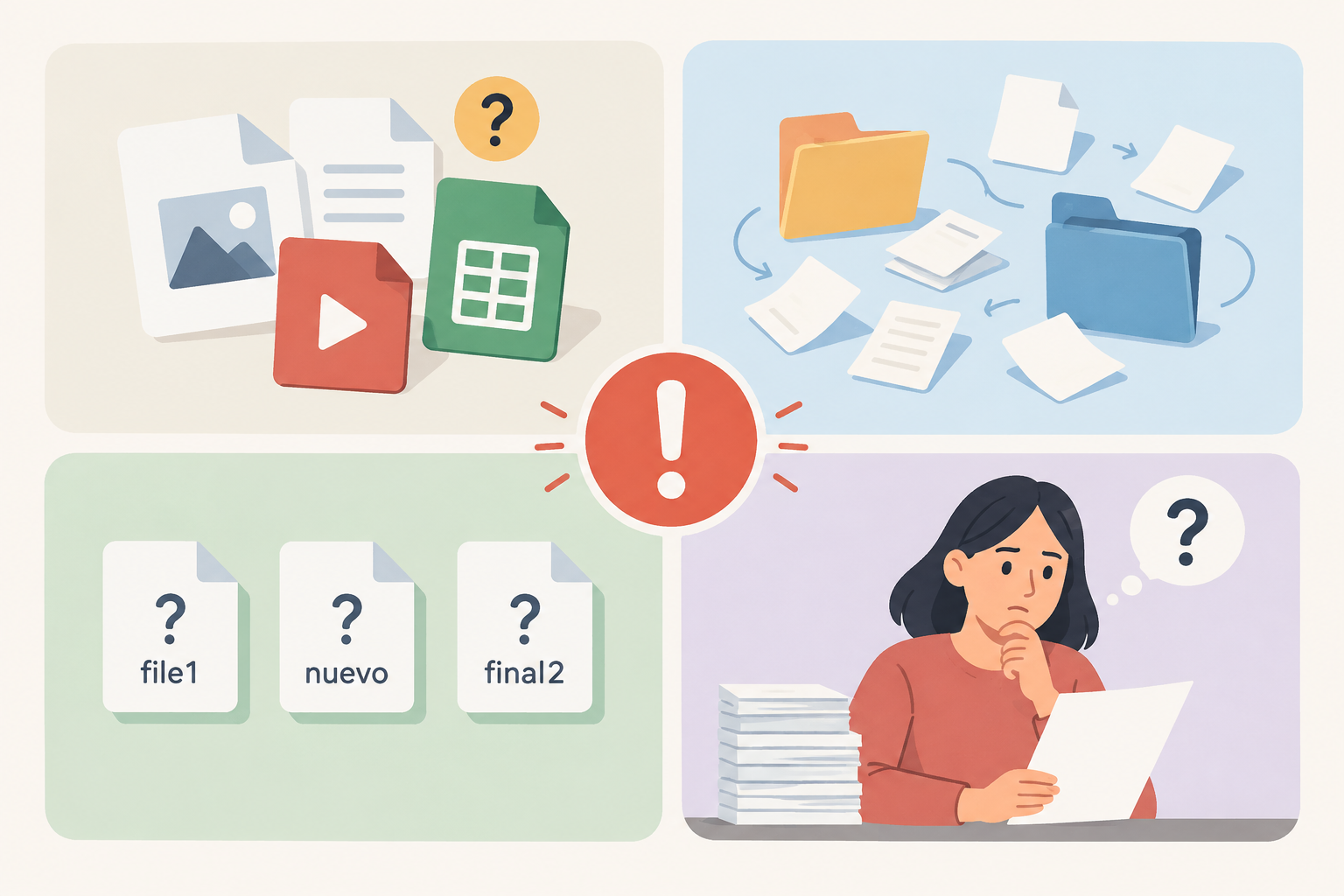
Una richiesta di conversione file non dovrebbe limitarsi a “passalo in PDF”, “riduci questo video” o “converti l’audio”. Queste frasi descrivono un’azione, ma non spiegano l’uso finale, il livello di qualità atteso né chi approverà il risultato. Per questo nascono scambi continui: si trasforma il file corretto nel formato sbagliato, si riduce troppo la dimensione, si perde l’originale o si consegna una versione che nessuno sa se sia bozza o finale.
Gli errori più comuni sono operativi, non tecnici. Gli originali sono distribuiti tra email, chat e cartelle personali; i nomi sono ambigui; il richiedente non indica la destinazione di pubblicazione; e il team che trasforma non sa se deve dare priorità a fedeltà visiva, peso ridotto, durata, lingua o compatibilità. In Apification, è opportuno dividere il flusso in tre momenti: raccogliere i requisiti con moduli strutturati, collocare gli originali nel Cloud e usare l’assistente di trasformazione solo quando la richiesta è completa.
- Segnale di rischio: la richiesta cita solo il formato di output, ma non la destinazione d’uso.
- Segnale di rischio: ci sono più file con nomi simili e nessuno identifica quale sia la fonte approvata.
- Segnale di rischio: il revisore riceve un link senza nota sulle modifiche né stato della versione.
Separate quattro elementi: fonte, uso, output e revisore
Prima di convertire, il team deve distinguere quattro elementi. Il primo è il file sorgente: l’originale che verrà conservato anche se si genera un nuovo output. Il secondo è l’obiettivo d’uso: stampa, pubblicazione web, invio via email, archivio interno, formazione, supporto o revisione legale. Il terzo è il formato di output: PDF, immagine ottimizzata, video renderizzato, traccia audio esportata o dati elaborati. Il quarto è il responsabile della revisione.
Questa separazione evita decisioni implicite. Un documento per lettura interna può accettare una conversione rapida; una presentazione destinata a un cliente richiede la revisione del layout; un video per la formazione può richiedere sottotitoli o regolazione della durata; un’immagine per una landing può richiedere orientamento e risoluzione specifici. Apification Cloud consente di mantenere i file all’interno di uno spazio organizzato e versionato, condividerli tramite link, utenti o gruppi, e fornire download originali o trasformati in base al ruolo di ogni persona.
- File sorgente: cosa si trasforma e dove viene conservato.
- Obiettivo d’uso: per quale canale o attività è necessario l’output.
- Formato di output: quale file deve essere prodotto e con quali vincoli.
- Responsabile della revisione: chi accetta, rifiuta o richiede correzioni.

Campi consigliati per il modulo di richiesta
Il modulo è il punto in cui si prevengono gli errori. Per una richiesta di conversione file, conviene chiedere tipo di materiale, destinazione d’uso, formato richiesto, vincoli di dimensione, lingua, orientamento, risoluzione, durata, data desiderata e persona responsabile dell’approvazione. Nei documenti, aggiungete se devono essere conservati tabelle, commenti o layout. Nelle immagini, chiedete dimensioni e formato moderno di esportazione, se applicabile. In audio o video, chiedete durata prevista, lingua, necessità di sottotitoli o testo associato e qualità accettabile.
Apification consente di creare questionari e moduli di raccolta dati con validazione, controlli di accesso e risposte esportabili. Questo aiuta a standardizzare richieste ricorrenti tra marketing, supporto, operations, formazione e agenzie. Non tutti i campi devono comparire sempre: usate una logica operativa. Se il materiale è un’immagine, non chiedete il numero di pagine; se è audio, non chiedete l’orientamento verticale o orizzontale salvo che sia associato a un video. Un buon modulo chiede il minimo necessario, ma impedisce di procedere senza i dati critici.
- Tipo di materiale: documento, immagine, audio, video o dati.
- Destinazione: web, email, archivio, presentazione, supporto, formazione o revisione.
- Vincoli: peso massimo, dimensioni, durata, lingua o risoluzione.
- Consegna: link condiviso, download trasformato o conservazione dell’originale insieme all’output.
Validazione: come evitare richieste incomplete
La qualità del modulo dipende dalle sue istruzioni. Le buone pratiche di accessibilità raccomandano di mostrare etichette o istruzioni per i campi che richiedono un input da parte dell’utente. Conviene anche indicare campi obbligatori, formati consentiti e limitazioni prima che la persona inizi a compilare. Un placeholder può servire come esempio, ma non deve sostituire l’etichetta: scompare quando l’utente scrive e può lasciare dubbi su cosa fosse stato richiesto.
La validazione deve essere concreta. Se viene rilevato un errore, il sistema deve identificare il campo interessato e descrivere il problema in forma testuale. Nella pratica, questo significa evitare messaggi generici come “richiesta non valida”. È meglio dire “scegli un formato di output” o “indica il peso massimo in MB”. In Apification, usate opzioni chiuse per i formati frequenti, campi obbligatori per i requisiti critici e accesso controllato affinché solo i team adeguati creino o revisionino le richieste.
- Usate elenchi chiusi per i formati abituali e campi di testo solo per le eccezioni.
- Spiegate il criterio di qualità prima del campo, non in conversazioni successive.
- Contrassegnate come obbligatori il file sorgente, l’uso finale, il formato di output e il revisore.
- Verificate che i messaggi di errore indichino cosa correggere e dove farlo.
Dove salvare gli originali e come nominarli
La cartella di ingresso è l’ancora del flusso. Invece di ricevere file tramite canali dispersi, create in Apification Cloud una posizione per gli originali e un’altra per i risultati, se il volume lo giustifica. Usate nomi prevedibili: data, cliente o progetto, tipo di materiale, lingua e versione. Per esempio, “2026-03-campagna-video-it-originale” è più utile di “finale_nuovo_2”. Quando ci sono nomi ripetuti, molte piattaforme creano copie; questo protegge dalle sovrascritture, ma può moltiplicare la confusione se non esiste una convenzione.
Conservate sempre il file sorgente. Nei flussi documentali, può essere utile mantenere sia l’originale sia il file convertito, soprattutto quando si lavora con documenti, fogli, presentazioni, moduli, PDF o ebook all’interno di uno spazio collaborativo. Apification Cloud è progettato come un workspace organizzato, versionato e pronto per la condivisione. Definite permessi per utenti o gruppi per separare richiedenti, trasformatori e revisori, ed evitate che una persona senza contesto sostituisca accidentalmente l’originale.
- Create una cartella di ingresso per le fonti approvate e un’area di uscita per i trasformati.
- Includete data, progetto, tipo, lingua e stato nel nome del file.
- Non eliminate l’originale dopo la conversione; conservatelo come riferimento e backup.
- Assegnate i permessi in base alla funzione: richiedere, trasformare, revisionare o distribuire.
Quando usare l’assistente di trasformazione
Usate l’assistente di trasformazione quando sono già noti origine, obiettivo e output atteso. Apification consente di convertire, dividere, unire, ottimizzare ed elaborare documenti, immagini, video, audio e dati tramite un assistente guidato. Questo copre casi come convertire documenti per la distribuzione, dividere un file grande, unire elementi correlati, ottimizzare risorse per la consegna digitale o elaborare materiali in base al formato richiesto dal team di destinazione.
Non ogni problema è una conversione semplice. Se un’immagine richiede livelli, testo, forme, filtri o un’esportazione curata, Image Studio può essere più adatto di una trasformazione automatica. Se il lavoro implica video, audio, immagini, testo o sottotitoli in una timeline con anteprima e rendering, Video Studio è più indicato. Se si tratta di registrazioni o tracce audio con effetti, dissolvenze ed esportazione professionale, Audio Studio può essere l’opzione corretta. La decisione dipende dal fatto che serva cambiare formato o modificare contenuto.
- Conversione: cambiare formato mantenendo il contenuto principale.
- Ottimizzazione: ridurre il peso o preparare la consegna senza interventi creativi.
- Editing: regolare contenuto, livelli, tracce, testo, sottotitoli o effetti.
- Elaborazione: generare un output derivato in base al materiale e al formato richiesto.
Consegna revisionabile: originale, trasformato e stato
La consegna deve eliminare ogni ambiguità. Non inviate solo un file isolato chiamato “finale”. Condividete il risultato dal Cloud con una breve nota: fonte utilizzata, trasformazione eseguita, formato di output, vincoli applicati e azione attesa dal revisore. Apification consente di condividere elementi tramite link, utenti o gruppi, e di fornire download originali o trasformati. Questo facilita l’accesso di ogni persona a ciò di cui ha bisogno senza duplicare file fuori dal flusso.
Distinguete bozza, prova e versione finale. Una bozza serve a validare la direzione; una prova serve a controllare la qualità tecnica; una versione finale è pronta per la distribuzione. Se il risultato verrà pubblicato in una landing, usato nella formazione o inviato ai clienti, aggiungete una nota di revisione con criteri concreti: leggibilità, durata, peso, lingua, orientamento, risoluzione o integrità del contenuto. Così il revisore non valuta “se gli piace”, ma se soddisfa la richiesta.
- Includete nella consegna il percorso dell’originale e l’output trasformato.
- Indicate se il file è una bozza, una prova tecnica o una versione finale.
- Richiedete un’approvazione esplicita o un elenco concreto di modifiche.
- Evitate di reinviare copie via chat se il link condiviso mantiene meglio il contesto.
Storico, correzione degli errori e miglioramento continuo
Anche con un buon flusso, ci saranno errori: è stato scelto il file sorgente sbagliato, è stato applicato un vincolo troppo aggressivo, è stato approvato un output errato o qualcuno ha sovrascritto contenuto. Per questo la tracciabilità non è un lusso. Apification consente di consultare lo storico degli elementi nel Cloud, scaricare versioni precedenti e ripristinare contenuti in modo sicuro. Questa capacità riduce il costo della correzione degli errori perché non obbliga a ricostruire il lavoro da zero.
Dopo ogni incidente, aggiornate il modulo o la convenzione delle cartelle. Se mancava la lingua, rendetela un campo obbligatorio. Se c’è stata confusione tra originale e output, migliorate il nome delle cartelle. Se è stata approvata una bozza, imponete lo stato di consegna. Per i team con volumi elevati, le integrazioni di Apification tramite REST API, OpenAPI, webhook, iframe e JavaScript possono collegare le azioni del Cloud con altri flussi, mantenendo sempre controlli adeguati su permessi e accesso.
- Consultate lo storico prima di ripetere una trasformazione da zero.
- Scaricate una versione precedente se dovete confrontare gli output.
- Ripristinate il contenuto quando la versione attuale non è quella corretta.
- Trasformate ogni errore ricorrente in una regola del modulo o del flusso.
Domande frequenti
Cosa deve includere una richiesta di conversione file?
Deve includere il file sorgente, l’obiettivo d’uso, il formato di output, vincoli tecnici come peso, lingua, orientamento, risoluzione o durata, e la persona responsabile della revisione del risultato.
Quando conviene usare un modulo invece di chiedere la conversione via chat?
Conviene usare un modulo quando le richieste sono ricorrenti, partecipano più team o esistono requisiti di qualità. Il modulo riduce le omissioni, consente di validare i campi e lascia risposte esportabili.
Devo conservare il file originale dopo averlo convertito?
Sì. Conservare l’originale consente di rivedere le decisioni, ripetere la trasformazione con altri parametri e ripristinare il flusso se l’output approvato non era corretto.
Qual è la differenza tra trasformare e modificare un file?
Trasformare di solito significa convertire, dividere, unire, ottimizzare o elaborare un file. Modificare implica cambiare il contenuto, come livelli di un’immagine, tracce audio, sottotitoli o elementi in una timeline.
Come si consegna una conversione senza confondere bozza e versione finale?
Condividete il risultato con una nota di revisione che indichi fonte utilizzata, azione eseguita, stato del file e criteri di approvazione. Usate link, utenti o gruppi per controllare l’accesso.
Fonti e approfondimenti
Documentazione consultata per preparare questo articolo.
- WCAG 2.2 - Input Assistance — W3C
- WAI Forms Tutorial - Form Instructions — W3C Web Accessibility Initiative
- DocSpace Getting Started — ONLYOFFICE Help Center
- Managing and editing documents within rooms — ONLYOFFICE Help Center
- PDF-converter: Converting files to PDF — ONLYOFFICE Help Center
- Using AI agents — ONLYOFFICE Help Center
- Working with Form filling rooms — ONLYOFFICE Help Center
- Managing rooms in DocSpace — ONLYOFFICE Help Center
- Managing document versions — ONLYOFFICE Help Center
- DocSpace Security Guide — ONLYOFFICE Help Center
Scopri Apification
Articoli correlati
File e formati
Convertire immagini in PDF: ordine, revisione e consegna senza perdere gli originali
Guida pratica per preparare ricevute, screenshot o pagine fotografate, convertirle in un PDF revisionabile e condividerlo senza perdere originali né versioni.
File e formati
Creare uno ZIP di consegna senza perdere gli originali
Guida pratica per preparare un pacchetto finale, con nomi chiari, struttura semplice, download controllato e tracciabilità in Apification Cloud.
File e formati
Download trasformati di file: distribuisci varianti senza duplicare l’originale
Guida pratica per usare i download trasformati di file in Apification Cloud, separare il master dai suoi derivati e decidere quando salvare una propria esportazione.