File e formati
Importare file da archiviazione esterna senza perdere il controllo del file
Guida pratica per portare file dispersi in un workspace organizzato, conservare gli originali, preparare le conversioni ed evitare errori di permessi, link e versioni.

Il problema: molte fonti, fretta e poca tracciabilità
Importare file da archiviazione esterna spesso sembra un’attività minore, finché il team non deve convertirli, revisionarli e consegnarli rapidamente. In agenzie, operations e team di contenuto è normale ricevere documenti, immagini, audio, video o dati da vari account, cartelle condivise e servizi connessi. Il rischio non è solo perdere un file, ma trasformare la copia sbagliata, condividere un link prematuro o non sapere quale versione sia stata usata per una consegna.
La prima decisione operativa è separare quattro azioni che spesso vengono mescolate: importare, convertire, condividere e versionare. Importare significa portare una copia nel workspace. Convertire significa generare un nuovo risultato a partire da un file. Condividere apre l’accesso tramite link, utente o gruppo. Versionare mantiene stati precedenti associati allo stesso elemento. Se queste azioni vengono trattate come una sola, il team perde controllo su originali, permessi e revisioni.
Importare non significa sincronizzare: decisioni prima di spostare il file
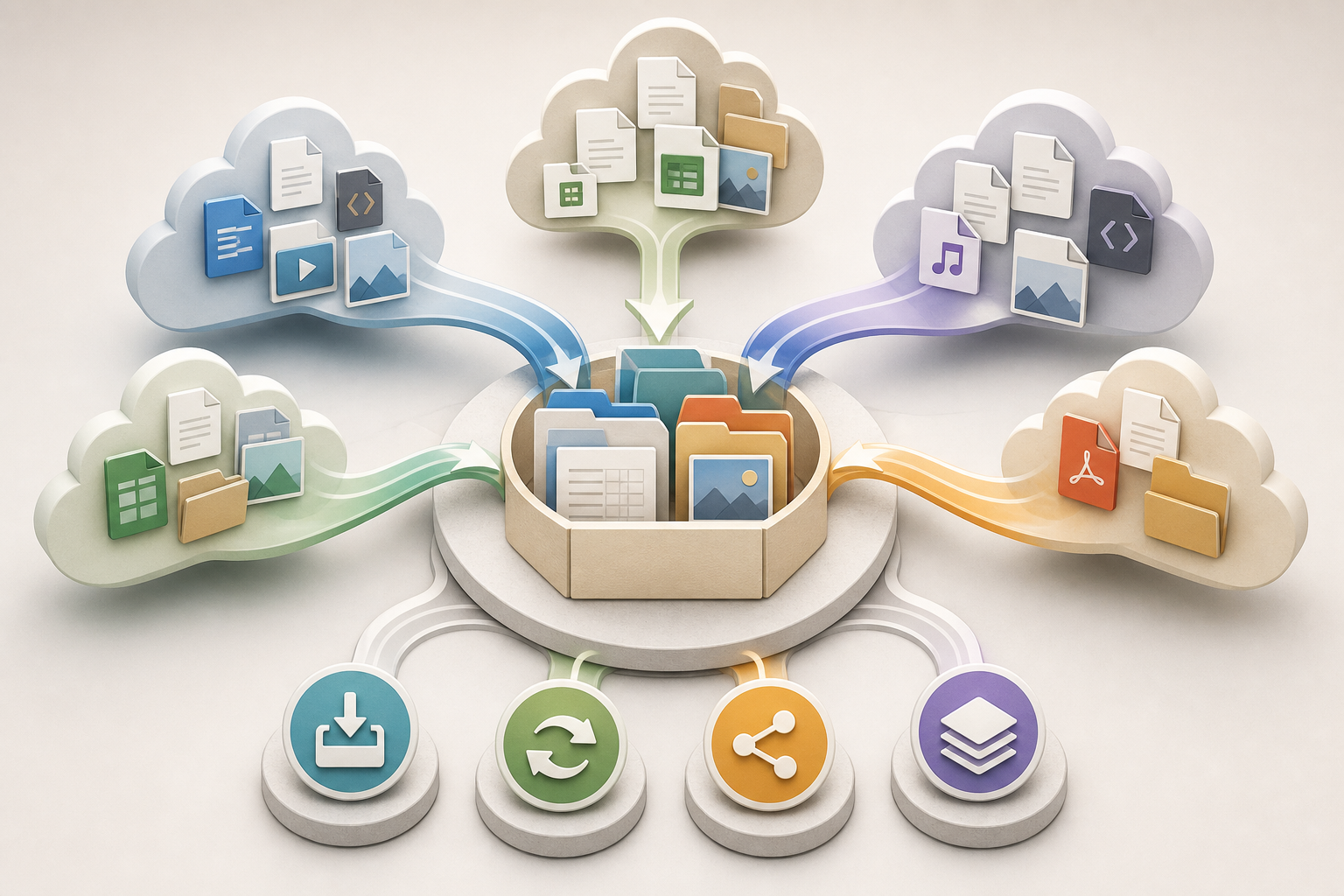
In Apification, l’importazione da Google Drive, OneDrive o Dropbox è un’operazione di copia verso Apification Cloud. Il file originale rimane nel provider esterno e la copia importata resta in Cloud come risorsa privata. Questo è deliberatamente diverso da una sincronizzazione continua: rinominare, trasformare o eliminare il file dentro Apification non modifica l’originale esterno, e le modifiche successive nell’origine non devono essere considerate automaticamente aggiornate nel workspace.
Prima di importare, conviene decidere quale fonte sarà considerata l’originale di riferimento e quale funzione avrà la copia in Cloud. Per un lavoro puntuale, può bastare importare il materiale approvato e bloccare l’origine come file ricevuto. Per lavori con modifiche frequenti, la regola deve essere esplicita: ogni nuova consegna esterna viene importata come nuova voce controllata oppure incorporata nella cronologia dell’elemento corretto, ma non si dà per scontato che il provider esterno e il workspace siano allineati.
- Definisci se la copia importata sarà materiale di lavoro, prova di ricezione o base di conversione.
- Non usare l’importazione come sostituto di una politica di sincronizzazione.
- Comunica al team che le modifiche in Cloud non modificano il file di origine esterno.

Checklist preliminare: proprietario, formato, destinazione e accesso
Una checklist breve evita la maggior parte degli incidenti. Prima di selezionare i file, conferma chi è responsabile del materiale, quale formato è previsto, dove deve essere collocato e chi potrà vederlo dopo. In Apification, il flusso consente di esplorare cartelle, cercare contenuti e selezionare uno o più file senza scaricarli prima sul dispositivo. Questa comodità non elimina la necessità di validare il contesto: un’importazione rapida nella cartella sbagliata può generare confusione durante la conversione o la distribuzione.
Bisogna anche considerare i possibili errori. Ogni file importato viene validato singolarmente e può restituire problemi di autenticazione, permessi, dimensione, formato o provider. Questo permette di continuare sapendo che cosa non ha funzionato, ma obbliga a rivedere il risultato dell’importazione prima di procedere. Se vengono importati dieci file e due falliscono, non conviene avviare una conversione in batch senza confermare che l’insieme sia completo.
- Proprietario: chi risponde del file ricevuto e della sua approvazione.
- Formato: estensione attesa e tipo reale necessario per la trasformazione.
- Dimensione operativa: se il file può essere processato nel flusso previsto.
- Nome: schema leggibile con data, cliente, campagna o lotto, se applicabile.
- Cartella di destinazione: il file entra nella cartella corrente, quindi vai prima nella posizione corretta.
- Accesso: conferma se resterà privato o se sarà condiviso con utenti, gruppi o link.
Conservare gli originali e creare trasformazioni separate
La conversione non deve distruggere il file ricevuto. In Apification, la trasformazione dei file copre operazioni come convertire, dividere, unire, ottimizzare e processare documenti, immagini, video, audio e dati tramite un assistente guidato. Il catalogo di azioni viene proposto in base al tipo reale, al sottotipo, al formato e al numero di file selezionati. Questa restrizione è utile perché riduce le decisioni incompatibili, ma non sostituisce la revisione umana dell’obiettivo di output.
Il principio consigliato è semplice: conserva l’importato come originale di lavoro e genera ogni trasformazione come file indipendente. Apification applica un’elaborazione non distruttiva: l’origine viene conservata e il risultato può essere scaricato o salvato come nuova risorsa Cloud versionata. Nei processi pesanti, il lavoro viene eseguito in background e mostra stato, avanzamento ed errore, quindi il team deve attendere il completamento prima di validare, condividere o archiviare l’output.
- Converti quando il destinatario ha bisogno di un altro formato.
- Ottimizza quando l’obiettivo è facilitare la consegna o l’uso operativo.
- Dividi quando deve circolare solo una parte del file.
- Unisci quando più materiali approvati formano un unico deliverable.
- Processa dati o media solo dopo aver confermato che l’insieme importato sia completo.
Organizzare importati, lavoro e output dentro Cloud
Apification Cloud permette di riunire file, cartelle, servizi modificabili e risultati generati dentro una libreria di contenuti unificata. Per evitare mescolanze, conviene creare una struttura minima prima di importare: una cartella per i ricevuti, una per il lavoro e una per i deliverable. Poiché i file importati entrano nella cartella corrente, la preparazione della posizione di destinazione fa parte del controllo qualità, non è un’attività secondaria.
Spostare un elemento dentro Apification ne cambia l’organizzazione, ma non la sua identità né i permessi associati. Questo aiuta quando il team deve riorganizzare senza rompere il contesto della risorsa. Tuttavia, l’organizzazione deve indicare lo stato del file. Un nome corretto in una cartella sbagliata può essere problematico quanto un nome ambiguo: qualcuno potrebbe condividere una versione in revisione pensando che sia la consegna finale.
- /Ricevuti: copie importate dal provider esterno.
- /Lavoro: file modificati, revisionati o preparati per la trasformazione.
- /Output: risultati convertiti, ottimizzati, divisi o uniti.
- /Consegnato: materiali già validati e condivisi con i destinatari.
Permessi e link: condividere solo dopo la validazione
In Cloud, le nuove risorse sono private per impostazione predefinita e possono essere condivise in seguito tramite controlli espliciti. Apification distingue tra visibilità pubblica, utenti, gruppi, link e pubblicazione come controlli indipendenti. Questo permette di dare accesso a utenti specifici o a gruppi riutilizzabili senza rendere pubblica una risorsa, ma richiede anche disciplina: un link inviato prima di validare il contenuto può distribuire una copia incompleta o un output non approvato.
La regola pratica è validare prima e condividere dopo. Verifica che il file importato sia quello corretto, che la trasformazione sia terminata, che il risultato si apra in anteprima se pertinente e che il nome non induca in errore. Poi decidi il canale di accesso: link per una distribuzione controllata, utente specifico per revisione individuale o gruppo per team ricorrenti. Non confondere il link all’originale importato con il link al risultato trasformato.
- Non condividere mai dalla cartella dei ricevuti se il file richiede conversione.
- Usa utenti o gruppi quando non vuoi rendere pubblica una risorsa.
- Controlla se il destinatario deve scaricare l’originale o una versione trasformata.
- Rimuovi o modifica gli accessi se il file cambia stato operativo.
Errori frequenti e come prevenirli
L’errore più comune è modificare o trasformare la copia sbagliata. Succede quando vengono importate varie versioni con nomi simili, oppure quando qualcuno lavora da una cartella dei ricevuti invece che da una cartella di lavoro. La prevenzione consiste nel nominare al momento dell’importazione, separare gli stati e verificare il tipo reale prima di applicare azioni. Poiché Apification classifica i file per tipo reale dopo l’importazione, il team può usare anteprime, editor, versioni, condivisione e trasformazioni compatibili con maggiore criterio.
Un altro errore ricorrente è presumere che l’origine esterna si aggiorni da sola o che il file importato sostituisca l’originale. Non è così: la copia in Cloud e il file esterno restano separati. È pericoloso anche sovrascrivere senza controllare la cronologia o ripristinare per intuizione. In Apification, una versione precedente può essere scaricata per revisione o confronto prima di ripristinarla, e il ripristino riporta la risorsa attiva a uno stato scelto mantenendone identità e contesto di accesso.
- Se manca un file, controlla gli errori individuali di importazione prima di convertire.
- Se ci sono dubbi sul contenuto, scarica una versione precedente per confrontarla.
- Se un link è già stato inviato, conferma che punti alla risorsa corretta.
- Se il provider esterno è cambiato, importa di nuovo o incorpora la revisione in modo controllato.
Modello di flusso consigliato per un’importazione puntuale
Per un’importazione puntuale seguita da conversione e consegna, inizia nella cartella di destinazione corretta. Connetti il provider autorizzato tramite il flusso di importazione, esplora le cartelle o cerca i file necessari e selezionane uno o più senza precedente download locale. Al termine, verifica quali elementi sono entrati correttamente e quali errori individuali sono comparsi. Non procedere se manca un elemento critico o se il file importato non corrisponde al materiale approvato.
Poi sposta o conserva gli importati nell’area dei ricevuti, seleziona i file di lavoro e apri l’assistente di trasformazione. Scegli solo azioni compatibili, attendi lo stato finale se il processo viene eseguito in background e salva il risultato come nuova risorsa Cloud versionata oppure scaricalo se questa è la consegna prevista. Valida il risultato, assegna permessi per utente, gruppo o link e conserva la cronologia per poter scaricare o ripristinare stati precedenti se compare un incidente.
- 1. Preparare la cartella di destinazione e lo schema dei nomi.
- 2. Importare da Google Drive, OneDrive o Dropbox come copia privata.
- 3. Controllare validazioni ed errori per file.
- 4. Separare ricevuti, lavoro e output.
- 5. Trasformare in modo non distruttivo tramite l’assistente.
- 6. Salvare o scaricare il risultato validato.
- 7. Condividere solo la risorsa corretta con l’accesso adeguato.
- 8. Usare la cronologia per confrontare o ripristinare se la decisione cambia.
Domande frequenti
Importare file da archiviazione esterna in Apification sincronizza le modifiche future?
No. L’importazione da Google Drive, OneDrive o Dropbox crea una copia in Apification Cloud. L’originale esterno rimane intatto e le modifiche successive non devono essere trattate come sincronizzazione continua.
Che cosa succede se rinomino o elimino un file importato in Apification?
Rinominare, trasformare o eliminare la copia dentro Apification non modifica il file originale che rimane nel provider esterno.
Posso importare più file senza scaricarli prima?
Sì. Il flusso consente di esplorare cartelle, cercare contenuti e selezionare uno o più file autorizzati senza un download locale preliminare sul dispositivo.
Le conversioni sostituiscono il file originale?
No. Le trasformazioni in Apification sono non distruttive: l’origine viene conservata e il risultato è generato come file indipendente che può essere scaricato o salvato in Cloud.
Come evito di condividere una versione sbagliata?
Separa le cartelle di ricevuti, lavoro e output; valida il risultato prima di condividere; e usa controlli espliciti per link, utente o gruppo solo sulla risorsa corretta.
Fonti e approfondimenti
Documentazione consultata per preparare questo articolo.
- Apification — Cloud de Apification — Apification
- Apification — Importación desde otros Cloud — Apification
- Apification — Transformación de archivos — Apification
- Apification — Versiones y restauración — Apification
- Apification — Almacenamiento organizado — Apification
- Apification — Seguridad y control de acceso — Apification
- Microsoft Support — Importar otros archivos en la nube con OneDrive — Microsoft
- Microsoft Support — Upload and save files and folders to OneDrive — Microsoft
- Dropbox Help — Cargar contenido a Dropbox — Dropbox
- W3C — File API — World Wide Web Consortium
Scopri Apification
Articoli correlati

File e formati
Come individuare file duplicati e decidere cosa conservare
Un metodo prudente per trovare possibili copie, verificarne l’uso e decidere cosa conservare prima di eliminare o archiviare.

File e formati
Come organizzare gruppi di file da convertire senza confusione
Una guida pratica per inventariare i file, raggrupparli in base all’attività, provare una trasformazione compatibile e controllare i risultati prima di condividerli o importarli.

File e formati
Come convertire un PDF in immagini senza perdere leggibilità
Scegli dimensioni e formato in base all’uso, controlla alcune pagine rappresentative e conserva il PDF originale per evitare di condividere esportazioni difficili da leggere.