File e formati
Comprimere un PDF senza perdere leggibilità: test, versioni e consegna controllata
Guida pratica per ridurre PDF pesanti senza perdere il controllo dell’originale, con criteri di compressione, test di qualità e consegna da Apification Cloud.

Il problema reale non è solo la dimensione del PDF
Un PDF pesante raramente è un inconveniente isolato. Nel marketing può bloccare l’invio di un catalogo; in amministrazione può ritardare una proposta; nella formazione può trasformare un manuale in un download lento per studenti con connessioni limitate. Il PDF esiste proprio per rappresentare documenti in modo intercambiabile e visualizzabile indipendentemente dall’ambiente di creazione, visualizzazione o stampa. Per questo, quando il file diventa difficile da spostare, la risposta non dovrebbe essere improvvisare una copia chiamata final_ridotto o final_final_web senza sapere cosa è stato sacrificato.
Comprimere PDF senza perdere leggibilità richiede di separare tre obiettivi: ridurre il peso, conservare l’aspetto e mantenere il controllo documentale. Se si cerca solo il file più piccolo, possono comparire caratteri sfocati, immagini con artefatti, tabelle difficili da leggere o font sostituiti. Se si conserva solo l’originale intatto, il file può restare scomodo per clienti, portali o download pubblici. L’approccio operativo consiste nel salvare il master, generare una versione ottimizzata, testare le pagine critiche e consegnare la variante adatta in base al canale.
- Evita di lavorare direttamente sull’unico file master.
- Definisci prima la destinazione: email, portale interno, download pubblico o stampa.
- Non valutare la compressione solo in megabyte; controlla leggibilità e contenuto.

Che cosa significa comprimere un PDF e perché non tutti reagiscono allo stesso modo
Un PDF non si comprime come se fosse un unico blocco. Il formato supporta metodi diversi per immagini a colori, in scala di grigi, immagini monocromatiche, testo, grafica e altri oggetti. Nella pratica, un report quasi tutto testuale può avere poco margine di riduzione, mentre un catalogo con fotografie ad alta risoluzione può diminuire molto di dimensione. Incidono anche i font incorporati, i metadati, i commenti, i moduli, gli allegati e altri dati aggiunti durante la produzione del documento.
La scelta tecnica ha conseguenze. Flate, noto anche come Zip nella documentazione PDF, è una compressione senza perdita e funziona bene su schermate, grafici semplici o aree di colore uniforme. JPEG, invece, è con perdita e di solito è adatto per fotografie o immagini a tono continuo, ma può eliminare informazioni e creare artefatti se viene spinto troppo. Il ricampionamento riduce i pixel per pollice combinando i pixel di un’area campione; abbassa il peso, ma può anche trasformare il testo dentro immagini, mappe o schermate in contenuto difficile da leggere.
- Usa la compressione senza perdita quando la nitidezza è prioritaria.
- Accetta la compressione con perdita solo se la revisione visiva conferma che non compromette l’uso.
- Attenzione ad abbassare la risoluzione in pagine con schermate, planimetrie, timbri visivi o testo piccolo.
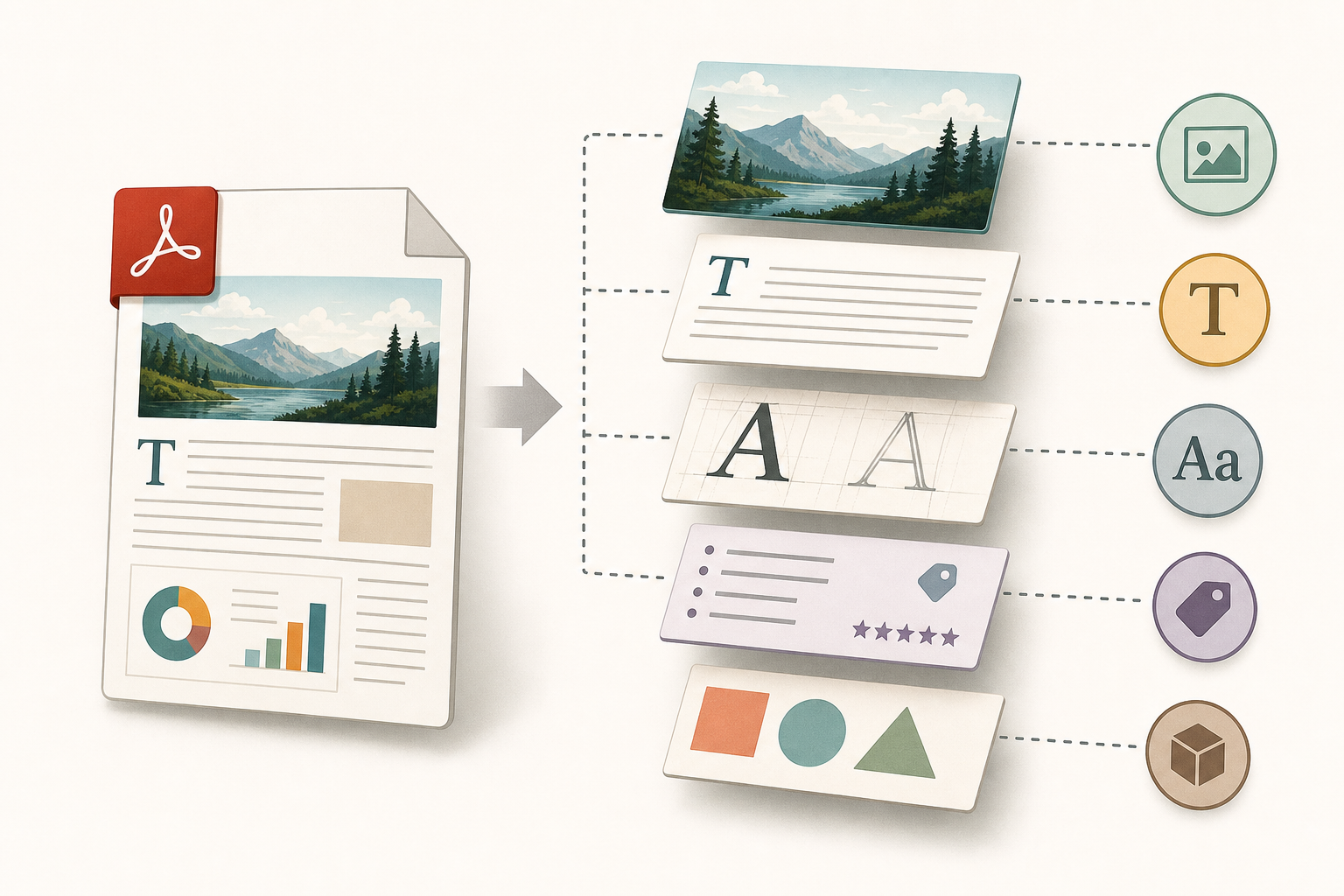
Prima di toccare il file: classificare il tipo di PDF
Il primo passo operativo è identificare che cosa hai davanti. Un PDF di testo esportato da un editor non si comporta come una scansione, un catalogo visivo, una presentazione convertita, un report con tabelle o un documento misto. Se il contenuto principale sono fotografie, la riduzione dipenderà molto dalla qualità d’immagine accettabile. Se contiene tabelle piccole, note legali o grafici con etichette, il test deve concentrarsi sulla lettura a dimensione reale. Se è un PDF ibrido generato da LibreOffice, può contenere sia PDF sia ODF, facilitando la modifica in LibreOffice ma aumentando anche complessità e dimensione.
Le scansioni richiedono un’attenzione particolare. Un PDF composto da immagini scansionate di testo è intrinsecamente meno accessibile: il contenuto non è testo ricercabile e può non consentire selezione, modifica, ridimensionamento né ridisposizione del testo. Se il file sorgente non esiste, l’OCR può convertire quelle immagini di testo in testo reale. In questo caso, comprimere troppo prima di revisionare il riconoscimento può peggiorare il risultato. La leggibilità non dipende solo dai pixel; conta anche il contrasto tra testo e sfondo, soprattutto in documenti grigi, moduli vecchi o copie digitalizzate.
- Testo esportato: controlla font e struttura.
- Scansione: valuta l’OCR prima di ottimizzare in modo aggressivo.
- Catalogo visivo: controlla fotografie, sfumature e colori del brand.
- Report tecnico: dai priorità a tabelle, grafici, note e allegati.
Flusso consigliato con Apification Cloud
In Apification Cloud conviene trattare il PDF originale come riferimento, non come file di lavoro sacrificabile. Carica il master nello spazio organizzato del progetto, assegnagli un nome chiaro e conservane la cronologia. Poi usa l’assistente guidato di trasformazione per generare una versione ottimizzata del documento. Apification consente di convertire, dividere, unire, ottimizzare ed elaborare documenti tramite questo flusso guidato, così il team non deve dipendere da copie locali sparse né da allegati inviati via chat.
Una pratica sicura è creare una convenzione semplice: nome del documento, data, destinazione e tipo di output. Per esempio, catalogo-prodotto-2026_master.pdf e catalogo-prodotto-2026_web-ottimizzato.pdf. Se il documento proviene da un file da ufficio, puoi modificarlo con ONLYOFFICE all’interno dello storage Cloud e poi usare l’assistente di trasformazione quando necessario. Se il problema è nelle immagini di origine, Image Studio può servire per preparare le risorse visive prima di rigenerare il PDF, senza trasformare la compressione finale in una riparazione improvvisata.
- Carica l’originale e verifica che il team sappia qual è il master.
- Genera una copia ottimizzata con l’assistente di trasformazione.
- Salva la versione risultante accanto all’originale, non in cartelle personali.
- Documenta la destinazione prevista: web, cliente, formazione o archivio interno.
Test minimi di qualità prima dell’approvazione
L’approvazione non dovrebbe avvenire guardando solo la copertina. Controlla un campione di pagine critiche: copertina, indice, pagine con caratteri piccoli, tabelle dense, grafici, codici QR, firme visive esistenti, fotografie con dettagli e qualsiasi pagina che combini testo e immagine. Apri il PDF ottimizzato alla dimensione a cui lo vedrà il destinatario, non solo ingrandito al 200%. Se l’uso principale è il download web, verifica che il file sia comprensibile su schermo; se può anche essere stampato, controlla una pagina rappresentativa nel normale flusso di stampa.
Gli errori tipici sono prevedibili. Una compressione JPEG troppo aggressiva può creare blocchi visibili nelle fotografie o aloni intorno al testo dentro le immagini. Un ricampionamento eccessivo può rendere illeggibili codici, schermate di interfaccia o note a piè di pagina. Rimuovere l’incorporamento dei font può ridurre il peso, ma se il sistema del lettore non dispone del font originale verrà usato un font sostitutivo; questa sostituzione può modificare metriche, glifi e interruzioni, causando righe che debordano o si sovrappongono ai grafici. Anche eliminare i tag del documento può influire su accessibilità e ridisposizione del testo.
- Copertina: brand, immagine principale e testi su sfondi.
- Tabelle: cifre, linee sottili, note e intestazioni.
- Grafici: legende, assi, colori ed etichette piccole.
- QR o codici: test visivo e, se applicabile, lettura con il dispositivo previsto.
- Accessibilità: evita di eliminare i tag se il documento dipende dalla ridisposizione del testo o dalla lettura assistita.
Quando comprimere non basta
A volte il problema non si risolve comprimendo di più lo stesso PDF. Se un catalogo di 200 pagine deve essere inviato solo per sezioni, dividerlo può essere meglio che degradare tutte le immagini. Apification consente di dividere ed elaborare documenti tramite l’assistente di trasformazione, quindi puoi creare una versione per capitolo, modulo o famiglia di prodotto. In altri casi, la soluzione è riesportare dal documento sorgente, regolando intervallo di pagine, risoluzione delle immagini o formato delle risorse prima di creare il PDF finale.
Conviene anche ripensare il formato quando il PDF contiene molte immagini usate in altri canali. Se le fotografie originali sono sovradimensionate, ottimizzarle prima di comporre il documento di solito offre più controllo rispetto alla compressione finale. Se il PDF è materiale formativo, può essere più utile preparare una versione leggera da scaricare e conservare una versione completa per l’archivio interno. La decisione deve basarsi sull’uso reale: chi lo apre, da dove, su quale dispositivo e quali parti deve leggere senza sforzo.
- Dividi quando il destinatario non ha bisogno di tutto il documento.
- Riesporta dal file sorgente se l’ottimizzazione rompe layout o font.
- Controlla le immagini di origine se il PDF dipende da fotografie pesanti.
- Mantieni una versione completa se il file ha valore documentale o di archivio.
Versioni, ripristino e consegna controllata
Il controllo delle versioni è ciò che evita che l’ottimizzazione diventi perdita di controllo. In Apification Cloud puoi consultare la cronologia di un elemento, scaricare versioni precedenti e ripristinare contenuti in modo sicuro. Questo è particolarmente utile quando una riduzione sembra corretta all’inizio, ma poi si scopre che una tabella ha perso nitidezza o che un font ha modificato la spaziatura. Invece di cercare una vecchia copia nelle email o nelle cartelle locali, il team può tornare allo stato precedente del file all’interno dello spazio di lavoro.
Anche la consegna va decisa. Apification consente di condividere elementi tramite link, utenti o gruppi, e di offrire il download dell’originale o di una versione trasformata. Per un cliente esterno può bastare un link alla versione ottimizzata; per la revisione interna può essere meglio dare accesso sia all’originale sia alla copia ridotta. Così si evitano allegati duplicati e catene di email con file contraddittori. Se il contenuto ha una finestra di pubblicazione, permessi specifici o altri controlli di accesso, conviene configurarli prima di distribuire il link.
- Condividi tramite link quando il destinatario deve solo scaricare o revisionare.
- Condividi tramite utente o gruppo quando l’accesso deve restare all’interno del team.
- Offri l’originale solo a chi ha bisogno della massima qualità o del file master.
- Ripristina una versione precedente se l’ottimizzazione non supera il test di qualità.
Domande frequenti
Comprimere un PDF senza perdere leggibilità significa usare una compressione senza perdita?
Non sempre. Si può usare la compressione senza perdita su alcuni elementi, ma molte riduzioni importanti dipendono dall’abbassamento della risoluzione o dall’uso della compressione con perdita sulle immagini. La chiave è generare una copia, controllare le pagine critiche e conservare l’originale.
Quando è meglio dividere un PDF invece di ottimizzarlo di più?
Quando il destinatario ha bisogno solo di una parte del documento o quando una compressione più forte degrada tabelle, immagini, codici o caratteri piccoli. Dividere per capitoli, moduli o allegati può ridurre il download senza sacrificare la qualità.
Quali rischi ci sono nel rimuovere font o tag dal PDF?
Se vengono eliminati i font incorporati, il lettore può vedere un font sostitutivo con modifiche a metriche o glifi. Se vengono eliminati i tag, si possono perdere funzionalità di accessibilità e ridisposizione del testo.
In che modo Apification Cloud aiuta in questo flusso?
Permette di salvare il PDF master in uno spazio organizzato, generare una versione ottimizzata con l’assistente di trasformazione, consultare la cronologia, ripristinare versioni precedenti e condividere l’originale o la copia trasformata tramite link, utente o gruppo.
Fonti e approfondimenti
Documentazione consultata per preparare questo articolo.
- Cloud de Apification — Apification
- Versiones y restauración — Apification
- PDF optimizer settings — Adobe Acrobat Help
- PDF Reference, version 1.5 — Adobe Acrobat SDK Documentation
- Using PDF Creation Settings — Adobe Acrobat SDK Documentation
- PDF Export General — LibreOffice Help
- Technique PDF7: Performing OCR on a scanned PDF document to provide actual text — W3C Web Accessibility Initiative
- Understanding SC 1.4.3 Contrast (Minimum) — W3C Web Accessibility Initiative
- Extract pages from PDFs — Adobe Acrobat Help
- Running qpdf — qpdf Documentation
Scopri Apification
Articoli correlati

File e formati
Come individuare file duplicati e decidere cosa conservare
Un metodo prudente per trovare possibili copie, verificarne l’uso e decidere cosa conservare prima di eliminare o archiviare.

File e formati
Come organizzare gruppi di file da convertire senza confusione
Una guida pratica per inventariare i file, raggrupparli in base all’attività, provare una trasformazione compatibile e controllare i risultati prima di condividerli o importarli.

File e formati
Come convertire un PDF in immagini senza perdere leggibilità
Scegli dimensioni e formato in base all’uso, controlla alcune pagine rappresentative e conserva il PDF originale per evitare di condividere esportazioni difficili da leggere.