File e formati
Combinare PDF in un dossier: unire file senza perdere originali né tracciabilità
Guida pratica per team che ricevono contratti, allegati, preventivi o evidenze in PDF separati e devono consegnare un unico dossier ordinato, revisionabile e condivisibile senza sovrascrivere gli originali.
Il problema: allegati dispersi, revisori confusi e copie duplicate
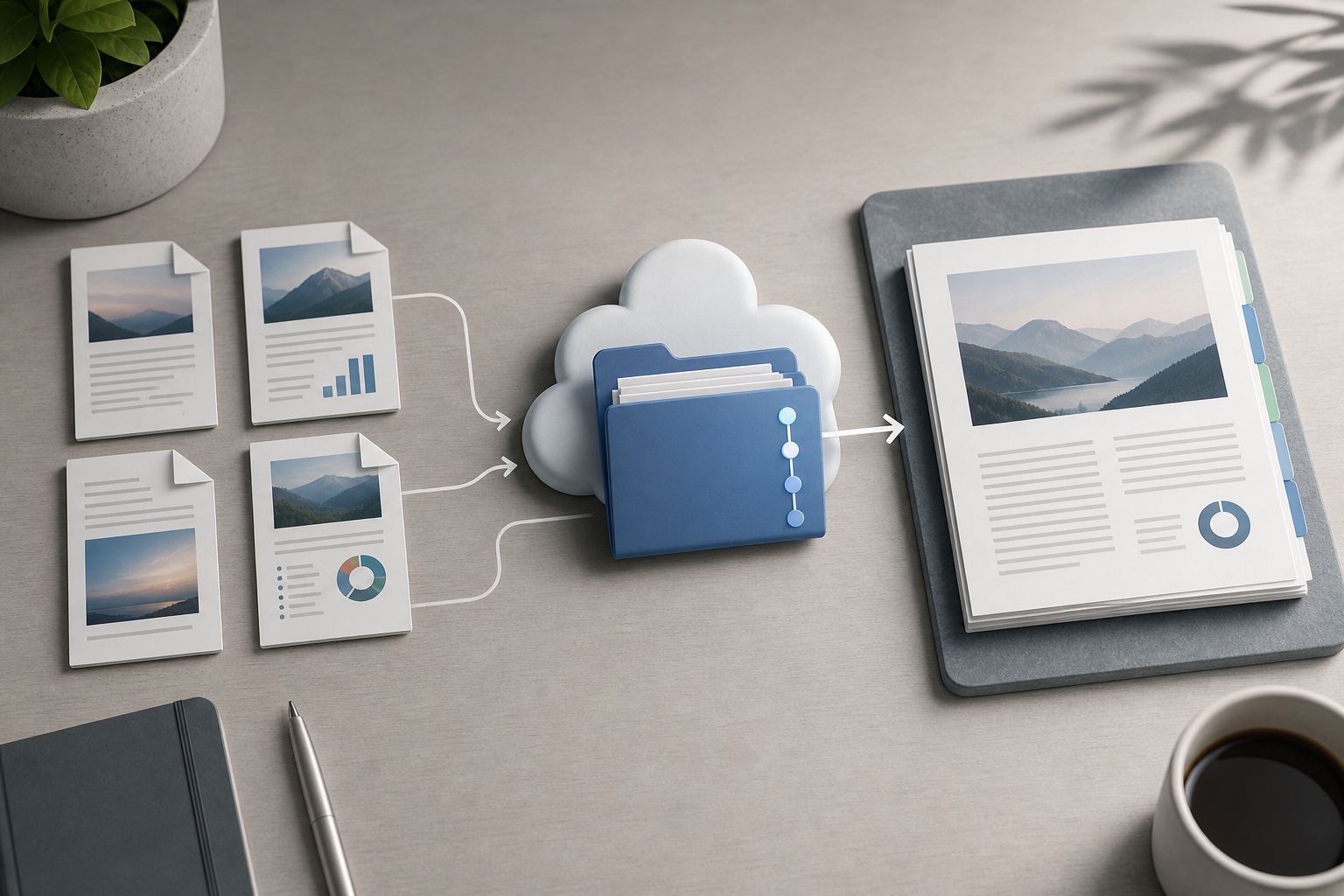
Quando un team riceve contratti, allegati, preventivi, report o evidenze in file separati, il problema raramente è solo tecnico. Il revisore ha bisogno di una lettura continua, ma il team che prepara la consegna deve conservare ogni fonte esattamente come è arrivata. Se si inviano dieci allegati senza un ordine chiaro, emergono domande prevedibili: quale va revisionato per primo, quale allegato appartiene a quale contratto, se il preventivo aggiornato ha sostituito quello precedente o se manca qualche pagina. Combinare PDF in un dossier risolve parte di questa frizione perché consegna un unico file ordinato per la revisione.
Il rischio nasce quando il dossier combinato viene trattato come se fosse l’originale. Un PDF unito è un risultato di lavoro, non la fonte primaria. Se i documenti ricevuti vengono sovrascritti o se si perdono i loro nomi, il team riduce la propria capacità di spiegare da dove provenga ogni pagina. Per questo conviene distinguere tre oggetti: i file sorgente, il dossier combinato e il download o link condiviso. Apification Cloud è progettato come uno spazio organizzato, versionato e predisposto per condividere file, servizi e progetti digitali, consentendo di mantenere questa separazione all’interno dello stesso flusso.
- Distingui sempre tra fonte, risultato e consegna condivisa.
- Non usare il dossier come unico sostituto dei documenti ricevuti.
- Definisci un ordine di lettura prima di unire i file.
Quando conviene unire PDF e quando mantenerli separati
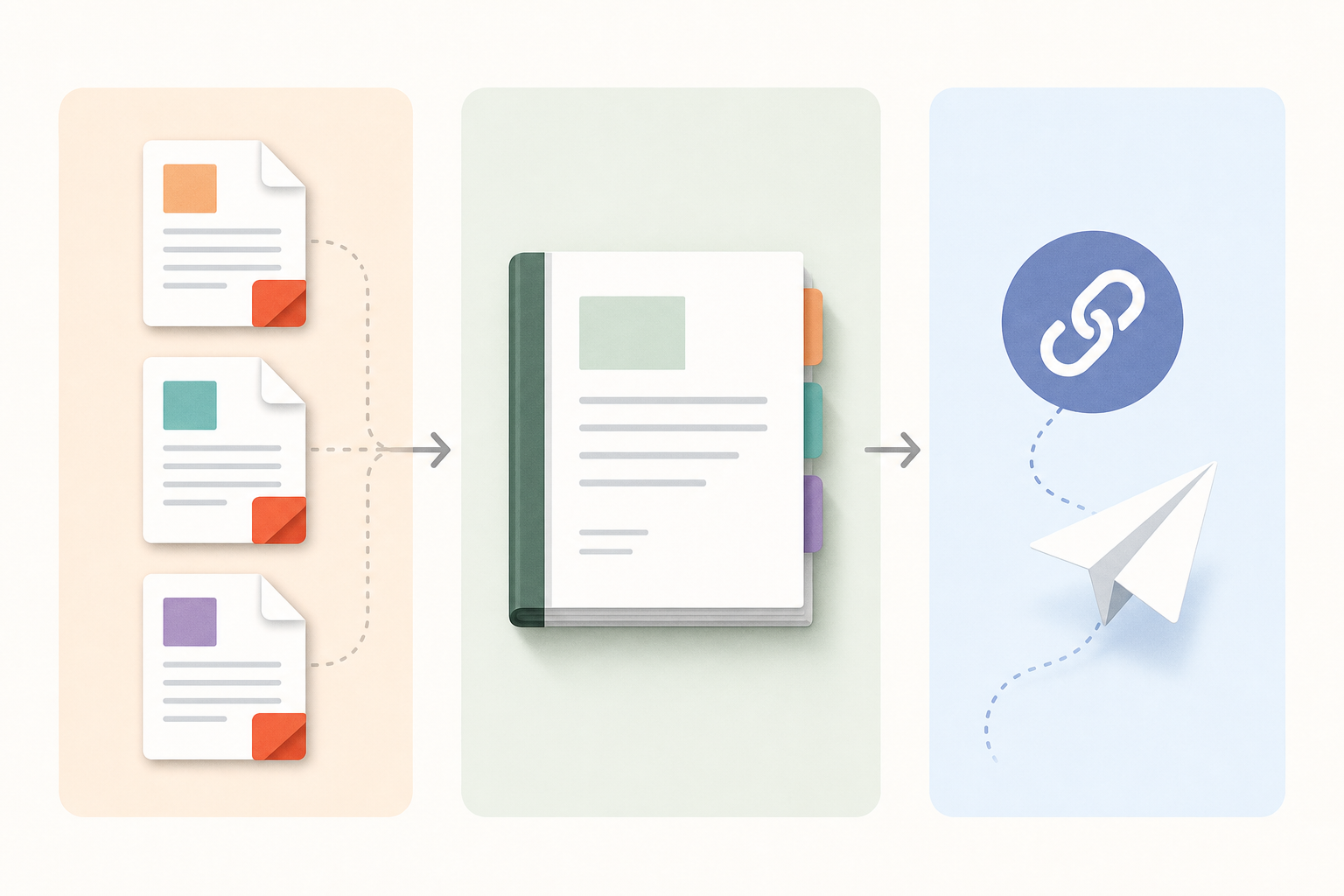
Conviene combinare file quando l’obiettivo è una revisione lineare: un fascicolo cliente, una proposta con allegati, un pacchetto di evidenze, un report mensile con documenti di supporto o una consegna interna che deve essere letta dall’inizio alla fine. In questi casi, il valore sta nel ridurre i clic, evitare omissioni e presentare un ordine narrativo. Gli strumenti PDF di Apification includono l’operazione di unione PDF, e la trasformazione non distruttiva permette di conservare l’origine e generare un risultato indipendente che può essere revisionato, scaricato o salvato in Cloud. Per questo la preparazione preliminare dell’insieme resta decisiva.
Non è sempre una buona idea unire tutto. Se i documenti hanno proprietari diversi, cicli di approvazione separati o destinatari che devono vedere solo una parte, mantenere file separati può essere più controllabile. Può anche essere opportuno separare le fonti che vengono aggiornate di frequente, perché il dossier risulterà superato non appena cambia un elemento. Un criterio pratico è chiedersi: il destinatario deve leggere un pacchetto chiuso o lavorare su componenti indipendenti? Se ha bisogno di una lettura chiusa, il dossier aiuta. Se ha bisogno di modifica, sostituzione o controllo granulare per documento, conserva e condividi i singoli elementi separatamente, oppure consegna entrambe le cose con nomi inequivocabili.
- Unisci quando il pacchetto ha una sequenza di lettura stabile.
- Mantieni separato quando esistono approvazioni, permessi o aggiornamenti indipendenti.
- In caso di dubbio, conserva sempre gli originali e genera il dossier come risultato aggiuntivo.
Preparare gli originali: nomi chiari, cartella di lavoro e ordine previsto
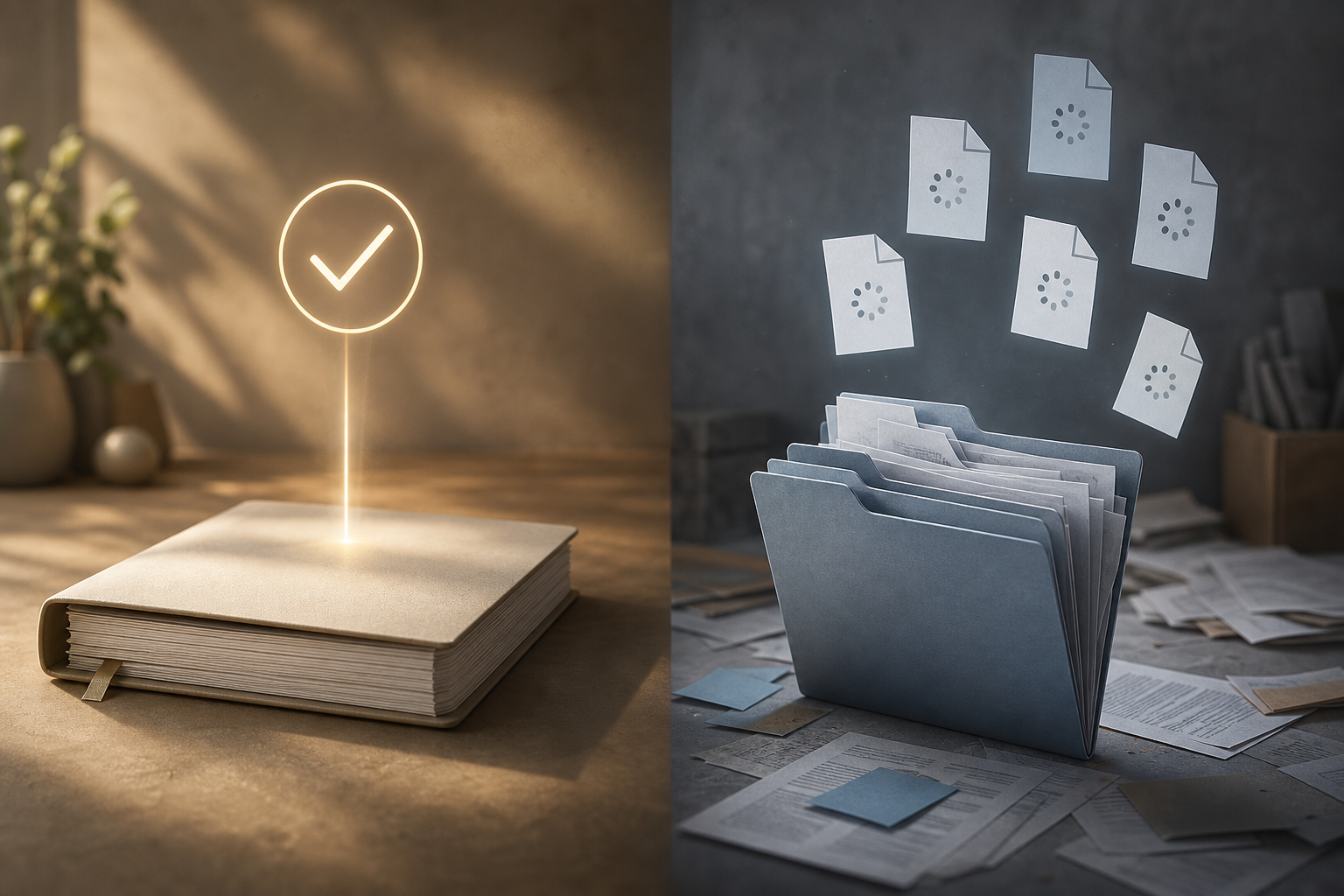
Prima di usare qualsiasi operazione di unione, crea una cartella di lavoro per progetto, cliente, campagna o reparto. L’archiviazione organizzata di Apification permette di preparare gerarchie di questo tipo e spostare file senza perdere le proprietà associate. Questa cartella deve contenere i PDF sorgente ricevuti, non solo una copia locale temporanea. In Apification Cloud, file, cartelle, servizi modificabili e risultati generati possono essere conservati nello stesso spazio di lavoro, contribuendo a fare in modo che il dossier non resti scollegato dai suoi antecedenti.
La nomenclatura deve riflettere l’ordine previsto. Uno schema semplice può essere: 01_Contratto_principale.pdf, 02_Allegato_tecnico.pdf, 03_Preventivo.pdf, 04_Evidenze.pdf. Anche se la selezione può sembrare chiara, i nomi riducono gli errori umani durante la preparazione o la revisione dell’insieme. In Apification, nomi, codici, tipi reali, sottotipi ed estensioni servono come filtri per localizzare risorse nelle viste griglia ed elenco, quindi una denominazione disciplinata migliora anche la ricerca successiva. Evita nomi generici come finale.pdf, nuovo.pdf o scansione.pdf, perché non spiegano il contenuto né la sua posizione nel dossier.
- Crea una cartella unica per la consegna.
- Numera i file secondo la sequenza di lettura.
- Includi oggetto, data o versione funzionale quando aggiungono contesto.
- Non rinominare l’originale in modo da perdere il nome ricevuto se quel dato è rilevante per la tracciabilità.
Revisione preliminare: pagine, orientamento, duplicati, peso e formati reali
L’errore più comune quando si combinano PDF in un dossier è scoprire troppo tardi che una fonte era incompleta, ruotata, duplicata o non era davvero un PDF valido. Prima di unire, apri ogni file e conferma che contenga tutte le pagine previste, che l’orientamento permetta di leggerlo senza rotazioni scomode e che non ci siano allegati ripetuti. Se sono presenti documenti scansionati, verifica che l’ordine interno delle pagine sia corretto. Gli strumenti PDF di Apification includono operazioni per convertire, unire, dividere, riordinare, estrarre o eliminare pagine, comprimere, proteggere, applicare OCR e generare PDF/A, ma la decisione documentale deve essere presa prima di creare il pacchetto finale.
Conviene anche verificare il tipo reale del file. A volte un documento arriva con estensione .pdf anche se il contenuto non corrisponde, oppure un file immagine viene mescolato con un PDF. Apification confronta estensione, MIME dichiarato, MIME rilevato e firma del file per classificare il tipo reale di una risorsa; questa classificazione controlla viste e azioni compatibili. Inoltre, l’assistente di trasformazione offre solo azioni compatibili con il formato, il sottotipo e il numero di file selezionati. Se un’azione attesa non compare, può essere un segnale operativo: qualche file non è del tipo adeguato, la selezione è errata o l’insieme non soddisfa le condizioni per quella trasformazione.
- Apri ogni PDF prima di unirlo.
- Conferma numero di pagine e orientamento.
- Cerca duplicati per nome e per contenuto visibile.
- Verifica se conviene comprimere o riordinare prima di generare il dossier.
- Se l’azione non compare, controlla tipo, sottotipo, estensione e selezione.
Flusso consigliato in Apification: originali in Cloud, trasformazione guidata e risultato indipendente
Un flusso sicuro inizia salvando gli originali in Cloud. Apification supporta input tramite caricamento, trascinamento, selettori Cloud comuni e importazione da provider esterni collegati. Una volta caricate, le nuove risorse restano private per impostazione predefinita finché non se ne modifica la visibilità o non si configurano i destinatari. Questo permette di preparare il fascicolo senza esporlo prima del tempo. Poi seleziona i PDF corretti dalla cartella di lavoro e usa la trasformazione guidata per unirli. La pagina di trasformazione file di Apification descrive un assistente che converte, divide, unisce, ottimizza ed elabora documenti, immagini, video, audio e dati.
Il punto chiave è che la trasformazione in Apification è non distruttiva: l’origine viene conservata e il risultato è un file indipendente che può essere revisionato e scaricato prima di salvarlo in Cloud. Per un team amministrativo, questo riduce un rischio importante: il dossier può essere corretto senza alterare i PDF sorgente. Se il risultato è corretto, può essere salvato come nuova risorsa Cloud versionata. I nomi di output riutilizzano l’originale e aggiungono data e ora per identificare download o risorse salvate, anche se in molti flussi conviene rinominare poi il dossier con una convenzione più esplicita per evitare confusioni.
- Carica o importa i PDF sorgente in una cartella di lavoro.
- Seleziona solo i file che entrano nel dossier.
- Verifica l’ordine prima di elaborare.
- Genera il PDF combinato come risultato indipendente.
- Rivedi e, se opportuno, salva il risultato come nuova risorsa Cloud versionata.
Dare un nome al dossier per non sostituire accidentalmente i documenti sorgente
Il nome del dossier deve comunicare che si tratta di una compilazione, non di un documento originale. Una formula utile è: Cliente_Progetto_Dossier_revisione_AAAA-MM-GG.pdf. Se ci sono più cicli, aggiungi un’etichetta funzionale come revisione_interna, consegna_cliente o supporto_audit. Evita di chiamare il dossier Contratto.pdf se contiene contratto, allegati e preventivo, perché qualcuno potrebbe pensare che sostituisca il contratto sorgente. Apification permette di consultare e modificare proprietà come nomi, metadati, proprietario, dimensione, URL pubblico e visibilità privata o pubblica, quindi il nome può essere modificato dopo aver generato l’output.
Un altro controllo pratico è collocare il dossier nella stessa cartella degli originali, ma con una struttura chiara. Per esempio, una sottocartella “01_fonti” e un’altra “02_dossier_generato”, oppure nomi che raggruppino visivamente gli elementi. Spostare un elemento in Apification Cloud cambia la sua organizzazione, ma non la sua identità né le regole di accesso associate, quindi puoi riorganizzare la cartella senza compromettere il senso della risorsa. Tuttavia, non usare lo spostamento come sostituto di una buona nomenclatura: il nome viaggia con il file, mentre la cartella può cambiare in base alle esigenze del progetto.
- Includi la parola dossier, compilato o pacchetto quando pertinente.
- Aggiungi la data per distinguere i momenti di revisione.
- Non riutilizzare esattamente il nome di un file sorgente.
- Separa visivamente fonti e risultati generati.
Controllo qualità e condivisione: prova prima di consegnare
Dopo aver combinato i file, esegui una revisione come se fossi il destinatario. Apri il dossier, conferma che inizi con il documento corretto, che gli allegati compaiano nell’ordine concordato e che le pagine critiche si leggano bene. Se il fascicolo è lungo, una copertina o un indice manuale possono ridurre i dubbi, purché vengano preparati come parte dell’insieme prima dell’unione. Conviene anche fare un download di prova e aprire il file nel browser o in un altro visualizzatore abituale del team. L’obiettivo non è certificare giuridicamente il contenuto, ma verificare che la consegna possa essere aperta, letta e consultata senza dipendere da spiegazioni esterne.
La condivisione deve essere deliberata quanto l’unione. Apification permette di condividere elementi tramite link, utenti o gruppi, e di fornire download originali o trasformati. Questo aiuta a decidere se il destinatario riceverà solo il dossier, anche i PDF sorgente o un ulteriore download trasformato. Se il flusso interno richiede tracciabilità, conserva la cronologia dell’elemento Cloud: Apification permette di consultare la cronologia di un elemento, scaricare versioni precedenti e ripristinare contenuti in modo sicuro. Una checklist finale dovrebbe includere: originali conservati, dossier salvato come nuova risorsa, nome non ambiguo, ordine verificato, apertura testata, destinatari corretti e visibilità configurata in modo esplicito.
- Apri il dossier completo prima di condividerlo.
- Esegui un download di prova.
- Controlla destinatari, link o gruppo prima dell’invio.
- Decidi se condividere solo i risultati o anche le fonti.
- Usa cronologia e versioni per revisionare o recuperare stati precedenti quando necessario.
Domande frequenti
Combinare PDF in un dossier modifica i miei file originali in Apification?
No. La trasformazione di Apification è non distruttiva: i file di origine vengono conservati e il risultato viene generato come file indipendente che puoi revisionare, scaricare o salvare in Cloud.
Che cosa devo verificare prima di unire più PDF?
Conviene verificare che siano selezionati i file corretti, che la sequenza di lettura sia quella prevista e che ogni PDF abbia pagine complete, orientamento adeguato e contenuto non duplicato.
Posso salvare il PDF combinato dentro Cloud?
Sì. Il risultato di una trasformazione può essere salvato come nuova risorsa Cloud versionata, mantenendolo nello stesso spazio di lavoro degli originali.
Quando dovrei condividere anche i PDF sorgente?
Condividili se il revisore deve controllare documenti individuali, lavorare con approvazioni separate o mantenere riferimenti diretti a ogni fonte. Se serve solo una lettura continua, il dossier combinato può bastare.
Che cosa faccio se l’opzione di unione non compare per la mia selezione?
Verifica che gli elementi selezionati siano PDF compatibili. Apification classifica i file confrontando estensione, MIME dichiarato, MIME rilevato e firma, e l’assistente mostra solo azioni compatibili con il tipo e il numero di file selezionati.
Fonti e approfondimenti
Documentazione consultata per preparare questo articolo.
- Cloud de Apification — Apification
- Transformación de archivos — Apification
- Versiones y restauración — Apification
- Almacenamiento organizado — Apification
- File API — W3C
- PDF Export General — LibreOffice Help
- ISO 32000-2:2020 — International Organization for Standardization
- ONLYOFFICE PDF Editor user guides — ONLYOFFICE Help Center
Scopri Apification
Articoli correlati

File e formati
Come individuare file duplicati e decidere cosa conservare
Un metodo prudente per trovare possibili copie, verificarne l’uso e decidere cosa conservare prima di eliminare o archiviare.

File e formati
Come organizzare gruppi di file da convertire senza confusione
Una guida pratica per inventariare i file, raggrupparli in base all’attività, provare una trasformazione compatibile e controllare i risultati prima di condividerli o importarli.

File e formati
Come convertire un PDF in immagini senza perdere leggibilità
Scegli dimensioni e formato in base all’uso, controlla alcune pagine rappresentative e conserva il PDF originale per evitare di condividere esportazioni difficili da leggere.