Documenti e dati
Tabelle spezzate tra le pagine: come mantenere unite le righe e controllare il PDF finale
Individua le divisioni poco chiare di una tabella, scegli quali righe mantenere unite e controlla il PDF esportato prima di condividerlo.

Individua perché la tabella si divide male
Una tabella può proseguire nella pagina successiva senza che ci sia un problema: l’importante è che l’interruzione mantenga il senso. La lettura diventa difficile quando una riga è divisa in due, quando l’intestazione resta isolata o quando alla fine di una pagina compare solo una riga della tabella. Prima di modificare le opzioni, individua la prima interruzione poco chiara e osserva quali contenuti si trovano ai due lati.
Le cause più comuni sono l’altezza di una riga, lo spazio rimasto a fondo pagina e le regole di impaginazione applicate alla tabella o ai paragrafi delle sue celle. Una cella con più righe di testo può impedire a una riga di rientrare nello spazio disponibile. Può anche succedere che un titolo o una nota vicina obblighi il programma a spostare i contenuti. Distinguere queste cause evita di inserire un’interruzione manuale che si limita a spostare il problema.
- Annota la pagina e la riga in cui inizia l’interruzione che rende difficile la lettura.
- Controlla se viene divisa una riga o se l’intera tabella passa alla pagina successiva.
- Prima di modificare l’impaginazione, verifica titoli, note e paragrafi all’interno delle celle.

Decidi se mantenere unita una riga o spostare l’intera tabella
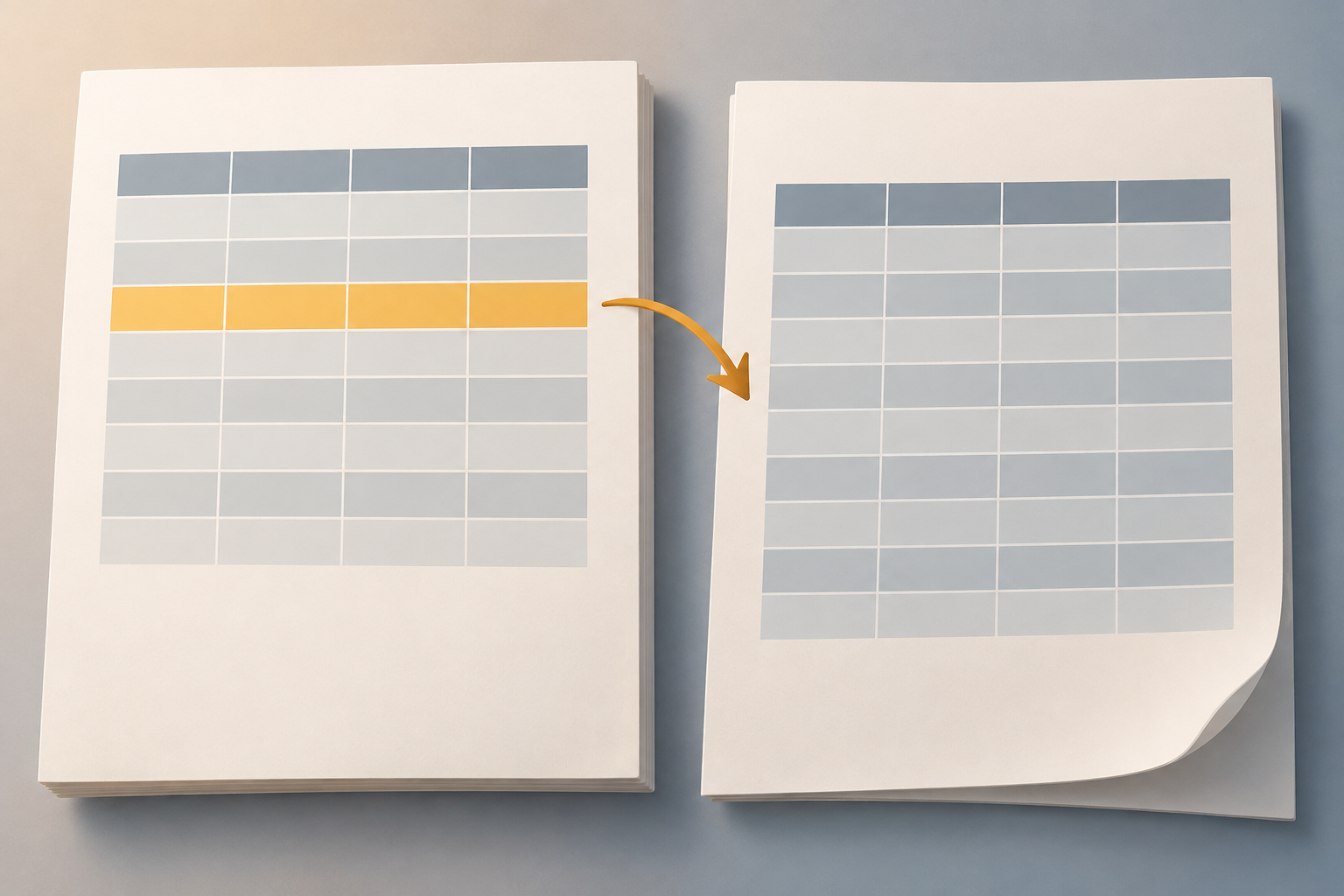
Mantenere unita una riga è spesso la prima soluzione da provare quando l’interruzione separa un dato dalla relativa etichetta o lascia incompleta una descrizione. È un intervento circoscritto: la riga può passare interamente alla pagina successiva, mentre le altre continuano a scorrere. In LibreOffice Writer c’è un controllo specifico per consentire o impedire la divisione delle righe tra pagine e colonne. In altri editor, cerca un’opzione equivalente nelle proprietà della riga o della tabella; nome e disponibilità dipendono dall’applicazione.
Impedire che l’intera tabella si divida è una scelta diversa e più drastica. Può essere ragionevole per una tabella breve da presentare come un’unica unità, ma di solito non funziona con una tabella più alta dello spazio disponibile in una pagina. Writer distingue il controllo di divisione della tabella da quello di divisione delle righe: disattivare la divisione della tabella può richiedere che tutta la sua altezza rientri in una pagina. Se non ci sta, il risultato può essere un ampio spazio vuoto o un’impaginazione poco pratica.
- Se il problema riguarda uno o pochi record, preferisci mantenere unite le righe interessate.
- Sposta l’intera tabella solo se può rientrare ragionevolmente nello spazio disponibile.
- Controlla l’effetto sulle pagine precedente e successiva: correggere un’interruzione può crearne un’altra.
Mantieni il contesto con intestazioni e gruppi di righe
Quando una tabella occupa più pagine, chi legge la continuazione deve poter capire che cosa rappresenta ogni colonna. Se l’editor permette di ripetere le righe di intestazione, attiva questa opzione affinché compaiano anche nelle pagine successive. InDesign documenta la ripetizione delle righe di intestazione e piè di pagina nelle cornici successive; Aspose.Words descrive la ripetizione della prima riga come intestazione. L’opzione specifica non è universale: consulta quindi la guida dell’applicazione che stai usando.
Non è necessario ripetere o mantenere unite tutte le righe. Ripeti solo l’intestazione che identifica le colonne ed evita di contrassegnare per errore una riga di dati come intestazione. Se più righe formano un blocco logico, per esempio una categoria seguita dai suoi elementi, alcune applicazioni offrono regole per mantenere una selezione di righe insieme a quella successiva. Usa queste regole con moderazione: più contenuti cerchi di mantenere uniti, meno libertà avrà il programma di distribuirli.
- Individua chiaramente la riga di intestazione prima di impostarne la ripetizione.
- Raggruppa solo le righe che perderebbero significato se separate.
- Controlla che l’intestazione ripetuta non compaia anche come dato nella continuazione.
Modifica i contenuti prima di inserire interruzioni manuali
Prima di forzare un’interruzione di pagina, controlla se la tabella può sfruttare meglio lo spazio. Una colonna troppo stretta produce più righe di testo nelle celle e aumenta l’altezza delle righe; se c’è margine, allargarla può risolvere l’interruzione senza modificare i contenuti. Puoi anche abbreviare le etichette ripetute, eliminare frasi ridondanti o spostare una spiegazione lunga fuori dalla cella, purché non vadano perse informazioni necessarie per interpretare i dati.
Controlla anche la spaziatura e la struttura. Una riga con paragrafi separati o spazi aggiuntivi può occupare più altezza del previsto. Ridurre la dimensione del carattere per far rientrare tutto non dovrebbe essere la prima scelta: una tabella compatta ma difficile da leggere non migliora il documento. Se la tabella continua a essere troppo lunga per una sola pagina, lascia che prosegua in modo ordinato e concentrati su righe complete, intestazioni chiare e interruzioni comprensibili.
- Inizia regolando la larghezza delle colonne e la formulazione delle celle più alte.
- Controlla la spaziatura interna ai paragrafi prima di ridurre la dimensione del carattere.
- Non eliminare dati o contesto solo per evitare che la tabella occupi un’altra pagina.
Prova le modifiche in una copia e controlla l’impaginazione
Le modifiche all’impaginazione possono avere effetti a catena: spostare una riga può far slittare testo, note o la tabella successiva. Per confrontare le alternative senza compromettere la versione di lavoro, salva una copia con un nome riconoscibile e modifica prima la tabella interessata. Cambia un’opzione alla volta e osserva cosa succede nella pagina con l’interruzione, in quella precedente e in quella successiva. In questo modo potrai attribuire il risultato a una causa precisa.
Se lavori con documenti d’ufficio in Apification Cloud, puoi creare e modificare file con ONLYOFFICE all’interno dello spazio di archiviazione Cloud. Cloud permette anche di controllare la cronologia di un elemento, scaricare versioni precedenti e ripristinare contenuti. Queste funzioni servono a organizzare il file modificabile e recuperare una versione se necessario; non sostituiscono il controllo visivo dell’impaginazione e non garantiscono che due applicazioni visualizzino il documento esattamente allo stesso modo.
- Salva una copia prima di provare le opzioni di divisione o le interruzioni manuali.
- Annota quale impostazione hai modificato per poterla ripristinare con precisione.
- Confronta più pagine intorno alla modifica, non solo quella interessata.
Esporta in PDF e controlla le pagine interessate
La vista di modifica non è sempre sufficiente per valutare la versione da condividere. Esporta una copia in PDF dall’applicazione che stai usando e apri il file ottenuto. Controlla l’inizio e la fine della tabella, ogni cambio di pagina e le pagine adiacenti. Verifica che non manchino righe, che le intestazioni mantengano la loro funzione e che il testo delle celle sia ancora leggibile. Se il PDF verrà usato su schermo, controlla anche che non sia necessario ingrandirlo continuamente per interpretare colonne o note.
Non considerare concluso il lavoro solo perché la prima interruzione sembra corretta. Un’intestazione ripetuta può occupare spazio e spostare le righe; un’interruzione manuale può lasciare un vuoto a fine pagina; inoltre, l’esportazione può distribuire i contenuti in modo diverso dall’anteprima. Se trovi un difetto, torna al file modificabile, correggine la causa e genera un’altra copia del PDF. Tieni ben distinte entrambe le versioni per evitare di condividere per errore una prova precedente.
- Nel PDF controlla la prima e l’ultima pagina, oltre a tutte quelle con interruzioni.
- Cerca righe incomplete, intestazioni mancanti, testo tagliato e spazi vuoti inattesi.
- Riapri il PDF esportato: non affidarti solo all’anteprima dell’editor.
Risolvi i problemi frequenti senza peggiorare il documento
Un grande spazio vuoto di solito indica che, con le regole attuali, il contenuto successivo non può rientrare oppure che si sta cercando di mantenere unito un blocco troppo alto. Invece di aggiungere altre interruzioni, controlla se la tabella intera è impostata in modo da non potersi dividere e se più righe sono unite a quella successiva. Prova a permettere alla tabella di proseguire, mantenendo complete solo le righe che devono restare unite. L’obiettivo è una distribuzione equilibrata, non riempire ogni centimetro della pagina a qualsiasi costo.
Se una riga continua a dividersi, controlla che la regola sia stata applicata proprio a quella riga e non solo a un’altra parte della tabella. Alcuni strumenti distinguono il controllo di divisione delle righe dalle regole di paragrafo nelle celle; Aspose.Words documenta queste opzioni separatamente. Se il contenuto di una riga supera lo spazio disponibile nella pagina, impedirne la divisione potrebbe non dare il risultato previsto. Inoltre, in InDesign una singola riga non può essere divisa tra cornici: la soluzione deve considerare l’altezza della riga e la continuazione della cornice.
- Spazio vuoto ampio: limita le regole per mantenere uniti i contenuti ai soli blocchi necessari.
- Riga divisa: verifica che l’opzione sia applicata alla riga corretta e poi esporta di nuovo.
- Modifica in fase di esportazione: prima di intervenire ancora, identifica l’applicazione e il file finale che stai controllando.
Consegna un file modificabile e un PDF facili da identificare
Quando il documento deve circolare, conserva il file modificabile separato dalla copia finale in PDF. Usa nomi che indichino il contenuto, lo stato e, se utile, la data; per esempio, una versione di lavoro e una versione finale controllata. Evita nomi ambigui come «finale2» o «ultimo», che rendono difficile capire quale file aprire o condividere. Se apporti una correzione successiva, genera un nuovo PDF e verifica che corrisponda alla versione modificabile aggiornata.
Uno spazio organizzato riduce gli errori di distribuzione. Apification Cloud permette di gestire file in uno spazio di lavoro con versioni e di condividere elementi tramite link, utenti o gruppi, con la possibilità di offrire download originali o trasformati. Decidi quale file deve ricevere ogni persona e controlla che il link rimandi alla copia corretta. La lista finale è semplice: file modificabile conservato, PDF controllato, nome inequivocabile e destinatari giusti.
- Tieni chiaramente separati il file modificabile e la versione PDF da condividere.
- Controlla il nome e il contenuto del file prima di creare o inviare un link.
- Conserva una versione precedente se potresti aver bisogno di ripristinare un’impaginazione passata.
Domande frequenti
Conviene impedire che l’intera tabella si divida tra le pagine?
Solo se la tabella rientra in una pagina ed è utile presentarla come un’unica unità. Per una tabella lunga, questa regola può lasciare spazi vuoti o peggiorare l’impaginazione. Spesso è meglio mantenere complete le righe necessarie e lasciare che la tabella prosegua.
Perché dovrei controllare il PDF oltre al documento modificabile?
Il PDF è la copia che verrà condivisa e può avere un’impaginazione diversa da quella della vista di modifica. Controllarlo permette di individuare righe tagliate, intestazioni mancanti, spazi ampi o cambiamenti nella distribuzione prima della consegna.
È possibile ripetere le intestazioni su tutte le pagine?
Alcune applicazioni permettono di ripetere le righe di intestazione quando una tabella prosegue in pagine o cornici successive. L’opzione e la sua posizione dipendono dall’applicazione: verifica che la riga corretta sia definita come intestazione e controlla il PDF risultante.
Fonti e approfondimenti
Documentazione consultata per preparare questo articolo.
- Guía de Writer 26.2, capítulo 13: Tablas — The Document Foundation / LibreOffice Books
- Dividir tablas entre marcos en InDesign — Adobe Help Center
- Trabajar con columnas y filas en Aspose.Words para .NET — Aspose
Scopri Apification
Articoli correlati
Documenti e dati
File Excel con macro: cosa controllare prima di condividere o modificare un XLSM
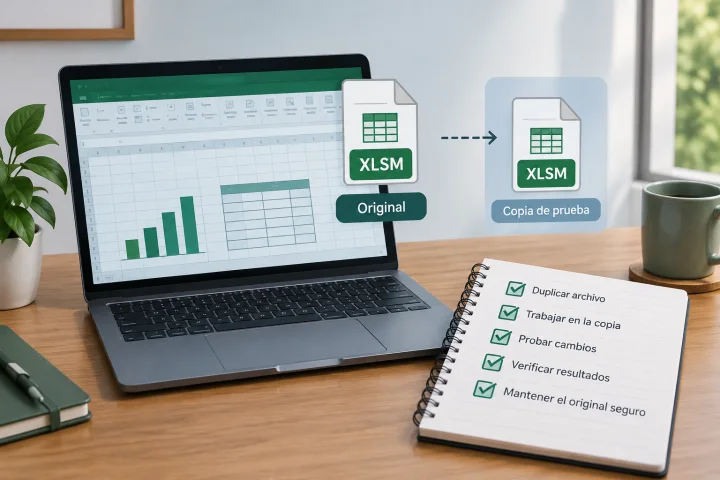
Prima di condividere un XLSM, individua i processi che dipendono dalle sue macro, conserva l’originale e prova una copia nell’applicazione di destinazione. Se all’altra persona servono solo i dati, valuta l’aggiunta di una versione XLSX e spiega che cosa cambia.
Documenti e dati
Durate nei file: come definirne e verificarne il significato
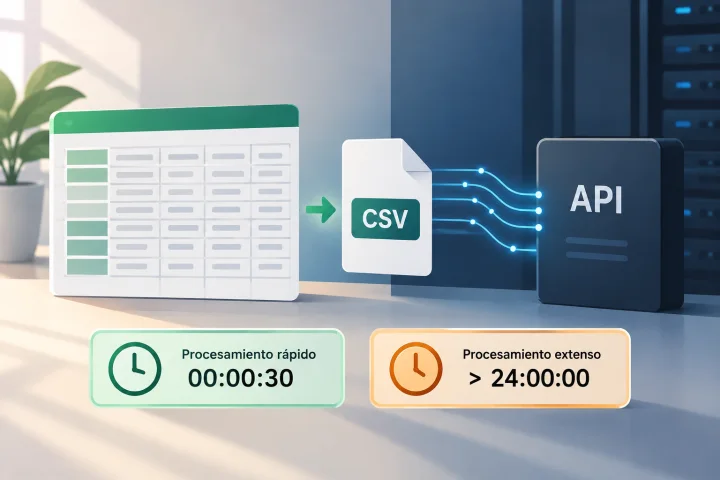
Prima di condividere una durata, chiarisci cosa rappresenta e concorda come scriverla. Un campione di prova aiuta a verificare l’interpretazione nel sistema di destinazione.
Documenti e dati
XML in CSV con elementi ripetuti: come scegliere cosa rappresenta ogni riga
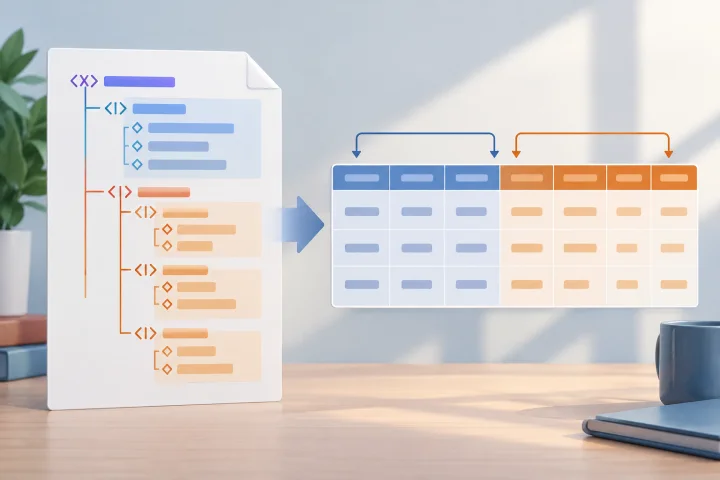
Prima di convertire un XML in CSV, definisci cosa rappresenta ogni riga e come conservare i campi condivisi, i valori opzionali e i record vuoti.