Documenti e dati
File Excel con macro: cosa controllare prima di condividere o modificare un XLSM
Prima di condividere un XLSM, individua i processi che dipendono dalle sue macro, conserva l’originale e prova una copia nell’applicazione di destinazione. Se all’altra persona servono solo i dati, valuta l’aggiunta di una versione XLSX e spiega che cosa cambia.
Che cosa cambia quando si condivide un XLSM
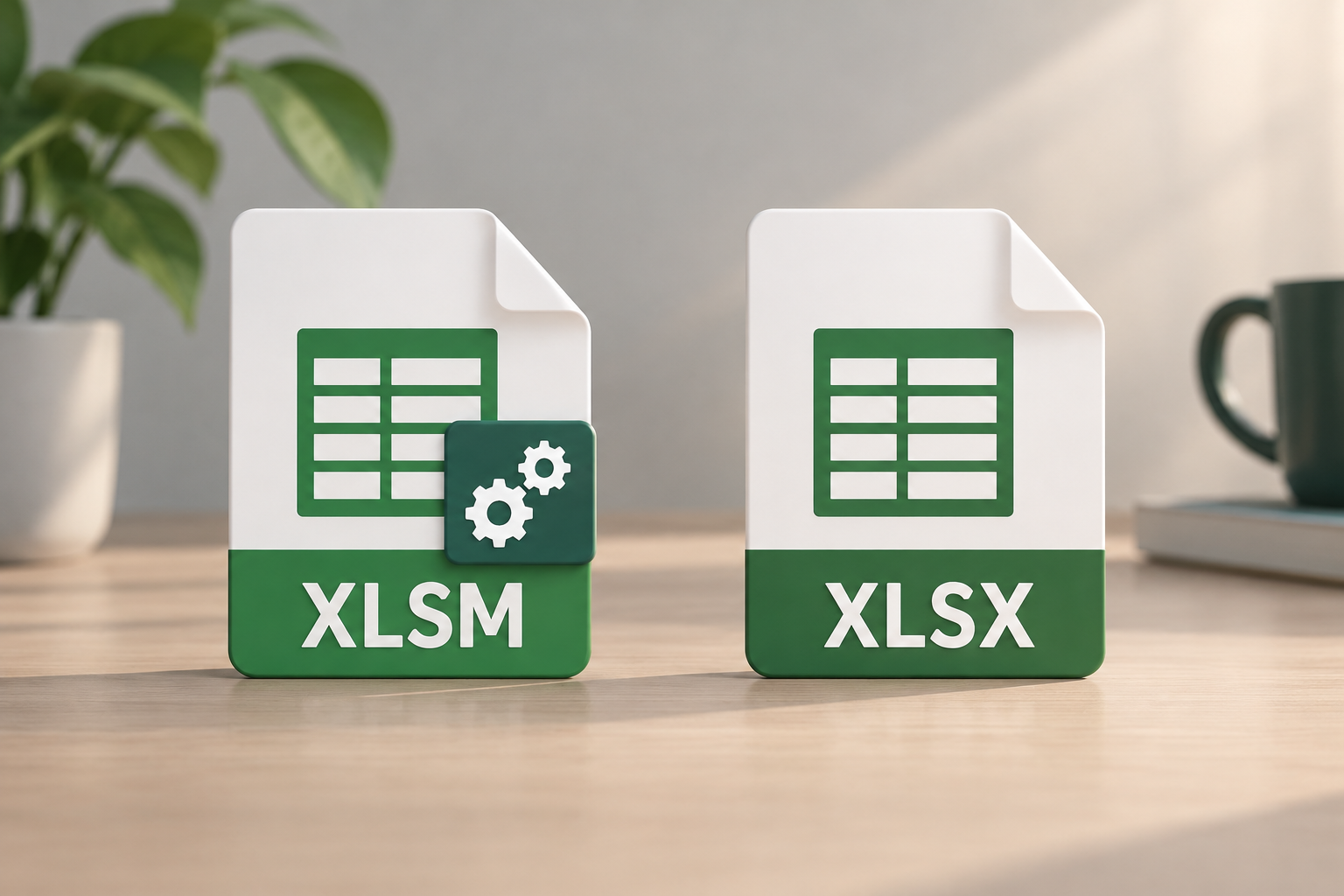
L’estensione aiuta a identificare il tipo di cartella di lavoro: Microsoft distingue il formato moderno di Excel senza macro, .xlsx, dal formato .xlsm, che può contenere macro. Questa differenza è importante prima di inviare un file, aprirlo con un’altra applicazione o salvarlo in un altro formato. Non basta verificare che il destinatario possa aprire un foglio: bisogna anche sapere se la sua attività dipende da automazioni incorporate nella cartella di lavoro. Per verificare queste indicazioni, consulta la documentazione Microsoft su come proteggersi dai virus delle macro: https://support.microsoft.com/es-es/office/add-ins/protect-yourself-from-macro-viruses?version=undefined.
È utile distinguere tre obiettivi che a volte vengono confusi: consultare i dati, modificare le celle ed eseguire un processo automatizzato. Microsoft indica che, in genere, non è necessario eseguire una macro per visualizzare i contenuti o apportare semplici modifiche. Se il destinatario deve solo controllare dei valori o correggere del testo, condividere un XLSM non significa che debba abilitare i contenuti attivi. Se invece ha bisogno di un flusso automatizzato, sarà necessario verificare espressamente quel flusso nell’applicazione che utilizzerà.
- Consultazione: la persona deve leggere i dati o eseguire un’automazione?
- Formato: è necessario conservare una cartella di lavoro che contiene macro?
- Destinazione: quale applicazione e quale versione userà il destinatario?
Fare l’inventario di macro, pulsanti e dipendenze
Prima di distribuire una cartella di lavoro, annota a cosa serve ogni macro nota e quale azione la avvia. Potrebbe trattarsi di un pulsante, di un’opzione visibile nel foglio o di una procedura che il team esegue seguendo istruzioni. Non dare per scontato che il nome di un pulsante descriva tutte le conseguenze della sua attivazione: chiedi a chi gestisce il file quali dati di input si aspetta, quali risultati produce e quali passaggi vengono eseguiti di solito in seguito.
L’inventario deve includere anche le dipendenze che non sono evidenti guardando una cella: collegamenti ad altre cartelle di lavoro, fogli nascosti necessari al processo, percorsi dei file, dati aggiornati manualmente da qualcuno e risultati attesi da un altro sistema o team. Questo elenco non certifica che il codice sia sicuro né che funzionerà in un’altra applicazione; serve a definire che cosa occorre provare e a individuare ciò che potrebbe mancare quando il file esce dal suo ambiente abituale.
- Registra lo scopo di ogni macro e come viene avviata.
- Annota input, output, collegamenti esterni e passaggi manuali associati.
- Individua una persona in grado di spiegare il processo e convalidarne il risultato.
- Segnala i flussi critici, cioè quelli che non possono essere sostituiti facilmente con modifiche manuali.

Conservare l’originale e preparare una copia di prova
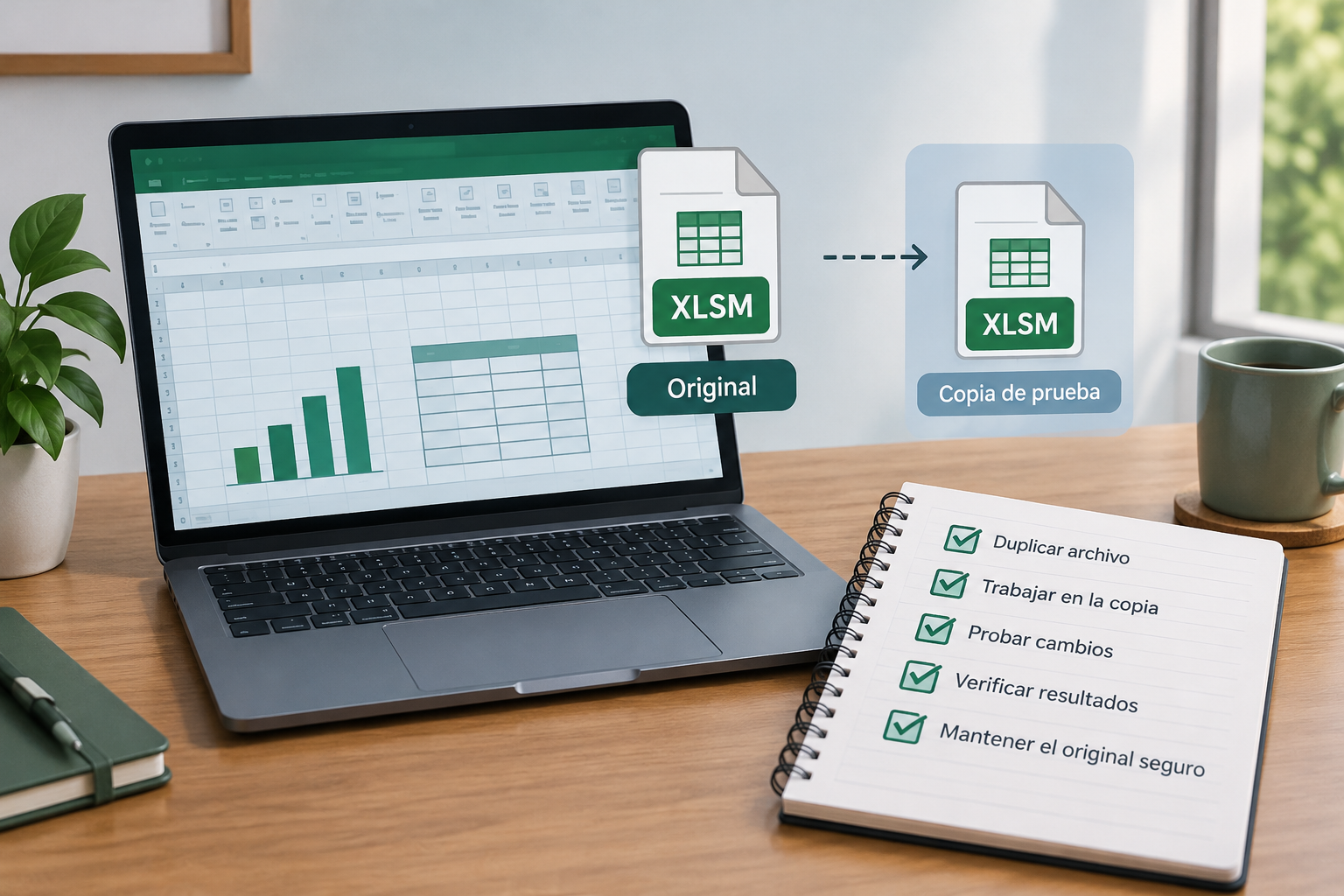
Prima di fare prove, salva l’XLSM originale senza modificarlo in una posizione controllata. Crea una copia identificabile per il test e registra qual è il file di partenza, chi ha creato la copia e quale modifica verrà provata. Se il lavoro è condiviso in uno spazio con controllo delle versioni, consulta la cronologia prima di modificare il file ed evita che due persone provino modifiche sullo stesso esemplare senza coordinarsi.
Esegui un test limitato e reversibile, non convertire direttamente l’unico file disponibile. Se si valuta di salvare una copia come XLSX per condividere i dati, considerala un risultato distinto, non un sostituto dell’originale con le sue automazioni. Verifica quali informazioni servono al destinatario e comunica che la versione senza macro non è la copia da usare per eseguire quei processi. Indica chiaramente lo scopo di ciascun file.
- Mantieni intatto l’XLSM originale e, se necessario, limita l’accesso in modifica.
- Assegna alla copia di prova un nome con la data o lo scopo, per distinguerla dal file operativo.
- Annota l’esito di ogni test e conserva un modo per tornare alla versione precedente.
Provare i flussi importanti nell’applicazione di destinazione
Prima di aprire la copia, definisci che cosa significa che il test è riuscito. Il criterio non dovrebbe limitarsi a verificare che il foglio venga visualizzato senza errori: includi le attività di cui il team ha davvero bisogno, come aprire la cartella di lavoro, consultare i dati, completare un’operazione abituale, salvare e riaprire il risultato. Confronta i valori e gli output con un riferimento noto. Se un processo dipende da file esterni o da passaggi manuali, includili nel test oppure annota che sono rimasti esclusi.
Esegui i test nell’ambiente che userà il destinatario e registra quale applicazione è stata utilizzata, quali passaggi sono stati eseguiti e quale comportamento è stato osservato. Non abilitare i contenuti attivi solo per rimuovere un avviso. Microsoft consiglia di non abilitarli se non si sa esattamente che cosa fanno, anche quando il file sembra provenire da una persona o un’organizzazione fidata. Microsoft 365 non esegue automaticamente le macro e gli altri contenuti attivi, salvo nelle condizioni di attendibilità indicate da Microsoft; questa misura non dimostra che una macro sia sicura.
- Prova almeno un caso abituale e un caso limite rilevante per il processo.
- Controlla dati di input, risultati, messaggi e modifiche salvate.
- Chiudi e riapri la copia per verificarne lo stato finale.
- Se un’attività non riesce, interrompi la distribuzione operativa e consulta chi gestisce la cartella di lavoro.
Scegliere se consegnare XLSM, XLSX o entrambi
Consegna l’XLSM quando il destinatario deve conservare la cartella di lavoro con le macro e c’è un motivo concreto per eseguirne i processi. Allega le istruzioni: applicazione prevista, scopo delle macro, dati di input necessari e persona da contattare. Non chiedere di abilitare automaticamente i contenuti. Prima di decidere se consentirne l’esecuzione, il destinatario deve capire che cosa fa il file; la fiducia nel mittente non sostituisce questa comprensione.
Aggiungi un XLSX quando l’obiettivo è fornire una copia da consultare o modificare in modo semplice, senza dipendere dalle macro. Spiega che si tratta di una versione diversa, a quale data o insieme di dati si riferisce e quali processi non sono disponibili. Non presentare le due estensioni come intercambiabili e non presumere che la copia XLSX si aggiorni insieme all’XLSM. Se mantenerle aggiornate richiede un’attività manuale, assegnala a qualcuno e definisci qual è la fonte principale, per evitare decisioni basate su una versione non aggiornata.
- Solo consultazione o semplici modifiche: valuta una copia XLSX e chiariscine l’ambito.
- È necessario un processo automatizzato: conserva e consegna l’XLSM, previa prova e revisione.
- Esigenze miste: consegna entrambi i file, indicando chiaramente nome, data e scopo.
- Non è chiaro che cosa faccia il codice: non chiedere di abilitare le macro e sottoponi il file a revisione.
Modificare documenti Office in Apification Cloud
Apification Cloud consente di creare e modificare file Office con ONLYOFFICE all’interno dello spazio di archiviazione Cloud, oltre a organizzare e condividere i file. Questo può essere utile per centralizzare i documenti, facilitare l’accesso del team e lavorare con copie identificabili. Tuttavia, questa possibilità non consente di concludere, da sola, che le macro di un XLSM vengano eseguite, conservate o funzionino allo stesso modo che in Excel. Non dare per scontata la compatibilità delle macro né considerare la disponibilità dell’editor una garanzia sui contenuti attivi.
Se il team deve aprire o modificare un XLSM con questa funzione, applica il protocollo di convalida descritto sopra: annota l’attività, verifica in pratica che cosa può fare l’editor, salva il test e riaprilo per controllare il risultato. Se la macro è indispensabile e non è stata convalidata nell’ambiente di destinazione, non basare su di essa un processo operativo in quell’ambiente. Specifica chiaramente quale versione è stata provata e quale no.
- Non dichiarare che le macro sono compatibili o conservate senza un test specifico.
- Comunica quale versione viene condivisa e quali flussi sono stati verificati.
- Quando opportuno, usa la cronologia delle versioni di Cloud come supporto per esaminare o recuperare i contenuti.
Domande frequenti
Un file XLSM esegue sempre le macro quando viene aperto?
No. Microsoft indica che Microsoft 365 non esegue automaticamente le macro e gli altri contenuti attivi, salvo in determinate condizioni di attendibilità. Non abilitare i contenuti se non sai esattamente che cosa fanno.
Posso usare un XLSX come copia da condividere?
Può essere utile per consultare o modificare i dati senza dipendere dalle macro. Identificalo come una versione diversa e non usarlo al posto dell’XLSM quando il processo richiede quelle automazioni.
ONLYOFFICE in Apification Cloud garantisce il funzionamento delle macro di un XLSM?
Non bisogna dare per scontata né questa compatibilità né la conservazione delle macro. Prova una copia nell’ambiente di destinazione e convalida i flussi necessari prima di basarvi un’attività operativa.
Fonti e approfondimenti
Documentazione consultata per preparare questo articolo.
- Protéjase de los virus de macros — Microsoft Support
- Excel con macros con las opciones de desproteger y progeter desactivado — Microsoft Q&A
Scopri Apification
Articoli correlati
Documenti e dati
Tabelle spezzate tra le pagine: come mantenere unite le righe e controllare il PDF finale
Individua le divisioni poco chiare di una tabella, scegli quali righe mantenere unite e controlla il PDF esportato prima di condividerlo.
Documenti e dati
Durate nei file: come definirne e verificarne il significato
Prima di condividere una durata, chiarisci cosa rappresenta e concorda come scriverla. Un campione di prova aiuta a verificare l’interpretazione nel sistema di destinazione.
Documenti e dati
XML in CSV con elementi ripetuti: come scegliere cosa rappresenta ogni riga
Prima di convertire un XML in CSV, definisci cosa rappresenta ogni riga e come conservare i campi condivisi, i valori opzionali e i record vuoti.