Documenti e dati
Durate nei file: come definirne e verificarne il significato
Prima di condividere una durata, chiarisci cosa rappresenta e concorda come scriverla. Un campione di prova aiuta a verificare l’interpretazione nel sistema di destinazione.
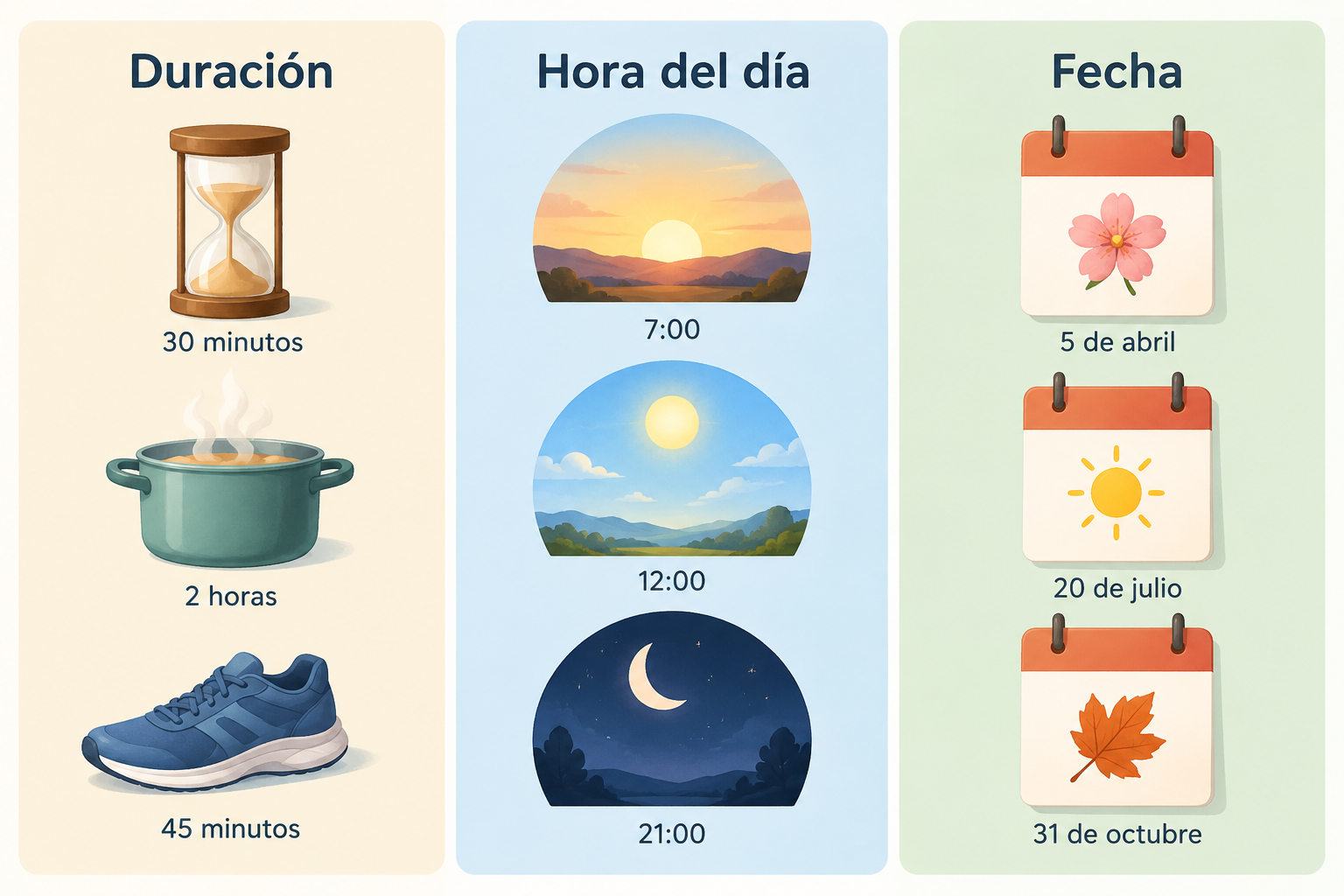
Durata, ora del giorno e data: tre significati distinti
Prima di condividere una colonna, definisci che cosa rappresenta. Una durata misura un intervallo, per esempio il tempo impiegato per completare un’attività. Un’ora del giorno indica invece un momento, mentre una data identifica un giorno del calendario. Questi significati possono sembrare evidenti a chi ha preparato il foglio, ma non necessariamente a chi riceve il file o lo importa in un altro sistema.
Un valore come 08:30, per esempio, potrebbe essere inteso come otto ore e trenta minuti oppure come un’ora sull’orologio. Il testo «Tempo» nell’intestazione non risolve il dubbio. Aggiungi una descrizione esplicita al campo e, se serve, un esempio: «durata dell’attività, espressa in ore e minuti». La descrizione dovrebbe accompagnare i dati anche quando il file viene copiato o condiviso.
Documentare il significato è una convenzione concordata tra chi produce i dati e chi li riceve. Non cercare di dedurlo solo dall’aspetto di una cella o dalla forma dei caratteri: una rappresentazione visiva, da sola, non specifica che cosa intenda il campo.
- Identifica ogni campo come durata, ora del giorno o data.
- Documenta unità, precisione e convenzioni per i valori vuoti e negativi, se pertinenti.
- Aggiungi un esempio rappresentativo vicino alla descrizione del campo.
Chiarisci il caso delle durate superiori a 24 ore
Un’attività o un processo può durare più di un giorno. Se un campo contiene 03:15, chi lo riceve potrebbe leggerlo come tre ore e quindici minuti, come un’ora del mattino oppure come una parte di un intervallo più lungo. Senza una descrizione, il valore non comunica da solo quale interpretazione sia prevista.
Concorda con il destinatario una scrittura esplicita e documenta come trattare le ore cumulative. Per esempio, puoi proporre 27:15:00 per esprimere una durata di ventisette ore, quindici minuti e zero secondi, specificando che le ore possono superare 23. Questo esempio illustra una convenzione da definire: non presume che Excel, un file CSV o un’API la interpretino automaticamente come durata.
Se la durata supera spesso un giorno, includi nel campione almeno un valore di questo tipo. Verifica che chi riceve il file riconosca lo stesso significato che intendevi comunicare. Se il destinatario preferisce un’altra rappresentazione, registra quella scelta invece di affidarti a una deduzione.
- Specifica se le ore cumulative possono superare 23.
- Includi nella descrizione del campo un esempio superiore a 24 ore.
- Concorda come rappresentare eventuali durate negative o molto lunghe, se previste.

Prepara un campione di prova
Prima di modificare o distribuire un file, lavora su una copia e conserva intatto l’originale. Raccogli pochi valori che rappresentino i casi importanti per il tuo flusso e annota accanto a ciascuno l’interpretazione attesa. Per esempio, indica se 01:30:00 significa un’ora e trenta minuti di durata oppure un orario specifico.
Un campione utile può includere zero, una durata frazionaria, un valore superiore a 24 ore e un campo vuoto, se questi casi sono pertinenti. Aggiungi valori negativi o molto lunghi solo quando rientrano nell’uso previsto. Non serve inserire molti dati: conta che i casi selezionati rendano visibili le convenzioni e le possibili ambiguità.
Confronta il risultato nel contesto in cui userai il file: considera il contenuto dei campi, la loro presentazione e le formule presenti, se ce ne sono. Registra eventuali differenze invece di correggerle senza annotazioni. In questo modo puoi distinguere le modifiche intenzionali dalle variazioni introdotte durante la preparazione o lo scambio.
- Conserva l’originale e identifica chiaramente la copia di lavoro.
- Annota i valori di prova e l’interpretazione prevista per ciascuno.
- Includi soltanto i casi speciali pertinenti al tuo flusso.
Scegli una rappresentazione da concordare
Puoi proporre al destinatario ore decimali oppure una stringa composta da ore, minuti e secondi. Per esempio, un’ora e trenta minuti potrebbero essere scritti come 1,5 ore oppure 01:30:00. Sono alternative da valutare con chi riceve i dati, non formati che Excel o qualsiasi API debbano interpretare automaticamente.
La scelta dipende dall’uso previsto nel sistema ricevente e dalle convenzioni che quel sistema accetta. Per le ore decimali, concorda l’unità, la precisione e l’eventuale arrotondamento. Per una stringa come 27:15:00, chiarisci che le ore sono cumulative e che il valore indica una durata, non un’ora del giorno. Se nessuna delle due proposte è adatta, concorda una terza rappresentazione e documentala.
Evita di usare convenzioni diverse nello stesso campo senza una distinzione esplicita. Se alcuni valori hanno un significato diverso, separali in campi distinti o spiegane chiaramente la regola. Il destinatario dovrebbe poter interpretare ogni valore usando la descrizione concordata, senza doverla ricostruire dal contesto.
- Definisci una rappresentazione per ogni campo, con almeno un esempio.
- Concorda unità, precisione, arrotondamento e trattamento dei casi speciali.
- Non alternare rappresentazioni nello stesso campo senza documentarne la regola.
Apri o importa il CSV di prova e confronta i dati
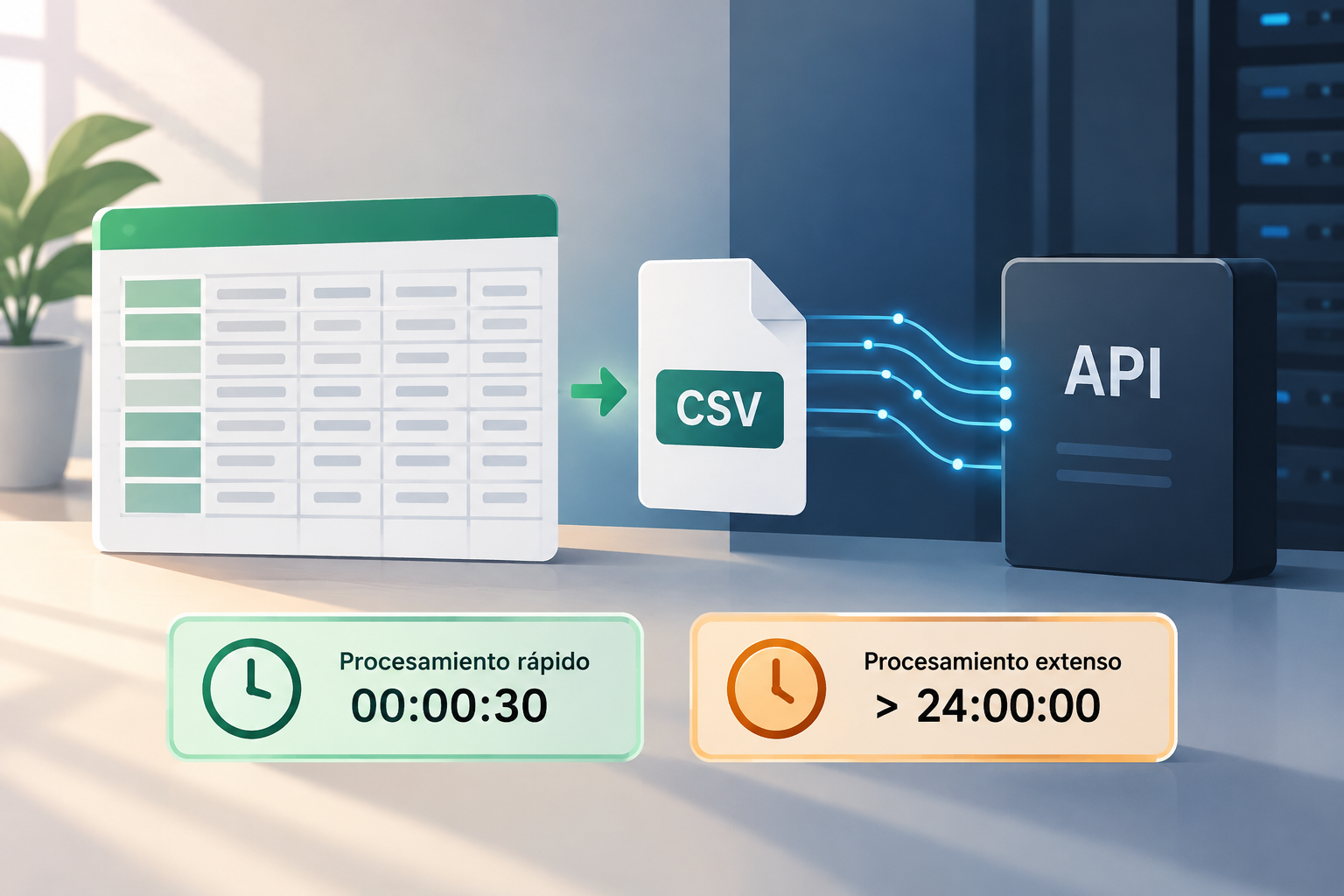
Microsoft Support descrive due modi per lavorare in Excel con i dati di un file di testo: aprirlo in Excel oppure importarlo come intervallo di dati esterno. La guida collegata è la pagina in spagnolo [Importare o esportare file di testo (.txt o .csv)](https://support.microsoft.com/es-es/excel/get-started/import-or-export-text-txt-or-csv-files); consultala per i dettagli sulle opzioni descritte.
Quando hai un CSV di prova, aprilo o importalo nell’ambiente che intendi usare e confronta i dati con le annotazioni preparate. Verifica che i valori corrispondano al campione e che la loro interpretazione sia quella concordata. Se una stringa resta ambigua, la sua presenza nel file non basta a chiarire se rappresenta una durata o un’ora del giorno.
Annota gli eventuali scostamenti e rivedi la convenzione con il destinatario prima di condividere il file definitivo. Il confronto serve a individuare dubbi nel flusso scelto; non è una garanzia che altri programmi useranno la stessa interpretazione. Se cambia l’ambiente o la rappresentazione, ripeti il controllo sul campione pertinente.
- Confronta i dati importati con il campione annotato.
- Controlla sia i valori sia il significato concordato per ciascun campo.
- Risolvi le differenze prima di condividere il file.
Invia dati a un’API con un contratto definito
Per un’API, concorda con il sistema ricevente il nome del campo, la rappresentazione, l’unità e il trattamento dei casi speciali. Descrivi inoltre come riconoscere eventuali valori vuoti e quale interpretazione assegnare agli esempi di prova. Non supporre che un’API deduca il significato da una stringa o da un numero.
Prima di inviare un insieme più ampio, prepara un piccolo campione con i casi previsti e controlla la risposta del servizio secondo quanto concordato. Se il risultato non corrisponde all’interpretazione attesa, fermati e chiarisci la convenzione con il destinatario. L’esempio di prova aiuta a verificare il contratto definito; non sostituisce la documentazione di quel sistema.
Apification offre integrazione tramite REST API, OpenAPI e webhook. Queste funzionalità permettono di integrare servizi, ma non definiscono come codificare una durata: la rappresentazione e il significato del campo vanno concordati con il sistema che riceve i dati.
- Definisci il contratto del campo prima di inviare i dati.
- Prova il flusso con un piccolo campione e controlla la risposta.
- Documenta eventuali differenze e concorda come risolverle.
Lista di controllo prima di condividere
Prima dell’invio, verifica che l’originale sia conservato e che la copia di lavoro sia identificabile. Controlla poi che ogni campo abbia un significato dichiarato, un’unità e una rappresentazione concordata. Se hai scelto una convenzione per i valori vuoti, negativi o superiori a 24 ore, assicurati che sia riportata nella descrizione e non soltanto ricordata da chi ha preparato il file.
Non affidarti solo a ciò che mostra una cella o all’estensione del file. Evita di omettere le unità o di arrotondare senza documentarlo. Conserva la convenzione scelta insieme al campione verificato e rendi disponibili le note a chi dovrà ricevere o elaborare i dati.
Se organizzi questi documenti in Apification Cloud, puoi conservarli in uno spazio di lavoro con versionamento e consultare la cronologia o ripristinare versioni. Puoi anche creare e modificare file di Office con ONLYOFFICE all’interno di Cloud. Queste funzioni aiutano a organizzare il lavoro, ma non sostituiscono la definizione e la verifica del formato di scambio.
- Originale conservato e copia di lavoro identificata.
- Significato, unità e rappresentazione di ogni campo documentati.
- Campione di prova confrontato con l’interpretazione prevista.
- Convenzione definita prima dell’invio a un’API o della condivisione del CSV.
Domande frequenti
Perché un valore come 08:30 può essere ambiguo?
Può indicare una durata di otto ore e mezza oppure un’ora del giorno. Specifica sempre che cosa rappresenta il campo e aggiungi un esempio.
Come posso indicare una durata superiore a 24 ore?
Concorda una convenzione esplicita con il destinatario. Per esempio, puoi proporre 27:15:00 e specificare che le ore sono cumulative; verifica che il sistema ricevente condivida questa interpretazione.
Quale fonte descrive le opzioni di Excel per i file CSV?
Microsoft Support descrive l’apertura in Excel di un file di testo oppure la sua importazione come intervallo di dati esterno. La guida collegata nell’articolo è in spagnolo.
Quale rappresentazione dovrei scegliere per una durata?
Non c’è una scelta da presumere valida per ogni destinatario. Concorda se usare, per esempio, ore decimali o una stringa ore-minuti-secondi, e documenta unità, precisione e casi speciali.
Fonti e approfondimenti
Documentazione consultata per preparare questo articolo.
- Importar o exportar archivos de texto (.txt o .csv) — Microsoft Support
- How to Import and Export CSV from Excel Beginner Tutorial — YouTube
Scopri Apification
Articoli correlati
Documenti e dati
XML in CSV con elementi ripetuti: come scegliere cosa rappresenta ogni riga
Prima di convertire un XML in CSV, definisci cosa rappresenta ogni riga e come conservare i campi condivisi, i valori opzionali e i record vuoti.
Documenti e dati
Decimali nascosti in Excel: come evitare differenze tra ciò che vedi e ciò che esporti
Una guida per distinguere l’aspetto di un numero dalla regola di calcolo necessaria, verificare le discrepanze e controllare un’esportazione prima di condividerla.

Documenti e dati
Righe nascoste in Excel: come controllare il foglio prima di condividerlo
Un foglio che sembra incompleto non ha necessariamente perso dati. Scopri come controllare filtri, righe nascoste e record attesi prima di condividere una copia.