File e formati
Dividere un PDF prima di condividerlo: come inviare solo le pagine necessarie senza perdere tracciabilità
Guida pratica per estrarre solo le pagine necessarie da un PDF, conservare l’originale, validare il risultato e condividerlo con controllo delle versioni.
Il problema: inviare il PDF completo sembra rapido, ma raramente è neutro
Condividere un PDF completo spesso sembra l’opzione più rapida: si allega il file, si invia il link e la questione appare risolta. Il problema emerge dopo. Il destinatario deve cercare le pagine rilevanti, può consultare allegati di cui non aveva bisogno, rispondere su una versione sbagliata o conservare informazioni che non erano necessarie per il suo compito. In contratti, fascicoli, proposte commerciali, report didattici o documentazione operativa, questo eccesso non sempre aggiunge contesto; spesso aggiunge rumore.
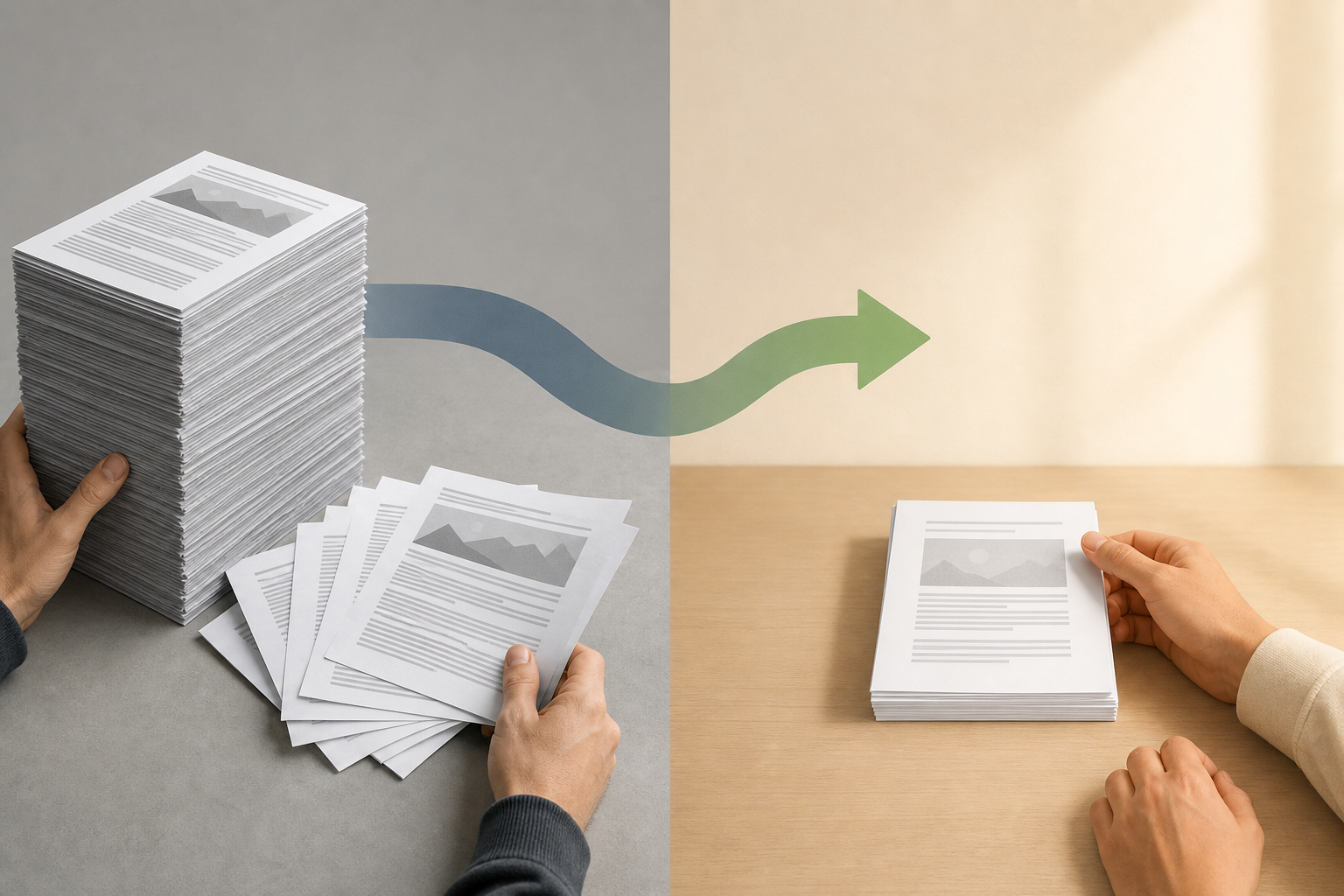
Come criterio generale di organizzazione e privacy, conviene applicare la minimizzazione: trasferire solo i dati necessari per l’obiettivo dell’utente. Il W3C collega questa idea alla riduzione del rischio di divulgazione o uso improprio. Non si tratta di nascondere informazioni che il destinatario deve conoscere, ma di adattare la consegna a una finalità concreta. Se qualcuno deve validare le pagine da 12 a 16 di un fascicolo, consegnare 80 pagine con allegati interni aumenta la superficie di esposizione e complica la tracciabilità.
Quando conviene dividere un PDF e quando mantenerlo completo
Dividere un PDF è opportuno quando il destinatario deve agire su una parte delimitata: revisionare una clausola, approvare un preventivo incluso in una proposta, verificare evidenze interne, correggere una sezione di un report o consultare un allegato separato. È utile anche nelle consegne parziali, per esempio quando un team commerciale invia solo le pagine relative ad ambito e condizioni, mantenendo internamente allegati tecnici o storici che non partecipano a quella conversazione.
Non sempre conviene separare. Se il significato dipende dall’intero documento, se le pagine estratte rimandano continuamente a definizioni precedenti, se esiste una numerazione giuridica che richiede l’insieme o se il destinatario deve verificare l’integrità documentale, il PDF completo può essere l’opzione corretta. La decisione non deve basarsi solo sulla dimensione del file, ma su finalità, contesto e rischio. Una regola pratica: se eliminando pagine si perde la capacità di comprendere, verificare o decidere, non dividere senza aggiungere una copertina o una nota di contesto.
- Dividi quando il destinatario ha un compito specifico su pagine identificabili.
- Mantieni il documento completo quando contesto, integrità o interpretazione dipendono dall’insieme.
- Separa gli allegati se sono utili come elementi autonomi e non contengono informazioni non necessarie.
- Evita di creare estratti ambigui che sembrino documenti completi quando non lo sono.

Prima della trasformazione: mappa di pagine, allegati e dipendenze
Il passaggio che evita più errori avviene prima di usare qualsiasi strumento: identificare esattamente quali pagine servono. Lavora con intervalli chiari, per esempio 3-6, pagine singole come 7, 9 e 11, o combinazioni come 3-6, 8, 10 e 12. Questo tipo di notazione è comune negli strumenti di esportazione documentale e aiuta a comunicare la selezione senza ambiguità. Se il documento ha copertina, indice o numerazione interna, verifica se il numero visibile coincide con la pagina reale del PDF.
Prepara una lista di controllo minima: finalità dell’invio, destinatario, pagine incluse, pagine escluse, allegati sensibili e dipendenze di contesto. Controlla se la prima pagina estratta inizia bruscamente con una tabella, se una clausola dipende da definizioni precedenti o se un grafico ha bisogno della legenda in un’altra pagina. In contesti legali, amministrativi o didattici, l’errore tipico non è solo includere troppo; è anche estrarre così poco che il destinatario interpreta male il contenuto.
- Annota l’intervallo esatto prima della trasformazione.
- Verifica se la copertina o l’indice alterano la numerazione percepita.
- Segna gli allegati che non devono viaggiare nell’estratto.
- Includi pagine di contesto se sono necessarie per comprendere la selezione.
- Registra la finalità dell’estratto prima di condividerlo.
Flusso consigliato in Apification: originale intatto ed estratto derivato
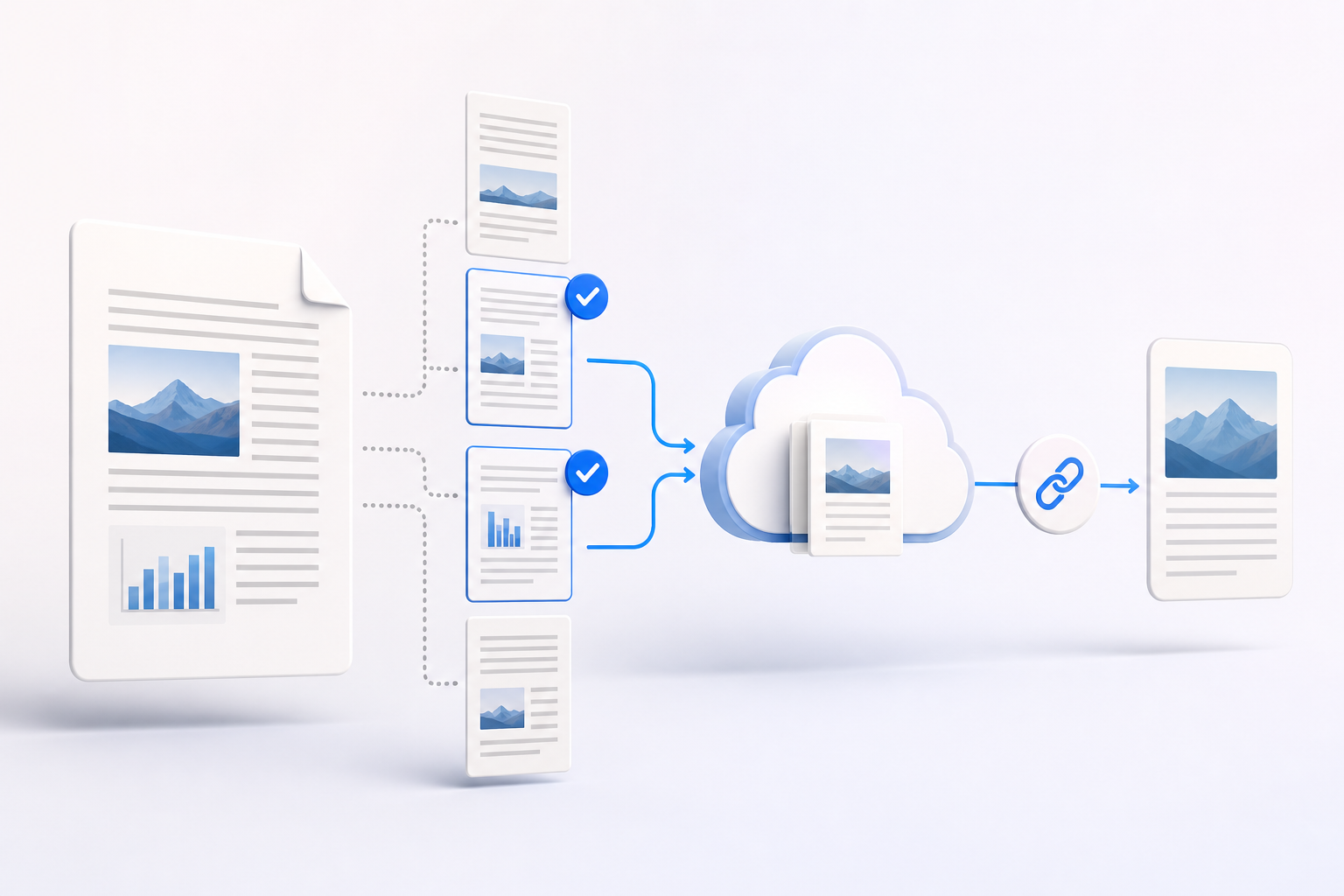
In Apification, il flusso operativo consigliato è conservare il PDF originale in Cloud e creare l’estratto come file derivato. Cloud centralizza file caricati, servizi modificabili e risultati generati, in modo che il documento sorgente e i relativi output possano convivere nella stessa libreria. Inoltre, le nuove risorse sono private per impostazione predefinita e vengono pubblicate o condivise solo quando se ne configura espressamente la visibilità o i destinatari, un’impostazione coerente con un processo di revisione controllato.
La trasformazione dei file di Apification funziona tramite una procedura guidata. Il flusso seleziona tipo e sottotipo reale prima di scegliere file, azioni e parametri, e propone azioni compatibili con formato, sottotipo e numero di file selezionati. Per i PDF, Apification include strumenti per pagina come dividere, riordinare, estrarre o eliminare pagine, oltre a convertire, unire, comprimere, proteggere, applicare OCR e generare PDF/A. La trasformazione è non distruttiva: l’origine viene conservata e il risultato indipendente può essere revisionato e scaricato prima di essere salvato in Cloud.
- Carica o individua il PDF originale in Cloud.
- Apri la trasformazione guidata e seleziona l’azione compatibile per dividere o estrarre pagine.
- Configura le pagine o gli intervalli necessari in base all’obiettivo dell’invio.
- Revisiona il risultato generato prima di salvarlo o scaricarlo.
- Salva l’estratto come nuova risorsa Cloud versionata, senza sostituire il file sorgente.
Nomi pratici: il file deve spiegare da dove viene e a cosa serve
Il nome dell’estratto fa parte della tracciabilità. Evita formule come ritaglio_finale, pagine_cliente o contratto_ok, perché non indicano origine, intervallo, data né finalità. Una convenzione più utile sarebbe: origine-intervallo-data-finalità. Per esempio: Contratto_Quadro_ACME_p12-16_2026-09-10_revisione-legale.pdf. Se il file viene inviato a un’area specifica, aggiungi un descrittore funzionale: proposta-ambito, allegato-tecnico, evidenze-interne o condizioni-commerciali.
Apification genera nomi di output leggibili riutilizzando l’originale e aggiungendo data e ora, cosa che aiuta a identificare download o risorse salvate. Qualsiasi schema più dettagliato deve essere trattato come una convenzione interna applicata manualmente dal team. L’importante è che il nome non prometta più di quanto contiene. Se è un estratto, dichiaralo. Se proviene da un documento più grande, conserva un riferimento riconoscibile all’originale. Se serve solo per la revisione, non nominarlo come versione definitiva.
- Includi origine, pagine, data e finalità.
- Evita finale, buono, nuovo o definitivo se non esiste un criterio formale di chiusura.
- Non eliminare il riferimento al documento sorgente.
- Distingui estratti, allegati e documenti completi.
- Usa date coerenti per facilitare ricerche e confronti.
Validazione prima della condivisione: aprire, contare e leggere i bordi
Non condividere mai un estratto senza aprirlo. La validazione minima consiste nel controllare la prima pagina, l’ultima, il numero totale di pagine e la continuità del contenuto. Un visualizzatore PDF con indicatore di pagina facilita questa revisione: ONLYOFFICE Document Viewer permette di aprire e navigare PDF, e la sua barra di stato indica il numero di pagina. Mostra anche proprietà utili per i controlli documentali, come numero di pagine, dimensione della pagina, data di modifica e data di creazione.
La revisione visiva deve concentrarsi sugli errori frequenti: è stata inclusa una pagina in più alla fine, è stata omessa una pagina intermedia, è rimasto un allegato sensibile, manca la pagina che spiega una tabella oppure l’estratto inizia con un riferimento incomprensibile. ONLYOFFICE PDF Editor consente di navigare un PDF, selezionare testo o oggetti, regolare lo zoom e adattare la vista alla pagina o alla larghezza, funzioni utili per revisionare con precisione. Se il risultato non si comprende senza la parte eliminata, aggiungi contesto o ripensa la divisione.
- Apri il PDF risultante, non limitarti a controllare il nome.
- Verifica prima e ultima pagina rispetto alla lista originale.
- Controlla il numero totale di pagine.
- Cerca allegati, dati o sezioni non necessari.
- Conferma che il destinatario possa comprendere la finalità dell’estratto.
Distribuzione controllata: link, utenti o gruppi in base al caso
Una volta validato l’estratto, la modalità di condivisione deve corrispondere al livello di collaborazione richiesto. Apification permette di condividere elementi tramite link, utenti o gruppi, e di fornire download del file originale o di file trasformati. Un link può essere utile per una consegna puntuale; l’accesso a utenti o gruppi è più adatto quando più persone collaborano in modo ricorrente, appartengono a un reparto o devono consultare la risorsa all’interno dello spazio Cloud.
L’errore operativo più comune è condividere il link del PDF completo quando si intendeva consegnare l’estratto. Prima dell’invio, verifica il nome, la posizione e se la risorsa selezionata è quella derivata. Nei team amministrativi o legali, è opportuno che il messaggio includa finalità, pagine incluse e riferimento all’originale, senza allegare ulteriori documenti non necessari. Nei team commerciali o didattici, lo stesso criterio evita che il destinatario revisioni informazioni obsolete, interne o semplicemente irrilevanti per la sua decisione.
- Usa un link per consegne puntuali e chiaramente delimitate.
- Usa utenti o gruppi per una collaborazione continuativa all’interno del team.
- Controlla se stai condividendo l’originale o il file trasformato.
- Includi nel messaggio la finalità e l’intervallo di pagine.
- Non mescolare nello stesso invio estratti di versioni diverse.
Tracciabilità e recupero: versioni, copie e accessi non sono la stessa cosa
La tracciabilità non termina con la generazione dell’estratto. Apification conserva proprietà, versioni, cestino e ripristino come parte del ciclo di vita Cloud per proteggere il lavoro da modifiche accidentali e mantenere una cronologia accessibile. Dalla cronologia di un elemento Cloud è possibile revisionare versioni, scaricare versioni precedenti e ripristinare contenuti in modo sicuro. Questo è particolarmente utile quando si scopre che un estratto è stato generato da una versione errata o che è stato condiviso un intervallo incompleto.
Conviene distinguere tre concetti. La cronologia delle versioni aiuta a recuperare contenuti all’interno di Cloud. Una copia scaricata o esportata può circolare fuori dallo spazio di lavoro e deve essere gestita come copia distribuita. Revocare l’accesso a un link, a un utente o a un gruppo controlla la disponibilità futura da quella risorsa condivisa, ma non equivale a eliminare automaticamente le copie già scaricate né a liberare capacità in modo automatico o definitivo. Per questo la prevenzione resta fondamentale: dividere bene, nominare bene, validare bene e condividere solo il necessario.
- Consulta la cronologia se ci sono dubbi sulla versione usata.
- Scarica una versione precedente solo quando devi confrontarla o recuperarla.
- Ripristina contenuti quando la risorsa Cloud corretta è stata alterata per errore.
- Non confondere la revoca dell’accesso con l’eliminazione di copie già distribuite.
- Documenta quale estratto è stato condiviso e con quale finalità.
Domande frequenti
Dividere un PDF per condividere pagine riduce sempre il rischio?
Riduce l’esposizione di informazioni non necessarie quando l’estratto è scelto correttamente, ma non sostituisce la validazione né una politica di accesso adeguata. Se il destinatario ha bisogno del documento completo per interpretare o verificare il contenuto, dividerlo può creare confusione.
Apification sostituisce il PDF originale quando lo divide?
No. La trasformazione dei file in Apification è non distruttiva: l’origine viene conservata e il risultato viene generato come file indipendente, che può essere revisionato, scaricato o salvato in Cloud come nuova risorsa versionata.
Che cosa deve includere il nome di un estratto PDF?
Come raccomandazione pratica, conviene includere il documento di origine, l’intervallo di pagine, la data e la finalità. Per esempio: Contratto_Quadro_p12-16_2026-09-10_revisione-legale.pdf.
Posso condividere il file trasformato senza condividere l’originale?
Sì. Apification permette di condividere elementi tramite link, utenti o gruppi, e di fornire download dell’originale o dei file trasformati. Prima dell’invio, verifica che la risorsa selezionata sia l’estratto corretto.
La cronologia delle versioni elimina le copie già scaricate?
No. La cronologia permette di revisionare, scaricare versioni precedenti e ripristinare contenuti all’interno di Cloud. Le copie scaricate o distribuite fuori dallo spazio di lavoro devono essere trattate come copie separate.
Fonti e approfondimenti
Documentazione consultata per preparare questo articolo.
- W3C Privacy Principles — Data Minimization — W3C
- LibreOffice Help — PDF Export General — The Document Foundation / LibreOffice
- ONLYOFFICE Document Viewer — ONLYOFFICE Help Center
- ONLYOFFICE PDF Editor — Home tab — ONLYOFFICE Help Center
- Apification — Transformación de archivos — Apification / Afilnet SL
- Apification — Cloud — Apification / Afilnet SL
- Apification — Almacenamiento organizado — Apification / Afilnet SL
- Apification — Versiones y restauración — Apification / Afilnet SL
- Apification — Seguridad y control de acceso — Apification / Afilnet SL
Scopri Apification
Articoli correlati

File e formati
Come individuare file duplicati e decidere cosa conservare
Un metodo prudente per trovare possibili copie, verificarne l’uso e decidere cosa conservare prima di eliminare o archiviare.

File e formati
Come organizzare gruppi di file da convertire senza confusione
Una guida pratica per inventariare i file, raggrupparli in base all’attività, provare una trasformazione compatibile e controllare i risultati prima di condividerli o importarli.

File e formati
Come convertire un PDF in immagini senza perdere leggibilità
Scegli dimensioni e formato in base all’uso, controlla alcune pagine rappresentative e conserva il PDF originale per evitare di condividere esportazioni difficili da leggere.