File e formati
Creare uno ZIP di consegna senza perdere gli originali
Guida pratica per preparare un pacchetto finale, con nomi chiari, struttura semplice, download controllato e tracciabilità in Apification Cloud.
Il problema: molti file sparsi creano consegne ambigue
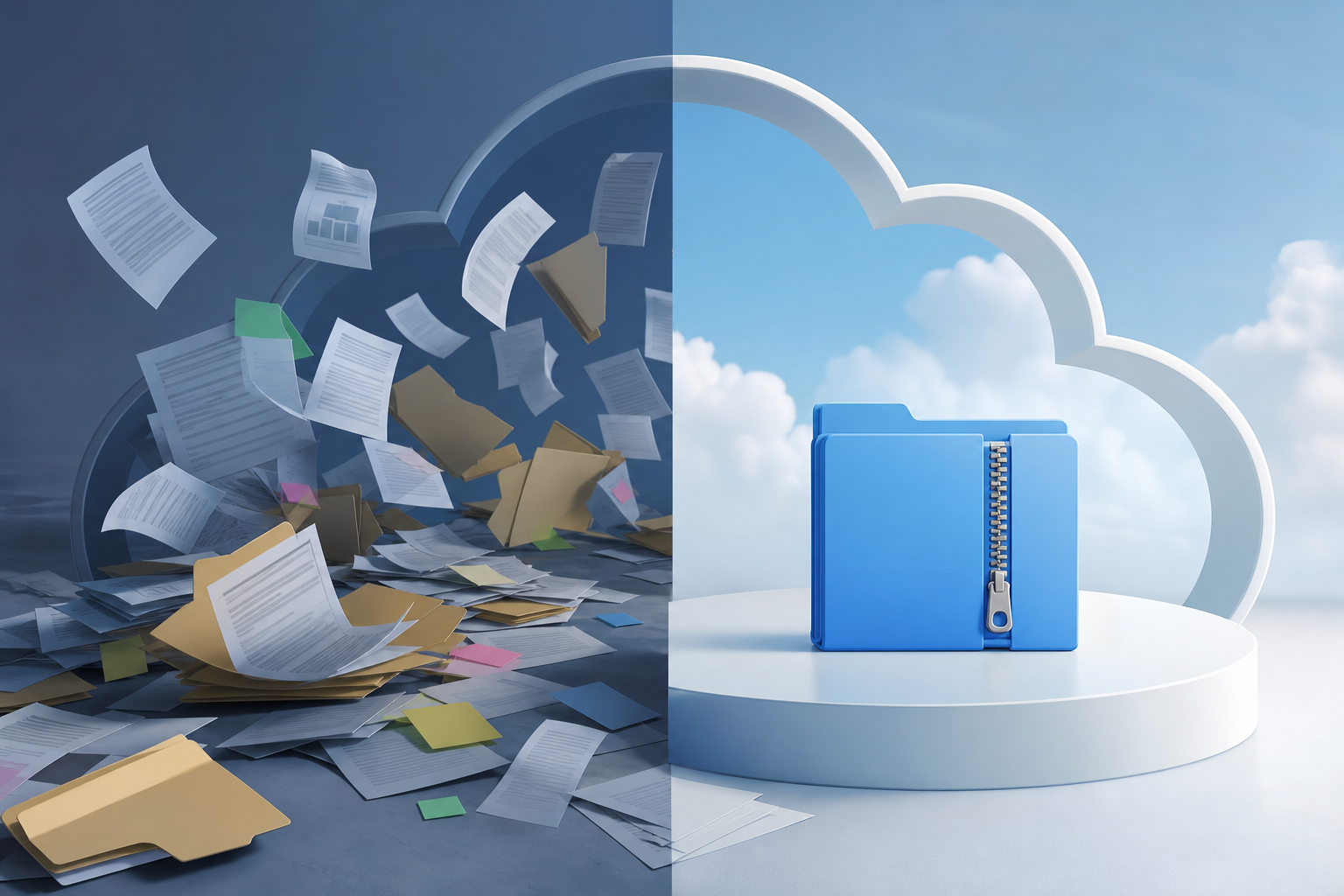
Inviare documenti, immagini, fogli di calcolo o materiali multimediali uno per uno sembra rapido, ma spesso crea dubbi operativi: diversi link in conversazioni distinte, allegati inoltrati fuori contesto, nomi che non spiegano la versione e revisori che non sanno se stanno guardando il file corretto. Nei team di operations, agenzie, formazione, amministrazione e supporto, questa ambiguità consuma tempo e aumenta il rischio di consegnare bozze insieme a materiali approvati.
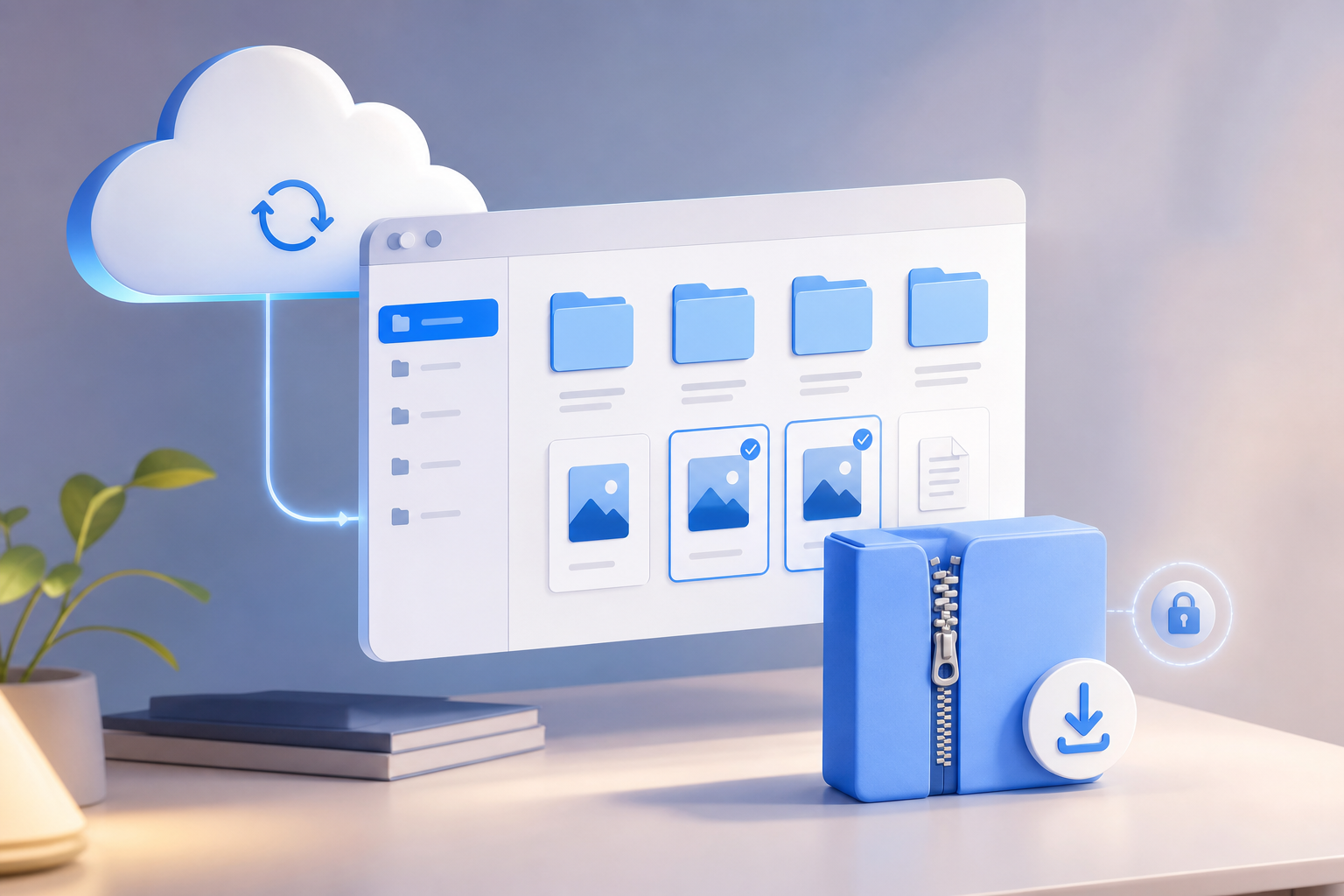
Il modo sano di creare ZIP di consegna è trattarlo come un artefatto di distribuzione, non come un repository modificabile. Lo ZIP serve a raggruppare una consegna chiusa in un unico contenitore interoperabile, ma gli originali, lo storico e i permessi devono rimanere in Apification Cloud. Cloud agisce come workspace organizzato e versionato; lo ZIP è la fotografia finale che si condivide quando il lotto è già pronto.
- Segnale di allarme: il destinatario chiede quale link sia quello definitivo.
- Segnale di allarme: il team conserva copie locali rinominate manualmente.
- Segnale di allarme: il pacchetto include file chiamati final, final2 o definitivo_nuovo.
Quando conviene uno ZIP e quando non usarlo
Uno ZIP è adatto quando la consegna è chiusa, contiene file eterogenei e il destinatario ha bisogno di un unico download. È utile per inviare un lotto di PDF, immagini esportate, fogli di calcolo, risorse di una campagna o materiali di formazione che non verranno più coeditati. La specifica ZIP consente di aggregare e comprimere file in un solo contenitore, e ogni file interno può essere archiviato con un trattamento proprio, come compresso o non compresso, a seconda del formato.
Non conviene usarlo quando il contenuto è ancora in revisione attiva, quando più persone devono modificare documenti o quando i permessi del workspace fanno parte del processo. Inoltre, non deve sostituire una cartella sincronizzata né lo storico delle versioni. In Apification, il caricamento o l’estrazione di ZIP non va considerato un flusso di lavoro: il pacchetto viene generato come output di consegna, mentre modifica, revisione, ripristino e organizzazione restano in Cloud.
- Usa ZIP per consegne chiuse, lotti misti e download unico.
- Evitalo per coediting, revisione continua o file che cambieranno spesso.
- Non fare affidamento sullo ZIP per conservare i permessi dopo il download.

Preparare gli originali in Cloud prima di impacchettare
La qualità del pacchetto dipende dalla qualità del workspace. Prima di generare lo ZIP, riunisci gli originali in una cartella canonica di Apification Cloud, separa i file di lavoro da quelli pubblicabili e verifica che ogni elemento sia la versione approvata. Se il lotto include documenti d’ufficio, puoi crearli e modificarli con ONLYOFFICE mantenendoli dentro Cloud storage. Se ci sono risorse che devono essere convertite, divise, unite, ottimizzate o processate, usa l’assistente guidato di trasformazione prima di chiudere la consegna.
L’obiettivo è che lo ZIP non decida nulla al posto tuo: deve contenere solo ciò che è già stato selezionato. Apification Cloud consente di gestire file, servizi e progetti digitali in un workspace organizzato, versionato e progettato per la condivisione. Inoltre, lo storico degli elementi permette di rivedere versioni, scaricare versioni precedenti e ripristinare contenuti in sicurezza. Questa tracciabilità deve vivere in Cloud, non dentro lo ZIP.
- Checklist preliminare: cartella canonica definita, senza copie locali dubbie.
- Checklist preliminare: bozze separate dai file pubblicabili.
- Checklist preliminare: versioni verificate e, se necessario, ripristinate dallo storico.
- Checklist preliminare: formati finali generati prima dell’impacchettamento.
Progettare una struttura comprensibile fuori da Cloud
Uno ZIP può conservare nomi dei file, dimensioni, metodi di compressione e dati tecnici nella sua directory centrale, ma questo non sostituisce una struttura editoriale chiara. Inoltre, l’ordine interno dei file può essere arbitrario, quindi non devi dipendere dall’ordine in cui un programma mostra il contenuto. Se hai bisogno di una sequenza, usa prefissi numerici con zeri: 01-guida, 02-template, 03-risorse. Così l’ordine rimane visibile anche se il file viene aperto in un altro sistema.
I nomi devono rimanere comprensibili fuori dalla cartella originale. Usa componenti coerenti: progetto, data, versione o stato sempre nella stessa posizione. Per la massima compatibilità, conviene evitare gli spazi e limitarsi a lettere, numeri, trattino basso e trattino. È anche prudente controllare la lunghezza: le raccomandazioni archivistiche indicano di non superare 255 caratteri nel percorso completo e di mantenere gerarchie limitate, con nomi di cartella unici, facili da interpretare e senza profondità non necessaria.
- Esempio: clienteX_campagna-y_2026-09-18_v01_final.pdf.
- Esempio: 01-documenti, 02-immagini, 03-dati, 04-lettura.
- Evita: Finale FINALE buono usare questo ultimo.xlsx.
- Evita percorsi profondi come progetto/cliente/campagna/versione/finale/approvato/invio/revisore/file.
Aggiungere un README o indice di consegna
Un buon pacchetto non obbliga il destinatario a indovinare. Includi nella radice un README o indice con lo scopo della consegna, la data, il responsabile, l’elenco sintetico del contenuto, i criteri di versione e qualsiasi istruzione di lettura. Nei formati di impacchettamento per pubblicazioni digitali, viene riconosciuta l’utilità di un punto di ingresso o file radice che orienti l’utente; applicata a uno ZIP di consegna, questa idea riduce dubbi e ticket di supporto.
Il README non deve trasformarsi in un inventario documentale completo se hai bisogno di metadati estesi, perché i meccanismi di metadati di uno ZIP sono limitati. Per informazioni vive, approvazioni, permessi, storico o contesto del progetto, conserva il riferimento in Apification Cloud. L’indice dello ZIP deve essere sufficiente per comprendere la consegna scaricata, ma non deve cercare di sostituire il sistema di gestione.
- Indica che cosa contiene il pacchetto e che cosa resta escluso.
- Indica la data di chiusura della consegna.
- Chiarisci se i file sono finali, di sola lettura o materiali di riferimento.
- Aggiungi un canale di contatto o un riferimento operativo se il destinatario ha bisogno di chiarimenti.
Generare lo ZIP come output finale e validarlo
Quando la cartella di consegna è pronta, genera lo ZIP come output finale. In Apification, l’approccio corretto è produrre il pacchetto per la distribuzione e mantenere gli originali in Cloud. Non trasformare lo ZIP nell’unica copia né modificarlo come se fosse la fonte. Se in seguito cambia un documento, torna all’originale versionato, prepara una nuova versione di consegna e genera un nuovo pacchetto con nome e data chiari.
Prima di condividerlo, valida il contenuto. Apri l’elenco del pacchetto, controlla che non ci siano duplicati, bozze o formati sbagliati, e verifica che la dimensione sia pratica per il destinatario. I file compressi possono espandersi quando vengono recuperati, quindi conviene verificare dimensione e validità dei dati inclusi. Se il lotto è troppo grande o contiene elementi di cui alcuni utenti avranno bisogno separatamente, forse è meglio condividere file specifici o download trasformati oltre allo ZIP.
- Validazione: sono presenti tutti i file finali e solo quelli?
- Validazione: i nomi conservano il contesto fuori da Cloud?
- Validazione: la struttura ha pochi livelli e percorsi ragionevoli?
- Validazione: il destinatario potrà scaricare e usare il pacchetto senza passaggi aggiuntivi?
Condividere con controllo: link, utenti o gruppi
Una volta generato, condividi il pacchetto da Apification in base al caso: tramite link, con utenti specifici o con gruppi. La piattaforma consente di condividere elementi e fornire download originali o trasformati. Questa flessibilità aiuta a decidere se il destinatario ha bisogno di un unico ZIP, di file individuali o di versioni trasformate per il consumo finale. Per un revisore esterno che deve solo scaricare materiali chiusi, lo ZIP è spesso più comodo. Per un team che deve continuare a lavorare, condividi gli originali in Cloud con i permessi adeguati.
Il download controllato non significa controllo assoluto dopo il download. Uno ZIP copiato fuori dal workspace non eredita più permessi, storico né ripristino di Cloud. Per questo, se il contenuto è sensibile o soggetto a periodi di accesso, usa i controlli disponibili in Apification per proteggere file e servizi con permessi, OTP, autenticazione esterna, restrizioni e finestre di pubblicazione quando applicabili. Il controllo reale è prima e durante la consegna, non dentro il file scaricato.
- Offri ZIP quando la priorità è un download unico e chiuso.
- Offri gli originali in Cloud quando la priorità è revisione, modifica o tracciabilità.
- Offri download trasformati quando il destinatario non ha bisogno dei formati di lavoro.
- Non usare lo ZIP come meccanismo di permessi dopo il download.
Tracciabilità successiva ed errori frequenti
Dopo aver inviato il pacchetto, registra quale ZIP è stato consegnato: nome del file, data, contenuto sintetico e cartella fonte in Cloud. Conserva gli originali e le versioni nel workspace per poter rispondere a reclami, ripristinare una versione precedente o ricostruire il pacchetto se necessario. Se c’è una correzione, evita di modificare il vecchio ZIP; genera una nuova consegna con un identificatore coerente, per esempio v02 o una nuova data di chiusura.
Gli errori più comuni sono comprimere la cartella sbagliata, mescolare bozze e finali, confidare che l’ordine interno dello ZIP comunichi una sequenza, usare nomi che perdono significato fuori da Cloud, superare percorsi lunghi o credere che lo ZIP conservi i permessi dopo il download. Un altro errore è aspettarsi che uno ZIP importato funzioni come cartella sincronizzata o come pacchetto estraibile dentro Apification; non è questo il flusso corretto. Cloud conserva la fonte e lo storico; lo ZIP distribuisce una copia chiusa.
- Registra: pacchetto inviato, data, destinatari e cartella fonte.
- Conserva: originali, versioni e trasformazioni precedenti in Cloud.
- Correggi: generando un nuovo pacchetto, non modificando lo ZIP precedente.
- Evita: usare ZIP come repository, storico, sistema di permessi o sincronizzazione continua.
Domande frequenti
Posso usare uno ZIP come cartella di lavoro condivisa?
No. Uno ZIP deve essere trattato come un output chiuso di distribuzione. Per revisione, modifica, permessi e storico, mantieni i file in Apification Cloud e condividi gli originali con gli utenti o i gruppi adeguati.
Che cosa deve includere il nome di uno ZIP di consegna?
Deve essere descrittivo e coerente. Una regola pratica è combinare progetto, data, versione e stato, per esempio clienteX_campagna-y_2026-09-18_v01_final.zip, evitando spazi e caratteri problematici.
Conviene includere un README nel pacchetto?
Sì. Un README o indice nella radice aiuta a spiegare il contenuto, la data di chiusura, lo scopo della consegna e qualsiasi istruzione di base. Non sostituisce lo storico né i metadati del workspace.
Lo ZIP mantiene i permessi di Apification dopo il download?
No. Permessi, controlli di accesso, storico e ripristino appartengono all’ambiente Cloud. Una volta scaricato, lo ZIP è una copia distribuita, quindi il controllo deve essere applicato prima e durante la condivisione.
Devo caricare uno ZIP per estrarlo e continuare a lavorare in Apification?
No. In Apification, il caricamento o l’estrazione di ZIP non va considerato un flusso di lavoro. Lavora con gli originali in Cloud e genera lo ZIP solo quando hai bisogno di una consegna finale scaricabile.
Fonti e approfondimenti
Documentazione consultata per preparare questo articolo.
- Lightweight Packaging Format (LPF) — W3C
- Packaging on the Web — W3C Technical Architecture Group
- NARA Bulletin 2015-04 Appendix B: File and folder naming conventions — U.S. National Archives and Records Administration
- Best Practices for File Naming and Organizing — Smithsonian / hosted by U.S. National Archives
- ONLYOFFICE Workspace: Getting Started - Documents — ONLYOFFICE Help Center
- ONLYOFFICE Workspace: Context menus — ONLYOFFICE Help Center
- ONLYOFFICE Workspace: Sharing files and folders — ONLYOFFICE Help Center
- ONLYOFFICE Workspace: Managing versions and revisions — ONLYOFFICE Help Center
- ONLYOFFICE Docs: Version history — ONLYOFFICE Help Center
Scopri Apification
Articoli correlati

File e formati
Come individuare file duplicati e decidere cosa conservare
Un metodo prudente per trovare possibili copie, verificarne l’uso e decidere cosa conservare prima di eliminare o archiviare.

File e formati
Come organizzare gruppi di file da convertire senza confusione
Una guida pratica per inventariare i file, raggrupparli in base all’attività, provare una trasformazione compatibile e controllare i risultati prima di condividerli o importarli.

File e formati
Come convertire un PDF in immagini senza perdere leggibilità
Scegli dimensioni e formato in base all’uso, controlla alcune pagine rappresentative e conserva il PDF originale per evitare di condividere esportazioni difficili da leggere.