File e formati
TIFF multipagina in PDF: come controllare l’ordine ed evitare pagine mancanti
Una conversione affidabile inizia prima di fare clic su «Converti»: conta le pagine del TIFF, fai una prova e confronta il PDF con l’originale.
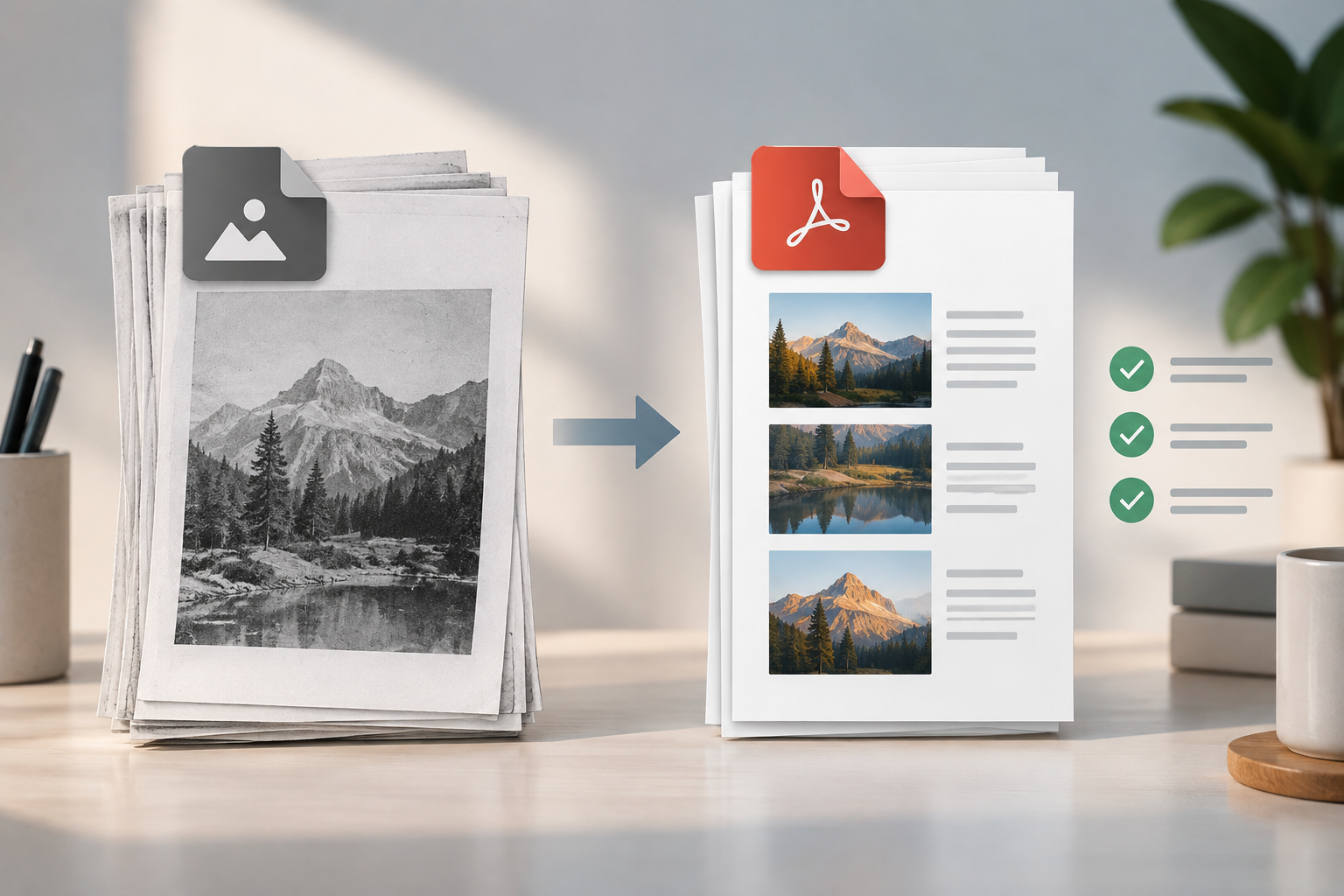
Che cosa significa TIFF multipagina
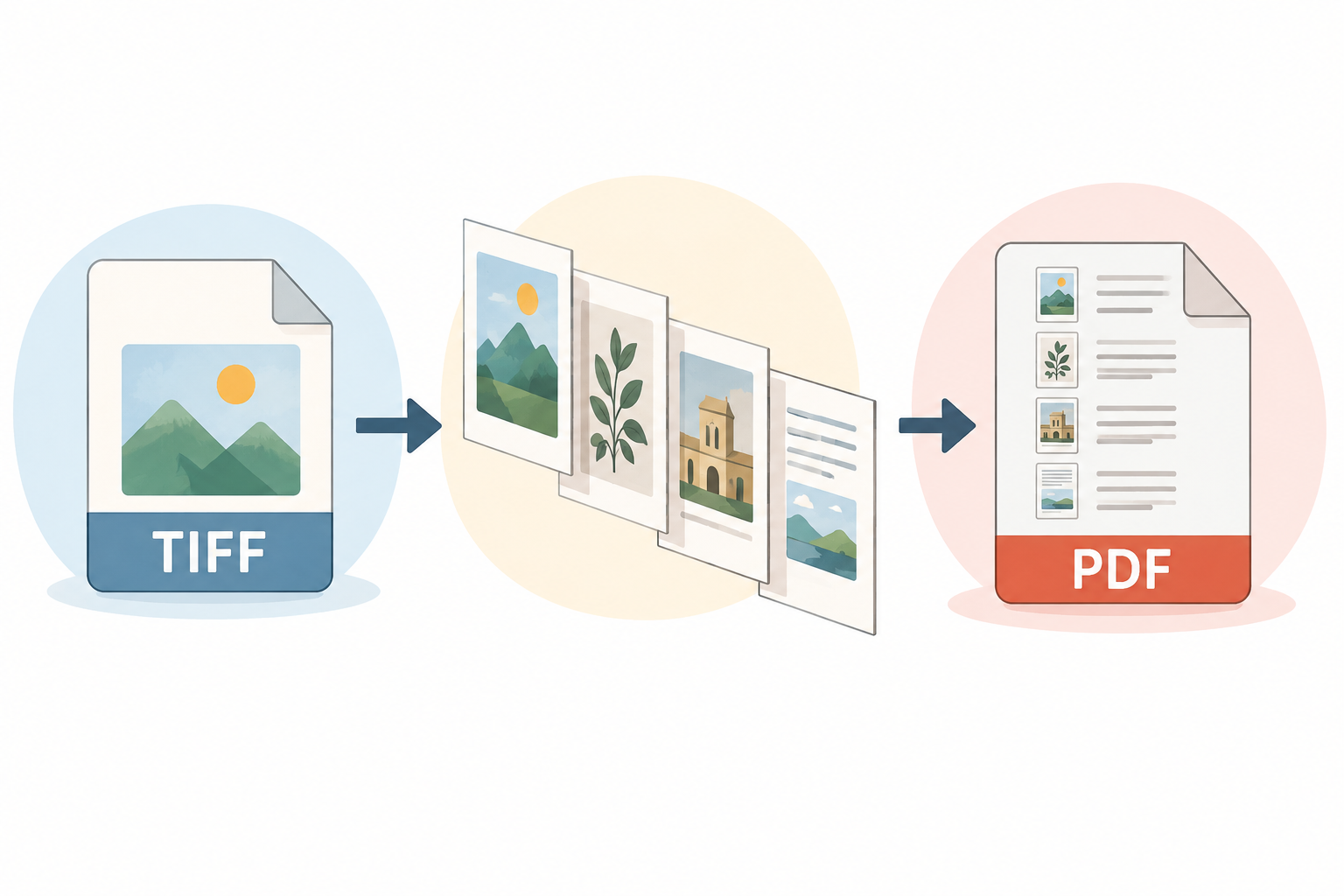
Un TIFF può contenere diverse immagini o pagine in un unico file. Per questo può apparire come un solo elemento, pur contenendo un intero documento scansionato. Il nome e le dimensioni del file, da soli, non indicano quante pagine include: aprilo con uno strumento che mostri le pagine oppure controlla il conteggio rilevato dal convertitore.
La conversione deve elaborare tutte le pagine contenute nel file. Alcuni strumenti supportano i TIFF multipagina e possono generare una pagina PDF per ogni pagina TIFF; altri flussi di lavoro specifici includono solo la prima. Non dare per scontato che il risultato sia completo solo perché il programma termina senza segnalare errori. La compatibilità può dipendere dal flusso di lavoro utilizzato, quindi verifica quali pagine rileva prima di fare affidamento sul file finale.
È utile anche distinguere tra le pagine contenute in un TIFF e l’ordine di più file TIFF. Se hai un gruppo di file, il PDF potrebbe dover riunire diverse fonti: in tal caso, controlla sia la sequenza dei file sia l’ordine interno delle pagine di ciascuno.
Se il TIFF contiene contratti, fascicoli o altri documenti sensibili, verifica di essere autorizzato a usare lo strumento scelto e limita l’accesso al PDF ai destinatari previsti.
- Considera il TIFF come un possibile insieme di pagine, anche se vedi un solo file.
- Usa un’anteprima o un conteggio esplicito; non dedurre il numero di pagine dalle dimensioni del file.
- Tieni distinto l’ordine interno di ogni TIFF dall’ordine tra più file.
Prima della conversione: annota conteggio e ordine
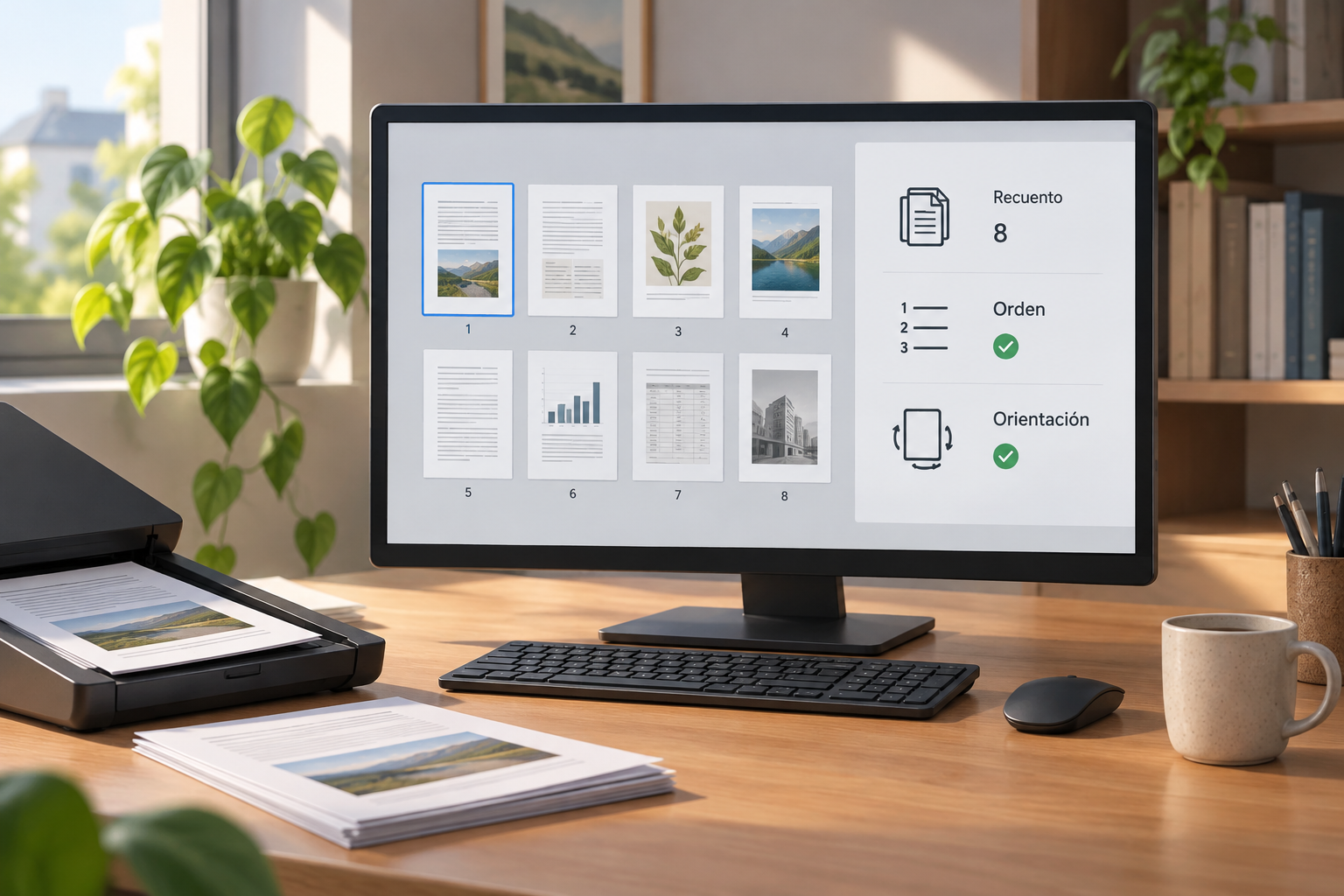
Apri il TIFF in un visualizzatore che permetta di scorrere le pagine una alla volta o in uno strumento che mostri le miniature. Annota il numero previsto e controlla la sequenza dall’inizio alla fine. Individua le pagine intenzionalmente vuote, gli allegati e i separatori, così potrai riconoscerli durante la verifica.
Controlla anche l’orientamento e le dimensioni visive. Se hai più file TIFF, annota l’ordine previsto dei file e il nome associato a ciascuno. Questo riferimento ti aiuterà a confrontare il PDF senza confondere la sequenza interna di un TIFF con quella dell’intero gruppo.
Rendi il conteggio concreto: per esempio, annota il nome del file e il numero di pagine mostrato nell’anteprima. Se il documento contiene sezioni riconoscibili, segna quali contenuti ti aspetti di trovare all’inizio, in un punto intermedio e alla fine. Avrai così dei riferimenti per individuare un salto nell’ordine, oltre al conteggio totale.
Non escludere dal conteggio le pagine che sembrano vuote senza averne verificato la funzione. Una pagina vuota può essere intenzionale o fare parte della sequenza del documento. Se decidi di escluderne una, annota la differenza, per evitare di confondere il conteggio previsto del PDF con un errore.
- Annota il nome dell’originale, il conteggio e l’ordine previsto.
- Segnala le pagine ruotate, vuote o con un orientamento diverso.
- Se ci sono più TIFF, annota anche la sequenza prevista dei file.
Scegli le impostazioni e fai una prova
Le impostazioni dipendono dall’uso previsto del PDF. Per leggerlo sullo schermo, verifica che il testo piccolo resti leggibile; per stamparlo, controlla l’orientamento, le proporzioni e il formato della pagina. Evita di ridurre la risoluzione alla cieca: valuta prima quali dettagli della scansione devi conservare.
Controlla le opzioni di formato, orientamento e adattamento delle proporzioni offerte dallo strumento. Proporzioni inadeguate possono deformare il contenuto o lasciare margini imprevisti. Se non è chiara la destinazione del file, conserva l’originale e fai una prova con un TIFF rappresentativo prima di convertire gli altri. Poi apri il PDF generato: l’anteprima può essere utile, ma non sostituisce la verifica del risultato.
Per la prova, scegli un file che rappresenti le pagine che ti preoccupano di più, per esempio una con testo piccolo o orientamento diverso. Non usare una sola pagina semplice come prova del fatto che tutte le altre verranno convertite allo stesso modo. La prova serve a individuare impostazioni inadeguate; è comunque necessario controllare il file completo.
Se lo strumento mostra le pagine rilevate prima dell’esportazione, confrontane il conteggio con quello che hai annotato. Controlla anche la sequenza visualizzata nell’anteprima. Se qualcosa non corrisponde, fermati e verifica la selezione o le impostazioni prima di salvare il risultato definitivo.
- Per la visualizzazione su schermo, verifica che il testo piccolo sia leggibile quando ingrandisci.
- Per la stampa, controlla orientamento, proporzioni e formato della pagina.
- Per l’archiviazione, evita di ridurre la risoluzione senza averne verificato l’effetto e conserva il TIFF originale.
- Prima di elaborare il gruppo di file, fai una prova rappresentativa e verifica quali pagine rileva lo strumento.
Confronta il PDF con l’originale
Confronta il conteggio delle pagine del PDF con quello del TIFF. Se ti aspettavi più pagine e il PDF ne contiene una sola, interrompi il processo: quel flusso di lavoro potrebbe aver incluso solo la prima pagina. Se il conteggio è diverso, individua le omissioni o le pagine inattese prima di consegnare il documento. Un conteggio corrispondente è necessario, ma non dimostra che l’ordine sia corretto.
Scorri le miniature del PDF e confronta la sequenza con quella del TIFF. Controlla la prima pagina, quelle intermedie e l’ultima; presta attenzione a intestazioni, numeri, firme o altri elementi distintivi. Per una verifica completa, esamina ogni pagina e non limitarti a una selezione se il documento deve conservare tutte le informazioni.
Controlla anche l’orientamento, il testo piccolo, i ritagli e i colori insoliti che potrebbero nascondere informazioni. Confronta direttamente con la fonte le pagine dubbie: le miniature possono aiutarti a vedere l’ordine generale, ma potrebbero non consentire di valutare chiaramente i dettagli più piccoli.
Quando il TIFF è multipagina e il PDF riunisce diversi file, confronta i contenuti per fasi: prima verifica che siano presenti le pagine previste di ogni fonte, poi controlla la sequenza tra le fonti. Questo metodo aiuta a individuare il punto in cui compare una differenza, senza attribuirla automaticamente all’intero documento.
- Conteggio: verifica che corrisponda all’originale, salvo differenze intenzionali e documentate.
- Sequenza: controlla le miniature e confronta l’ordine delle pagine.
- Leggibilità: verifica orientamento, testo e contenuto visibile.
- Esamina ogni pagina, prestando particolare attenzione a quelle con dettagli piccoli o orientamento diverso.
Risolvi le differenze e prepara il file da consegnare
Se mancano delle pagine, torna al TIFF originale e scegli un flusso di lavoro che mostri quante pagine rileva e permetta di includerle tutte. Se l’ordine non corrisponde, controlla sia la sequenza tra i file sia l’ordine interno di ogni TIFF. In caso di orientamento inatteso o perdita di dettagli, confronta la pagina interessata con la fonte e correggi la causa specifica: una rotazione o una correzione generale potrebbe compromettere le pagine che erano già corrette.
Se il conteggio corrisponde ma trovi contenuti in una posizione inattesa, non considerare conclusa la verifica. Individua la pagina specifica, confrontala con l’originale e controlla la sequenza completa intorno a quel punto. Se non riesci a spiegare una differenza, conserva il PDF come bozza e non consegnarlo come versione finale.
Salva il PDF come nuovo file e conserva il TIFF senza sovrascriverlo. Usa nomi che distinguano chiaramente l’originale dal file derivato e annota ogni differenza intenzionale. Prima di condividere il documento, verifica che il file finale sia la versione controllata e limita l’accesso ai destinatari previsti.
Apification offre un assistente per trasformare ed elaborare file, ma le informazioni di prodotto disponibili non confermano nello specifico il comportamento con i TIFF multipagina. Verifica quali pagine rileva il flusso di lavoro specifico e controlla il PDF prima di farvi affidamento. Apification Cloud permette di organizzare e condividere file; la conversione deve essere verificata prima di distribuire il risultato.
- Non consegnare un PDF con pagine mancanti, ordine alterato o differenze che non riesci a spiegare.
- Conserva il TIFF originale e usa nomi che identifichino il PDF come file derivato.
- Prima di condividere, conferma che si tratti della versione controllata e verifica chi vi avrà accesso.
- Annota le differenze intenzionali, così da distinguerle dagli errori di conversione.
Domande frequenti
Come faccio a sapere se un TIFF contiene più pagine?
Aprilo in un visualizzatore o in un convertitore che mostri le pagine o il loro conteggio. Un solo nome di file non significa che contenga una sola pagina.
Un PDF di una sola pagina significa che la conversione non è riuscita?
Se il TIFF conteneva più pagine, il risultato è incompleto. Alcuni flussi di lavoro specifici includono solo la prima: esegui di nuovo la conversione con un metodo che rilevi tutte le pagine e verifica il risultato.
Apification conferma la conversione dei TIFF multipagina?
Le informazioni di prodotto disponibili descrivono un assistente generale per trasformare ed elaborare file, ma non confermano il comportamento specifico con i TIFF multipagina. Controlla il rilevamento delle pagine e fai una prova prima di fare affidamento su quel flusso di lavoro.
Fonti e approfondimenti
Documentazione consultata per preparare questo articolo.
- Convertidor de TIFF a PDF de WPS — WPS
- Convertir TIFF a PDF en Windows: Print to PDF y por lotes — File Acture
- Convertidor de TIFF a PDF — Softonic Tools
- Convert TIFF Images to PDF — Scan.plus
Scopri Apification
Articoli correlati
File e formati
Convertire un PDF in scala di grigi per la stampa: cosa controllare prima della consegna
Prepara una versione monocromatica senza perdere l’originale e controlla pagine, grafici, contrasto e leggibilità prima di inviare il PDF in stampa.
File e formati
Come estrarre immagini da un PDF senza confonderle con le immagini delle pagine
Scopri come scegliere tra il recupero delle risorse grafiche incorporate e la rasterizzazione delle pagine, e come verificare risoluzione, ritaglio, trasparenza e colori prima di riutilizzare il risultato.

File e formati
Come individuare file duplicati e decidere cosa conservare
Un metodo prudente per trovare possibili copie, verificarne l’uso e decidere cosa conservare prima di eliminare o archiviare.