File e formati
Come convertire un PDF in immagini senza perdere leggibilità
Scegli dimensioni e formato in base all’uso, controlla alcune pagine rappresentative e conserva il PDF originale per evitare di condividere esportazioni difficili da leggere.
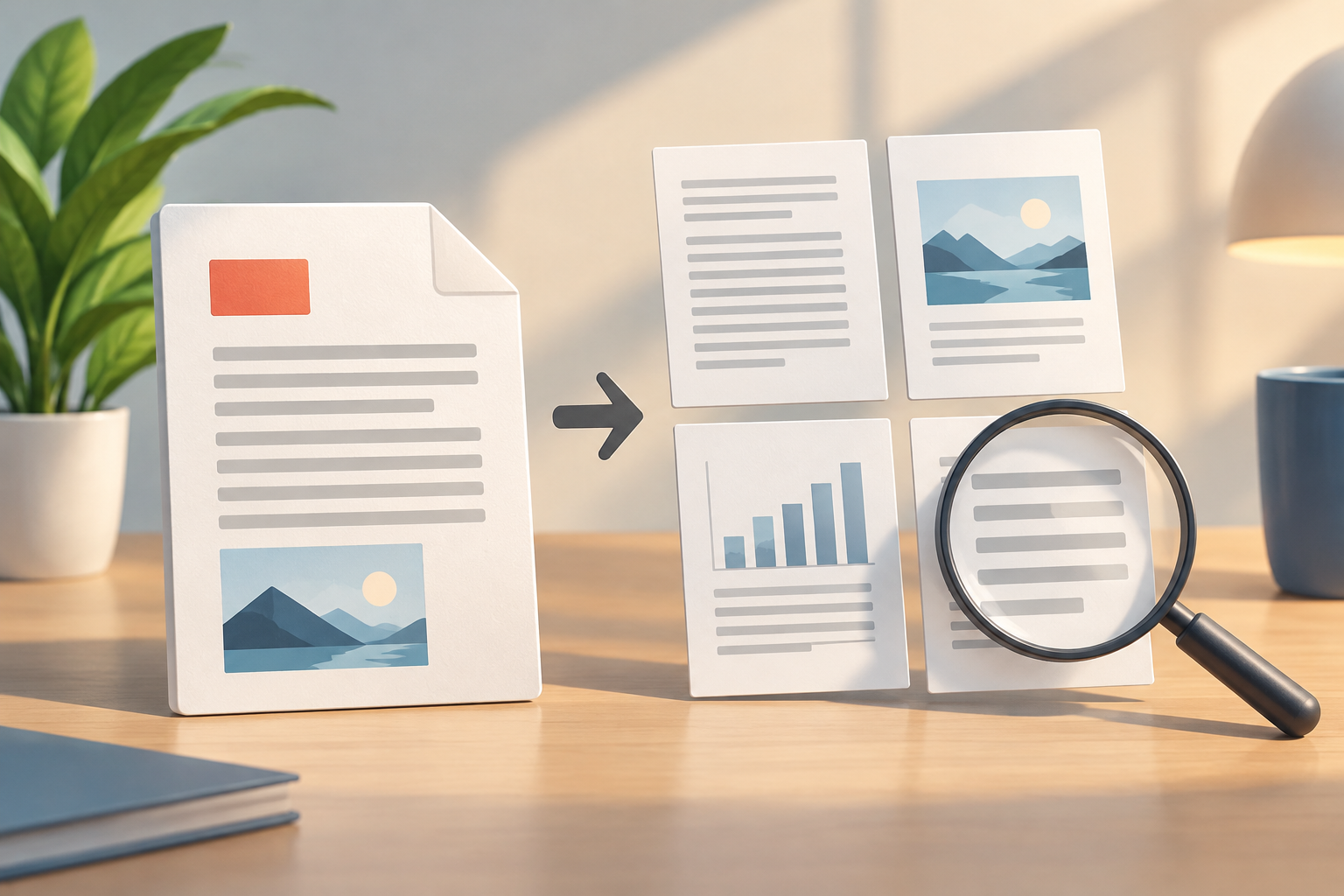
Quando convertire le pagine e quando conservare il PDF
Convertire un PDF in immagini è utile quando vuoi mostrare una pagina come anteprima su un sito web, inserire una diapositiva in una presentazione o inviare alcune pagine per una revisione visiva. Può servire anche quando il flusso di lavoro successivo accetta immagini, ma non documenti PDF. Definisci la destinazione prima di iniziare: un’anteprima piccola sullo schermo e una pagina che qualcuno dovrà leggere ingrandita richiedono scelte diverse.
Non convertire per abitudine se le persone devono cercare testo, selezionare passaggi, seguire link o consultare il documento completo. Un’immagine rappresenta l’aspetto della pagina, non l’intera esperienza del PDF. Conserva il file originale se ti servono queste funzioni.
- Converti quando la destinazione richiede o privilegia immagini delle pagine.
- Conserva il PDF se sono importanti la ricerca, la selezione del testo o la lettura del documento completo.
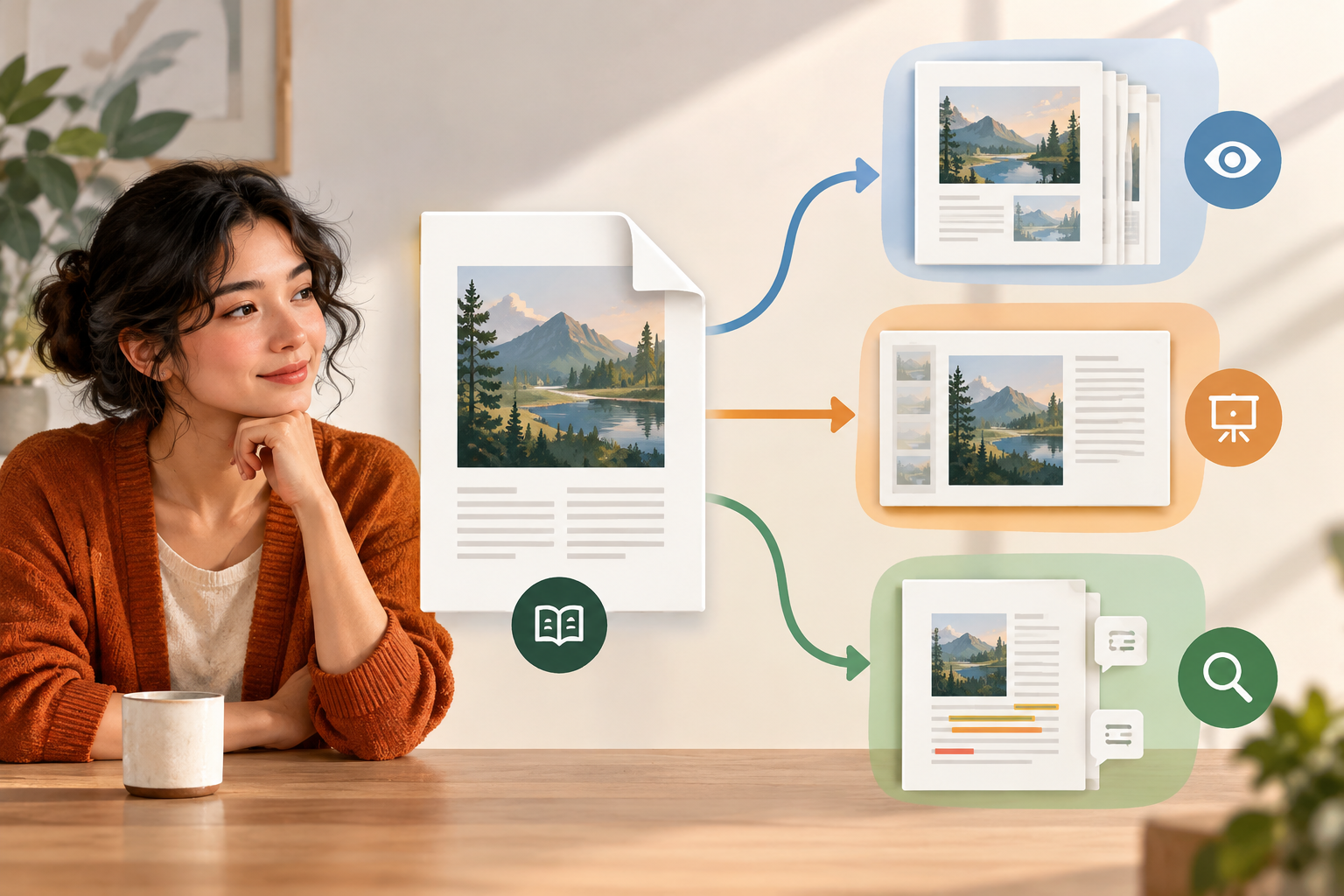
Cosa cambia quando si rasterizza una pagina
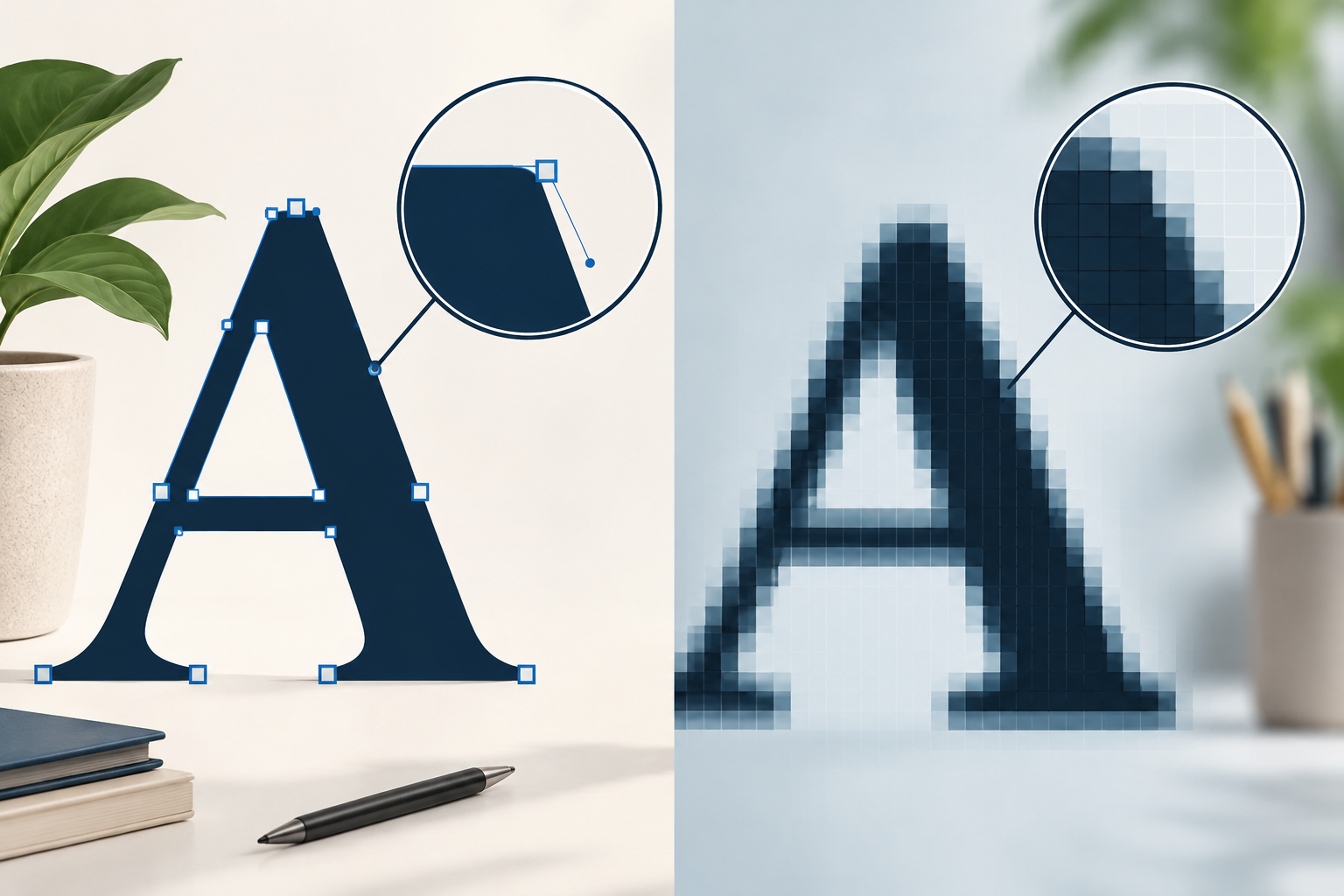
Quando converti una pagina in immagine, il suo contenuto viene rappresentato da pixel. Il testo non è più selezionabile e gli elementi vettoriali, come linee o forme, non restano oggetti indipendenti nell’immagine. La nitidezza quando ingrandisci dipende dalle dimensioni dell’immagine esportata, quindi la conversione non è un sostituto neutro del file sorgente.
La rasterizzazione può essere utile per mostrare una pagina con un aspetto fisso. In compenso, offre meno margine per ridimensionare senza che si noti una perdita di dettaglio e la ricerca nel testo non funziona come nel PDF. Se il documento combina testo, fotografie e diagrammi, controlla ogni tipo di contenuto: una dimensione sufficiente per una foto potrebbe non bastare per le lettere piccole di una tabella.
Le immagini rasterizzate non conservano il livello testuale né i tag di accessibilità del PDF e possono risultare inaccessibili alle tecnologie assistive. Se l’accessibilità è importante, conserva o condividi il PDF originale e fornisci un’alternativa testuale accessibile.
- Considera l’immagine una rappresentazione visiva, non una copia modificabile del PDF.
- Ingrandire un’immagine non recupera i dettagli che non sono stati inclusi nell’esportazione.
- Quando l’accessibilità è importante, affianca alle immagini un’alternativa testuale accessibile e conserva il PDF originale.
Scegliere le dimensioni in base alla visualizzazione
Parti dalle dimensioni a cui verrà visualizzata l’immagine, non da un valore di risoluzione scelto a caso. Una miniatura potrebbe non richiedere lo stesso livello di dettaglio di una presentazione a schermo intero o di una revisione delle note a piè di pagina. Se l’immagine verrà ingrandita, dovrà avere dettagli sufficienti per quell’uso; se sarà visualizzata solo in piccolo, un file enorme potrebbe appesantire il risultato senza migliorarlo in modo visibile.
Puoi stimare le dimensioni collegando il formato fisico di visualizzazione alla densità di pixel prevista: pixel in uscita = pollici di visualizzazione × pixel per pollice previsti. Questo non garantisce automaticamente la leggibilità: contano anche la dimensione originale del testo e la qualità del PDF. Se non conosci la destinazione, prepara una prova e valuta il testo alle dimensioni di utilizzo effettive, non solo con uno zoom estremo.
- Stabilisci dove verrà visualizzata l’immagine e se chi la legge dovrà ingrandirla.
- Controlla lettere piccole, note, etichette dei grafici e linee sottili alle dimensioni effettive.
Convertire le pagine o estrarre le immagini incorporate
Sono operazioni diverse. Convertire le pagine crea un’immagine per ogni pagina completa, con testo, grafici e altri elementi così come appaiono. Estrarre immagini recupera le risorse grafiche già presenti nel PDF, senza necessariamente convertire la pagina intera: non è l’opzione giusta se vuoi una copia visiva di ogni pagina. Alcuni strumenti presentano entrambe le opzioni, come spiega [iLovePDF nel suo convertitore da PDF a JPG](https://www.ilovepdf.com/es/pdf_a_jpg).
Esportare tutte le pagine ha senso se ti serve una sequenza visiva completa. Se te ne servono solo alcune, seleziona un intervallo quando lo strumento lo consente e annota le pagine usando la numerazione che userai per comunicarle ad altre persone: il numero stampato sulla pagina potrebbe non coincidere con la sua posizione nel file. La descrizione dell’app [Convertire PDF in JPG nel Microsoft Store](https://apps.microsoft.com/detail/9p25d77695c0?hl=es-ES&gl=ES) indica che permette di scegliere pagine complete o immagini contenute nel PDF e di specificare un intervallo. Non dare per scontato che questa opzione sia disponibile in ogni convertitore.
La procedura guidata di trasformazione di Apification permette di elaborare documenti attraverso un flusso guidato. Verifica le opzioni mostrate per l’operazione specifica; non presumere che consentano di estrarre immagini o scegliere le pagine.
- Scegli la conversione delle pagine per ottenere immagini di pagine complete; scegli l’estrazione se ti servono solo le risorse grafiche incorporate.
- Controlla il numero, l’ordine e la corrispondenza delle pagine esportate.
Formato: leggibilità, dimensioni e utilizzo successivo
Il formato influisce sul risultato e sulle dimensioni del file. In generale, JPEG è pratico per le pagine dominate dalle fotografie e quando è importante mantenere un file gestibile; essendo un formato con compressione con perdita, può introdurre artefatti intorno alle lettere e ai bordi. PNG può essere preferibile quando prevalgono testo, diagrammi e contorni definiti, anche se il file potrebbe occupare più spazio. Non esiste un’opzione migliore in assoluto.
Scegli in base al contenuto e alla destinazione e convalida una pagina prima di convertire un intero documento. [Adobe indica che il suo convertitore da PDF a JPG supporta anche PNG e TIFF](https://www.adobe.com/es/acrobat/online/pdf-to-jpg.html); questa informazione riguarda quello strumento e non garantisce che tali formati siano disponibili in Apification. Nella procedura guidata di Apification, verifica quali formati sono disponibili per l’operazione selezionata.
- Per le fotografie, prova JPEG e controlla che non compaiano artefatti sui bordi o nel testo integrato.
- Per testo e diagrammi, prova un formato che mantenga contorni nitidi e controlla le dimensioni finali.
Prova di qualità prima di elaborare tutto
Non controllare soltanto la copertina. Scegli pagine rappresentative: una con testo normale, una con caratteri piccoli, una con una tabella o un grafico e, se presenti, pagine scansionate o con orientamento diverso. Apri ogni esportazione alle dimensioni di visualizzazione previste e ingrandisci le aree critiche. Cerca caratteri confusi, linee che scompaiono, etichette tagliate, margini inaspettati e dettagli sfocati. Questa prova permette di correggere le dimensioni o il formato prima di ripetere l’operazione.
Controlla il risultato nel suo insieme: numero di immagini, ordine, orientamento e nomi dei file. Se una pagina presenta difetti, verifica se erano già presenti nel PDF o se sono comparsi durante l’esportazione. Quando lo strumento offre controlli regolabili, modifica una variabile alla volta e ripeti la prova per capire quale cambiamento è stato utile.
- Controlla almeno una pagina densa e una con elementi grafici.
- Verifica la leggibilità alle dimensioni di destinazione, l’orientamento e la sequenza completa.
- Confronta le immagini con il PDF per distinguere i difetti originali da quelli di conversione.
Errori comuni e come evitarli
Un errore comune è esportare un’immagine piccola e poi ingrandirla, aspettandosi di recuperarne la nitidezza. L’ingrandimento può farle occupare più spazio sullo schermo, ma non ricostruisce i dettagli mancanti. Se il testo è sfocato alle dimensioni necessarie, genera un’immagine con dimensioni adeguate, se la procedura guidata permette di regolare questa opzione. Se non offre il controllo che ti serve, valuta un altro strumento oppure conserva il PDF per la lettura dettagliata.
È facile anche condividere file sbagliati o dimenticare alcune pagine. Usa nomi che indichino il documento, le pagine e lo scopo; prima di inviare i file, apri quelli finali dalla posizione da cui verranno condivisi e controllane il contenuto.
- Non confondere l’ingrandimento dell’immagine con l’aumento dei dettagli acquisiti.
- Non condividere i file senza verificare che siano corretti e che contengano le pagine giuste.
Flusso di lavoro per preparare e condividere
Organizza il lavoro in tre fasi: conserva il PDF sorgente, trasforma una copia e controlla le esportazioni. Salva l’originale con un nome riconoscibile e tieni le immagini separate, così potrai identificare quali pagine hai preparato e per quale destinazione. La procedura guidata di trasformazione di Apification permette di elaborare documenti e immagini; controlla le opzioni disponibili senza presumere che comprendano una specifica impostazione di risoluzione, formato o intervallo.
Condividi il materiale più adatto all’uso previsto. Se le immagini servono solo per una consultazione rapida, fornisci anche il PDF quando è necessario leggere il documento completo o cercare testo. Apification Cloud consente di organizzare i file e condividerli tramite link, utenti o gruppi, con download degli originali o delle versioni trasformate.
- Conserva il PDF sorgente e trasforma una copia identificata.
- Fornisci le immagini per l’uso visivo e il PDF quando è importante consultare il documento completo.
Domande frequenti
È possibile recuperare il testo selezionabile da un’immagine esportata?
Non dalla sola immagine: una pagina convertita viene rappresentata da pixel. Conserva il PDF se devi selezionare, cercare o copiare il testo.
Conviene convertire tutte le pagine del PDF?
Solo se ti serve l’intera sequenza. Per un’anteprima o una revisione mirata, individua prima le pagine necessarie e verifica che il convertitore permetta di selezionarle.
Quale formato mantiene meglio la leggibilità?
Dipende dal contenuto e dalla destinazione. In generale, confronta JPEG per le pagine con fotografie e PNG per testo o linee definite; controlla una pagina prima di elaborare il documento completo.
Apification permette di scegliere qualsiasi risoluzione di esportazione?
Qui non viene specificata una particolare opzione di risoluzione. La procedura guidata di trasformazione accompagna l’elaborazione: verifica i controlli disponibili per l’operazione selezionata.
Le immagini esportate mantengono l’accessibilità del PDF?
No. Le immagini rasterizzate non conservano il livello testuale né i tag di accessibilità del PDF e possono risultare inaccessibili alle tecnologie assistive. Quando l’accessibilità è importante, conserva o condividi il PDF originale e fornisci un’alternativa testuale accessibile.
Fonti e approfondimenti
Documentazione consultata per preparare questo articolo.
- Acrobat: convertir PDF a JPG — Adobe
- Convertir PDF a imágenes — PDF24
- Convertir PDF a JPG — iLovePDF
- Convertir PDF a JPG — Microsoft Store
- PDF a JPG — Smallpdf
Scopri Apification
Articoli correlati
File e formati
Come rilevare il formato reale di un file prima di convertirlo o importarlo
Confronta gli indizi disponibili, definisci in anticipo quando fermarti e scegli se chiedere una nuova esportazione o fare una prova controllata. Conserva l’originale e registra ogni passaggio.
File e formati
Come verificare la conversione di un file prima di condividerlo
Aprire il file convertito non basta. Scopri come controllarne contenuto, presentazione e compatibilità in base all’uso finale, senza perdere l’originale.
File e formati
Richiesta di conversione file: cosa chiedere prima di trasformare un documento, un’immagine, un audio o un video
Un flusso pratico per ricevere richieste complete, salvare gli originali nel Cloud, trasformare i file con criterio e consegnare risultati revisionabili senza perdere tracciabilità.