File e formati
Convertire immagini in PDF: ordine, revisione e consegna senza perdere gli originali
Guida pratica per preparare ricevute, screenshot o pagine fotografate, convertirle in un PDF revisionabile e condividerlo senza perdere originali né versioni.
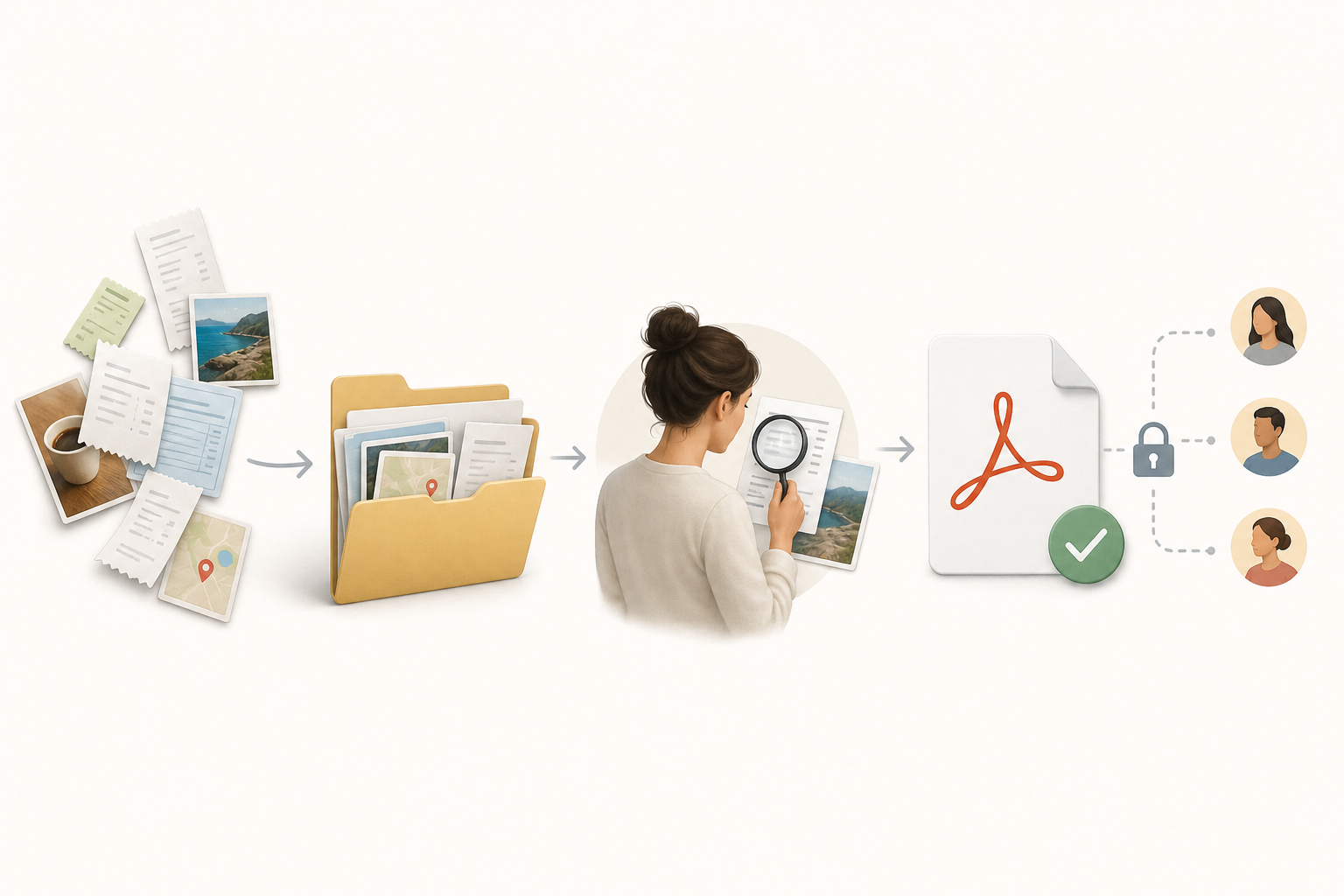
Quando ha senso convertire immagini in PDF
Convertire immagini in PDF ha senso quando il destinatario deve esaminare un pacchetto completo in un unico file: ricevute di spesa, screenshot di supporto, pagine fotografate, prove di consegna o materiale formativo. Il PDF aiuta a fissare un ordine, facilita il download e riduce il rischio che un’immagine si perda in una catena di email o in una cartella condivisa con molti elementi.
Non sempre conviene convertire. Se il team destinatario deve modificare ogni immagine, riutilizzarla in un progetto grafico o analizzare i metadati del file, può essere meglio mantenere le immagini separate. Bisogna anche ricordare che una pagina fotografata con testo resta un’immagine di testo: se serve contenuto modificabile o più accessibile, conviene creare un documento di testo o una versione strutturata oltre al PDF di evidenza.
- Converti quando contano la sequenza, la consegna unica e la tracciabilità.
- Mantieni file separati quando ogni immagine deve essere modificata o elaborata in modo indipendente.
- Crea una versione documentale se il testo nelle immagini deve essere riutilizzabile.
Preparare una cartella di lavoro senza mescolare le versioni
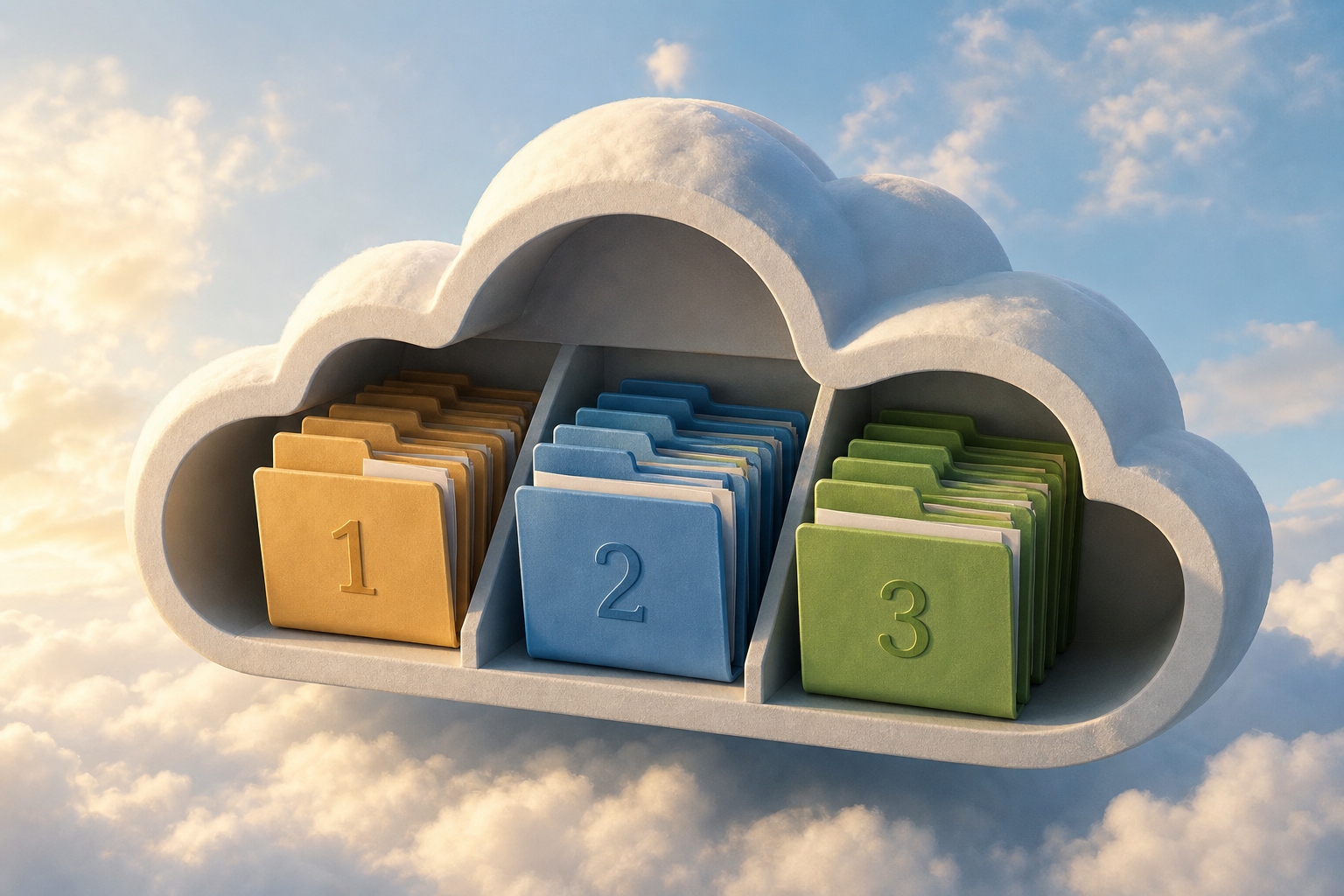
Prima di convertire immagini in PDF, crea una struttura semplice all’interno di Apification Cloud. Una pratica sicura consiste nel separare tre aree: originali ricevuti, immagini corrette e PDF finale. Cloud è pensato per gestire file, servizi e progetti digitali in uno spazio organizzato, versionato e pronto per la condivisione; questa separazione evita quindi dubbi su ciò che è stato ricevuto e su ciò che è stato modificato.
La regola operativa è non modificare l’unico file disponibile. Carica gli originali, duplica o copia gli elementi che correggerai e lavora su quella copia. Le azioni di gestione come caricare cartelle, spostare o copiare, duplicare, rinominare, eliminare e scaricare permettono di mantenere il fascicolo pulito. Se qualcosa va storto, la cronologia delle versioni aiuta a rivedere, scaricare o ripristinare contenuti precedenti quando necessario.
- Cartella 01_originali: tutto ciò che è stato ricevuto, senza modifiche.
- Cartella 02_corrette: immagini ruotate, ritagliate o annotate.
- Cartella 03_consegna: PDF finale e, se applicabile, versioni di revisione.
Nominare e ordinare prima di convertire
La maggior parte degli errori in un PDF creato da immagini non si verifica durante la conversione, ma prima: file senza un nome chiaro, screenshot duplicati o pagine fotografate fuori sequenza. Rinominare prima di creare il documento di consegna evita che la pagina 10 appaia prima della pagina 2 o che una ricevuta venga posizionata alla fine senza relazione con il resto del fascicolo.
Usa nomi con prefisso numerico e una breve descrizione: 001_copertina.jpg, 002_ricevuta_pagamento.jpg, 003_screenshot_conferma.png. Se il lotto proviene da telefoni diversi, non fidarti solo della data di acquisizione; controlla visivamente la sequenza. In Apification Cloud puoi organizzare, rinominare e spostare elementi prima di trasformarli, in modo che il PDF finale erediti una logica comprensibile per qualsiasi revisore.
- Usa tre cifre se il lotto può superare le nove pagine.
- Evita nomi generici come immagine_finale_finale.jpg.
- Raggruppa gli allegati alla fine con una numerazione coerente.
Rivedere orientamento, ritaglio, nitidezza e margini
La revisione visiva deve essere fatta prima di generare il PDF, non dopo averlo inviato. Controlla che ogni immagine sia orientata correttamente, che non ci siano bordi inutili, che il testo sia leggibile e che i margini non taglino informazioni rilevanti. Negli ambienti basati su ONLYOFFICE DocSpace, il visualizzatore di immagini consente di ingrandire, ridurre, visualizzare a dimensione reale, navigare tra le immagini, ruotare in entrambi i sensi, scaricare o eliminare file.
Il criterio di accettazione deve essere pratico: se il destinatario può leggere date, importi, nomi e timbri senza chiedere chiarimenti, l’immagine è pronta. Se uno screenshot ha un’area chiave troppo piccola, può essere opportuno conservarlo come immagine indipendente oltre a includerlo nel PDF. In caso di dubbi, genera un output di revisione interna e chiedi una convalida prima di chiudere la consegna.
- Verifica l’orientamento verticale o orizzontale in ogni pagina.
- Ingrandisci al 100% le aree con testo piccolo.
- Elimina i duplicati prima di convertire, non dopo.
- Controlla che non ci siano dati tagliati ai bordi.
Modificare le immagini solo quando necessario
La modifica deve risolvere problemi visibili, non riscrivere l’evidenza. Apification Image Studio consente di modificare immagini in un’area di lavoro integrata con livelli, testo, forme, filtri e formati di esportazione moderni. È utile per aggiungere una freccia esplicativa, coprire un’area non pertinente se la tua procedura lo consente, migliorare il contrasto o creare una versione più chiara per la revisione, sempre conservando l’originale separato.
Se lavori con strumenti di immagine integrati nell’ambiente documentale, le funzionalità verificate includono ritaglio, ribaltamento, rotazione, disegno, forme, icone, testo, maschera, filtri e azioni come annulla, ripeti o ripristina durante la modifica. Il modo sicuro di operare è salvare una copia corretta, documentare il motivo della modifica nel nome o nella cartella e non sostituire il file ricevuto inizialmente.
- Modifica per leggibilità, orientamento o spiegazione visiva.
- Non eliminare l’originale ricevuto.
- Evita filtri aggressivi che cambino il senso dell’evidenza.
- Usa livelli, testo o forme quando aiutano a capire, non a nascondere il contesto.
Generare il PDF da un documento preparato
Con le immagini preparate, il percorso tecnico documentato consiste nell’inserirle in un documento e poi esportare quel documento come PDF. In ONLYOFFICE Document Editor è possibile inserire immagini in formati come BMP, GIF, JPEG, JPG e PNG, e nell’editor online è possibile selezionare più immagini alla volta. Questo percorso è utile quando hai bisogno di una copertina, commenti, separatori o un’impaginazione controllata prima del PDF finale.
Apification consente anche di creare e modificare documenti con ONLYOFFICE all’interno dello spazio di archiviazione Cloud, e File transformation permette di convertire, ottimizzare ed elaborare documenti, immagini, video, audio e dati tramite una procedura guidata. Per questo flusso, evita di dare per scontato che un lotto di immagini sciolte venga combinato automaticamente in un PDF multipagina: prima prepara il documento con le immagini nell’ordine corretto e poi genera l’output PDF da quel documento.
- Seleziona solo la cartella delle immagini corrette, non quella degli originali.
- Genera prima una versione di revisione se il fascicolo è sensibile.
- Aggiungi copertina o separatori se il destinatario ha bisogno di contesto.
- Salva il PDF finale nella cartella di consegna.
Controllare il PDF pagina per pagina
Il PDF non deve essere inviato senza una lettura completa. Aprilo e scorri tutte le pagine in ordine: copertina, ricevute, screenshot, allegati e chiusura. Verifica che non manchi nessuna immagine, che non compaiano pagine ripetute e che l’orientamento sia uniforme. Se il PDF è stato generato da un documento, controlla inoltre che ogni immagine mantenga le proporzioni e non risulti deformata.
Anche il peso del file è importante. Se il PDF è troppo pesante per il canale di consegna, usa opzioni di ottimizzazione o prepara di nuovo le immagini con una risoluzione adeguata. In strumenti come LibreOffice, la compressione dell’immagine può ridurre la dimensione dei dati e ridimensionare un’immagine all’interno del documento; inoltre distingue tra compressione senza perdita e con perdita. Come criterio generale, evita di sacrificare la leggibilità per ridurre le dimensioni.
- Confronta il numero di pagine attese con quello delle pagine reali.
- Controlla la leggibilità dei testi piccoli.
- Verifica che il nome finale identifichi caso, data e versione.
- Se qualcosa non va, correggi l’immagine sorgente e genera di nuovo il PDF.
Errori frequenti e come evitarli
Gli errori più comuni sono prevedibili: immagini ripetute, pagine ruotate, screenshot sfocati, nomi ambigui e file finali che nessuno sa se siano definitivi. La prevenzione costa meno della correzione: numerare, rivedere, convertire, aprire, controllare e solo allora condividere. Se il flusso si ripete ogni settimana, trasforma questa sequenza in una lista di controllo del team.
Un altro errore abituale è mescolare versioni nello stesso posto. Un file chiamato consegna.pdf può significare molte cose se non include data, caso o stato. Usa nomi come 2026-09-22_caso-184_consegna_v01.pdf e riserva v02 o v03 per correzioni successive. In Apification Cloud, la cronologia di elementi e versioni aiuta a mantenere la tracciabilità, aprire versioni precedenti, scaricarle o ripristinarle quando necessario.
- Non convertire da una cartella disordinata.
- Non sostituire gli originali con immagini modificate.
- Non condividere un PDF che non hai aperto dopo averlo generato.
- Non usare “finale” se il file non è ancora stato convalidato.
Domande frequenti
Posso convertire immagini in PDF senza modificare gli originali?
Sì. La pratica consigliata è conservare una cartella di originali, lavorare su copie corrette e salvare il PDF finale in una cartella di consegna. Apification Cloud permette di organizzare, copiare, rinominare e mantenere versioni per conservare questa separazione.
Quando dovrei modificare un’immagine prima di convertirla?
Modifica solo se migliora la revisione: ruotare una pagina, ritagliare bordi inutili, aggiungere un’annotazione o regolare la leggibilità. Usa Image Studio per lavorare con livelli, testo, forme e filtri, ma conserva sempre il file originale.
Cosa devo controllare prima di condividere il PDF finale?
Controlla l’ordine delle pagine, i duplicati, l’orientamento, la leggibilità, i margini, il peso del file e il nome finale. Se qualcosa non coincide, correggi l’immagine sorgente o la versione intermedia e genera di nuovo il PDF.
Come posso condividere il risultato con controllo?
Apification permette di condividere elementi tramite link, utenti o gruppi e di offrire download dell’originale o di file trasformati. Per lavori sensibili, condividi solo il PDF convalidato e conserva gli originali nella cartella interna.
Fonti e approfondimenti
Documentazione consultata per preparare questo articolo.
- ONLYOFFICE DocSpace — Managing and editing documents within rooms — ONLYOFFICE Help Center
- ONLYOFFICE DocSpace — Sharing files and folders — ONLYOFFICE Help Center
- ONLYOFFICE DocSpace — Managing document versions — ONLYOFFICE Help Center
- ONLYOFFICE Docs — Inserting images — ONLYOFFICE Help Center
- ONLYOFFICE Docs — PhotoEditor: Editing images — ONLYOFFICE Help Center
- LibreOffice Help — Compress Image — LibreOffice / The Document Foundation
- W3C WCAG 2.2 — World Wide Web Consortium (W3C)
- W3C WAI — Understanding Success Criterion 1.4.5: Images of Text — World Wide Web Consortium (W3C)
Scopri Apification
Articoli correlati
File e formati
Creare uno ZIP di consegna senza perdere gli originali
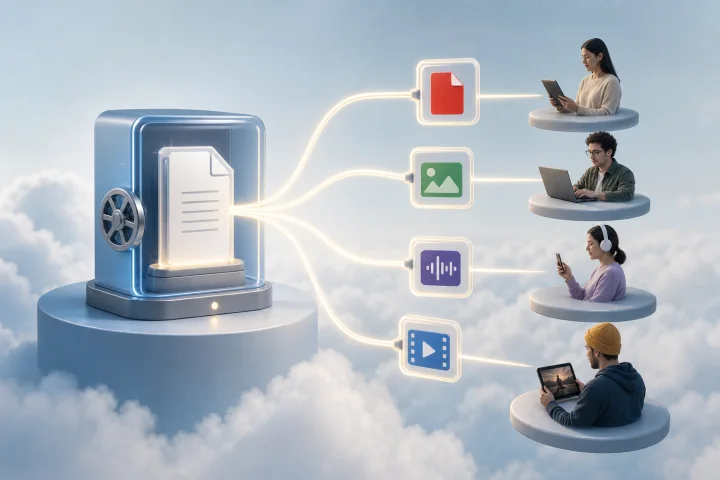
Guida pratica per preparare un pacchetto finale, con nomi chiari, struttura semplice, download controllato e tracciabilità in Apification Cloud.
File e formati
Download trasformati di file: distribuisci varianti senza duplicare l’originale
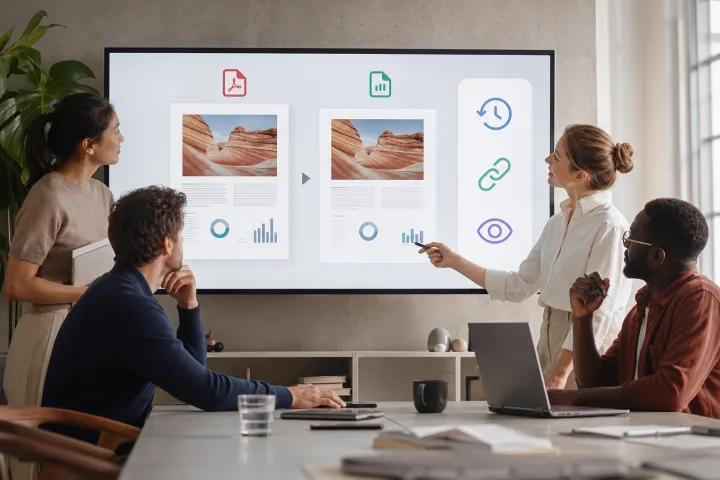
Guida pratica per usare i download trasformati di file in Apification Cloud, separare il master dai suoi derivati e decidere quando salvare una propria esportazione.
File e formati
Comprimere un PDF senza perdere leggibilità: test, versioni e consegna controllata
Guida pratica per ridurre PDF pesanti senza perdere il controllo dell’originale, con criteri di compressione, test di qualità e consegna da Apification Cloud.