Documenti e dati
Come condividere un foglio di calcolo modificabile senza compromettere formule e report
Organizza l’inserimento dei dati, i calcoli e i report prima di condividere un foglio. Scopri come coordinare le modifiche, verificare le formule e recuperare una versione precedente se qualcosa non funziona.

Perché un foglio condiviso diventa fragile
Un foglio inizia a dare problemi quando lo stesso spazio svolge troppe funzioni. Qualcuno incolla dati sopra una formula, un’altra persona aggiunge una riga fuori dall’intervallo previsto e un terzo collaboratore modifica un’intestazione usata da un report. Il problema non è sempre un errore di calcolo: spesso manca una struttura che indichi dove inserire i dati, quali celle contengono i risultati e quale parte consultare per prendere decisioni.
Prima di condividere il file, esaminalo come se non lo avessi creato tu. Cerca formule mescolate ai record, intervalli che non includono le nuove righe, filtri applicati solo a una parte della tabella e nomi ambigui come «dato» o «totale finale». Annota quali modifiche sono frequenti e quali possono alterare i risultati. Questa verifica aiuta a decidere cosa riorganizzare e quali istruzioni rendere visibili ai collaboratori.
- Segnali di rischio: formule copiate manualmente, righe vuote all’interno di una tabella o report alimentati da intervalli difficili da individuare.
- Non dare per scontato che la condivisione di un file protegga le formule: organizza il foglio e definisci separatamente i permessi di accesso.

Separa l’inserimento dei dati, i calcoli e la consultazione
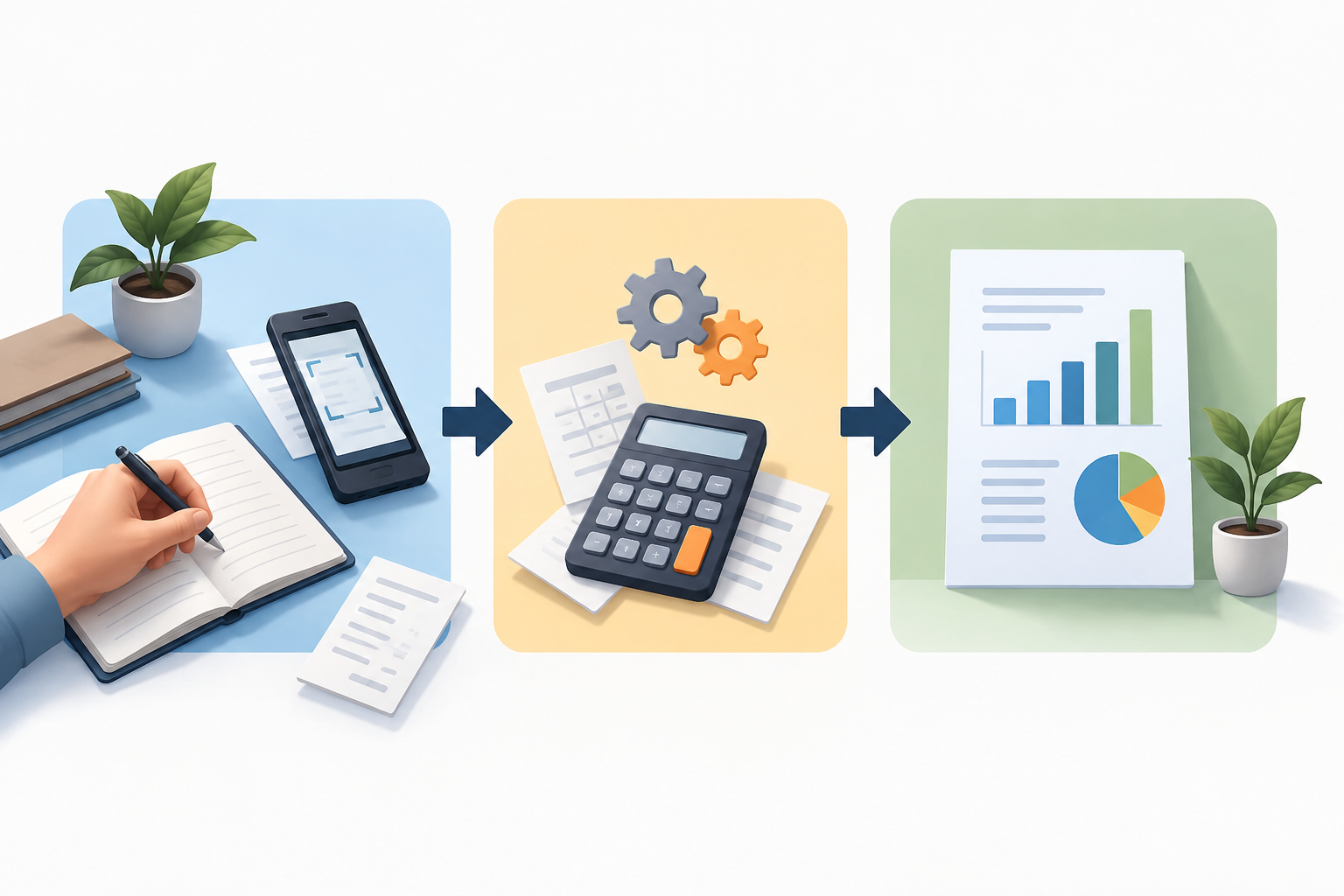
Progetta tre aree con responsabilità distinte. L’area di inserimento raccoglie i record e deve prevedere campi chiari, per esempio data, responsabile, categoria e importo. L’area di calcolo elabora i dati tramite formule. L’area dei report presenta riepiloghi da consultare, come totali per periodo o stato. Le aree possono trovarsi su fogli separati oppure essere chiaramente delimitate: l’importante è che ogni collaboratore capisca dove lavorare e quali contenuti usare per interpretare i risultati.
Poi definisci chi deve poter modificare il file e chi deve solo consultarlo. Condividi il documento con gli utenti o i gruppi interessati e scegli permessi di accesso adatti alle loro attività. Chi comunica i valori non deve necessariamente poter modificare la struttura del report. Questa distinzione riduce le modifiche accidentali, ma non equivale a proteggere celle specifiche: non dare per scontato che il solo layout impedisca di modificare le formule.
- Criterio pratico: concedi l’accesso in modifica solo a chi deve aggiornare i contenuti; per gli altri, valuta una modalità di sola consultazione, se disponibile nelle impostazioni.
- Evita un’area di inserimento senza limiti chiari: specifica le colonne, le righe o la scheda da usare per inserire i dati.
Chiarisci quali valori deve inserire ogni persona
Intestazioni coerenti riducono i dubbi e semplificano filtri e verifiche. Scegli nomi specifici e usali in modo uniforme in tutto il flusso: se una colonna si chiama «Data della richiesta», non rinominarla «Data» in un’altra scheda senza motivo. Indica se un campo accetta testo, date, numeri o una categoria. Se sono previsti diversi stati, elencali in un’istruzione visibile invece di lasciare che ogni persona inventi la propria etichetta.
Aggiungi esempi che chiariscano il formato previsto, senza usare dati reali sensibili. Per esempio, mostra una data nel formato concordato e un importo con la relativa unità. Se una riga richiede più campi, indica quali sono obbligatori e cosa fare quando un dato non è ancora disponibile. Un esempio utile evita interpretazioni diverse, ma non sostituisce la verifica dei dati inseriti e non garantisce che nessuno commetta errori.
- Prima di aprire l’area di inserimento, verifica che ogni colonna abbia un’intestazione univoca e comprensibile.
- Includi esempi di valori validi e spiega come registrare eccezioni, dati in sospeso o nuove categorie.
Condividi il file dalla piattaforma che usi
I passaggi dipendono dall’applicazione. In Excel, seleziona «Condividi», scegli i permessi e fai clic su «Applica», aggiungi i contatti e seleziona «Invia». Prima di inviare l’invito, controlla che i permessi scelti corrispondano alle attività dei destinatari.
In Fogli Google, apri il file, fai clic su «Condividi» e inserisci gli indirizzi email o i gruppi con cui vuoi condividerlo. Se usi Apification Cloud, puoi condividere gli elementi tramite link, utenti o gruppi; verifica chi deve accedere e quale file stai indicando come documento di lavoro.
- Prima di confermare la condivisione, controlla i destinatari e i permessi selezionati.
- Indica ai collaboratori quale file usare e se devono modificarlo o consultarlo.
Verifica le modifiche in una copia di lavoro
Una modifica strutturale va provata prima di essere applicata al file usato dal team. Crea una copia di lavoro e apporta lì la modifica: aggiungere una colonna, estendere un intervallo o cambiare un’etichetta può influire su formule, riferimenti, filtri e grafici collegati. Usa dati di prova rappresentativi, compresi casi limite come una nuova riga, un campo vuoto ammesso e un valore insolito. In questo modo puoi individuare i problemi prima che la modifica influisca su un report condiviso.
Confronta i risultati noti prima e dopo la modifica. Controlla che le formule facciano ancora riferimento alle colonne corrette e includano le nuove righe, e che i filtri comprendano il set di dati previsto. Verifica manualmente diversi risultati, non solo il totale generale: anche un risultato plausibile può nascondere un riferimento spostato. Se un valore cambia, stabilisci se dipende dalla modifica o da un errore. Documenta le verifiche svolte e aggiorna il file di lavoro solo quando il controllo è completo.
- Verifica minima: formule chiave, riferimenti, righe aggiunte, filtri e risultati di esempio.
- Se non riesci a spiegare perché un risultato è cambiato, interrompi l’aggiornamento e controlla la struttura prima di continuare.
Coordina le modifiche in un unico file di lavoro
Le copie scaricate possono essere utili per preparare una verifica, ma diventano un rischio se più persone le modificano come se fossero l’originale. Concordate qual è il file di lavoro, dove si trova e chi integra le modifiche strutturali. Per le modifiche con un impatto significativo, avvisate il team prima di modificare formule o intestazioni. Se due collaboratori devono aggiornare i dati contemporaneamente, stabilite quale area spetta a ciascuno e come gestire i record duplicati o in conflitto.
Apification Cloud permette di conservare i file Office nello spazio Cloud e modificarli con ONLYOFFICE. In questo modo è disponibile un luogo condiviso in cui lavorare sul file, ma non viene meno la necessità di coordinarsi né si dimostra che le celle di calcolo siano bloccate. Prima di iniziare, verificate che tutti riconoscano lo stesso documento e concordate come comunicare una modifica importante. Condividete il file con le persone o i gruppi appropriati e distribuite l’originale quando è quello di cui hanno bisogno.
- Concordate il nome e la posizione del file di lavoro; evitate nomi confusi come «finale», «finale2» o «definitivo nuovo».
- Avvisate il team prima di modificare formule, intestazioni o struttura; usate una copia di lavoro per provare le modifiche.
Recupera una versione con criterio se qualcosa non funziona
Se un report non torna, per prima cosa evita di apportare altre modifiche al file interessato. Annota cosa hai osservato, quando è comparso il problema e quale modifica potrebbe averlo preceduto. Esamina le formule e i riferimenti coinvolti e confronta il contenuto con una versione precedente. In Apification Cloud puoi consultare la cronologia dell’elemento e scaricare le versioni precedenti per esaminarle. Scaricare una versione serve a controllarne il contenuto: non significa che tu debba sostituire subito il file corrente.
Ripristina una versione solo dopo aver identificato quella che rappresenta lo stato corretto e aver verificato quali modifiche successive andrebbero perse. Se la cronologia non basta a chiarire la situazione, conserva il file corrente mentre lo confronti con la versione scaricata e consulta chi ha apportato modifiche di recente. Dopo aver recuperato i contenuti, verifica di nuovo formule, intervalli, filtri e risultati principali, poi comunica al team quale versione torna a essere quella di riferimento. Il ripristino aiuta a recuperare i contenuti, ma non sostituisce una procedura di verifica.
- Sequenza: interrompere le modifiche, consultare la cronologia, scaricare una versione candidata, confrontarla e confermare prima di ripristinare.
- Dopo il ripristino, controlla i risultati principali e comunica qual è il file di lavoro aggiornato.
Lista di controllo prima di consegnare il foglio al team
Una consegna chiara non richiede che tutti conoscano la logica interna del file. Verifica che il documento condiviso sia identificabile senza ambiguità, che le aree di inserimento, calcolo e report siano distinte e che ogni campo spieghi quale valore si aspetta. Controlla i permessi confrontandoli con l’elenco dei collaboratori e assicurati che ciascuno abbia il tipo di accesso necessario. Se ci sono più fogli, chiarisci quale va aggiornato e quali sono solo da consultare.
Esegui un’ultima prova con un inserimento rappresentativo e verifica l’intero percorso: dal dato inserito al risultato visibile a chi consulta il report. Dopo ogni modifica recente, controlla formule, riferimenti e filtri. Infine, assicurati che il team sappia come consultare una versione precedente e chi decide se è opportuno ripristinarla. Se una di queste risposte non è chiara, definiscila prima di annunciare che il file è pronto.
- File di lavoro identificabile e condiviso con gli utenti o i gruppi appropriati.
- Aree di inserimento, calcolo e report distinte; intestazioni chiare ed esempi validi.
- Formule, intervalli, riferimenti, filtri e risultati verificati dopo le modifiche.
- Procedura di verifica e recupero nota al team.
Domande frequenti
La condivisione di un foglio di calcolo protegge automaticamente le formule?
Non bisogna darlo per scontato. Condividere un file e organizzarne i permessi di accesso non significa che le celle contenenti formule siano protette. Progetta aree chiare e verifica quali controlli sono disponibili prima di fare affidamento su una protezione specifica.
Come posso condividere un file Excel o un foglio Google?
In Excel, seleziona «Condividi», scegli i permessi, fai clic su «Applica», aggiungi i contatti e seleziona «Invia». In Fogli Google, apri il file, fai clic su «Condividi» e inserisci gli indirizzi email o i gruppi.
Posso modificare file Office all’interno di Apification Cloud?
Sì. Apification Cloud permette di creare e modificare file Office con ONLYOFFICE mentre restano nello spazio di archiviazione Cloud.
Cosa devo fare se una formula o un report smette di funzionare?
Interrompi le modifiche, individua il problema e consulta la cronologia. Puoi scaricare una versione precedente per confrontarla e ripristinarla solo dopo aver confermato che rappresenta il punto corretto e aver valutato le modifiche successive.
Fonti e approfondimenti
Documentazione consultata per preparare questo articolo.
- Compartir el libro de Excel con otros usuarios — Soporte técnico de Microsoft
- Colaborar en Hojas de cálculo — Ayuda de Google Docs
Scopri Apification
Articoli correlati

Documenti e dati
Modelli riutilizzabili: crea copie e rivedi i documenti
Un metodo pratico per riutilizzare documenti di partenza, lavorare su copie dedicate ai singoli progetti e rivedere ogni file prima di condividerlo.

Documenti e dati
Gestire le traduzioni dei documenti senza sovrascrivere i file
Definisci una fonte di riferimento, organizza le copie per lingua e crea un processo di revisione che permetta di identificare ogni traduzione e il suo originale.
Documenti e dati
Dalle risposte del modulo al foglio di calcolo senza perdere l’originale
Guida pratica per conservare un’esportazione grezza, lavorare su una copia modificabile con ONLYOFFICE, pulire i dati con criterio e consegnare risultati con tracciabilità.