Multimedia
Adattare un video verticale a orizzontale: ritaglio, bande ed esportazione senza deformare l’immagine
Scegli se ritagliare, mantenere le bande o creare una composizione orizzontale per riutilizzare un video verticale senza allungare l’immagine né perdere informazioni importanti.
Cambiare proporzioni non significa allungare l’immagine
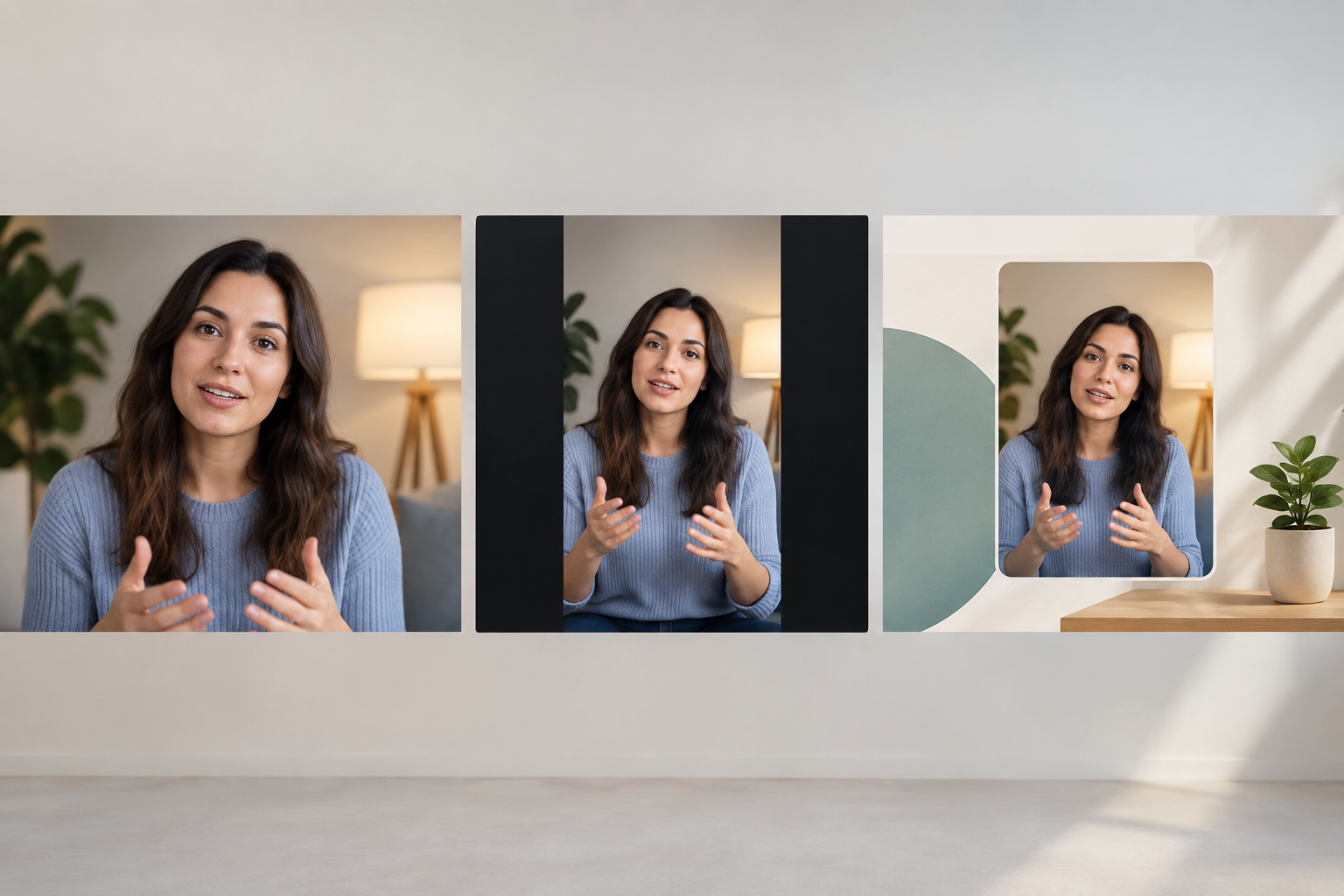
Quando si adatta un video verticale a un formato orizzontale, la sfida è riempire una cornice più ampia senza alterare la forma di persone e oggetti. Ci sono tre soluzioni di base: conservare tutta l’immagine e lasciare spazio vuoto ai lati, ingrandirla fino a riempire la cornice e ritagliare ciò che avanza, oppure allungare il video. Quest’ultima opzione è in genere la meno consigliabile: modifica le proporzioni e può far apparire volti, corpi e oggetti più larghi o schiacciati.
Considera questo cambiamento una scelta compositiva, non una semplice operazione automatica di ridimensionamento. L’opzione giusta dipende dalle informazioni trasmesse da ogni inquadratura e dalla loro posizione. Un primo piano centrato può prestarsi al ritaglio; una dimostrazione con testo ai bordi potrebbe invece richiedere di conservare l’intera immagine. Prima di montare, stabilisci cosa deve rimanere visibile, affinché il risultato non si limiti a riempire il canvas, ma continui a raccontare la stessa cosa.
Prima del montaggio: definisci le priorità e conserva l’originale
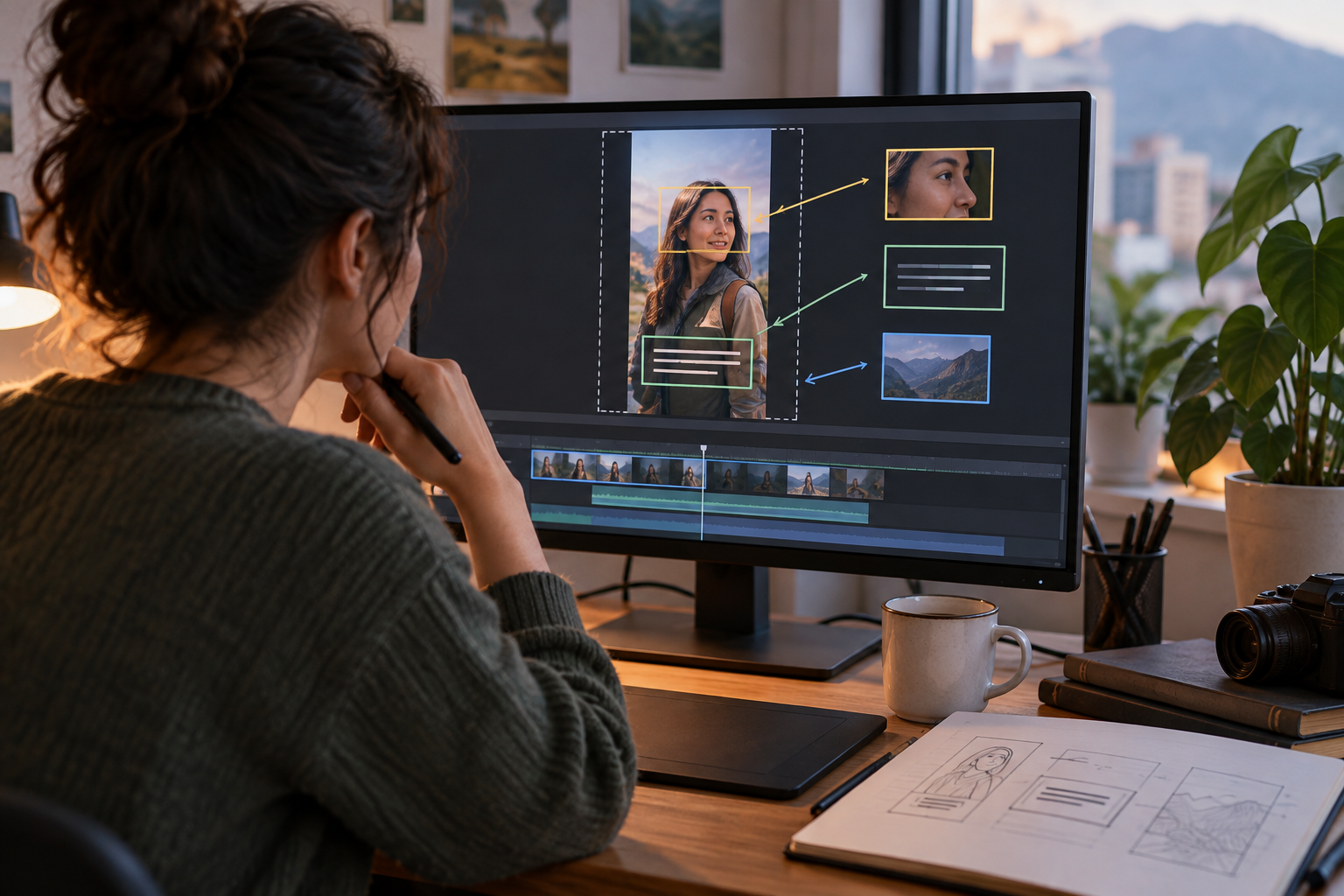
Guarda il video per intero e annota gli elementi essenziali: volti, mani che mostrano un oggetto, sottotitoli, didascalie, grafiche o azioni vicine ai bordi. Non limitarti al fotogramma iniziale. Una persona potrebbe muoversi, entrare in scena o indicare qualcosa di lato; un ritaglio che funziona all’inizio potrebbe nascondere informazioni qualche secondo dopo. Se la clip contiene più scene, valuta ciascuna separatamente.
Lavora su una copia o conserva il file sorgente senza modificarlo. Tieni inoltre separati il progetto modificabile e il video finito: il primo consente di rivedere le scelte, il secondo è il risultato renderizzato. Prima di iniziare, annota la destinazione del file e gli eventuali requisiti per la riproduzione. Non dare per scontato che tutti i canali accettino le stesse impostazioni; se non hai specifiche, verifica il formato richiesto prima di esportare.
- Individua i soggetti e gli elementi che non devono uscire dall’inquadratura.
- Osserva i momenti di movimento e i cambi di inquadratura.
- Conserva l’originale e assegna nomi distinti al progetto e all’esportazione.
Opzione 1: ritagliare e verificare ogni momento importante
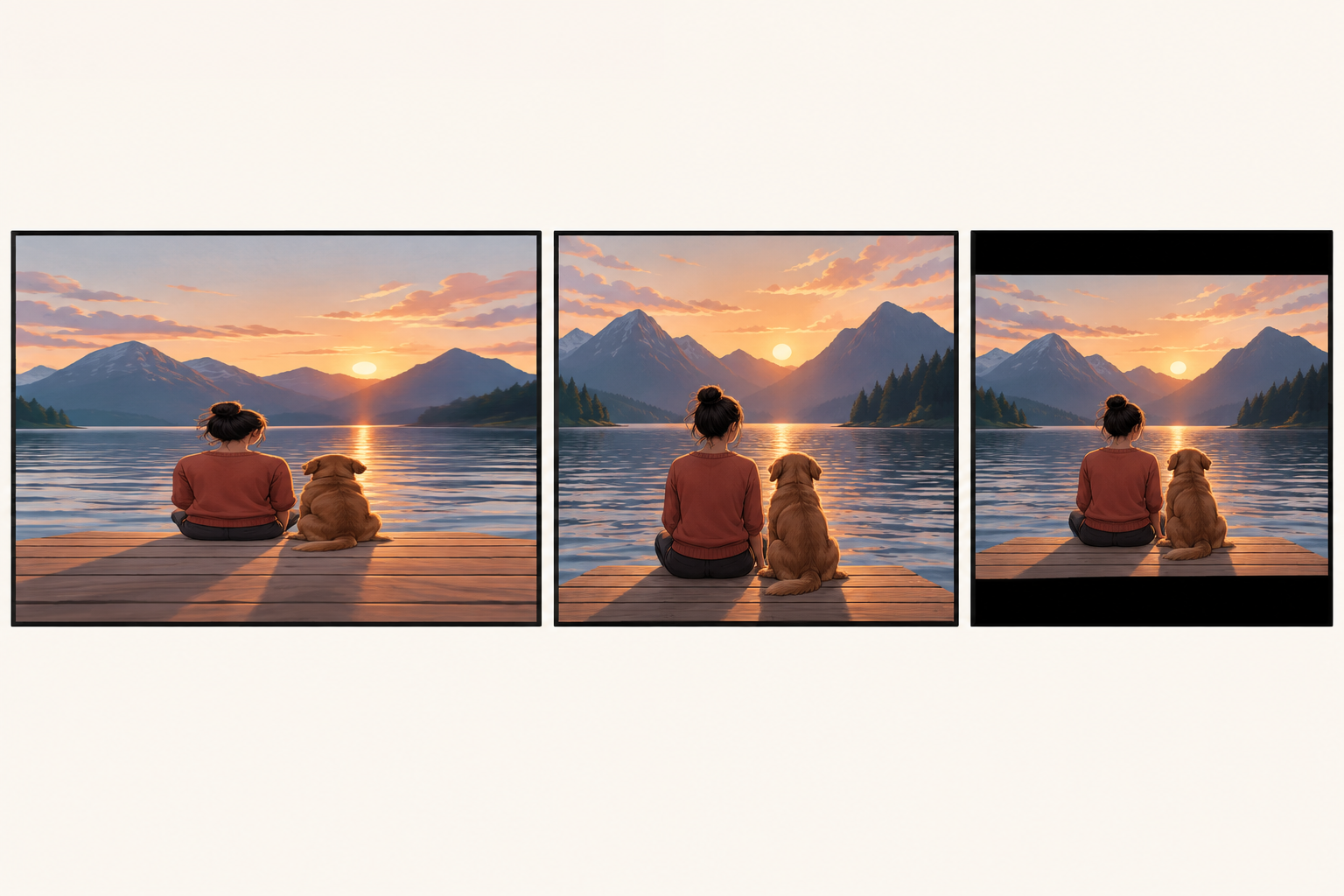
Il ritaglio ingrandisce l’immagine fino a riempire il fotogramma orizzontale ed elimina le aree che restano fuori. Può essere una buona scelta quando il soggetto principale è al centro, lo sfondo non contiene informazioni utili e il video può essere ingrandito senza perdere leggibilità. Può funzionare anche con brevi inquadrature di una persona che parla, purché il volto e i gesti rimangano nell’area visibile per tutta la durata della clip.
Prova l’inquadratura nei momenti più impegnativi: inizio, fine, cambi di inquadratura e momenti in cui il soggetto si sposta. Controlla soprattutto teste, mani, prodotti e testi vicini ai bordi. Se l’editor consente di modificare la posizione del ritaglio durante la clip, verifica che i cambiamenti non siano bruschi e che l’inquadratura non segua il soggetto in modo distraente. Se un elemento importante resta fuori e non può essere recuperato con un’inquadratura stabile, il ritaglio non è la soluzione adatta.
Opzione 2: mantenere il video verticale e gestire le bande
Se tutti i contenuti devono restare visibili, mantieni le proporzioni originali e posiziona la clip al centro del canvas orizzontale. Lo spazio rimanente può diventare una banda di colore uniforme. È un’alternativa chiara e sobria, che evita di tagliare informazioni. È particolarmente utile per registrazioni con sottotitoli incorporati, dimostrazioni a schermo o scene in cui l’azione occupa tutta la larghezza del formato verticale.
Il colore delle bande deve facilitare la lettura della scena, non competere con essa. Una tonalità neutra tende a essere più discreta di un colore saturo; se lo sfondo uniforme sembra troppo vuoto, puoi provare a usare sullo sfondo una versione ingrandita e sfocata dello stesso video, purché il risultato non distragga. Valuta l’insieme alla dimensione di riproduzione effettiva: le bande possono apparire diverse su uno schermo grande e in una finestra piccola. Non coprire i sottotitoli e non posizionare elementi decorativi nelle aree in cui il video ha già bisogno di spazio.
Opzione 3: creare una composizione orizzontale
Una composizione alternativa trasforma lo spazio rimanente in una parte utile del design. Puoi mantenere il video verticale su un lato e riservare l’altro a un titolo breve, un’immagine complementare o informazioni di contesto. In un corso, per esempio, lo spazio laterale può ospitare il nome di una sezione; in una presentazione può contenere un’immagine legata all’argomento. La regola pratica è che l’aggiunta spieghi o completi la scena, anziché ripetere ciò che già si vede.
Organizza la composizione secondo una gerarchia semplice: prima deve essere chiaro cosa accade nel video, poi si deve poter leggere l’elemento secondario. Evita di riempire lo spazio con testi lunghi, decorazioni e troppi elementi in competizione. Mantieni i margini e assicurati che il testo abbia un buon contrasto con lo sfondo. Se il video ha dei sottotitoli, lascia loro uno spazio libero. Per creare questa alternativa, è utile lavorare con tracce separate per video, immagini e testo, così da poter regolare ogni elemento senza dover rifare l’intera scena.
Confronta le alternative in anteprima prima del rendering
Non scegliere basandoti solo su un’immagine fissa. Se possibile, prepara una breve prova con le alternative che sembrano praticabili: ritaglio, bande e composizione. Riproduci gli stessi momenti in ciascuna versione e confronta quale conserva meglio l’intento del video, quale è più facile da seguire e se il movimento resta naturale. La scelta può variare da una scena all’altra; in un video con inquadrature molto diverse potrebbe essere opportuno adottare soluzioni differenti, purché le transizioni non risultino incoerenti.
L’anteprima permette di individuare i problemi prima di generare il file finale. Esamina l’inizio e la fine di ogni inquadratura, la leggibilità dei testi e la posizione dei soggetti mentre si muovono. Video Studio di Apification consente di modificare video, audio, immagini, testo e sottotitoli in una timeline multipista, visualizzare l’anteprima del montaggio e renderizzare il risultato. Puoi usare la timeline per organizzare una composizione e verificare come interagiscono i suoi elementi prima di creare l’esportazione.
- Confronta le stesse scene e gli stessi momenti in tutte le prove.
- Guarda il video in movimento, non solo in pausa.
- Correggi gli elementi tagliati, i testi difficili da leggere e le transizioni visivamente scomode.
Errori frequenti da evitare
L’errore più evidente è allungare l’immagine per riempire il fotogramma, ma non è l’unico. Un ritaglio centrato può tagliare una mano, un prodotto o una didascalia anche se il volto rimane visibile. Bande troppo vistose possono distogliere l’attenzione e uno sfondo ingrandito può creare forme sfocate che competono con il soggetto. È inoltre facile sovrapporre il testo ai sottotitoli o avvicinarlo tanto a un bordo da renderlo difficile da leggere su uno schermo piccolo.
Controlla in modo specifico questi rischi in ogni scena: deformazioni, informazioni fuori inquadratura, elementi aggiunti che distraggono e cambi di inquadratura troppo bruschi. Se una soluzione funziona solo in una scena, non applicarla a tutto il video senza verificare il resto. Quando un ritaglio elimina informazioni essenziali e le bande non sono adatte, torna alla composizione alternativa oppure scegli una presentazione più semplice. È meglio accettare dello spazio vuoto che nascondere una parte necessaria del messaggio.
- Non allungare la clip per forzarla a riempire il formato.
- Non considerare valida un’inquadratura dopo aver controllato soltanto il primo fotogramma.
- Non aggiungere testi, sfondi o decorazioni che competono con l’azione o con i sottotitoli.
Esporta e controlla separatamente il file finale
Quando il montaggio è approvato, renderizza il risultato e conserva il progetto modificabile. Il progetto permette di tornare alla composizione; l’esportazione è il video destinato alla riproduzione o alla condivisione. Non dare per scontato che l’anteprima garantisca che il file finale si vedrà allo stesso modo: apri l’esportazione e controlla l’inizio, diversi punti intermedi e la fine. Verifica che l’inquadratura scelta rimanga invariata, che non compaiano bande inattese e che audio e sottotitoli continuino ad accompagnare il contenuto.
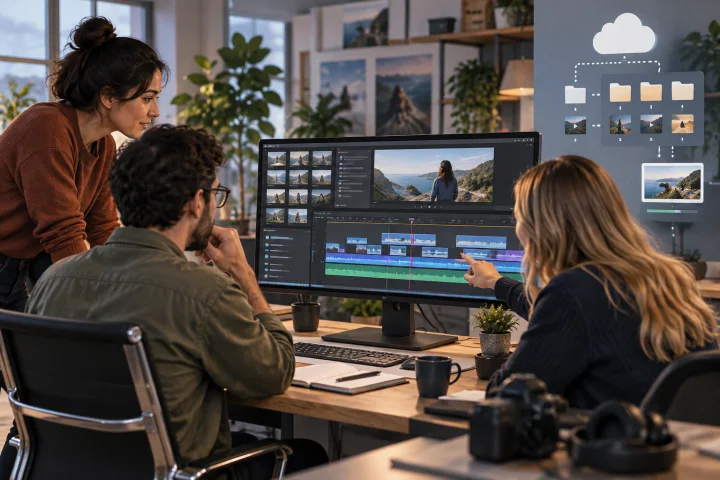
Verifica anche che il file si apra e che dimensioni e orientamento corrispondano alla destinazione prevista. Se trovi un problema, torna al progetto, correggilo e crea una nuova esportazione con un nome diverso, per non confondere le versioni. In Video Studio, il montaggio e l’anteprima fanno parte del lavoro che precede il rendering; Apification Cloud consente di organizzare file e progetti in uno spazio con versioni e di condividere elementi con opzioni di download dell’originale o della versione trasformata. Nomi e versioni chiari aiutano a identificare i materiali corrispondenti al risultato approvato.
Domande frequenti
Qual è il modo migliore per adattare un video verticale a orizzontale?
Dipende dal contenuto. Ritaglia se il soggetto e le informazioni importanti restano visibili con un’inquadratura stabile; mantieni le bande se devi mostrare tutto il video; scegli una composizione alternativa se lo spazio laterale può aggiungere un contesto utile.
Perché non dovrei allungare il video per riempire il fotogramma?
Perché modificando le proporzioni senza mantenere il rapporto tra altezza e larghezza, persone e oggetti possono apparire deformati. È preferibile ritagliare, aggiungere spazio intorno o creare una composizione.
Cosa devo controllare prima di condividere il risultato?
Riproduci il file esportato e controlla le scene chiave, i bordi, i sottotitoli, il testo, il movimento, l’audio e l’orientamento. Conserva il progetto modificabile e usa un nome distinto per il file finale.
Fonti e approfondimenti
Documentazione consultata per preparare questo articolo.
- FFmpeg Filters Documentation — FFmpeg
- object-fit - CSS — MDN Web Docs
- FFmpeg Documentation — FFmpeg
- ImageMagick Command-line Options — ImageMagick
- Cropping videos or photos — Corel VideoStudio Help
- Using the Player panel — Corel VideoStudio Help
- Switching between Timeline views — Corel VideoStudio Help
- Quick start — Corel VideoStudio Help
- Exploring the workspaces — Corel VideoStudio Help
Scopri Apification
Articoli correlati
Multimedia
Tagliare un video lungo in clip: tagli, sottotitoli ed esportazioni senza perdere l’originale
Guida pratica per trasformare registrazioni lunghe in clip utili, con tagli chiari, sottotitoli revisionati, esportazioni controllate e tracciabilità in Cloud.
Multimedia
Esportare immagini con trasparenza: come evitare sfondi neri, aloni e versioni sbagliate
Guida pratica per decidere quando usare la trasparenza, preparare i livelli, controllare i bordi e conservare in Cloud il file modificabile insieme alle varianti corrette.
Multimedia
Creare un video con immagini e audio senza perdere gli originali
Guida pratica per convertire schermate, diapositive esportate e una voce narrante in un video pubblicabile, separando originali, progetto di montaggio ed esportazioni.