Collaboration
Comment comparer la somme SHA-256 d’un téléchargement
Découvrez ce dont vous avez besoin pour comparer la somme SHA-256 d’un téléchargement à une référence, comment vérifier qu’elles correspondent et que faire en cas de différence.

Que signifie comparer une somme SHA-256 ?
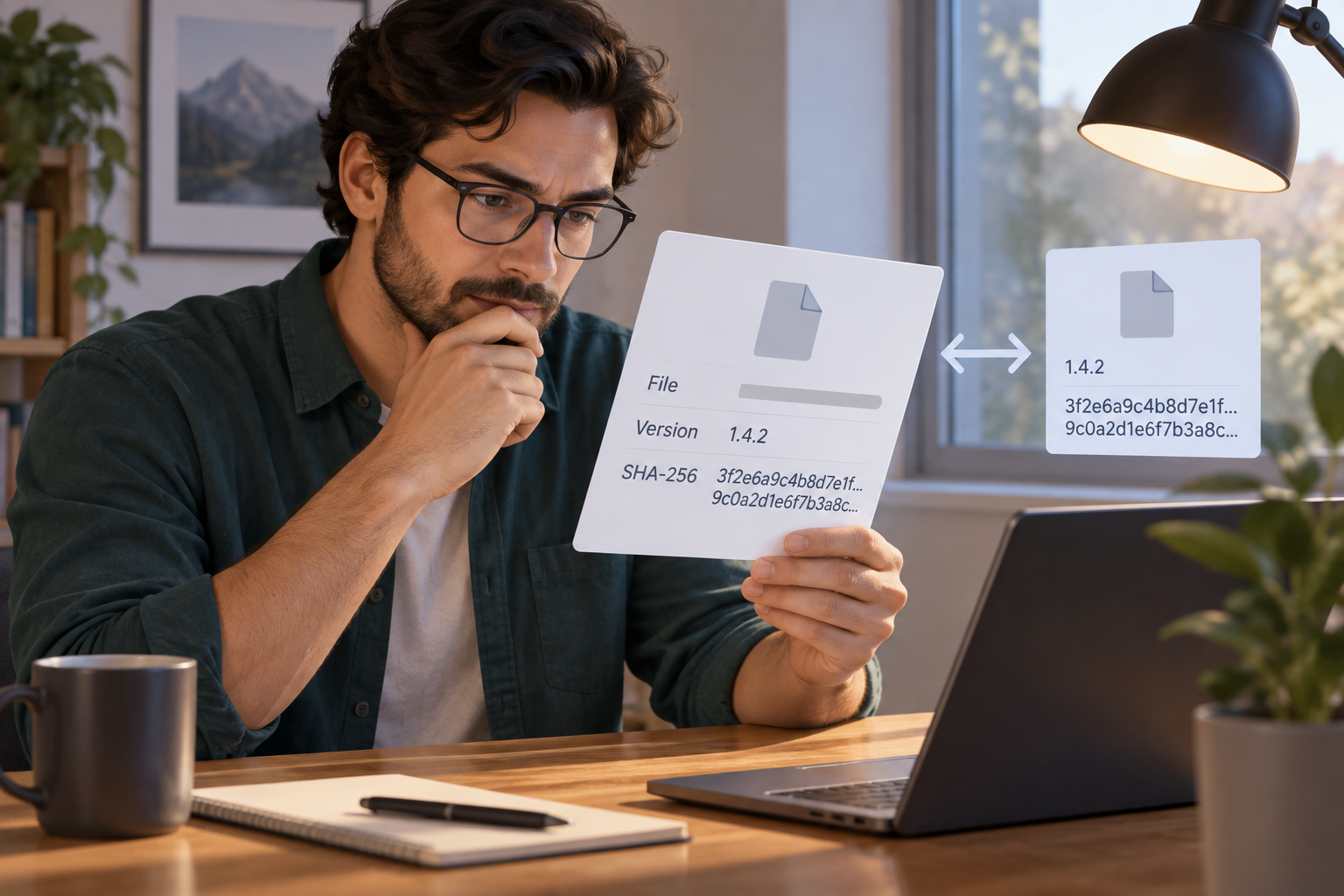
La comparaison consiste à obtenir la somme SHA-256 d’un fichier local et à la confronter à une valeur de référence associée au fichier que vous souhaitiez télécharger. Pour que la comparaison ait un sens, les deux valeurs doivent correspondre au même fichier et à la même version. Sans référence pertinente, il est impossible d’effectuer cette comparaison.
Le guide de GobMis décrit cette procédure pour une image ISO : générer la somme SHA-256 de l’ISO locale et la comparer à la somme indiquée dans le fichier « .iso.sha256 ». Cet exemple illustre la logique générale : vous identifiez d’abord le fichier et la référence correspondante, puis vous comparez les valeurs complètes.
Une concordance signifie que les valeurs comparées sont identiques. Elle ne prouve pas à elle seule qui a créé le fichier, que la référence provient d’une source fiable ni que l’origine du fichier est authentique. Il est donc important de savoir d’où vient la référence et à quelle version elle correspond, en plus de connaître le résultat.
- Identifiez le fichier local et la version que vous souhaitez vérifier.
- Obtenez une référence correspondant à ce fichier et à cette version.
- Interprétez une concordance comme l’égalité des valeurs comparées, et non comme une preuve de provenance.
Ce dont vous avez besoin avant de commencer
Rassemblez le fichier téléchargé et la valeur de référence complète. Notez le nom du fichier et l’étiquette de version que vous vérifiez. Si la référence est publiée avec un fichier de somme, comme le fichier « .iso.sha256 » de l’exemple de GobMis, vérifiez que ce fichier auxiliaire correspond bien à l’ISO que vous avez.
Il est également utile d’identifier la provenance de la référence, par exemple la page ou le canal où vous l’avez trouvée. Cela ne rend pas automatiquement la référence fiable, mais vous permet de savoir quelle valeur vous avez utilisée et de demander confirmation à la personne qui a fourni le fichier en cas de divergence.
Si vous ne disposez pas d’une somme de référence, vous pouvez obtenir la somme SHA-256 du fichier local, mais vous n’aurez pas de deuxième valeur avec laquelle la comparer. Dans ce cas, ne présentez pas le résultat local comme une vérification par rapport à une référence. Recherchez d’abord la valeur correspondant à la version exacte que vous souhaitez vérifier.
- Ayez à portée de main le fichier téléchargé et la référence complète.
- Notez le nom du fichier, sa version ou son étiquette, ainsi que la provenance de la référence.
- Vérifiez que la référence correspond à ce fichier, et non simplement à un produit ou à une autre version.

Comment obtenir la valeur locale
La méthode à utiliser pour identifier le hash dépend du système d’exploitation. Dell Support propose des instructions pour Windows, macOS et Linux ; consultez la section correspondant au système que vous utilisez et suivez-la pour le fichier téléchargé que vous souhaitez vérifier. Ce guide externe explique comment identifier le hash SHA-256 d’un fichier.
Avant de suivre ces indications, vérifiez quel fichier vous allez sélectionner. Si vous avez téléchargé plusieurs fichiers ou versions, veillez à ne pas relever par erreur la somme d’un autre élément : la valeur obtenue doit être associée au fichier précis que vous comparerez à la référence. Conservez le résultat complet afin de ne pas comparer seulement une partie de la somme.
Pour une ISO, le guide de GobMis présente un cas précis : générer la somme SHA-256 de l’ISO locale et la comparer à la somme indiquée dans le fichier « .iso.sha256 ». Suivez les instructions de cette page pour cet exemple. Ce guide ne fournit pas de commandes propres et n’attribue pas le calcul à Apification Cloud.
- Instructions de Dell Support selon le système d’exploitation : https://www.dell.com/support/kbdoc/es-es/000130826/c%C3%B3mo-identificar-el-hash-sha-256-de-un-archivo-para-aplicaciones-de-seguridad.
- Procédure de GobMis pour une ISO : https://linux-gobmis.readthedocs.io/verificacion.html.
- Suivez les instructions pour le fichier précis et conservez la valeur SHA-256 complète.
Comment comparer les valeurs et examiner une divergence
Comparez la valeur locale complète à la référence complète. Avant d’interpréter le résultat, vérifiez quatre éléments : vous avez sélectionné le bon fichier ; les deux valeurs correspondent à la même version ; la référence est bien destinée à ce fichier ; et vous avez suivi la procédure permettant d’identifier SHA-256, et non une autre somme. Dans l’exemple de GobMis, la comparaison porte sur l’ISO locale et la somme indiquée dans le fichier « .iso.sha256 ».
Si les valeurs concordent, notez qu’elles étaient identiques pour le fichier et la référence que vous avez identifiés. Si elles ne concordent pas, ne modifiez pas les valeurs et ne les tronquez pas pour obtenir une concordance. Vérifiez à nouveau le nom du fichier, la version, la référence et la méthode utilisée, puis recommencez la comparaison en suivant les instructions correspondantes.
Si la différence persiste, interrompez le processus et demandez à la personne qui a fourni le fichier de confirmer la version et la référence correctes. En attendant cette confirmation, ne considérez pas la comparaison comme résolue. Les sources citées expliquent comment obtenir et comparer des sommes, mais ne répertorient pas les causes concrètes d’une divergence ; il vaut donc mieux ne pas en supposer la cause.
- Vérifiez le fichier, la version, la référence et la méthode, dans cet ordre.
- Comparez les valeurs complètes et recommencez si vous avez sélectionné un élément incorrect.
- Si la différence persiste, suspendez l’utilisation prévue et demandez une référence confirmée.
Ce que le résultat permet de conclure — et ce qu’il ne permet pas
Lorsque les valeurs concordent, vous pouvez conclure que la valeur SHA-256 obtenue pour le fichier local est identique à la valeur de référence utilisée. Cette conclusion se limite à ces deux valeurs, à ce fichier et à cette référence. Notez précisément ces éléments afin qu’une autre personne puisse comprendre quelle comparaison a été effectuée.
La concordance n’authentifie pas l’origine du fichier et ne prouve pas que la référence est fiable. Si vous ne savez pas qui a publié la référence ou si elle correspond à la version attendue, le résultat ne répond pas à cette question. À elle seule, la comparaison ne permet pas non plus de conclure quoi que ce soit au-delà de l’égalité observée entre les valeurs comparées.
Si les valeurs diffèrent, la conclusion immédiate est que la comparaison n’a pas donné le même résultat. N’attribuez pas automatiquement cette différence à une cause précise : les instructions citées n’indiquent pas pourquoi elle peut se produire. Vérifiez les éléments de la procédure et demandez confirmation à la source si la différence persiste.
- Notez le nom du fichier, sa version et la provenance de la référence.
- Indiquez si les valeurs concordaient ou non.
- Ne présentez pas une concordance comme une authentification de l’origine ni comme une garantie de fiabilité de la référence.
Organiser les fichiers et les versions dans Apification Cloud
Apification Cloud permet de gérer des fichiers et des projets dans un espace organisé et versionné, de partager des éléments au moyen de liens, d’utilisateurs ou de groupes, et de consulter l’historique d’un élément. Il permet également de télécharger des versions antérieures et de restaurer du contenu. Ces fonctionnalités peuvent aider à identifier la version faisant partie d’une livraison et à conserver ensemble le fichier et les informations de suivi.
Pour une vérification SHA-256, identifiez d’abord la version précise que vous souhaitez livrer et la référence qui lui est associée. Effectuez ensuite le calcul et la comparaison à l’aide des instructions externes indiquées dans ce guide. Les fonctionnalités vérifiées de Cloud ne comprennent pas ici le calcul ni la comparaison SHA-256 ; ne remplacez pas ces étapes par une action d’organisation ou de consultation de l’historique.
Lorsque vous consignez une livraison, notez la version partagée, la référence comparée et le résultat obtenu. Vous indiquez ainsi clairement les éléments vérifiés, sans confondre la gestion des versions avec la comparaison des valeurs ni attribuer au résultat des garanties qu’il n’offre pas.
- Organisez et partagez des fichiers avec Cloud.
- Si nécessaire, identifiez la version précise à l’aide de l’historique.
- Calculez et comparez SHA-256 en externe ; notez le fichier et la référence comparés.
Questions fréquentes
Où trouver des instructions pour calculer une somme SHA-256 ?
Dell Support propose des instructions pour Windows, macOS et Linux : https://www.dell.com/support/kbdoc/es-es/000130826/c%C3%B3mo-identificar-el-hash-sha-256-de-un-archivo-para-aplicaciones-de-seguridad.
Comment vérifier une ISO à l’aide d’un fichier .iso.sha256 ?
GobMis indique de générer la somme SHA-256 de l’ISO locale et de la comparer à la somme incluse dans le fichier « .iso.sha256 » : https://linux-gobmis.readthedocs.io/verificacion.html.
Que signifie la concordance des valeurs ?
Cela signifie que la valeur locale et la référence que vous avez comparées sont identiques. Cela n’authentifie pas à elle seule l’origine du fichier et ne prouve pas que la référence est fiable.
Que faire si les valeurs ne concordent pas ?
Vérifiez le fichier, la version, la référence et la méthode ; recommencez la comparaison si vous constatez une sélection incorrecte. Si la différence persiste, interrompez le processus et demandez à la personne qui a fourni le fichier de confirmer la version et la référence.
Apification Cloud calcule-t-il les hash SHA-256 ?
Les fonctionnalités vérifiées de Cloud comprennent l’organisation, la gestion des versions et le partage de fichiers, mais pas le calcul ni la comparaison de sommes SHA-256. Pour cette vérification, suivez les instructions externes indiquées dans ce guide.
Sources et lectures
Documentation consultée pour préparer cet article.
- Cómo identificar el hash SHA-256 de un archivo para aplicaciones de seguridad — Dell Support
- Verificación de integridad — GobMis GNU/Linux — Read the Docs
Découvrez Apification
Articles associés

Collaboration
Bibliothèque de fichiers de marque : originaux, variantes et accès sans perdre le contrôle
Guide pratique pour séparer les maîtres éditables, les variantes de livraison et les documents internes dans un espace Cloud versionné, avec des accès adaptés et une restauration sécurisée.
Collaboration
Noms de fichiers et de dossiers : une stratégie pratique pour trouver, réviser et partager sans chaos
Un guide opérationnel pour créer des noms de fichiers et de dossiers lisibles, triables et utiles dans les équipes qui révisent, transforment et partagent des livrables.

Collaboration
Rétention des versions de fichiers : un historique utile sans chaos dans le Cloud
Guide opérationnel pour conserver des versions récupérables, séparer copies et exportations, et éviter que l’historique de travail ne devienne un stockage chaotique.