Contenu interactif
Comment publier l’heure d’un événement pour des participants dans différents fuseaux horaires
Un guide pratique pour annoncer clairement l’heure d’un événement et distinguer le début de l’inscription et de l’accès.

Pourquoi une heure sans fuseau horaire peut poser problème
Publier « à 18 h » ne suffit pas lorsqu’une partie du public se trouve dans une autre région. Chaque personne peut interpréter cette heure selon son lieu de résidence, même si l’organisation fait référence au fuseau horaire de son siège. L’annonce doit préciser le fuseau de référence pour que personne n’ait à le deviner ni à chercher des précisions dans d’autres messages.
L’ambiguïté peut aussi avoir des conséquences pratiques. Une personne risque de confondre l’heure de début avec l’ouverture des inscriptions ou la période pendant laquelle l’accès est autorisé. Il est préférable de distinguer chaque moment et de lui attribuer un libellé précis, plutôt que de tout regrouper sous des expressions comme « horaires de l’événement ».
Avant de diffuser les horaires, définissez une version approuvée et vérifiez que la page de l’événement et les communications associées concordent. Si vous ne pouvez pas confirmer à quel fuseau horaire correspond une heure, précisez-le avant de la publier. Mieux vaut corriger un brouillon que laisser chaque participant interpréter la référence à sa manière.
- Évitez d’annoncer uniquement « 18 h » ou « heure locale ».
- Indiquez le fuseau horaire ou la ville de référence.
- Distinguez l’heure de début des échéances d’inscription et d’accès.
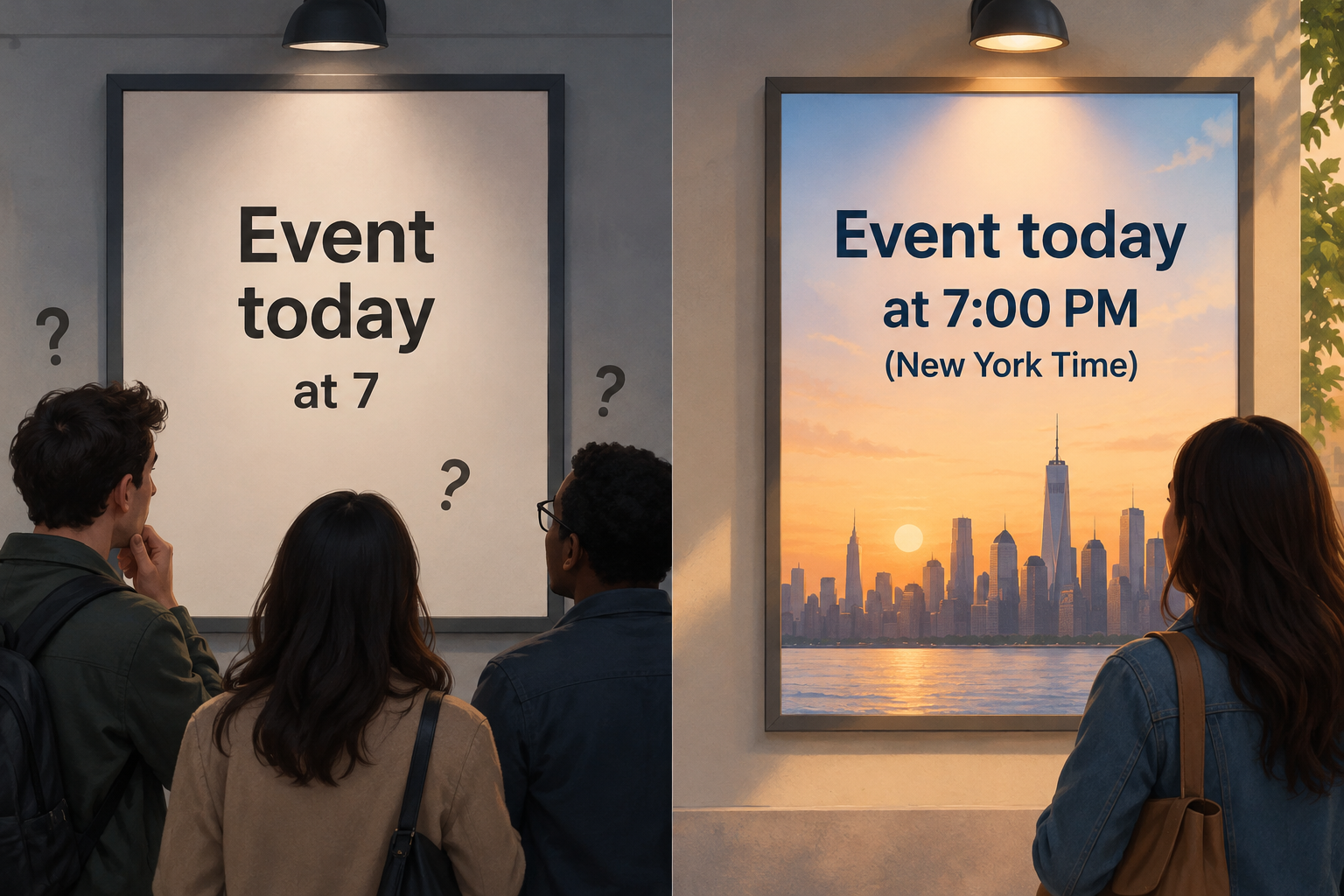
Choisissez un fuseau horaire de référence
Choisissez un fuseau principal pour communiquer au sujet de l’événement et utilisez-le de manière cohérente dans le titre, la description et les consignes. Il peut s’agir de celui de l’organisation ou du lieu de l’événement. Pour une activité en ligne, indiquez également le fuseau de référence : l’absence de lieu physique ne dispense pas de préciser comment interpréter l’heure.
Si vous utilisez le lieu de l’événement comme référence, veillez à ce qu’il soit clairement indiqué dans les informations publiées. Si vous préférez le fuseau horaire de l’organisation, nommez-le explicitement et ne le présentez pas comme s’il s’agissait nécessairement du fuseau de tous les participants.
Si vous incluez des équivalences pour d’autres régions, vérifiez-les pour la date concernée à l’aide d’une source qui permet d’identifier les fuseaux horaires et le jour de l’événement. Ne présentez pas une équivalence comme valable à d’autres dates sans l’avoir vérifiée. Si la date ou l’heure change pendant la préparation, vérifiez également les équivalences avant de rediffuser l’annonce.
- Notez le fuseau choisi avant de rédiger l’annonce.
- Utilisez la même référence sur la page, dans les courriels et dans les documents partagés.
- Indiquez la ville ou le fuseau correspondant à chaque heure proposée en complément.
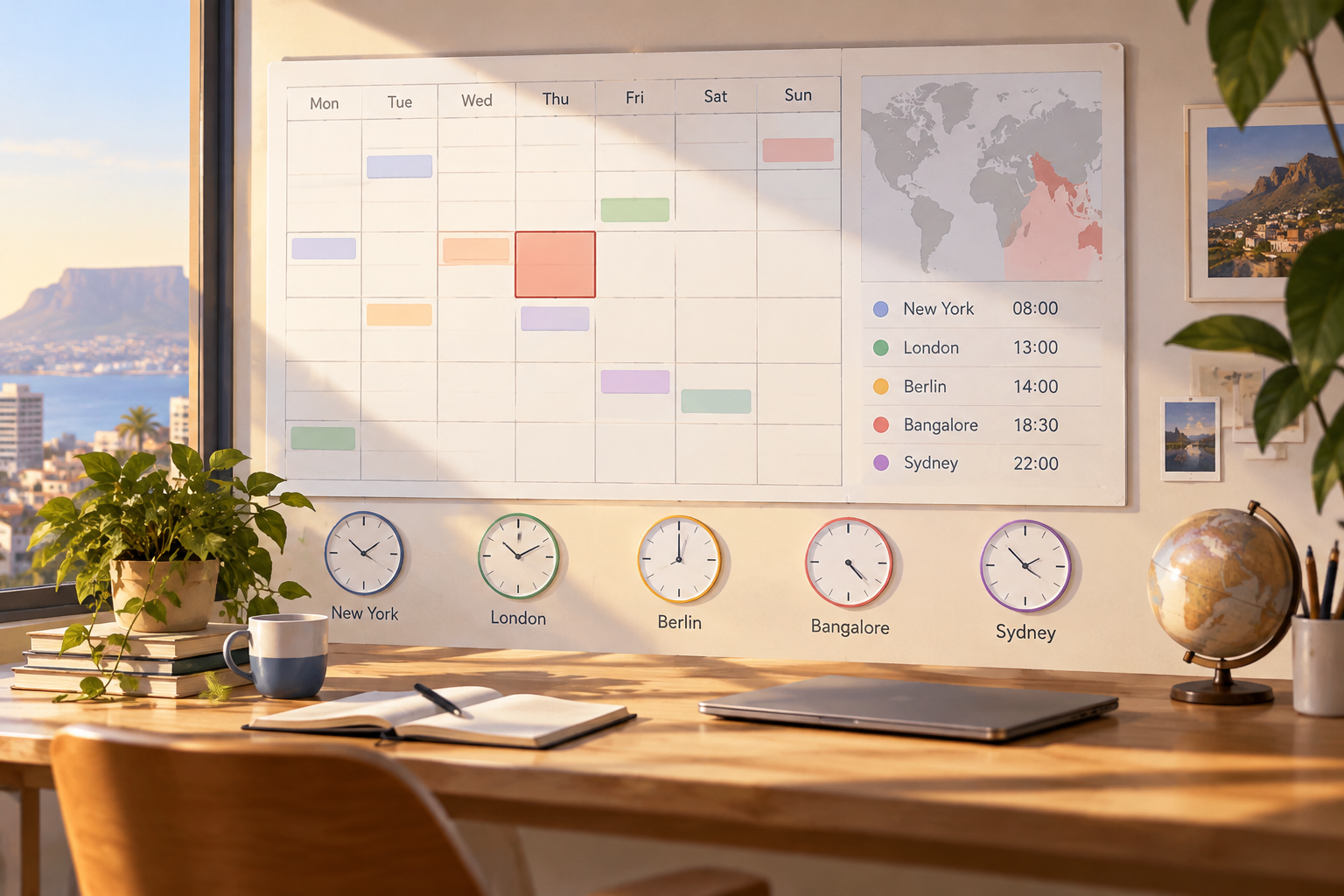
Indiquez clairement la date, l’heure et le fuseau
Conservez le même ordre sur tous les canaux : date complète, heure de début et fuseau clairement indiqué. Par exemple : « 20 mai [année], 18 h, heure de [ville] ». Les crochets signalent des champs à compléter et ne doivent pas figurer dans l’annonce finale. Remplacez chaque champ par l’information confirmée avant la publication.
Une date complète aide les lecteurs à savoir à quelle édition correspond l’horaire, surtout s’ils consultent l’annonce plus tard ou la reçoivent sans son contexte initial. Vérifiez que la date, l’heure et le fuseau apparaissent ensemble ; s’ils sont répartis dans différentes parties de la page, les participants risquent de ne pas les associer correctement.
Si vous indiquez des heures pour plusieurs régions, écrivez la ville à côté de chacune et vérifiez que la date locale ne change pas lors de la conversion. Évitez d’utiliser une abréviation isolée comme seule indication de fuseau horaire. Présentez les différentes options dans un format uniforme afin qu’il soit facile de savoir à quel lieu chacune correspond.
- Indiquez le jour, le mois, l’année, l’heure et la ville de référence.
- Indiquez et vérifiez chaque équivalence avant de la diffuser.
- Supprimez les champs provisoires, comme les crochets de l’exemple, de la version finale.
Utilisez les outils de calendrier avec précision
Google Agenda permet de choisir un fuseau horaire préféré. Il permet également de définir des fuseaux horaires différents pour le début et la fin d’un événement, le cas échéant. Ces options aident à configurer les données de l’événement, mais les informations disponibles ne confirment pas que l’outil vérifie lui-même l’équivalence horaire entre deux villes.
Vous pouvez consulter les étapes et les options décrites dans la [documentation de Google Agenda sur l’utilisation de plusieurs fuseaux horaires, en espagnol](https://support.google.com/calendar/answer/37064?hl=es&co=GENIE.Platform%3DDesktop). Utilisez cette référence pour comprendre le paramétrage des fuseaux horaires ; ne la considérez pas comme une confirmation de l’exactitude, pour une date donnée, des équivalences que vous comptez publier.
Vérifiez donc séparément les horaires locaux indiqués en complément et ne les considérez pas comme confirmés simplement parce que vous avez configuré un fuseau horaire dans l’agenda. Si vous modifiez la date ou l’heure, vérifiez à nouveau les horaires que vous allez publier. Assurez-vous également que le texte de l’annonce correspond aux informations que vous avez décidé de communiquer.
- Vérifiez le fuseau horaire sélectionné pour l’événement.
- Si le début et la fin utilisent des fuseaux différents, indiquez-le clairement.
- Ne confondez pas le paramétrage des fuseaux dans l’agenda avec la vérification d’une conversion.
Distinguez le début, l’inscription et l’accès
Un événement peut comporter plusieurs moments distincts : l’ouverture et la clôture des inscriptions, le début de l’activité et la période pendant laquelle l’accès est autorisé. Ne les regroupez pas sous un libellé générique comme « heure de l’événement ». Indiquez l’action correspondant à chaque heure ainsi que le fuseau horaire applicable.
Pour faciliter la lecture, présentez chaque moment sur sa propre ligne ou dans son propre bloc. Vous pouvez, par exemple, intituler une ligne « Début de l’événement » et une autre « Clôture des inscriptions ». Si une période d’accès est prévue, précisez quand elle commence et quand elle se termine, au lieu de laisser le public supposer qu’elle coïncide avec le début de l’activité.
Si une échéance ou une période a un début et une fin, indiquez les deux dates et heures. Ne laissez pas entendre implicitement qu’une heure correspond à l’ouverture ou à la clôture. Relisez la version finale des consignes et des communications associées pour vous assurer qu’elles présentent les mêmes informations et ne se contredisent pas.
- Début de l’événement : moment où l’activité commence.
- Inscription : dates et heures d’ouverture et de clôture des inscriptions.
- Accès : période pendant laquelle l’accès à l’événement est possible, le cas échéant.
Publiez et vérifiez les informations sur l’événement
Avant de publier, lisez la page comme si vous ne connaissiez pas le lieu où se trouve l’organisation. Vérifiez que vous pouvez repérer la date, l’heure et le fuseau horaire, et distinguer le début de l’événement des échéances d’inscription et d’accès. Si une personne doit deviner quel est le fuseau de référence, reformulez cette partie.
Une page d’événement Apification permet de publier des informations sur l’événement, de recueillir les inscriptions et de gérer la capacité, les participants et les périodes d’accès. Ne partez pas du principe que la plateforme convertit automatiquement l’heure en fonction du fuseau local de chaque participant : cette fonctionnalité n’est pas établie dans les informations produit disponibles. Indiquez le fuseau de référence et les équivalences que vous avez vérifiées dans le texte visible.
Si vous corrigez la date ou l’heure après la publication, vérifiez tous les endroits où ces informations peuvent apparaître : la page, les consignes et les communications associées. L’objectif est que toute personne qui consulte l’un de ces éléments trouve le même horaire mis à jour et puisse comprendre à quel moment correspond chaque heure.
Apification Cloud permet de gérer des fichiers et des projets dans un espace organisé et versionné, de les partager et de consulter l’historique des éléments. Si vous y conservez des documents liés à l’événement, vérifiez que la version partagée est bien la version à jour après toute correction. Vous éviterez ainsi de diffuser un ancien document en même temps qu’une page contenant des informations actualisées.
- Vérifiez que la page distingue les horaires et les échéances.
- N’attribuez pas à la plateforme une conversion automatique qui n’est pas confirmée.
- Après une correction, vérifiez les informations et les documents que vous partagez.
- Assurez-vous que les différentes communications présentent la même version de l’horaire.
Questions fréquentes
Dois-je publier l’heure de ma ville ou celle des participants ?
Choisissez un fuseau de référence et indiquez-le. Si votre public se trouve dans plusieurs régions, ajoutez des équivalences locales vérifiées pour la date concernée.
Puis-je réutiliser la même équivalence horaire pour d’autres éditions ?
Vérifiez-la pour la date de chaque édition et contrôlez-la à nouveau si la date ou l’heure change.
Apification convertit-elle automatiquement l’heure pour chaque participant ?
Cette conversion automatique n’est pas confirmée dans les informations produit disponibles. Indiquez le fuseau de référence et les équivalences que vous avez vérifiées.
Sources et lectures
Documentation consultée pour préparer cet article.
- Usar Google Calendar en varias zonas horarias — Google Calendar Help
- ¿Cómo funcionan las zonas horarias en Eventee? — Eventee Help Center
Découvrez Apification
Articles associés

Contenu interactif
Inscriptions de groupe à un événement : enregistrer les participants sans confondre contacts et places
Choisissez un modèle d’inscription qui distingue la personne coordinatrice des participants, et définissez des contrôles pour compter les places et gérer les changements.
Contenu interactif
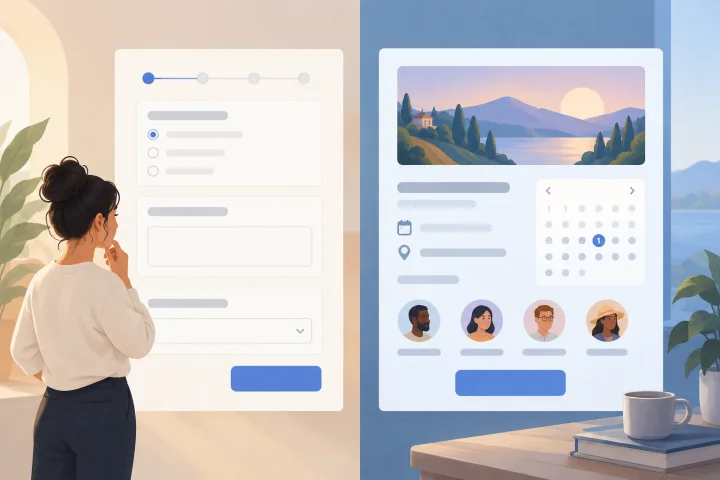
Formulaire ou page d’événement : lequel choisir pour recueillir des inscriptions ?
Le choix dépend de votre besoin : recueillir des réponses ou gérer une inscription liée à une activité, à une capacité et à des participants. Comparez les deux parcours et vérifiez les points essentiels avant leur publication.

Contenu interactif
Comment recueillir des retours sur des fichiers et associer chaque remarque à la bonne version
Un guide pour organiser la relecture de documents, d’images et de vidéos : identifiez la version, posez des questions précises, classez les réponses et décidez quoi faire si le fichier change.