Sécurité et confidentialité
Protéger, modifier et recueillir des preuves dans les PDF : ce que résout chaque couche
Guide pratique pour distinguer le contrôle d’accès, l’édition, la transformation et la preuve lors du partage de PDF sensibles avec des équipes internes ou externes.
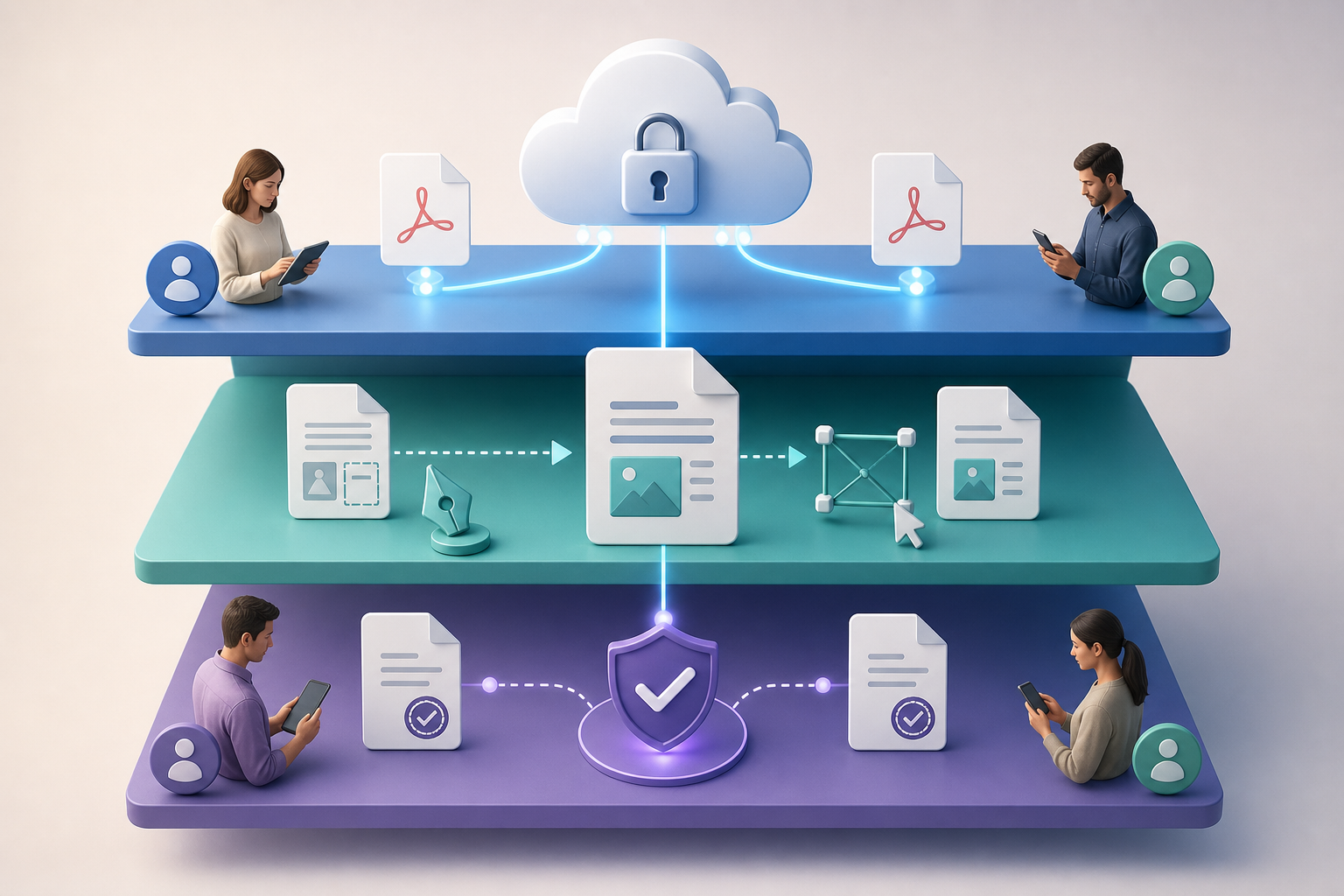
Le problème : « PDF protégé » signifie trop de choses
Dans de nombreuses organisations, on utilise « PDF protégé » pour parler de réalités différentes : un fichier avec des restrictions d’édition, un lien privé, un dossier partagé avec des utilisateurs précis, un téléchargement qui expire ou un flux dans lequel une personne accepte des conditions. Mélanger ces couches conduit à des décisions fragiles. Le fait qu’une personne se soit authentifiée ne signifie pas qu’elle est autorisée à consulter, télécharger ou modifier toutes les ressources disponibles. L’autorisation doit être décidée ressource par ressource et action par action.
Le PDF est un format conçu pour représenter des documents électroniques de manière interchangeable et consultable dans différents environnements. Cette stabilité de présentation n’équivaut pas à un contrôle opérationnel. Les restrictions internes d’impression, de copie ou d’édition peuvent aider dans les lecteurs compatibles, mais elles ne remplacent pas les permissions d’application, les groupes, les liens ni les règles temporelles. C’est pourquoi, avant d’envoyer un contrat, une autorisation ou un devis, il est utile de distinguer l’accès, le contenu et la preuve.
- Risque typique : appeler « signature » une simple acceptation enregistrée.
- Risque typique : envoyer le bon PDF par le mauvais canal.
- Risque typique : restreindre l’édition du PDF tout en laissant ouvert le téléchargement direct.
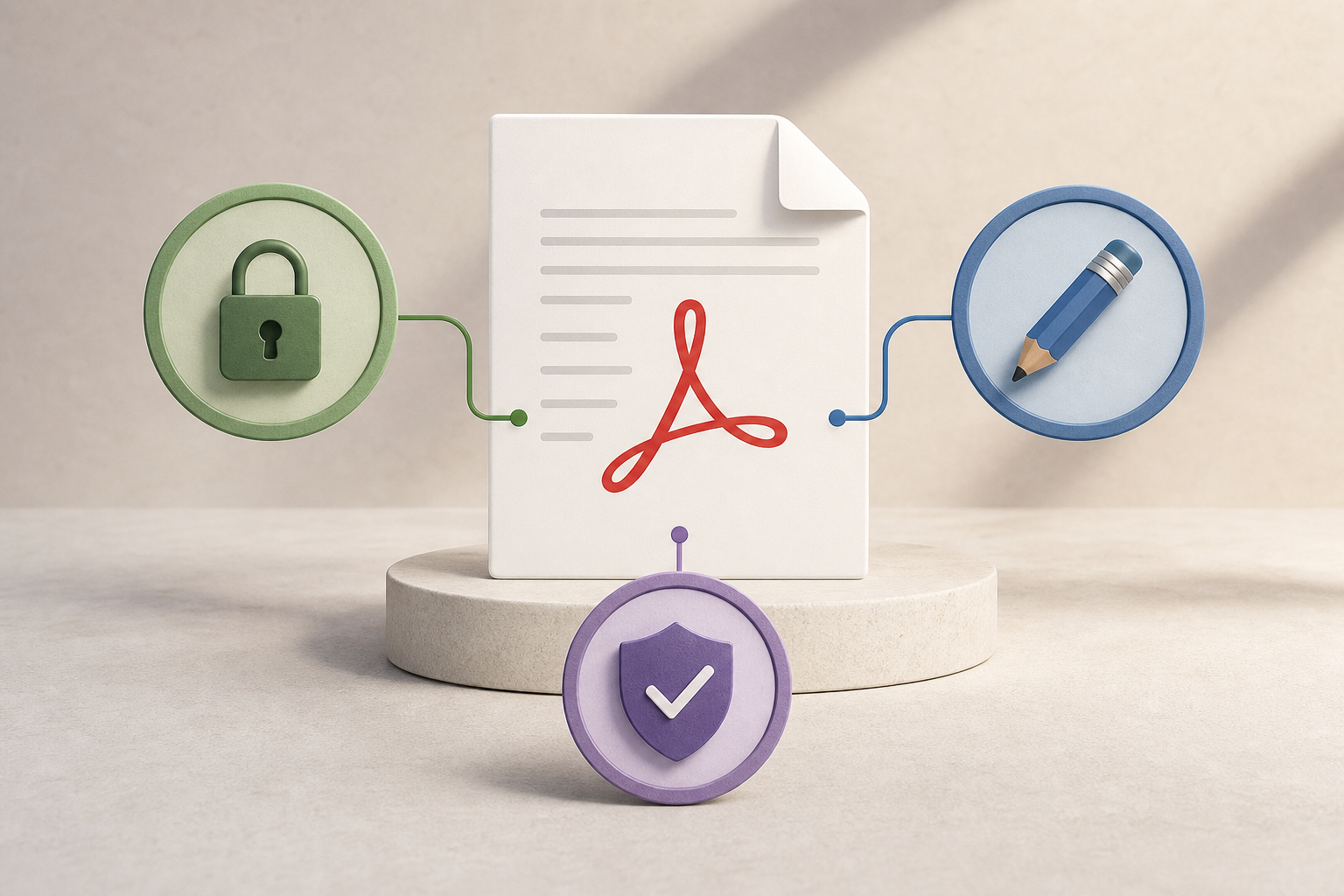
Trois questions avant de partager un PDF
La première question est de savoir qui peut le voir. Il ne suffit pas de savoir qui a reçu le lien, car les permissions doivent être validées à chaque requête. Si un écran exige un accès mais que le téléchargement direct ne l’exige pas, le contrôle échoue. Pour les documents sensibles, appliquez le moindre privilège : chaque utilisateur ou groupe doit avoir une raison claire d’accéder, et l’accès par défaut doit être évité. Dans Apification Cloud, prévoyez des permissions explicites au moyen d’utilisateurs, de groupes, de liens ou de restrictions selon le flux.
La deuxième question est de savoir qui peut modifier le contenu et sur quelle version. Si le document est encore en révision, la pratique normale consiste à travailler dans le format éditable approprié, comme DOCX, XLSX ou PPTX, puis à convertir en PDF lorsqu’il faut diffuser une version de présentation fermée. La troisième question est de savoir quelle preuve vous devez conserver : lecture, acceptation, envoi de données, approbation interne ou consentement. Chacune nécessite un registre distinct, pas seulement une pièce jointe.
- Checklist initiale : destinataires, action autorisée, délai, version applicable et preuve requise.
- Décision clé : si le destinataire doit seulement lire, ne lui accordez pas de capacité d’édition.
- Décision clé : si vous avez besoin d’une acceptation, concevez un flux qui enregistre l’événement, pas seulement un téléchargement.

Couche 1 : contrôle d’accès au fichier
La première couche contrôle la ressource au sein de la plateforme : qui peut voir, télécharger ou recevoir une version transformée. Le contrôle par utilisateurs et groupes est différent de la protection du fichier PDF lui-même. Dans Apification, vous pouvez partager des éléments au moyen de liens, d’utilisateurs précis ou de groupes réutilisables. Vous pouvez aussi protéger des fichiers et des services avec des permissions, un OTP, une authentification externe, des restrictions ou des fenêtres de publication lorsque le flux l’exige.
L’OTP doit être compris comme une vérification ou un renforcement de l’authentification, et non comme une signature du document. Il sert à accroître la confiance dans le fait qu’une personne possède un mécanisme d’accès à un moment donné, mais il ne transforme pas automatiquement le PDF en document signé cryptographiquement. Une fenêtre de publication ne modifie pas non plus le PDF : elle limite l’accès dans le temps. Cette distinction évite les attentes erronées lors du partage d’un dossier téléchargeable ou d’une autorisation interne assortie d’un délai.
- Vérifiez que le téléchargement direct est soumis à la même autorisation que l’aperçu.
- Utilisez des groupes pour des permissions répétables et vérifiables, pas des listes improvisées dans des e-mails.
- Faites expirer ou limitez les publications lorsque l’accès n’a de sens que pendant une phase du processus.
Couche 2 : édition et transformation du document
Modifier et transformer ne revient pas à autoriser. Convertir, optimiser, diviser ou fusionner des documents génère de nouveaux résultats ou des versions dérivées. Cette opération peut mieux préparer le fichier à la distribution, mais elle ne prouve pas un consentement et ne garantit pas qui l’a téléchargé. Dans Apification, l’assistant guidé permet de convertir, diviser, fusionner, optimiser et traiter des documents, images, vidéos, fichiers audio et données ; il permet aussi de proposer des téléchargements originaux ou transformés selon le cas.
Lorsque le contenu est encore vivant, il est préférable de travailler sur un format éditable. Apification permet de créer et de modifier des documents bureautiques avec ONLYOFFICE tout en les conservant dans le stockage Cloud. De plus, la couche d’historique permet d’examiner les versions de l’élément Cloud, de télécharger des versions précédentes et de restaurer du contenu lorsque c’est nécessaire. Ensuite, si besoin, une version PDF stable est distribuée pour présentation, révision ou approbation.
- Convertissez en PDF lorsque vous voulez diffuser une version de présentation, pas lorsque le contenu est encore en négociation.
- Divisez les annexes si différentes équipes n’ont besoin que de certaines parties du dossier.
- Optimisez les documents lourds avant de les partager, mais gardez le contrôle sur la version source.
Couche 3 : consentement et preuve
La preuve doit enregistrer quel document était concerné, quelle activité a été réalisée, qui était l’agent responsable et quand cela s’est produit. Cette approche correspond à un modèle de provenance : entités, activités, agents et dates. Pour un devis, par exemple, il ne suffit pas de conserver le PDF final ; il est utile de savoir quelle version a été acceptée et quelle action a exécuté la personne autorisée. Pour une autorisation interne, il peut être plus pertinent de conserver qui a approuvé et à quelle date.
Un flux d’acceptation ou de signature PDF dans Apification doit être traité comme un registre de consentement et de preuve. Il ne doit pas être confondu avec une signature cryptographique du PDF ni avec un tampon visuel sur le fichier si ce mécanisme n’a pas été appliqué. Cette précision est importante pour les équipes juridiques, opérationnelles et support : la preuve sert à reconstruire un événement d’acceptation, mais sa portée doit être décrite avec exactitude afin de ne pas promettre des effets techniques ou juridiques qui ne font pas partie du flux.
- Enregistrez la version acceptée, pas seulement le nom du fichier.
- Distinguez acceptation, révision, téléchargement et approbation ; ce ne sont pas des événements équivalents.
- Évitez d’appeler « signé cryptographiquement » un flux de consentement s’il ne l’est pas.
Cas courants et décisions recommandées
Pour un devis à approuver, l’équipe a généralement besoin d’une version stable, de destinataires définis et d’une preuve d’acceptation. La voie pratique consiste à finaliser le contenu éditable, à générer ou conserver le PDF correspondant, à le partager avec l’approbateur au moyen de permissions explicites et à enregistrer l’acceptation lorsque c’est nécessaire. L’erreur fréquente est d’envoyer plusieurs copies par e-mail et de recevoir un « ok » sur une version qui ne correspond plus au document archivé.
Dans une autorisation interne, l’accès par groupe peut être utile si plusieurs personnes ont le même rôle, mais l’action d’approuver doit rester individualisée. Dans un dossier téléchargeable, une fenêtre de publication et le téléchargement de l’original ou d’une version optimisée peuvent suffire. Dans un document nécessitant une révision préalable, il est recommandé de ne pas distribuer le PDF final trop tôt : travaillez d’abord au format éditable et utilisez les versions pour pouvoir revenir en arrière si une révision introduit des erreurs.
- Devis : version fermée, approbateur précis, preuve d’acceptation.
- Autorisation interne : groupe pour la lecture, responsable individuel pour l’approbation.
- Dossier : lien ou publication temporaire, avec téléchargement original ou transformé selon le besoin.
- Révision préalable : édition contrôlée et restauration disponible avant publication.
Erreurs fréquentes et modes de défaillance
La première erreur consiste à envoyer des copies par e-mail. Chaque pièce jointe crée une branche informelle du document, hors du contrôle des permissions et des versions. Si quelqu’un transfère le fichier, l’accès ne dépend plus de la plateforme. La deuxième erreur consiste à protéger uniquement le PDF, mais pas le lien ni le téléchargement direct. Les restrictions du document peuvent limiter des actions dans les lecteurs compatibles, mais l’autorisation réelle doit être appliquée à chaque demande de la ressource.
La troisième erreur consiste à modifier le mauvais fichier. Cela se produit lorsqu’un DOCX de travail, un PDF envoyé au client et une copie téléchargée pour commentaires coexistent. Sans historique, personne ne sait lequel prévaut. Dans Apification, la couche de versions permet de consulter les versions enregistrées, de télécharger du contenu antérieur et de restaurer un état précédent. En outre, réorganiser des éléments ne doit pas être considéré comme un substitut à une revue de sécurité : les permissions doivent être revues explicitement lorsque le contexte d’utilisation change.
- N’utilisez pas les changements d’emplacement comme substitut à des permissions revues.
- N’acceptez pas les fichiers sur la base de leur nom : validez leur type réel avant traitement.
- Ne mélangez pas les commentaires sur des brouillons avec l’acceptation de versions finales.
Comment le mettre en place dans Apification, étape par étape
Commencez par téléverser ou créer le document dans Apification Cloud, un espace organisé et versionné pour gérer des fichiers, des services et des projets numériques. Avant de proposer des actions compatibles, classez le fichier et appliquez des validations de sécurité au flux : extension, type MIME, signature du fichier, taille et permissions de l’utilisateur. Cette vérification est particulièrement importante si le flux accepte des PDF ou des fichiers Office téléversés par les utilisateurs, car avant de traiter ou de publier, il est préférable de valider que le fichier est bien ce qu’il déclare être.
Décidez ensuite de la couche : permissions et restrictions pour l’accès ; éditeur de documents pour travailler sur Office dans le Cloud ; transformation guidée pour convertir, fusionner, diviser ou optimiser ; et registre de preuve lorsque le flux nécessite une acceptation. Si vous travaillez avec plusieurs copies ou provenances, décidez laquelle sera la source valide avant de la partager. Terminez le processus en vérifiant les versions, les destinataires et le délai de publication.
- Étape 1 : identifiez le document source et la version en vigueur.
- Étape 2 : attribuez les utilisateurs ou groupes avec le moindre privilège.
- Étape 3 : modifiez dans le format approprié et transformez uniquement lorsque c’est nécessaire.
- Étape 4 : partagez l’original ou le dérivé avec des restrictions cohérentes.
- Étape 5 : enregistrez une preuve uniquement pour les événements que vous devez réellement prouver.
Questions fréquentes
Protéger un PDF empêche-t-il n’importe qui de le modifier ?
Il vaut mieux ne pas le formuler ainsi. Les restrictions d’édition, d’impression ou de copie limitent les actions dans les lecteurs compatibles, mais elles ne remplacent pas le contrôle d’accès par utilisateurs, groupes ou liens.
Un OTP équivaut-il à une signature du PDF ?
Non. Un OTP sert de mécanisme d’authentification ou de vérification d’accès. Il ne doit pas être présenté comme une signature cryptographique ni comme une preuve automatique de signature documentaire.
Quand dois-je modifier dans Office et quand convertir en PDF ?
Modifiez dans des formats comme DOCX, XLSX ou PPTX tant que le contenu continue d’évoluer. Convertissez ou diffusez en PDF lorsque vous avez besoin d’une version de présentation fermée.
Quelle preuve minimale faut-il conserver lors d’une acceptation ?
Il doit être clair quelle version du document a été acceptée, quelle activité a été réalisée, qui était l’agent responsable et à quel moment l’événement s’est produit.
Que dois-je valider si j’accepte des PDF ou des fichiers Office téléversés par des utilisateurs ?
Il est préférable de valider l’extension, le type MIME, la signature du fichier, la taille et les permissions de l’utilisateur avant de traiter ou de publier le document.
Sources et lectures
Documentation consultée pour préparer cet article.
- OWASP Authorization Cheat Sheet — OWASP Cheat Sheet Series
- OWASP File Upload Cheat Sheet — OWASP Cheat Sheet Series
- W3C PROV-DM: The PROV Data Model — World Wide Web Consortium (W3C)
- W3C Web Authentication Level 3 — World Wide Web Consortium (W3C)
- ENISA Security guidelines on the appropriate use of qualified electronic signatures — ENISA
- Regulation (EU) No 910/2014, consolidated eIDAS text — EUR-Lex
- Regulation (EU) 2016/679 GDPR — EUR-Lex
- NIST SP 800-53 Rev. 5.1 derived OSCAL PDF — NIST
- NIST SP 800-63B Digital Identity Guidelines — NIST
- ISO 32000-1:2008 Portable document format — ISO
Découvrez Apification
Articles associés

Sécurité et confidentialité
Comment tester les autorisations d’une API de fichiers : ressources, actions et cas négatifs
Guide général pour planifier des tests d’autorisations dans une API de fichiers. Les critères précis dépendent de la documentation et de la configuration de chaque service.

Sécurité et confidentialité
Comment préparer et contrôler une copie de PDF avant son partage
Un guide pratique pour distinguer le caviardage d’un simple masquage visuel, contrôler l’apparence d’une copie et ne partager que le fichier nécessaire.

Sécurité et confidentialité
Comment éviter qu’un formulaire recueille des données sensibles inutiles
Passez chaque question en revue, limitez les réponses libres et prévoyez une procédure prudente pour examiner, partager et exporter les réponses.