Contenu interactif
Pages avec médias Cloud : publier sans dupliquer ni casser les versions
Guide pratique pour publier des pages avec des documents, images et vidéos stockés dans Cloud, tout en gardant les originaux, variantes, permissions et l’historique sous contrôle.

Pourquoi une page peut échouer même si le design est correct
Une page de ressources, un microsite interne ou une campagne ne dépendent pas seulement de leur design visuel. Ils dépendent aussi du fait que chaque document téléchargeable, image ou vidéo pointe vers la bonne ressource, dispose des permissions appropriées et conserve une relation claire avec son original. De nombreux incidents apparaissent lorsque des fichiers sont copiés pour « aller plus vite », qu’une ancienne exportation est publiée ou qu’une ressource est remplacée sans vérifier quelle page l’utilise.
Dans Apification, l’approche opérationnelle consiste à construire des pages publiables avec des sections, formulaires, médias Cloud, analytique et assistance par intelligence artificielle, tout en gardant les fichiers dans un espace organisé et versionné. Cette séparation évite de traiter la page comme un conteneur chaotique. La page affiche ou distribue des ressources ; Cloud conserve le fichier, son historique, ses permissions et ses variantes partageables.

Séparer la page, le fichier canonique et la variante publiée
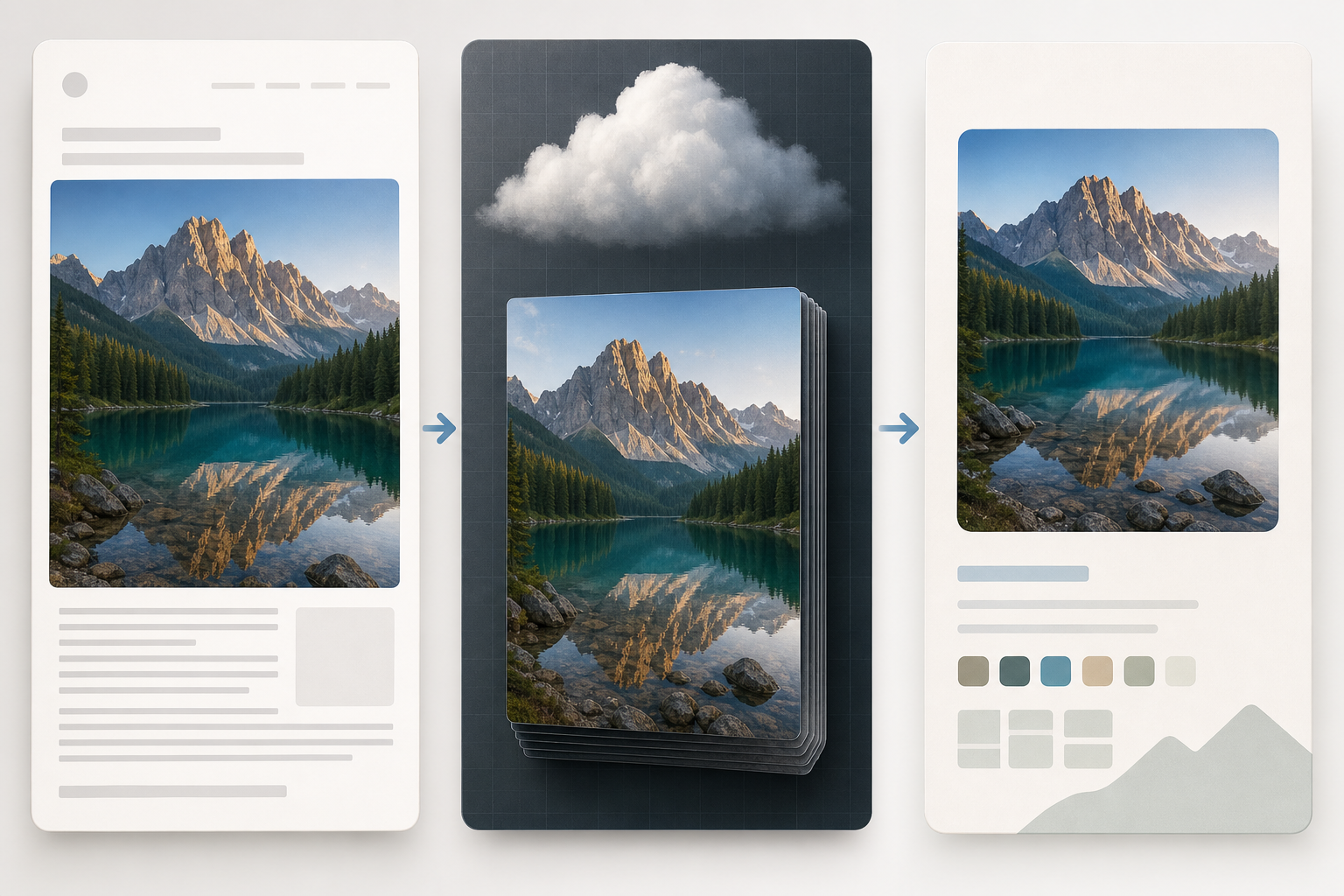
Avant de publier des pages avec médias Cloud, il convient de distinguer trois éléments. Le premier est la page publiable : l’endroit où l’utilisateur lit une explication, remplit un formulaire ou télécharge une ressource. Le deuxième est le média stocké dans Cloud : le fichier canonique que l’équipe reconnaît comme source valide. Le troisième est la variante transformée : une version optimisée, convertie, rendue ou préparée pour la visualisation et le téléchargement.
Cette distinction réduit les erreurs de maintenance. Un fichier bureautique modifiable peut rester dans Cloud et être édité avec ONLYOFFICE, tandis que la page propose un PDF transformé. Une image peut être éditée avec des calques, du texte, des formes, des filtres et des formats d’exportation modernes dans Image Studio, tandis que la page utilise une exportation raisonnable pour la publication. Une vidéo peut être montée sur une timeline multipiste et publiée comme rendu final, sans exposer les éléments internes.
- Page : structure, texte, formulaires, analytique et publication.
- Fichier canonique : source de travail, permissions et historique.
- Variante : copie dérivée pour le téléchargement, l’aperçu ou la distribution.
Organiser les ressources avant de construire la page
L’organisation préalable évite les décisions improvisées pendant la publication. Créez un dossier de projet dans Cloud avec des noms prévisibles et des états reconnaissables : originaux, exportations, approuvés et retirés. Apification Cloud permet de gérer fichiers, services et projets numériques dans un espace organisé, versionné et conçu pour le partage. Cette base est importante lorsque participent le marketing, la formation, les opérations, des agences ou des réviseurs externes.
Utilisez des noms indiquant le contenu, la langue, la date ou l’état sans dépendre de conversations externes. Par exemple, « guide-produit-fr-original », « guide-produit-fr-telechargement » et « hero-campagne-export-web ». La logique n’a pas besoin d’être parfaite, mais répétable. Évitez de dupliquer comme méthode d’organisation si vous devez ensuite mettre à jour un seul original.
- Définissez un dossier de projet avant de mettre la page en forme.
- Séparez les originaux modifiables des exportations prêtes à publier.
- Utilisez des noms stables et compréhensibles pour les personnes nouvelles dans le projet.
- Conservez un emplacement clair pour les ressources retirées, sans confondre retrait et suppression.
Quand utiliser des originaux et quand utiliser des transformations
Tous les fichiers ne doivent pas être insérés tels qu’ils ont été créés. Pour les documents téléchargeables, il est souvent plus sûr de publier une version transformée si l’original est encore en cours d’édition ou contient une structure interne. Apification permet de convertir, diviser, fusionner, optimiser et traiter des documents, images, vidéos, fichiers audio et données au moyen d’un assistant guidé. Cela aide à préparer le format que l’utilisateur verra sans perdre le fichier de travail dans Cloud.
Pour les images, Image Studio permet d’éditer dans un canevas intégré avec calques, texte, formes, filtres et formats d’exportation modernes. Pour la vidéo, Video Studio permet d’éditer vidéo, audio, images, texte et sous-titres sur une timeline multipiste avec prévisualisation et rendu. La décision pratique est simple : insérez l’original seulement si ce fichier est réellement le livrable ; utilisez une variante lorsque vous avez besoin d’optimisation, de compatibilité, de nettoyage éditorial ou de protection contre des modifications non approuvées.
- Utilisez l’original lorsque le fichier canonique est la ressource finale que l’utilisateur doit recevoir.
- Utilisez une variante lorsque l’original est modifiable, lourd, interne ou sujet à des changements.
- Générez une nouvelle exportation lorsque le contenu change, pas lorsque seule la page change.
Permissions : la page et le fichier n’ont pas toujours le même public
Une erreur fréquente consiste à publier une page et à supposer que toutes ses ressources deviennent automatiquement disponibles. Dans des systèmes comme Google Sites, la documentation avertit qu’un fichier stocké dans un drive partagé ou avec des permissions restreintes ne sera visible que par les personnes ayant accès à ce fichier. Elle permet également de mettre à jour les permissions des fichiers insérés lors de l’intégration d’un fichier, de la publication ou du partage d’un site, et recommande de partager l’accès au fichier avec les collaborateurs et les lecteurs au moment de la publication. La règle opérationnelle s’applique à toute équipe : la page et chaque média ont des surfaces de permission distinctes.
Apification permet de partager des éléments au moyen de liens, d’utilisateurs ou de groupes, et de proposer des téléchargements originaux ou transformés. Il protège également les fichiers et les services avec des permissions, OTP, authentification externe, restrictions et fenêtres de publication. Avant d’ouvrir une campagne, vérifiez qui peut voir la page, qui peut accéder au fichier et si le téléchargement proposé est l’original ou une transformation. Pour les contenus temporaires, utilisez des restrictions ou des fenêtres de publication au lieu de dépendre de rappels manuels.
- Vérifiez séparément l’accès à la page et l’accès au fichier.
- Contrôlez les utilisateurs, groupes, liens et restrictions actives.
- Ne publiez pas un fichier interne modifiable si l’utilisateur n’a besoin que d’un téléchargement final.
- Utilisez des fenêtres de publication lorsque le contenu a des dates claires d’ouverture ou de clôture.
Remplacer une ressource sans casser la page
Mettre à jour une ressource ne devrait pas devenir une recherche de copies. Si la page pointe vers une variante précise, documentez quel fichier l’a générée et quand elle a été approuvée. Lorsqu’une correction est nécessaire, modifiez l’original dans Cloud ou dans l’éditeur correspondant, générez une nouvelle variante et remplacez la ressource publiée de manière contrôlée. Évitez de renommer au hasard, car cela peut compliquer l’identification de la ressource et la lecture des mesures d’analytique.
L’historique est l’assurance contre les mises à jour incorrectes. Apification permet de consulter l’historique des éléments Cloud, de télécharger des versions antérieures et de restaurer le contenu en toute sécurité. Utilisez-le avant de remplacer des supports sensibles : téléchargez la version précédente si vous devez la comparer, confirmez que le nouveau fichier correspond à l’approbation reçue et conservez un chemin de retour. Ne mélangez pas la logique des documents modifiables et des exportations sans vérifier ce que la page utilise.
- Identifiez quelle page utilise chaque ressource avant de la remplacer.
- Générez une nouvelle variante depuis l’original approuvé.
- Testez le téléchargement ou l’affichage après le changement.
- Restaurez depuis l’historique si la mise à jour était incorrecte.
Checklist finale et erreurs fréquentes avant publication
La révision préalable doit être concrète. Ouvrez la page comme le ferait un visiteur, testez les liens, téléchargez les documents, lisez les vidéos et vérifiez le comportement sur mobile. Assurez-vous que le poids et le format sont raisonnables pour l’usage prévu, que l’image visible n’est pas une maquette temporaire et que les fichiers qui ne doivent pas être exposés restent hors de la page. S’il y a des formulaires, validez l’accès et la capture des données avant de diffuser le lien.
Les erreurs les plus courantes sont prévisibles : supprimer une exportation que la page utilisait encore, changer des noms sans logique, confondre une copie avec l’original, publier un fichier interne modifiable, retirer l’accès à une personne sans vérifier les groupes ou l’accès général, ou croire que supprimer un téléchargement équivaut à supprimer tout l’historique. La discipline utile est simple : un original reconnu, des variantes délibérées, des permissions vérifiées et une restauration prête avant de toucher à des ressources déjà publiées.
- Tous les liens ouvrent la ressource attendue.
- Chaque téléchargement correspond à la variante approuvée.
- La page et les médias ont des permissions compatibles.
- Aucun original interne n’est exposé par erreur.
- L’expérience mobile a été vérifiée.
- Il existe une version antérieure récupérable si le remplacement échoue.
Questions fréquentes
Dois-je dupliquer des fichiers pour les utiliser sur plusieurs pages ?
Non, pas comme pratique principale. Il est préférable de conserver un fichier canonique dans Cloud et de créer des variantes délibérées pour la publication ou le téléchargement. Cela réduit la confusion sur la version à mettre à jour.
Une page publiée garantit-elle que ses fichiers sont visibles ?
Pas nécessairement. La page et les médias peuvent avoir des permissions différentes. Vérifiez l’accès à la page, l’accès au fichier, les liens, les utilisateurs, les groupes et toute restriction active.
Quand faut-il publier une variante transformée ?
Lorsque l’original est modifiable, lourd, interne ou non optimisé pour l’utilisateur final. Apification permet de transformer documents, images, vidéos, fichiers audio et données au moyen d’un assistant guidé.
Que faire si je remplace une ressource et qu’elle était incorrecte ?
Consultez l’historique de l’élément dans Cloud. Apification permet de télécharger des versions antérieures et de restaurer le contenu en toute sécurité, ce qui facilite le retour à un état valide.
Sources et lectures
Documentation consultée pour préparer cet article.
Découvrez Apification
Articles associés

Contenu interactif
Formulaire ou page d’événement : lequel choisir pour recueillir des inscriptions ?
Le choix dépend de votre besoin : recueillir des réponses ou gérer une inscription liée à une activité, à une capacité et à des participants. Comparez les deux parcours et vérifiez les points essentiels avant leur publication.

Contenu interactif
Comment recueillir des retours sur des fichiers et associer chaque remarque à la bonne version
Un guide pour organiser la relecture de documents, d’images et de vidéos : identifiez la version, posez des questions précises, classez les réponses et décidez quoi faire si le fichier change.

Contenu interactif
Comment examiner les réponses en double d’un formulaire sans supprimer de réponses valides
Une correspondance ne prouve pas à elle seule qu’une réponse est erronée. Définissez ce qui constitue un doublon dans votre formulaire, vérifiez les cas douteux et préservez la source pendant que vous préparez une version épurée.