Multimédia
Compresser, redimensionner ou convertir des images : comment choisir le bon réglage avant de les partager
Guide pratique pour décider s’il vaut mieux compresser, redimensionner ou convertir une image avant de la publier, de l’envoyer ou de la partager depuis Apification.
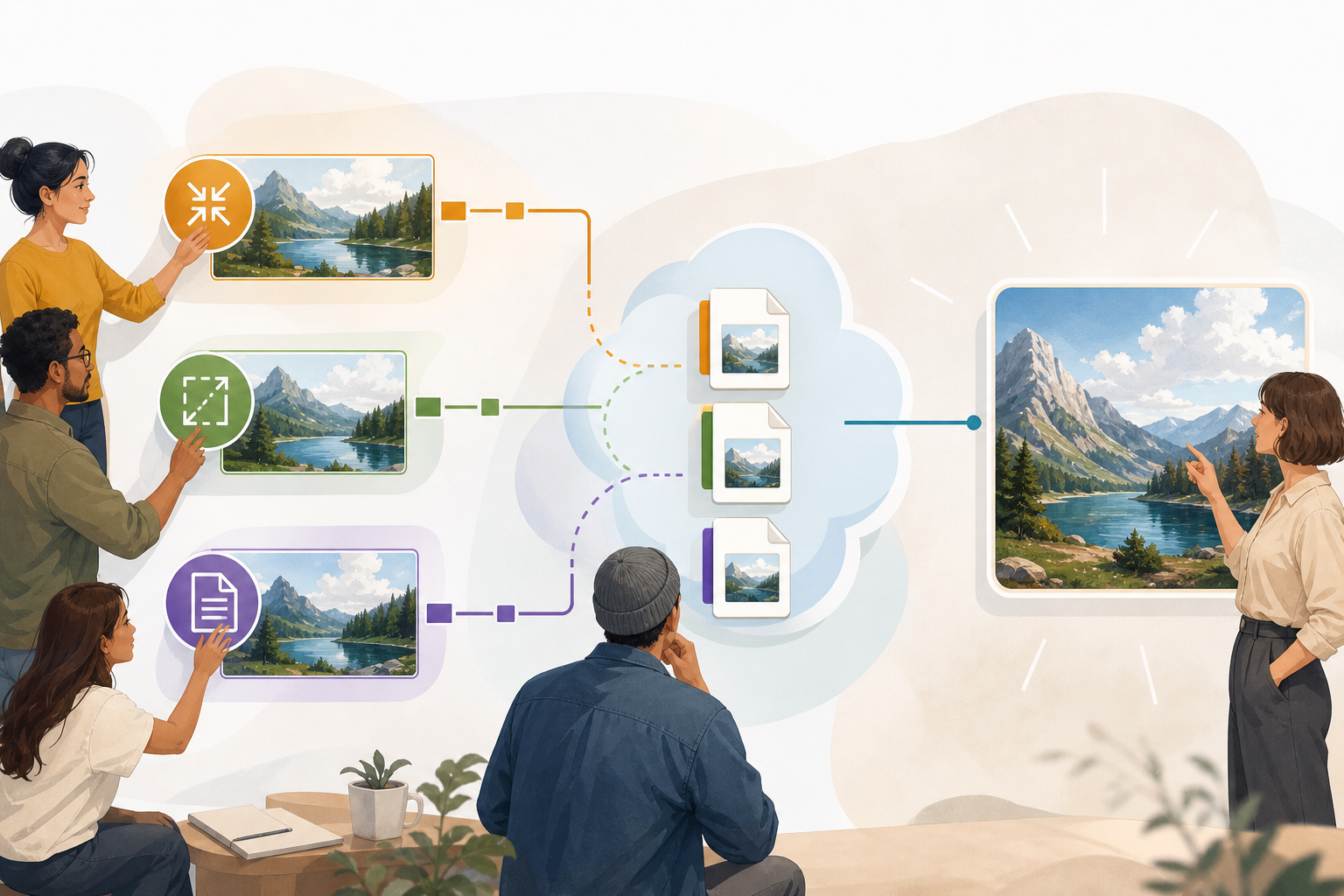
Le problème : trois opérations similaires, trois besoins différents
Compresser, redimensionner et convertir une image apparaissent souvent dans la même conversation, mais ces opérations ne résolvent pas le même problème. Compresser vise à réduire le poids du fichier afin d’alléger le téléchargement. Redimensionner modifie la largeur et la hauteur en pixels pour que l’image s’intègre dans une page, une vignette, une présentation ou une révision. Convertir change le format afin d’améliorer la compatibilité, de conserver la transparence, de faciliter une édition ultérieure ou de préparer une exportation moderne.
La confusion apparaît lorsqu’on applique la bonne opération au mauvais problème. Si une image est trop lourde pour être envoyée, il n’est peut-être pas nécessaire de modifier son cadrage. Si elle paraît énorme dans une diapositive, la compresser ne corrigera pas forcément sa taille visuelle. Si un logo perd son arrière-plan transparent, le problème n’est ni le poids ni les dimensions, mais le format choisi. La première décision opérationnelle consiste à diagnostiquer ce qui ne fonctionne pas avant de toucher au fichier.
- Choisissez de compresser si le principal obstacle est le poids de téléchargement.
- Choisissez de redimensionner si le principal obstacle est l’ajustement visuel.
- Choisissez de convertir si le principal obstacle est le format, la transparence ou la compatibilité.
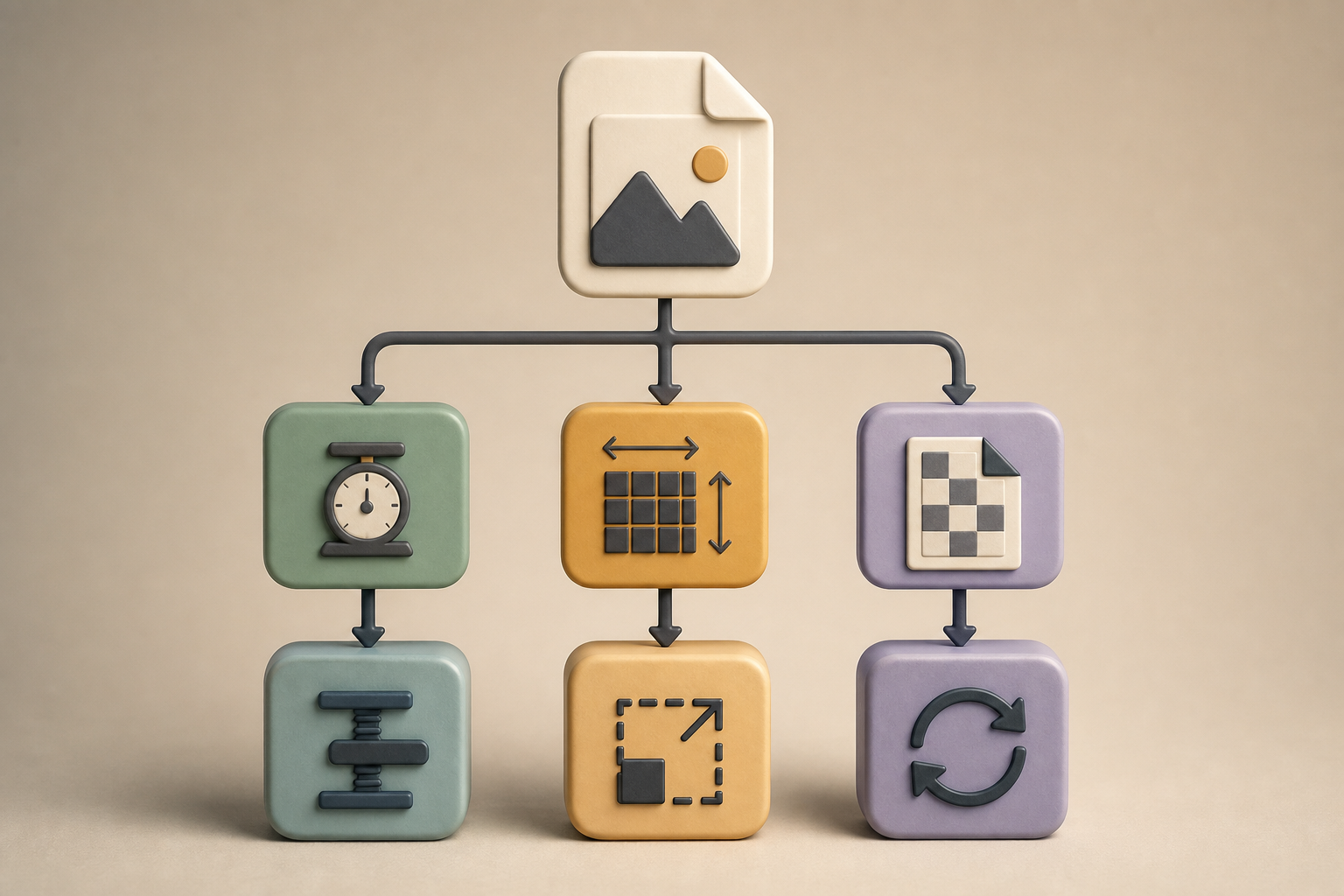
Diagnostic rapide avant de transformer une image
Avant d’appliquer un réglage, vérifiez cinq informations : le poids du fichier, les dimensions en pixels, le format, la transparence et l’usage final. Le poids influe sur le téléchargement, l’envoi et le stockage. Les dimensions déterminent si l’image s’adapte à un bloc web, à une vignette ou à une présentation. Le format conditionne la compatibilité, l’édition et la transparence. L’usage final fixe la tolérance au changement : une image destinée à une révision interne n’a pas les mêmes exigences qu’une ressource finale pour une page publique.
Un diagnostic simple évite les répétitions. Demandez d’abord où l’image sera utilisée et qui l’ouvrira. Vérifiez ensuite si elle doit conserver la transparence, si une reproduction précise de la source est nécessaire ou si la priorité est de réduire la taille. Selon le guide des formats de MDN, JPEG convient à la compression avec perte des images statiques ; PNG est préférable lorsqu’une transparence ou une reproduction plus précise est nécessaire ; SVG est adapté aux icônes, aux schémas et aux interfaces qui doivent être redimensionnés avec précision.
- Usage web : vérifiez le format, les dimensions et la possibilité d’utiliser des variantes de secours.
- Présentation : privilégiez des dimensions adaptées et une netteté suffisante pour la taille affichée.
- Livraison modifiable : évitez les formats qui compliquent les modifications ultérieures si l’équipe doit continuer à travailler.
- Icônes ou schémas : envisagez SVG lorsqu’une précision à différentes tailles est requise.
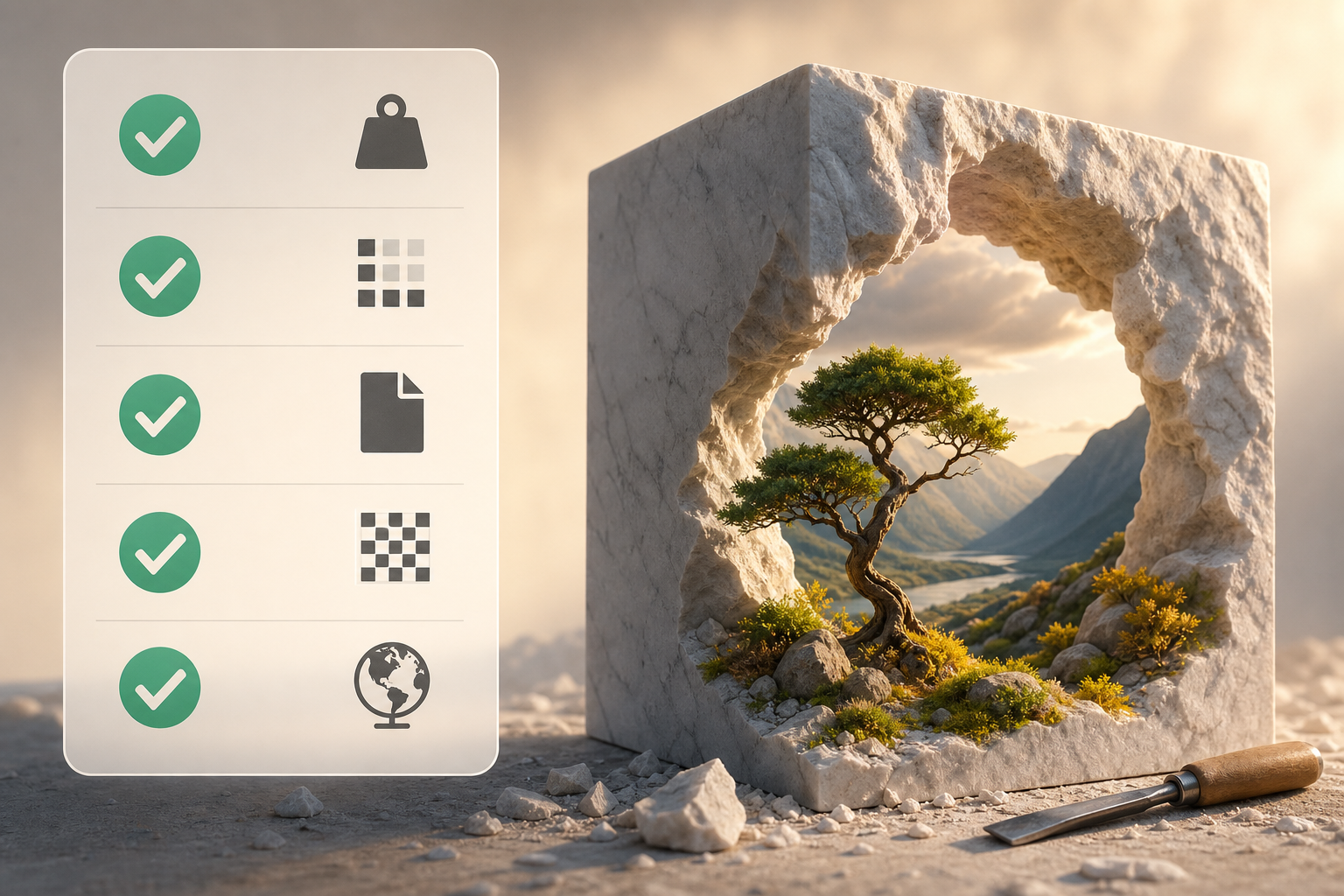
Quand compresser une image
Il est utile de compresser lorsque le fichier met trop de temps à se télécharger, qu’il est trop lourd pour être partagé raisonnablement ou que de nombreuses images s’accumulent dans un livrable. La compression peut réduire la taille sans nécessairement modifier le cadrage ni les dimensions visibles. Elle est particulièrement utile pour les photographies, les images de campagne, les ressources à télécharger ou les supports qui doivent circuler par liens sans obliger le destinataire à manipuler des fichiers inutilement volumineux.
Le mode de compression dépend du format et de l’objectif. JPEG est une option courante pour la compression avec perte des images statiques, mais ce n’est pas le meilleur choix si vous avez besoin de transparence ou d’une fidélité maximale à la source. WebP, selon MDN, offre une meilleure compression que PNG ou JPEG et prend en charge la transparence, ainsi que les images statiques et animées. AVIF peut également être efficace et prend en charge la transparence, bien que MDN recommande de proposer des formats de secours lorsque l’on utilise AVIF.
- Compressez lorsque le problème concerne le téléchargement, et non l’ajustement visuel.
- Vérifiez ensuite si le résultat reste acceptable pour la révision, la publication ou la livraison.
- Si vous utilisez des formats modernes comme AVIF, prévoyez un fallback compatible lorsque l’environnement l’exige.
Quand redimensionner une image
Le redimensionnement est la bonne réponse lorsque la largeur et la hauteur en pixels ne correspondent pas à l’espace réel où l’image sera affichée. Une bannière, une vignette, une diapositive et une image de révision n’ont pas besoin des mêmes dimensions. Conserver des images énormes dans de petits emplacements peut être inefficace ; utiliser des images trop petites dans de grands espaces peut entraîner une perte de netteté perceptible.
La principale erreur lors du redimensionnement consiste à agrandir une petite image en espérant récupérer du détail. Modifier les dimensions n’invente pas d’information visuelle fiable pour un usage exigeant. Une autre erreur fréquente consiste à déformer l’image en imposant une largeur et une hauteur sans respecter les proportions. Lorsque le problème n’est pas seulement la taille mais aussi le cadrage, le recadrage peut être plus adapté. Apification déclare des opérations de redimensionnement, recadrage, rotation et retournement dans son traitement d’images, ce qui permet d’ajuster la géométrie selon le cas.
- Définissez d’abord la taille de destination et évitez de transformer « à l’œil ».
- N’agrandissez pas de petits fichiers, sauf si l’usage final tolère une perte de détail.
- Utilisez le recadrage si vous devez modifier la composition, et pas seulement les dimensions.
- Conservez une version originale afin de pouvoir refaire le réglage si la destination change.
Quand convertir le format
La conversion de format est la bonne décision lorsque le fichier ne s’ouvre pas correctement dans l’environnement de destination, lorsque la transparence est nécessaire, lorsqu’une édition ultérieure exige une autre base ou lorsque l’on souhaite une exportation moderne. Tous les formats ne se valent pas. PNG est préférable à JPEG si vous avez besoin de transparence ou d’une reproduction plus précise. SVG est recommandé pour les icônes, les éléments d’interface et les schémas qui doivent rester précis à différentes tailles.
Certains formats sont également à éviter pour certaines destinations. MDN avertit que BMP produit généralement des fichiers volumineux par rapport à PNG ou JPEG et doit normalement être évité pour le contenu web. WebP peut être excellent pour les images statiques et animées avec transparence ; AVIF peut offrir de bonnes performances et une bonne compression, mais nécessite de penser aux formats de secours. Sur le web, l’élément picture permet de proposer plusieurs sources et une image img finale de secours, ce qui est utile lorsque l’on publie des formats modernes aux côtés d’alternatives compatibles.
- Convertissez en PNG si la transparence ou la précision de la source est prioritaire.
- Convertissez en JPEG si la priorité est une image statique avec une compression avec perte acceptable.
- Évaluez WebP ou AVIF pour des exportations modernes, en tenant compte de la compatibilité et des fallbacks.
- Conservez SVG pour les icônes et les schémas lorsque la précision du redimensionnement est importante.
Erreurs fréquentes et comment les éviter
L’erreur la plus coûteuse consiste à écraser l’original. Si l’équipe ne conserve qu’une version compressée, recadrée ou convertie, tout changement ultérieur partira d’un fichier dégradé ou limité. Apification indique que la transformation génère un nouveau résultat téléchargeable ou enregistrable dans Cloud et que l’original est conservé, sauf si une opération de versionnement est explicitement choisie. Cette séparation réduit le risque de perdre la source.
Parmi les autres erreurs courantes : perdre la transparence en convertissant vers un format inadapté, livrer un fichier difficile à modifier, agrandir de petites images, utiliser BMP sur le web ou publier uniquement un format moderne sans alternative lorsque l’environnement ne le prend pas en charge. Il convient aussi de ne pas confondre optimisation et édition visuelle : s’il faut ajouter du texte, des calques, des formes ou des filtres, Image Studio fournit un canevas intégré avec ces outils et une exportation dans des formats modernes.
- Ne travaillez pas sur la seule copie disponible.
- Vérifiez la transparence après la conversion.
- Examinez le résultat dans son contexte d’usage, pas seulement dans le visualiseur local.
- Distinguez la transformation technique de la retouche visuelle.
Flux recommandé dans Apification
Un flux sûr commence par l’enregistrement des originaux dans Apification Cloud, au sein d’un espace organisé et versionné pensé pour le partage. À partir de là, travaillez avec des copies ou de nouveaux résultats. Dans la transformation de fichiers, Apification utilise un assistant guidé pour convertir, diviser, fusionner, optimiser et traiter des documents, des images, des vidéos, de l’audio et des données. Pour les images, il déclare la conversion, le redimensionnement, le recadrage, la rotation, le retournement, l’optimisation, le marquage et l’exportation de formats raster et vectoriels.
L’assistant commence par la sélection du type et, le cas échéant, du sous-type réel avant le choix des fichiers, des actions et des paramètres. Il calcule en outre un catalogue contextuel et ne propose que des actions compatibles avec le format, le sous-type et le nombre de fichiers sélectionnés. À la fin, vous pouvez télécharger le résultat ou l’enregistrer comme nouvelle ressource Cloud versionnée. Les nouvelles ressources restent privées jusqu’à ce que vous changiez leur visibilité, puis elles peuvent être utilisées dans des éditeurs, des sélecteurs, le partage ou de nouvelles transformations.
- Enregistrez l’original dans Cloud avant de le transformer.
- Sélectionnez le type, le sous-type, les fichiers, l’action et les paramètres dans l’assistant.
- Téléchargez le résultat s’il s’agit d’une livraison ponctuelle.
- Enregistrez-le comme ressource Cloud versionnée s’il y aura révision, édition ou réutilisation.
- Ouvrez Image Studio lorsque des calques, du texte, des formes, des filtres ou une exportation visuelle sont nécessaires.
Comment partager le résultat sans perdre le contrôle
Lorsque le fichier final est validé, décidez comment le distribuer. Apification permet de partager des éléments au moyen de liens, d’utilisateurs ou de groupes, et de fournir des téléchargements originaux ou transformés. Pour une livraison fermée, un lien vers le fichier final peut suffire. Pour une révision interne, il est souvent préférable de conserver l’accès aux versions antérieures et de maintenir l’original séparé du résultat optimisé.
La règle pratique consiste à partager le niveau minimal nécessaire. Si le destinataire doit seulement télécharger une version légère, partagez le téléchargement transformé. Si l’équipe doit comparer, réviser ou restaurer, conservez la ressource dans Cloud et utilisez l’historique de l’élément pour télécharger des versions antérieures ou restaurer le contenu en toute sécurité. Ainsi, compresser, redimensionner ou convertir cesse d’être une action isolée et devient un processus contrôlé.
- Partagez le résultat final lorsqu’aucune édition ultérieure n’est nécessaire.
- Conservez les versions antérieures lorsque le matériel implique des validations ou des révisions.
- Utilisez des liens, des utilisateurs ou des groupes selon le contrôle d’accès requis.
- Ne modifiez pas la visibilité des nouvelles ressources avant d’avoir validé le contenu.
Questions fréquentes
Compresser une image change-t-il toujours ses dimensions ?
Pas nécessairement. La compression vise à réduire le poids du fichier. Si le problème concerne la largeur ou la hauteur en pixels, l’opération appropriée est le redimensionnement.
Quand devrais-je utiliser PNG plutôt que JPEG ?
PNG est préférable lorsque vous avez besoin de transparence ou d’une reproduction plus précise de l’image source. JPEG convient généralement mieux à la compression avec perte des images statiques.
Apification modifie-t-il le fichier original lors de la transformation d’une image ?
La transformation génère un nouveau résultat téléchargeable ou enregistrable dans Cloud et conserve l’original, sauf si une opération de versionnement est explicitement choisie.
Que faire si je dois ajouter du texte ou des filtres à l’image ?
Lorsque le réglage n’est plus seulement technique, vous pouvez utiliser Image Studio, qui propose un canevas intégré avec calques, texte, formes, filtres et exportation dans des formats modernes.
Sources et lectures
Documentation consultée pour préparer cet article.
- Apification — Transformación de archivos — Apification / Afilnet SL
- MDN Web Docs — Image file type and format guide — MDN Web Docs
- RFC 9649 — WebP Image Format — RFC Editor / IETF
Découvrez Apification
Articles associés

Multimédia
Ajouter une audiodescription à une vidéo : script, pauses et mixage
Apprenez à choisir les informations visuelles à décrire, à rédiger des descriptions concises, à les placer entre les dialogues et à vérifier le mixage avant publication.

Multimédia
Comment livrer un design modifiable avec ses calques sans perdre le contexte ni les ressources
Une passation utile comprend un fichier modifiable bien organisé, les ressources nécessaires, une référence visuelle et des explications concrètes sur la suite du travail ou les changements à apporter.

Multimédia
Extraire l’audio d’une vidéo : étapes et outils
Découvrez deux procédures documentées pour séparer l’audio d’une vidéo et apprenez à décider quoi faire du fichier obtenu.