Sécurité et confidentialité
L’authentification externe ne donne pas accès aux fichiers : distinguer identité, invitation et permissions
Un guide opérationnel pour distinguer la connexion de l’invitation à Apification et des permissions sur les fichiers, avec des tests pour repérer les erreurs sans présumer d’un provisionnement automatique.

Identité, accès au compte et permissions sur les ressources
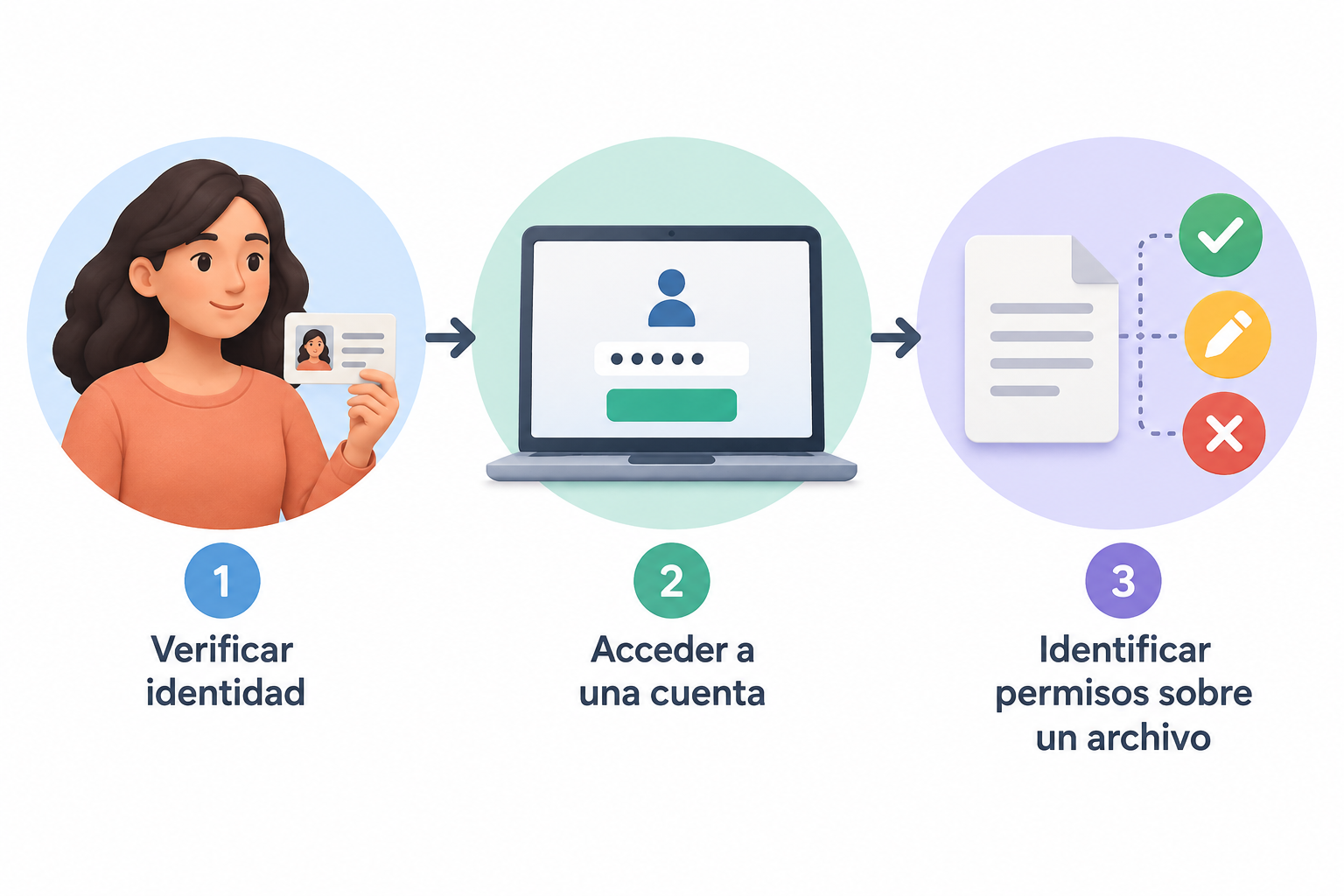
L’authentification vérifie l’identité de la personne qui se connecte ; l’autorisation détermine son niveau d’accès aux ressources. Dans Apification, l’accès à un compte nécessite une invitation, mais cette invitation ne garantit pas à elle seule que la personne pourra se connecter. Ni l’authentification ni l’invitation ne déterminent automatiquement les fichiers qu’elle peut consulter ou modifier.
Diagnostiquez donc chaque étape séparément : vérifiez l’identité utilisée, l’invitation requise pour accéder au compte et les permissions de l’élément concerné. Apification permet de partager des éléments au moyen de liens, d’utilisateurs ou de groupes ; vérifiez les options disponibles pour la ressource avant de présumer de l’accès accordé par chaque méthode.
- Authentification : l’identité utilisée est-elle vérifiée ?
- Accès au compte : l’invitation requise a-t-elle été envoyée et la personne peut-elle accéder au compte ?
- Ressource : le fichier a-t-il été partagé et quelles permissions possède-t-il ?
Déterminez qui a besoin de chaque ressource
Avant de partager des fichiers, notez qui a besoin d’y accéder, pour quel travail et à quels éléments. Ne partez pas du principe que toutes les personnes d’un projet ont besoin des mêmes ressources ou permissions. Cette liste aide à choisir les destinataires et les options d’accès adaptés à la tâche.
Apification Cloud permet d’organiser des fichiers et des projets, et de partager des éléments au moyen de liens, d’utilisateurs ou de groupes. Le catalogue confirme l’existence de permissions, mais ne précise pas ici tous les niveaux ni les options applicables à chaque élément. Vérifiez ce que le service affiche et sélectionnez ce qui est nécessaire au travail convenu, sans présumer de rôles ou de permissions hérités.
- Notez la personne ou le groupe et l’objectif de l’accès.
- Identifiez les fichiers ou services nécessaires.
- Vérifiez les options de permission proposées pour chaque élément.

Organisez l’intégration et le partage
Ajoutez l’invitation requise pour accéder à un compte Apification comme une tâche explicite du processus d’intégration ; ne supposez pas qu’une connexion externe la crée ou la remplace. Confirmez avec la personne qu’elle utilise l’identité prévue et qu’elle peut accéder au compte avant de compter sur elle pour une tâche.
Ensuite, partagez uniquement les éléments nécessaires avec les personnes ou groupes choisis et vérifiez les permissions disponibles. Un lien de partage et une invitation au compte sont des mécanismes différents ; aucun ne doit être considéré comme une garantie d’accès à tous les fichiers. Notez quelle ressource a été partagée et avec qui afin de faciliter une vérification ultérieure.
- Gérez l’invitation requise et vérifiez l’accès au compte.
- Partagez les fichiers nécessaires avec les destinataires prévus.
- Notez la ressource partagée et les options d’accès sélectionnées.
Configurez l’authentification externe à partir des informations documentées
L’authentification externe fait partie des fonctionnalités de sécurité d’Apification. Les informations disponibles ne précisent pas les protocoles, les fournisseurs ni les mécanismes de provisionnement automatique pris en charge. Configurez uniquement les options documentées pour votre environnement ; ne déduisez pas la compatibilité à partir d’un autre produit.
Avant d’appliquer des changements, déterminez qui gère la configuration et quel résultat est attendu pour une personne invitée. Si la documentation ne précise pas si une connexion crée des comptes, des groupes ou des permissions, ne présumez pas que c’est le cas. Consultez la documentation applicable avant d’en faire une exigence opérationnelle.
- Consultez les options documentées pour l’instance et la fonctionnalité concernées.
- Ne présumez pas de la compatibilité avec un protocole ou un fournisseur particulier.
- Ne présumez pas que les comptes, les groupes ou les permissions sont provisionnés automatiquement.
Testez les étapes dans des cas contrôlés
Avant d’intégrer toute une équipe, validez le processus avec un compte de test autorisé et sans données sensibles. Vérifiez séparément la connexion, l’accès au compte et l’ouverture de l’élément partagé. Notez à quelle étape l’échec survient : « s’ouvre » ou « ne s’ouvre pas » ne suffit pas à en identifier la cause.
Si vous pouvez préparer ces cas en toute sécurité, comparez également le résultat pour un compte sans invitation et pour une personne qui n’a pas accès à la ressource. Consignez le comportement observé et la méthode de partage utilisée, sans présumer de règles concernant les liens directs qui ne seraient pas documentées.
- Compte de test autorisé : consignez le résultat de chaque étape.
- Compte sans invitation : vérifiez s’il peut accéder au compte.
- Personne sans accès à la ressource : vérifiez le résultat pour l’élément partagé.
Diagnostiquez l’échec et vérifiez les accès
Notez l’étape exacte à laquelle le processus s’arrête. Si la connexion échoue, vérifiez l’identité utilisée et la configuration documentée de l’authentification externe. Si la personne se connecte mais ne peut pas accéder au compte, vérifiez l’invitation requise. Si elle accède au compte, mais pas au fichier, vérifiez comment l’élément a été partagé et quelles options de permission ont été sélectionnées.
Ne changez qu’un seul élément à la fois afin d’éviter d’accorder plus d’accès que nécessaire. Demandez à l’utilisateur de décrire le message affiché et l’action qu’il tentait d’effectuer, sans lui demander ses identifiants ni des informations secrètes. Lorsque le travail change ou qu’une collaboration prend fin, vérifiez qui doit encore accéder aux ressources partagées, y compris aux liens, et ajustez les options disponibles.
Apification permet de consulter l’historique des éléments dans Cloud, de télécharger des versions antérieures et de restaurer du contenu. Cette fonction peut aider à récupérer du contenu, mais ne remplace pas la vérification des permissions. Si la documentation disponible n’explique pas le résultat d’une configuration, consultez la documentation ou le support approprié au lieu de déduire une règle.
- La personne ne peut pas se connecter : vérifiez l’identité et l’authentification.
- Elle se connecte, mais ne peut pas accéder au compte : vérifiez l’invitation requise.
- Elle accède au compte, mais pas au fichier : vérifiez le partage et les permissions.
- À la fin d’une collaboration, vérifiez les destinataires et les ressources partagées.
Questions fréquentes
L’authentification externe crée-t-elle automatiquement un compte Apification ?
Ne le présumez pas. L’accès à un compte nécessite une invitation, et les informations disponibles ne confirment pas que l’authentification externe provisionne des comptes.
L’invitation garantit-elle qu’une personne pourra se connecter ou accéder à tous les fichiers ?
Non. L’invitation est nécessaire pour accéder au compte, mais elle ne garantit pas à elle seule la connexion et n’accorde pas l’accès à tous les fichiers. Vérifiez également les permissions de la ressource.
Quels protocoles d’authentification externe Apification prend-il en charge ?
Les informations disponibles confirment que l’authentification externe est une fonctionnalité de sécurité, mais ne précisent ni les protocoles ni les fournisseurs. Consultez la documentation applicable avant d’en configurer un.
Que dois-je vérifier si une personne se connecte, mais ne peut pas ouvrir un fichier ?
Vérifiez qu’elle peut accéder au compte, qu’elle utilise l’identité prévue et que l’élément a été partagé avec elle ou avec son groupe en accordant les options de permission nécessaires.
Sources et lectures
Documentation consultée pour préparer cet article.
- Introducción al uso compartido externo en SharePoint y OneDrive — Microsoft Learn
- Autenticación o autorización: ¿cuál es la diferencia? — IBM
- Configurar la autenticación externa — Claris Help Center
Découvrez Apification
Articles associés

Sécurité et confidentialité
Comment tester les autorisations d’une API de fichiers : ressources, actions et cas négatifs
Guide général pour planifier des tests d’autorisations dans une API de fichiers. Les critères précis dépendent de la documentation et de la configuration de chaque service.

Sécurité et confidentialité
Comment préparer et contrôler une copie de PDF avant son partage
Un guide pratique pour distinguer le caviardage d’un simple masquage visuel, contrôler l’apparence d’une copie et ne partager que le fichier nécessaire.

Sécurité et confidentialité
Comment éviter qu’un formulaire recueille des données sensibles inutiles
Passez chaque question en revue, limitez les réponses libres et prévoyez une procédure prudente pour examiner, partager et exporter les réponses.