Sicherheit und Datenschutz
PDF schützen, bearbeiten und Nachweise erfassen: Was jede Ebene löst
Praktischer Leitfaden, um Zugriffskontrolle, Bearbeitung, Umwandlung und Nachweise beim Teilen sensibler PDFs mit internen oder externen Teams zu trennen.
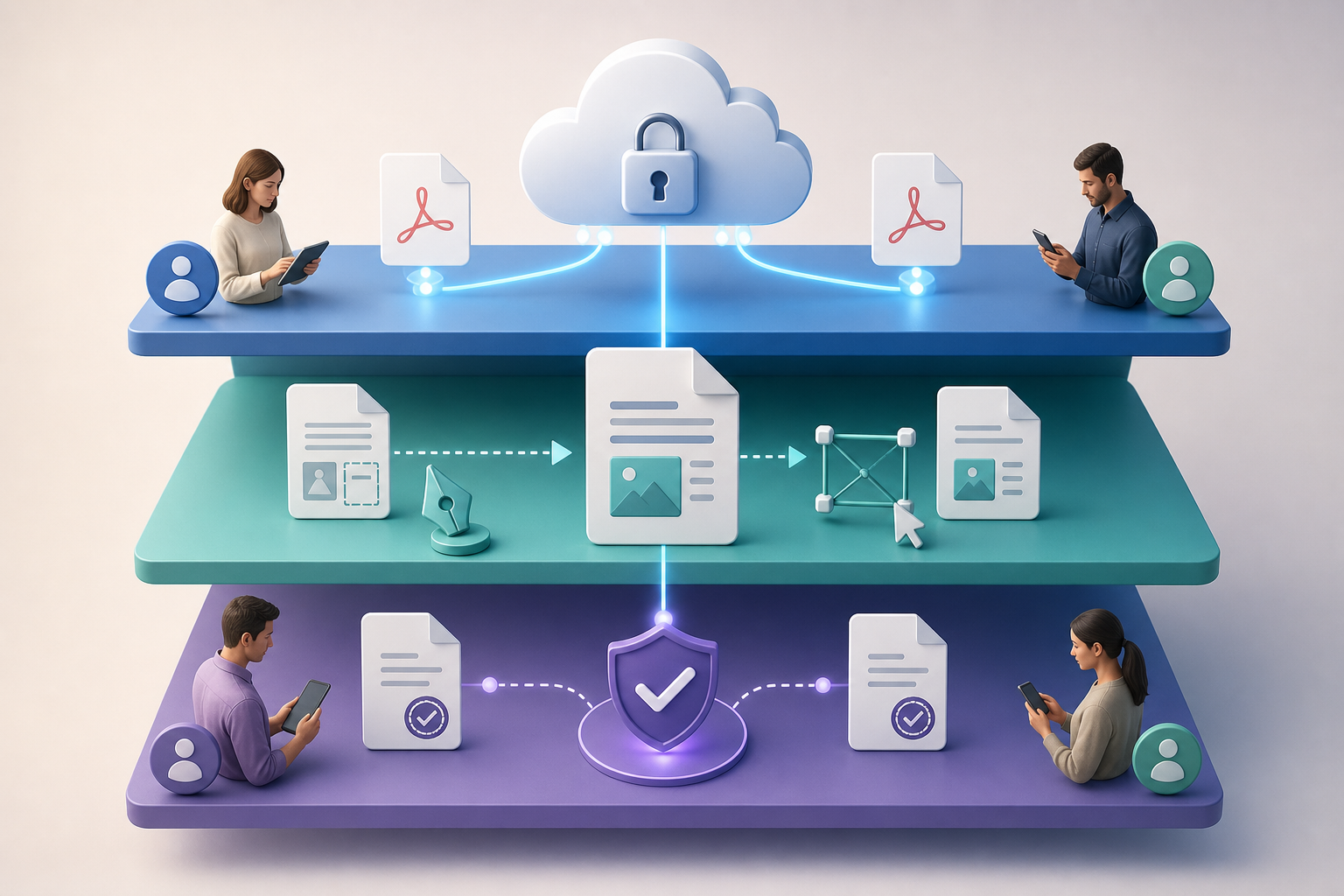
Das Problem: „geschütztes PDF“ bedeutet zu viele Dinge
In vielen Organisationen wird „geschütztes PDF“ für unterschiedliche Realitäten verwendet: eine Datei mit Bearbeitungseinschränkungen, ein privater Link, ein freigegebener Ordner mit bestimmten Nutzern, ein ablaufender Download oder ein Ablauf, in dem jemand Bedingungen akzeptiert. Werden diese Ebenen vermischt, entstehen schwache Entscheidungen. Dass sich eine Person authentifiziert hat, bedeutet nicht, dass sie berechtigt ist, alle verfügbaren Ressourcen anzusehen, herunterzuladen oder zu ändern. Die Autorisierung muss Ressource für Ressource und Aktion für Aktion entschieden werden.
PDF ist ein Format, das darauf ausgelegt ist, elektronische Dokumente austauschbar darzustellen und in verschiedenen Umgebungen anzeigbar zu machen. Diese Stabilität der Darstellung ist nicht gleichbedeutend mit operativer Kontrolle. Interne Einschränkungen für Drucken, Kopieren oder Bearbeiten können in kompatiblen Readern helfen, ersetzen aber keine Anwendungsberechtigungen, Gruppen, Links oder zeitlichen Regeln. Deshalb ist es vor dem Versand eines Vertrags, einer Genehmigung oder eines Angebots sinnvoll, Zugriff, Inhalt und Nachweise voneinander zu trennen.
- Typisches Risiko: eine einfache protokollierte Annahme als „Signatur“ bezeichnen.
- Typisches Risiko: das richtige PDF über den falschen Kanal versenden.
- Typisches Risiko: die Bearbeitung des PDFs einschränken, aber den direkten Download offenlassen.
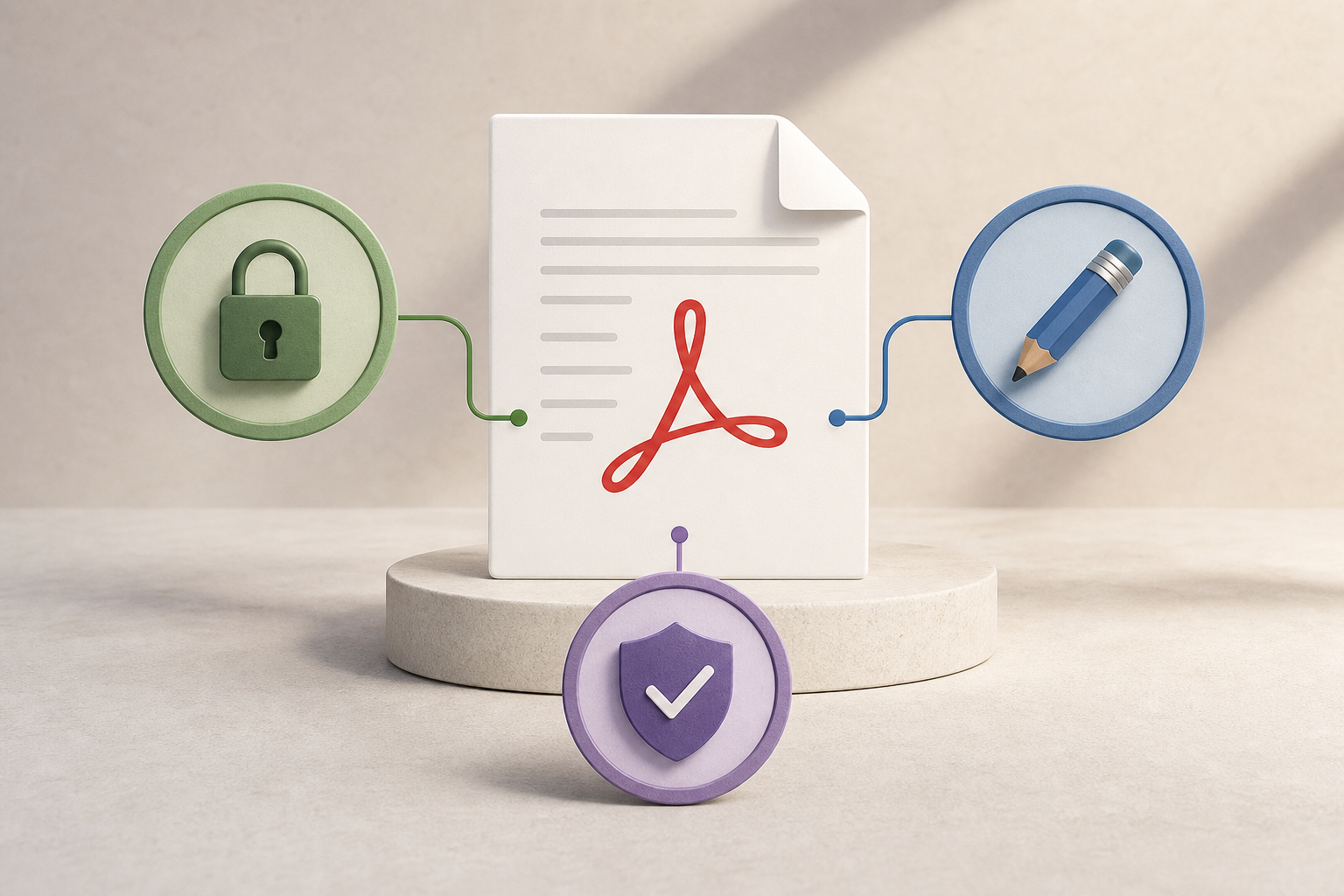
Drei Fragen vor dem Teilen eines PDFs
Die erste Frage lautet, wer es sehen darf. Es reicht nicht zu wissen, wer den Link erhalten hat, denn Berechtigungen müssen bei jeder Anfrage geprüft werden. Wenn eine Bildschirmansicht Zugriff verlangt, der direkte Download aber nicht, versagt die Kontrolle. Wende bei sensiblen Dokumenten das Prinzip der geringsten Rechte an: Jeder Nutzer oder jede Gruppe muss einen klaren Grund für den Zugriff haben, und Standardzugriff sollte vermieden werden. In Apification Cloud planst du explizite Berechtigungen über Nutzer, Gruppen, Links oder Einschränkungen entsprechend dem jeweiligen Ablauf.
Die zweite Frage lautet, wer den Inhalt ändern darf und auf welcher Version. Wenn sich das Dokument noch in der Prüfung befindet, arbeitet man normalerweise im passenden bearbeitbaren Format, etwa DOCX, XLSX oder PPTX, und konvertiert zu PDF, wenn eine geschlossene Präsentationsversion verteilt werden soll. Die dritte Frage lautet, welchen Nachweis du aufbewahren musst: Lektüre, Annahme, Datenübermittlung, interne Freigabe oder Einwilligung. Jede davon erfordert ein anderes Protokoll, nicht nur einen Dateianhang.
- Erste Checkliste: Empfänger, erlaubte Aktion, Frist, maßgebliche Version und erforderlicher Nachweis.
- Wichtige Entscheidung: Wenn der Empfänger nur lesen soll, gewähre ihm keine Bearbeitungsmöglichkeit.
- Wichtige Entscheidung: Wenn du eine Annahme benötigst, entwirf einen Ablauf, der das Ereignis protokolliert, nicht nur einen Download.

Ebene 1: Zugriffskontrolle auf die Datei
Die erste Ebene kontrolliert die Ressource innerhalb der Plattform: wer eine transformierte Version ansehen, herunterladen oder erhalten darf. Die Kontrolle über Nutzer und Gruppen unterscheidet sich vom Schutz der PDF-Datei selbst. In Apification kannst du Elemente über Links, konkrete Nutzer oder wiederverwendbare Gruppen teilen. Außerdem kannst du Dateien und Dienste mit Berechtigungen, OTP, externer Authentifizierung, Einschränkungen oder Veröffentlichungsfenstern schützen, wenn der Ablauf es erfordert.
OTP sollte als Verifizierung oder Verstärkung der Authentifizierung verstanden werden, nicht als Signatur des Dokuments. Es dient dazu, das Vertrauen zu erhöhen, dass eine Person zu einem bestimmten Zeitpunkt über einen Zugriffsmechanismus verfügt, macht das PDF aber nicht automatisch zu einem kryptografisch signierten Dokument. Auch ein Veröffentlichungsfenster verändert das PDF nicht: Es begrenzt den Zugriff zeitlich. Diese Unterscheidung vermeidet falsche Erwartungen, wenn ein herunterladbares Dossier oder eine interne Genehmigung mit Frist geteilt wird.
- Prüfe, dass der direkte Download derselben Autorisierung unterliegt wie die Vorschau.
- Verwende Gruppen für wiederholbare und überprüfbare Berechtigungen, nicht improvisierte Listen in E-Mails.
- Lass Veröffentlichungen ablaufen oder begrenze sie, wenn der Zugriff nur während einer Prozessphase sinnvoll ist.
Ebene 2: Bearbeitung und Umwandlung des Dokuments
Bearbeiten und Umwandeln ist nicht dasselbe wie Autorisieren. Das Konvertieren, Optimieren, Teilen oder Zusammenführen von Dokumenten erzeugt neue Ergebnisse oder abgeleitete Versionen. Dieser Vorgang kann die Datei besser für die Verteilung vorbereiten, beweist aber keine Einwilligung und garantiert nicht, wer sie heruntergeladen hat. In Apification ermöglicht der geführte Assistent das Konvertieren, Teilen, Zusammenführen, Optimieren und Verarbeiten von Dokumenten, Bildern, Video, Audio und Daten; außerdem lassen sich je nach Fall originale oder umgewandelte Downloads anbieten.
Solange der Inhalt noch lebendig ist, empfiehlt es sich, mit einem bearbeitbaren Format zu arbeiten. Apification ermöglicht das Erstellen und Bearbeiten von Office-Dokumenten mit ONLYOFFICE, während sie im Cloud-Speicher bleiben. Zusätzlich erlaubt die Verlaufsebene, Versionen des Cloud-Elements zu prüfen, frühere Versionen herunterzuladen und Inhalte bei Bedarf wiederherzustellen. Anschließend wird, sofern sinnvoll, eine stabile PDF-Version für Präsentation, Prüfung oder Freigabe verteilt.
- Konvertiere zu PDF, wenn du eine Präsentationsversion verteilen möchtest, nicht während der Inhalt noch verhandelt wird.
- Teile Anhänge auf, wenn verschiedene Teams nur bestimmte Teile der Akte benötigen.
- Optimiere große Dokumente vor dem Teilen, behalte aber die Kontrolle über die Quellversion.
Ebene 3: Einwilligung und Nachweise
Der Nachweis muss protokollieren, welches Dokument beteiligt war, welche Aktivität durchgeführt wurde, wer der verantwortliche Akteur war und wann dies geschah. Dieser Ansatz passt zu einem Provenienzmodell: Entitäten, Aktivitäten, Akteure und Zeitpunkte. Bei einem Angebot reicht es zum Beispiel nicht aus, das finale PDF zu speichern; wichtig ist zu wissen, welche Version akzeptiert wurde und welche Aktion die autorisierte Person ausgeführt hat. Bei einer internen Genehmigung kann es relevanter sein festzuhalten, wer wann freigegeben hat.
Ein Ablauf zur Annahme oder PDF-Signatur in Apification sollte als Protokoll von Einwilligung und Nachweis behandelt werden. Er darf nicht mit einer kryptografischen Signatur des PDFs oder einem visuellen Stempel auf der Datei verwechselt werden, wenn dieser Mechanismus nicht angewendet wurde. Diese Genauigkeit ist wichtig für Recht, Betrieb und Support: Der Nachweis dient dazu, ein Annahmeereignis zu rekonstruieren, sein Umfang muss jedoch exakt beschrieben werden, damit keine technischen oder rechtlichen Wirkungen versprochen werden, die nicht Teil des Ablaufs sind.
- Protokolliere die akzeptierte Version, nicht nur den Dateinamen.
- Unterscheide Annahme, Prüfung, Download und Freigabe; sie sind keine gleichwertigen Ereignisse.
- Bezeichne einen Einwilligungsablauf nicht als „kryptografisch signiert“, wenn er es nicht ist.
Häufige Fälle und empfohlene Entscheidungen
Bei einem Angebot zur Freigabe benötigt das Team in der Regel eine stabile Version, definierte Empfänger und einen Nachweis der Annahme. Der praktische Weg besteht darin, den bearbeitbaren Inhalt abzuschließen, das entsprechende PDF zu erzeugen oder beizubehalten, es dem Freigebenden über explizite Berechtigungen zu teilen und die Annahme zu protokollieren, wenn sie erforderlich ist. Der häufige Fehler besteht darin, mehrere Kopien per E-Mail zu verschicken und ein „OK“ zu einer Version zu erhalten, die nicht mehr mit dem archivierten Dokument übereinstimmt.
Bei einer internen Genehmigung kann Gruppenzugriff nützlich sein, wenn mehrere Personen dieselbe Rolle haben, aber die Freigabeaktion muss individualisiert bleiben. Bei einem herunterladbaren Dossier reicht vielleicht ein Veröffentlichungsfenster und der Download des Originals oder einer optimierten Version aus. Bei einem Dokument, das vorab geprüft werden muss, empfiehlt es sich, das finale PDF nicht zu früh zu verteilen: Arbeite zunächst im bearbeitbaren Format und nutze Versionen, um zurückkehren zu können, falls eine Prüfung Fehler einführt.
- Angebot: geschlossene Version, konkreter Freigebender, Nachweis der Annahme.
- Interne Genehmigung: Gruppe zum Lesen, individuell verantwortliche Person für die Freigabe.
- Dossier: Link oder zeitlich begrenzte Veröffentlichung, mit originalem oder transformiertem Download je nach Bedarf.
- Vorabprüfung: kontrollierte Bearbeitung und verfügbare Wiederherstellung vor der Veröffentlichung.
Häufige Fehler und Ausfallmodi
Der erste Fehler ist das Versenden von Kopien per E-Mail. Jeder Anhang erzeugt einen informellen Zweig des Dokuments, außerhalb der Kontrolle von Berechtigungen und Versionen. Wenn jemand die Datei weiterleitet, hängt der Zugriff nicht mehr von der Plattform ab. Der zweite Fehler besteht darin, nur das PDF zu schützen, aber nicht den Link oder den direkten Download. Die Dokumenteinschränkungen können Aktionen in kompatiblen Readern begrenzen, aber die tatsächliche Autorisierung muss bei jeder Anfrage der Ressource angewendet werden.
Der dritte Fehler ist, die falsche Datei zu bearbeiten. Das passiert, wenn gleichzeitig ein Arbeits-DOCX, ein an den Kunden gesendetes PDF und eine heruntergeladene Kopie für Kommentare existieren. Ohne Verlauf weiß niemand, welche Version maßgeblich ist. In Apification ermöglicht die Versionsebene, gespeicherte Versionen einzusehen, frühere Inhalte herunterzuladen und einen vorherigen Zustand wiederherzustellen. Außerdem sollte das Umorganisieren von Elementen nicht als Ersatz für eine Sicherheitsprüfung behandelt werden: Berechtigungen müssen ausdrücklich überprüft werden, wenn sich der Nutzungskontext ändert.
- Nutze Standortänderungen nicht als Ersatz für überprüfte Berechtigungen.
- Akzeptiere Dateien nicht nur anhand ihres Namens: Validiere den tatsächlichen Typ vor der Verarbeitung.
- Vermische Kommentare zu Entwürfen nicht mit der Annahme finaler Versionen.
So setzt du es in Apification Schritt für Schritt auf
Beginne damit, das Dokument in Apification Cloud hochzuladen oder dort zu erstellen, einem organisierten und versionierten Bereich zur Verwaltung von Dateien, Diensten und digitalen Projekten. Bevor du kompatible Aktionen anbietest, klassifiziere die Datei und wende Sicherheitsvalidierungen auf den Ablauf an: Erweiterung, MIME-Typ, Dateisignatur, Größe und Berechtigungen des Nutzers. Diese Prüfung ist besonders wichtig, wenn der Ablauf von Nutzern hochgeladene PDFs oder Office-Dateien zulässt, denn vor der Verarbeitung oder Veröffentlichung sollte validiert werden, dass die Datei tatsächlich das ist, was sie vorgibt zu sein.
Entscheide danach die Ebene: Berechtigungen und Einschränkungen für den Zugriff; Dokumenteneditor, um innerhalb der Cloud an Office-Dateien zu arbeiten; geführte Transformation zum Konvertieren, Zusammenführen, Teilen oder Optimieren; und Nachweisprotokoll, wenn der Ablauf eine Annahme erfordert. Wenn du mit mehreren Kopien oder Herkunftsquellen arbeitest, entscheide vor dem Teilen, welche die gültige Quelle sein wird. Schließe den Prozess ab, indem du Versionen, Empfänger und Veröffentlichungsfrist prüfst.
- Schritt 1: Quelldokument und aktuelle Version identifizieren.
- Schritt 2: Nutzer oder Gruppen mit geringsten Rechten zuweisen.
- Schritt 3: Im passenden Format bearbeiten und nur bei Bedarf transformieren.
- Schritt 4: Original oder abgeleitete Version mit stimmigen Einschränkungen teilen.
- Schritt 5: Nachweise nur für die Ereignisse protokollieren, die du wirklich belegen musst.
Häufige Fragen
Verhindert der Schutz eines PDFs, dass es von irgendjemandem geändert wird?
So sollte man es nicht formulieren. Einschränkungen für Bearbeitung, Drucken oder Kopieren begrenzen Aktionen in kompatiblen Readern, ersetzen aber nicht die Zugriffskontrolle über Nutzer, Gruppen oder Links.
Ist ein OTP gleichbedeutend mit einer PDF-Signatur?
Nein. Ein OTP dient als Mechanismus zur Authentifizierung oder Zugriffsverifizierung. Es sollte nicht als kryptografische Signatur oder als automatischer Nachweis einer Dokumentensignatur dargestellt werden.
Wann sollte ich in Office bearbeiten und wann zu PDF konvertieren?
Bearbeite in Formaten wie DOCX, XLSX oder PPTX, solange sich der Inhalt noch ändert. Konvertiere oder verteile PDF, wenn du eine geschlossene Präsentationsversion benötigst.
Welchen Mindestnachweis sollte man bei einer Annahme aufbewahren?
Es muss klar sein, welche Version des Dokuments akzeptiert wurde, welche Aktivität durchgeführt wurde, wer der verantwortliche Akteur war und zu welchem Zeitpunkt das Ereignis stattfand.
Was sollte ich validieren, wenn ich von Nutzern hochgeladene PDFs oder Office-Dateien akzeptiere?
Es empfiehlt sich, Erweiterung, MIME-Typ, Dateisignatur, Größe und Berechtigungen des Nutzers zu validieren, bevor das Dokument verarbeitet oder veröffentlicht wird.
Quellen und weitere Informationen
Für diesen Artikel herangezogene Dokumentation.
- OWASP Authorization Cheat Sheet — OWASP Cheat Sheet Series
- OWASP File Upload Cheat Sheet — OWASP Cheat Sheet Series
- W3C PROV-DM: The PROV Data Model — World Wide Web Consortium (W3C)
- W3C Web Authentication Level 3 — World Wide Web Consortium (W3C)
- ENISA Security guidelines on the appropriate use of qualified electronic signatures — ENISA
- Regulation (EU) No 910/2014, consolidated eIDAS text — EUR-Lex
- Regulation (EU) 2016/679 GDPR — EUR-Lex
- NIST SP 800-53 Rev. 5.1 derived OSCAL PDF — NIST
- NIST SP 800-63B Digital Identity Guidelines — NIST
- ISO 32000-1:2008 Portable document format — ISO
Apification entdecken
Ähnliche Artikel
Sicherheit und Datenschutz
Berechtigungen einer Datei-API testen: Ressourcen, Aktionen und Negativfälle
Ein allgemeiner Leitfaden zur Planung von Berechtigungstests für eine Datei-API. Die konkreten Kriterien hängen von der Dokumentation und Konfiguration des jeweiligen Dienstes ab.

Sicherheit und Datenschutz
Daten in einer PDF sicher schwärzen: echte Schwärzung, Prüfung und Weitergabe
Ein praxisorientierter Leitfaden, der echte Schwärzung von einer bloß visuellen Abdeckung unterscheidet, die Prüfung der Kopie erklärt und zeigt, wie Sie Original, Arbeitskopie und weiterzugebende Datei getrennt behandeln.

Sicherheit und Datenschutz
So verhindern Sie, dass ein Formular unnötige sensible Daten erfasst
Prüfen Sie jede Frage, begrenzen Sie Freitextantworten und legen Sie fest, wer Antworten einsehen und weitergeben darf.