Zusammenarbeit
Datei per Link teilen oder Zugriff für Mitarbeitende gewähren: So wählst du ohne Kontrollverlust
Praxisleitfaden zur Entscheidung, ob du eine Datei per Link, pro Nutzer oder per Gruppe teilen solltest, ohne Geschwindigkeit in Kontrollverlust zu verwandeln.

Das Problem: Schnell teilen heißt nicht immer gut teilen
Die Frage, ob man eine Datei per Link oder mit Berechtigungen teilen sollte, taucht fast immer unter Druck auf: eine Übergabe an einen Kunden, eine dringende Prüfung, ein Dienstleister, der Material noch heute benötigt, oder ein kreatives Asset, das vor der Veröffentlichung freigegeben werden muss. Der Link wirkt wie die bequemste Option, weil er Registrierungen, Einladungen und Erklärungen vermeidet. Aber genau deshalb kann er am Ende als Ersatz für echte Zusammenarbeit genutzt werden, obwohl eigentlich kontrolliert werden müsste, wer zugreift, was diese Person tun darf, welche Version sie sieht und wann der Zugriff endet.
Die praktische Regel ist einfach: Je kontinuierlicher, sensibler oder kollaborativer die Arbeit ist, desto weniger sollte sie von einem losen Link abhängen. Apification Cloud ermöglicht es, Dateien, Dienste und digitale Projekte in einem versionierten, fürs Teilen gedachten Bereich zu organisieren. Innerhalb dieser Umgebung können Elemente über Links, Nutzer oder Gruppen geteilt und außerdem als Originale oder transformierte Downloads bereitgestellt werden. Die richtige Wahl beseitigt nicht alle operativen Risiken, reduziert aber vorhersehbare Fehler: unerwünschtes Weiterleiten, falsche Versionen, vermischte Ordner und Berechtigungen, die über das Projektende hinaus bestehen bleiben.
- Erste Frage: Soll die andere Person nur herunterladen oder auch mitarbeiten?
- Zweite Frage: Soll der Zugriff bald enden oder langfristig bestehen bleiben?
- Dritte Frage: Musst du nachvollziehen können, welche Inhalte geändert wurden, und bei Bedarf zurückgehen können?
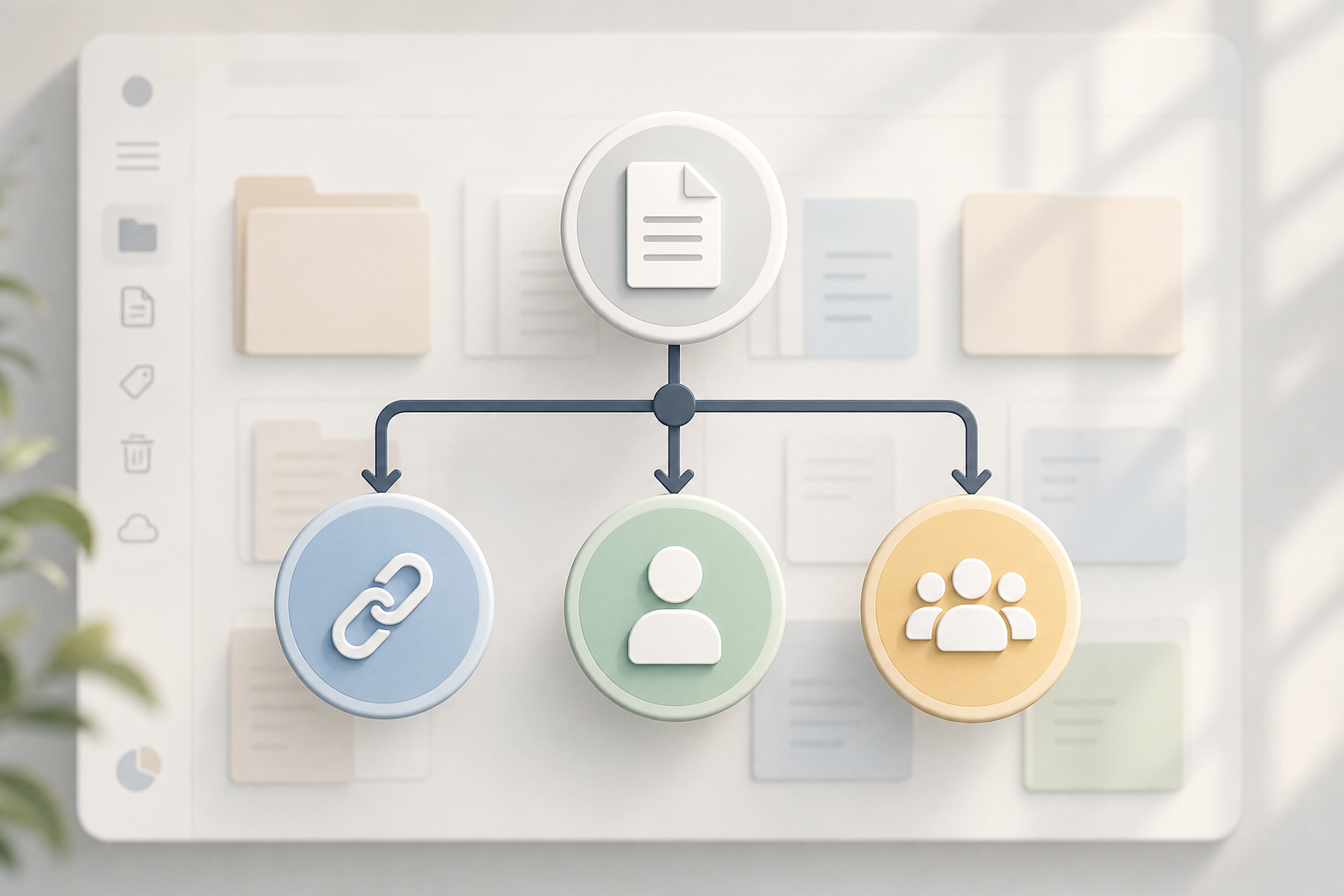
Drei Zugriffsmodelle: Link, einzelner Nutzer und Gruppe
Ein Link ist ein praktischer Zugang für eine punktuelle Übergabe. In vielen Speicherplattformen wie Google Drive kann ein Link so konfiguriert werden, dass er für alle Personen mit dem Link verfügbar ist oder auf diejenigen beschränkt bleibt, die bereits Zugriff haben. Dieser Unterschied ist entscheidend: Wenn der Link breiten Zugriff erlaubt, dient der Ordner nicht immer als echte Barriere, um einzuschränken, wer ihn öffnet. In Apification sind Links nützlich, wenn du ein Element verteilen möchtest, ohne jede empfangende Person zu einem festen Mitarbeitenden im Arbeitsbereich zu machen.
Der Zugriff über einen einzelnen Nutzer funktioniert besser, wenn eine nachvollziehbare Beziehung zu einer konkreten Person besteht: eine externe Texterin, ein Freigabeverantwortlicher, ein Kunde, der wöchentlich prüft, oder eine Designerin, die Dokumente innerhalb der Cloud bearbeiten muss. Die Gruppe eignet sich dagegen besser, wenn die Berechtigung zu einem Team und nicht zu einer Person gehört: „Kunde A“, „Mediaagentur“, „Videodienstleister“ oder „Rechtsteam“. Die Leitfäden von Google Workspace beschreiben Gruppen als Möglichkeit, über eine einzige Adresse mit mehreren Personen zu teilen und Berechtigungen für alle gleichzeitig zu ändern; dieselbe operative Logik gilt in Apification, wenn Konsistenz erhalten bleiben soll.
- Nutze einen Link für punktuelle Verteilung.
- Nutze einen Nutzerzugriff für individuelle Verantwortung.
- Nutze eine Gruppe für wiederholbare Berechtigungen pro Team oder Kunde.

Wann du einen Link nutzen solltest, ohne ihn zu interner Zusammenarbeit zu machen
Ein Link passt, wenn das Ziel Übergabe ist, nicht gemeinsames Arbeiten. Zum Beispiel: einem Medium ein bereits freigegebenes Pressekit senden, einem Dienstleister den Download eines finalen Videos ermöglichen, mit einem Kunden einen Ordner mit abgeschlossenen Materialien teilen oder ein für die Veröffentlichung optimiertes Bild verteilen. In Apification kannst du Elemente nicht nur per Link teilen, sondern auch Originaldownloads oder transformierte Downloads bereitstellen. Das hilft, wenn du nicht die Masterdatei übergeben möchtest, sondern eine vorbereitete Version: ein konvertiertes Dokument, ein optimiertes Bild, ein gerendertes Video oder eine mit dem Transformationsassistenten verarbeitete Datei.
Der typische Fehler besteht darin, einen Link als dauerhaften Zugriff auf lebendes Material bestehen zu lassen. Wenn sich die Datei ändert, wenn neue Elemente in den Ordner kommen oder wenn der Link außerhalb des vorgesehenen Kontexts weitergeleitet wird, verschlechtert sich die Kontrolle. Prüfe vor dem Versenden eines Links vier Punkte: ob es die richtige Datei ist, ob der Name Version oder Zweck erkennen lässt, ob die Übergabe keine Kommentare im Dokument erfordert und ob du keinen breiten Ordner verwendest, um den Bedarf an einer einzelnen Datei zu lösen. Wenn Zweifel bestehen, erstelle für die Übergabe einen Unterordner oder ein spezifisches Element, statt einen vollständigen Arbeitsbereich offenzulegen.
- Link-Checkliste: finale Datei, klarer Name, definierte externe Zielgruppe, kein Bearbeitungsbedarf, Datum oder Veröffentlichungsfenster geprüft, falls zutreffend.
- Vermeide Links auf gemischte Ordner mit Originalen, Entwürfen und finalen Lieferobjekten.
- Bevorzuge einen transformierten Download, wenn die empfangende Person die bearbeitbare Datei nicht benötigt.
Wann du einer konkreten mitarbeitenden Person Zugriff gewährst
Gewähre einem Nutzer Zugriff, wenn die Person Teil des Prozesses ist und nicht nur des Downloads. Wenn jemand ein Dokument regelmäßig prüfen, eine Tabelle bearbeiten, eine Präsentation kommentieren oder innerhalb des Cloud-Speichers arbeiten muss, ist ein namentlicher Zugriff geordneter als das fortlaufende Versenden neuer Links. Apification ermöglicht es, Office-Dateien mit ONLYOFFICE zu erstellen und zu bearbeiten, während sie im Cloud-Speicher bleiben, sodass das Dokument den Arbeitsbereich für die Bearbeitung nicht verlassen muss. Das hilft, verstreute Kopien in E-Mails, Chats oder persönlichen Laufwerken zu vermeiden.
Individueller Zugriff erleichtert außerdem das Entziehen von Berechtigungen für eine konkrete Person, wenn ihre Beteiligung endet. Operativ ist diese Logik wichtig: Wenn eine Freelancerin das Projekt verlässt, willst du nicht alle Links suchen, die sie erhalten hat; du willst ihren Zugriff prüfen und schließen. Die Schwäche des individuellen Zugriffs zeigt sich, wenn er manuell für viele Personen repliziert wird. Wenn du dieselbe Berechtigung zehnmal vergeben musst, brauchtest du wahrscheinlich eine Gruppe.
- Nutze einzelne Nutzer für regelmäßige Prüfende, externe Bearbeitende und Freigabeverantwortliche.
- Vermeide das Teilen per Nutzer, wenn die Berechtigung eigentlich zu einer Rolle oder einem Team gehört.
- Entziehe den Zugriff, wenn die Zusammenarbeit endet, nicht erst dann, wenn jemand daran denkt, alte Links zu prüfen.
Wann Gruppen für Kunden, Teams und Dienstleister sinnvoll sind
Gruppen reduzieren den Wartungsaufwand, wenn mehrere Personen dasselbe Zugriffsniveau benötigen. Ein typischer Fall ist eine Agentur, die mit drei Kontaktpersonen beim Kunden, zwei Account-Personen und einem Kreativteam arbeitet. Wenn jede Datei händisch mit jeder E-Mail-Adresse geteilt wird, nehmen Fehler zu: Jemand bleibt außen vor, jemand behält Zugriff nach dem Ausscheiden, oder zwei Personen erhalten unbeabsichtigt unterschiedliche Berechtigungen. In Google Drive erhält eine hinzugefügte Person beim Teilen eines Ordners mit einer Gruppe Berechtigung für die Dateien und Ordner, die mit dieser Gruppe geteilt sind, und verliert diese Berechtigung wieder, wenn sie entfernt wird. Diese Mechanik zeigt, warum Gruppen eine gute Verwaltungseinheit sind.
In Apification ist das Teilen per Gruppe besonders nützlich, wenn das Projekt eine stabile Struktur hat: Ordner pro Kunde, Lieferobjekte pro Kampagne, Markenbibliotheken oder operative Dokumentation. Die Gruppe darf jedoch nicht zu einer generischen Sammelschublade werden. Definiere verständliche Namen und trenne Zielgruppen: Vermische nicht „externer Kunde“ mit „internes Team“ und nicht „Dienstleister“ mit „Freigebende“. Google empfiehlt Namenskonventionen in geteilten Ablagen, um externe, interne, archivierte oder laufende Bereiche zu unterscheiden; diese Disziplin anzuwenden verhindert, dass eine theoretisch korrekte Berechtigung in der Praxis mehrdeutig wird.
- Gruppen-Checkliste: klarer Name, operative verantwortliche Person, definierter Umfang, geprüfte Mitglieder, konsistente Berechtigungen.
- Erstelle Gruppen nach tatsächlicher Funktion: Freigabe, Produktion, Kunde, Dienstleister oder Ansicht.
- Nutze keine einzige breite Gruppe für den gesamten Projektlebenszyklus.
Original oder transformierter Download: So entscheidest du, welche Version du übergibst
Teilen bedeutet nicht immer, das Original zu übergeben. In vielen Marketing- und Operations-Prozessen enthält die Masterdatei Ebenen, Metadaten, bearbeitbare Texte, Spuren oder Material, das die empfangende Person nicht benötigt. Apification ermöglicht es, Dokumente, Bilder, Video, Audio und Daten über einen geführten Assistenten zu konvertieren, zu teilen, zusammenzuführen, zu optimieren und zu verarbeiten. Außerdem können Bilder in einem Canvas mit Ebenen, Text, Formen, Filtern und modernen Exportformaten bearbeitet werden, und Video, Audio, Bilder, Text und Untertitel lassen sich in einem Mehrspur-Editor mit Vorschau und Rendering bearbeiten. Das auszuliefernde Ergebnis kann sich vom Arbeitsmaterial unterscheiden.
Die Entscheidung sollte auf der erwarteten Nutzung basieren. Wenn die empfangende Person veröffentlichen soll, sende eine optimierte Version. Wenn sie bearbeitbare Inhalte prüfen soll, gewähre Zugriff auf das Dokument innerhalb der Cloud. Wenn sie einen Nachweis der Übergabe archivieren soll, benenne den Export eindeutig. Wenn sie die kreative Arbeit fortsetzen soll, benötigt sie möglicherweise das Original. Der transformierte Download reduziert das Risiko, dass jemand versehentlich eine Masterdatei verändert oder wiederverwendet, kann aber auch den Nutzen der Datei einschränken. Deshalb ist es sinnvoll, im Namen oder im Ordner zu dokumentieren, was „Quelle“, was „Prüfung“ und was „final“ ist.
- Übergib das Original, wenn die empfangende Person das Quellmaterial bearbeiten muss.
- Übergib eine transformierte Datei, wenn sie eine abgeschlossene Version nutzen, veröffentlichen, freigeben oder herunterladen soll.
- Trenne Arbeitsordner und Übergabeordner, um Status nicht zu verwechseln.
Versionen und Verlauf: nützliche Hilfe, kein Ersatz für eine Zugriffspolitik
Der Versionsverlauf ist ein operatives Sicherheitsnetz, keine Ausrede für wahlloses Teilen. Apification ermöglicht es, den Verlauf eines Elements in der Cloud zu prüfen, frühere Versionen herunterzuladen und Inhalte sicher wiederherzustellen. Das ist wertvoll, wenn eine Datei überschrieben, eine falsche Version freigegeben oder ein früherer Zustand wiederhergestellt werden muss. Bekannte Tools stützen denselben Gedanken: In Google Docs, Sheets, Slides und Vids kann man über den Versionsverlauf sehen, wer die Datei aktualisiert hat, und in bestimmten Kontexten frühere Versionen wiederherstellen oder kopieren.
Der Verlauf behebt jedoch nicht alle Berechtigungsprobleme. Wenn ein Link weitergeleitet wurde, macht das Wiederherstellen einer Version nicht unbedingt rückgängig, dass nicht vorgesehene Personen Zugriff hatten. Wenn ein Ordner vermischt war, kann der Verlauf Inhalte wiederherstellen, erklärt aber nicht, warum ein Dienstleister interne Entwürfe gesehen hat. Außerdem weisen einige Plattformen auf konkrete Grenzen hin: Google Sheets zeigt im Bearbeitungsverlauf möglicherweise bestimmte Änderungen nicht an, etwa hinzugefügte oder gelöschte Zeilen oder Spalten, Zellformatierungen oder durch Formeln verursachte Änderungen. Die richtige Richtlinie besteht darin, übermäßigen Zugriff zu verhindern und Versionen für Wiederherstellung, operative Prüfung und Änderungskontrolle zu nutzen.
- Prüfe den Verlauf, wenn Zweifel an Änderungen oder Überschreibungen bestehen.
- Stelle frühere Versionen wieder her, wenn der richtige Inhalt verloren ging oder ersetzt wurde.
- Nutze den Verlauf nicht als Ersatz für Gruppen, Berechtigungen und gut getrennte Ordner.
Häufige Fehler und praktische Schritte zu ihrer Korrektur
Der erste Fehler ist der weitergeleitete Link. Er wird korrigiert, indem breite Links für kontinuierliche Arbeit vermieden und durch Nutzer- oder Gruppenzugriff ersetzt werden. Der zweite Fehler ist eine zu weit gefasste Berechtigung: Zugriff auf einen vollständigen Ordner zu geben, obwohl nur eine Datei nötig war. Google Drive empfiehlt, einen Unterordner mit eingeschränktem Zugriff zu erstellen, wenn für eine Datei oder einen Unterordner andere Berechtigungen benötigt werden; in jeder Umgebung lautet die praktische Idee, das Geteilte zu isolieren. Der dritte Fehler ist, Inhalte in einen geteilten Bereich zu verschieben, ohne die Folgen zu prüfen: Google warnt, dass das Verschieben von Ordnern in eine geteilte Ablage den Zugriff weitreichend ändern kann, weil Mitglieder den Inhalt bis auf Ausnahmen sehen können.
Der vierte Fehler ist ein mehrdeutiger Name: „final“, „final2“ und „final_ok“ sind keine Versionsrichtlinie. Verwende Namen mit Kunde, Asset, Datum oder Status und trenne „Entwurf“, „Freigabe“, „Übergabe“ und „Archiv“. In Apification kannst du diese Disziplin mit Berechtigungen, OTP, externer Authentifizierung, Einschränkungen und Veröffentlichungsfenstern kombinieren, wenn der Fall es erfordert. Für eine schnelle Prüfung vor dem Teilen nutze diesen Ablauf: Zielgruppe definieren, Zugriffsmodell wählen, Original oder transformierte Datei entscheiden, enthaltenen Ordner prüfen, Name und Status kontrollieren, senden und zum Projektabschluss eine Berechtigungsprüfung einplanen.
- Schritt 1: Ermittle, ob es um Download, Prüfung oder Bearbeitung geht.
- Schritt 2: Wähle Link, Nutzer oder Gruppe je nach Dauer und Verantwortung.
- Schritt 3: Teile den kleinstmöglichen Container: Datei oder spezifischen Unterordner.
- Schritt 4: Übergib das Original nur, wenn es nötig ist; andernfalls nutze eine transformierte Version.
- Schritt 5: Prüfe Verlauf und Berechtigungen beim Abschluss von Kampagne, Kunde oder Dienstleister.
Häufige Fragen
Wann sollte man eine Datei per Link teilen?
Das ist sinnvoll, wenn die Übergabe punktuell ist, die Datei abgeschlossen ist und die empfangende Person sie nur öffnen oder herunterladen muss. Wenn Bearbeitung, regelmäßige Prüfung oder individueller Entzug von Zugriff nötig sind, sind Nutzer oder Gruppe besser.
Welchen Vorteil hat das Teilen mit einem konkreten Nutzer?
Der Zugriff lässt sich einer identifizierbaren Person zuordnen, was für regelmäßige Mitarbeitende, Prüfende und Bearbeitende nützlich ist. Außerdem erleichtert es, dieser Person die Berechtigungen zu entziehen, wenn ihre Beteiligung endet.
Wann sind Gruppen die bessere Wahl?
Gruppen sind besser, wenn mehrere Personen dieselben Berechtigungen behalten sollen, etwa Kunden mit mehreren Kontaktpersonen, interne Teams oder Dienstleister. Sie reduzieren Fehler und vermeiden, Berechtigungen manuell zu wiederholen.
Reicht es, eine frühere Version wiederherzustellen, wenn jemand versehentlich Zugriff hatte?
Nein. Das Wiederherstellen von Versionen hilft, Inhalte zurückzuholen, ersetzt aber keine Zugriffspolitik. Wenn das Problem ein weitergeleiteter Link oder ein zu breiter Ordner war, müssen Berechtigungen und Struktur korrigiert werden.
Kann ich statt des Originals eine transformierte Version übergeben?
Ja. Apification ermöglicht es, Originaldownloads oder transformierte Downloads bereitzustellen und Dateien mit Konvertierungs-, Optimierungs- und Bearbeitungstools zu verarbeiten. Das ist nützlich, wenn die empfangende Person die Masterdatei nicht benötigt.
Quellen und weitere Informationen
Für diesen Artikel herangezogene Dokumentation.
- Share files from Google Drive — Google Drive Help
- Share files and folders in Drive — Google Workspace Learning Center
- Share folders in Google Drive — Google Drive Help
- Share content with a group — Google Workspace Learning Center
- What are shared drives? — Google Workspace Learning Center
- How file access works in shared drives — Google Workspace Learning Center
- Best practices and tips for shared drives — Google Workspace Learning Center
- Find what's changed in a file — Google Docs Editors Help
- Export MIME types for Google Workspace documents — Google for Developers
Apification entdecken
Ähnliche Artikel

Zusammenarbeit
Dokumentenfreigabe: So trennen Sie Prüfung, Genehmigung und Veröffentlichung
Gestalten Sie einen klaren Prozess, um ein Dokument zu prüfen, eine Entscheidung festzuhalten und ausschließlich die genehmigte Version zu veröffentlichen – ohne Teilen mit Genehmigen zu verwechseln.

Zusammenarbeit
Die SHA-256-Prüfsumme eines Downloads vergleichen
Erfahre, was du brauchst, um die SHA-256-Prüfsumme eines Downloads mit einem Referenzwert zu vergleichen, wie du prüfst, ob beide zusammengehören, und was bei Abweichungen zu tun ist.

Zusammenarbeit
Bibliothek für Markendateien: Originale, Varianten und Zugriffe ohne Kontrollverlust
Praxisleitfaden, um editierbare Masterdateien, Auslieferungsvarianten und interne Dokumente in einem versionierten Cloud-Bereich mit passenden Zugriffen und sicherer Wiederherstellung zu trennen.