Documentos e dados
Como verificar se um PDF é realmente PDF/A após convertê-lo
O fato de um arquivo abrir e ser exibido corretamente não comprova que ele esteja em conformidade com PDF/A. Saiba como escolher o perfil, validar o resultado e guardar evidências de cada conversão.
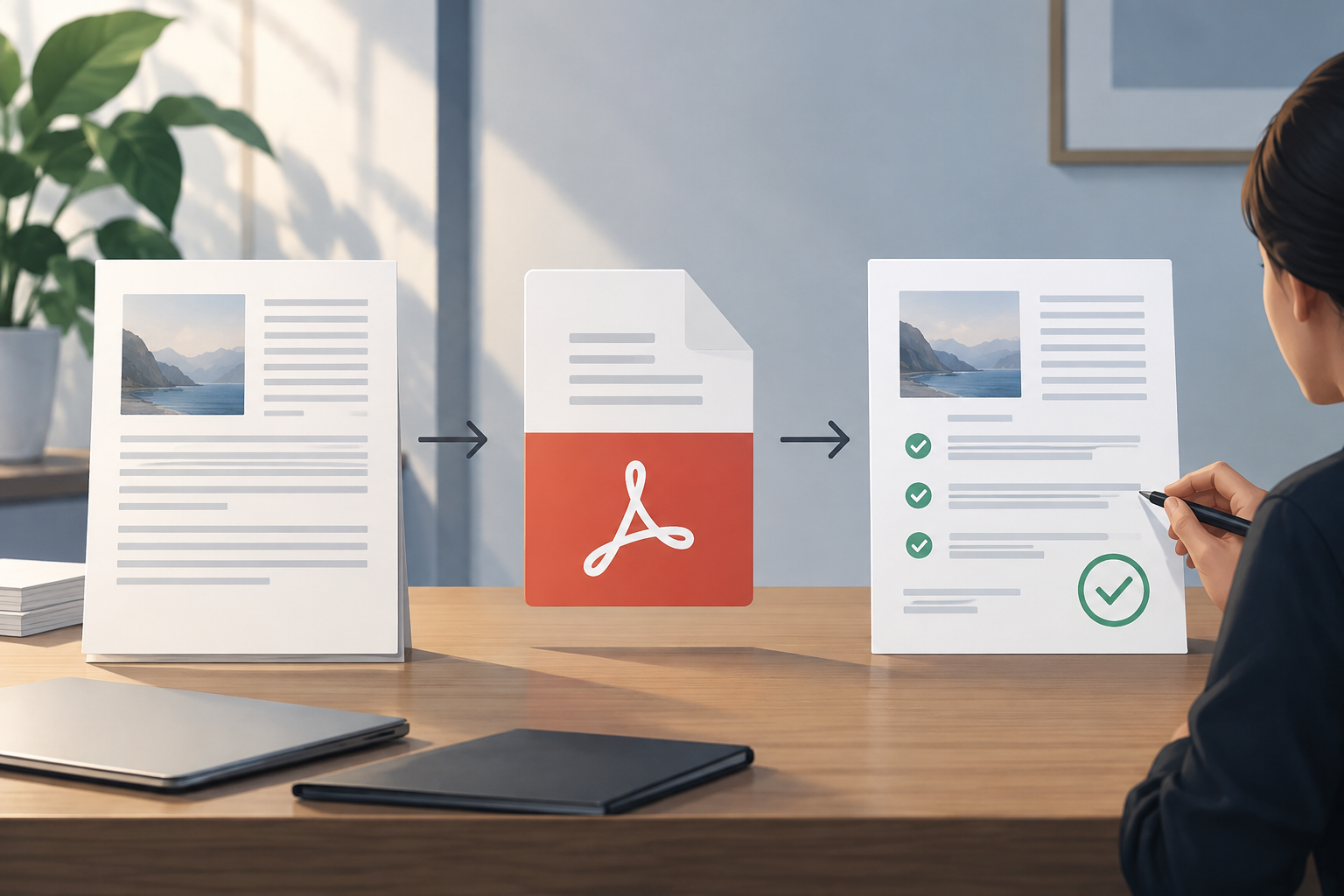
PDF/A em contexto: o que verifica e o que não verifica
PDF/A é uma família de perfis de conformidade para documentos PDF, criada para facilitar sua preservação. A conversão busca produzir um arquivo que se ajuste a um perfil, mas o nome da extensão, a aparência das páginas e a possibilidade de abrir o documento não comprovam, por si sós, que ele esteja em conformidade com esse perfil. Um PDF pode parecer idêntico na tela e, ainda assim, não passar em uma verificação técnica.
A validação responde a uma pergunta mais específica: se o arquivo avaliado atende às regras do perfil selecionado. Ela não comprova que o conteúdo está correto, que a conversão preservou tudo de que a organização precisa ou que o documento permanecerá acessível indefinidamente. Por isso, é recomendável separar três verificações: conformidade técnica, revisão visual e conferência do conteúdo.
- Abrir o arquivo ajuda a detectar problemas visíveis, mas não certifica a conformidade.
- Uma validação aprovada não substitui a revisão do conteúdo nem constitui garantia legal ou de preservação por tempo indefinido.
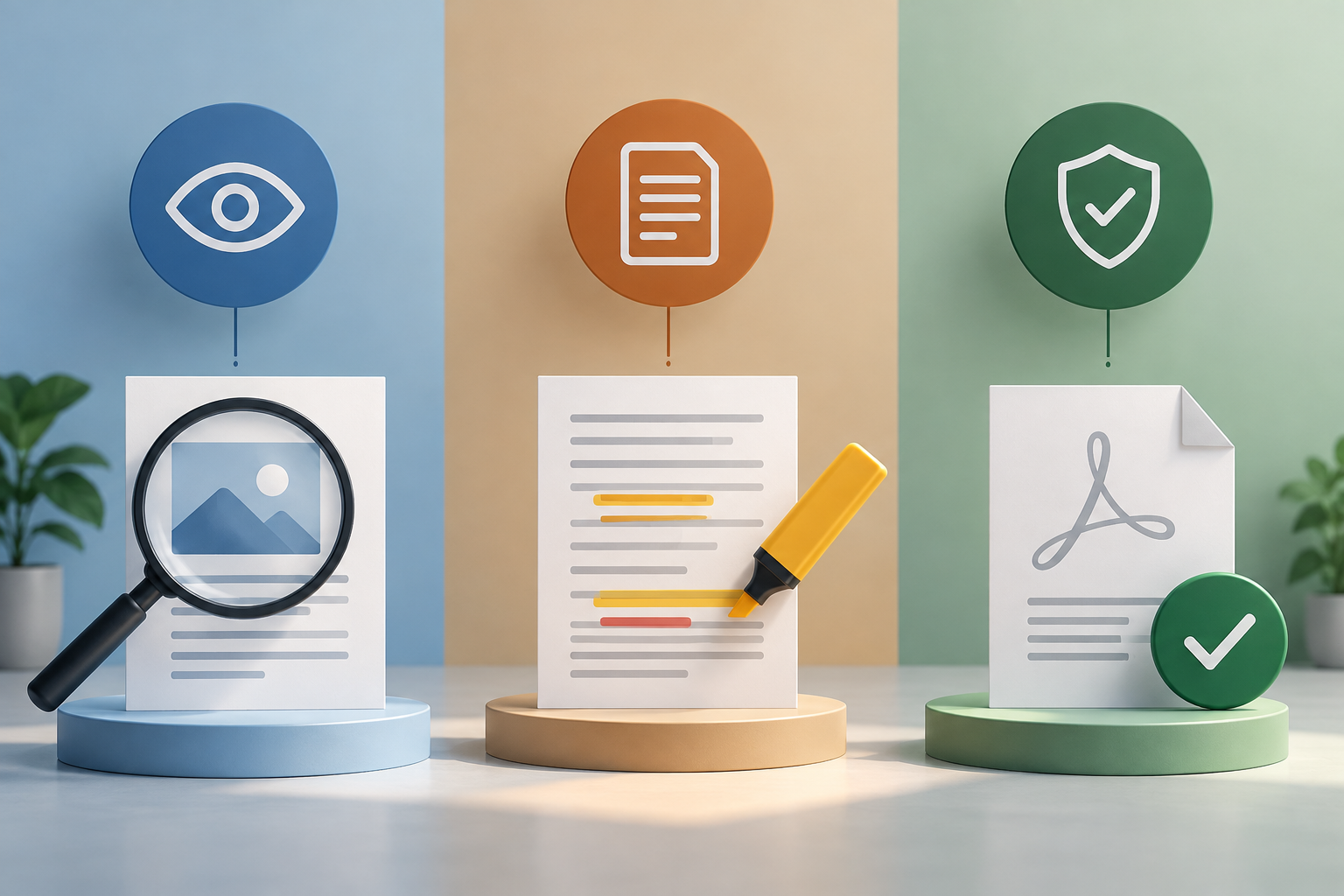
Escolha o perfil antes de converter
Não escolha um perfil ao acaso nem presuma que qualquer opção chamada PDF/A serve para todos os destinos. Comece identificando o uso pretendido: arquivo interno, entrega a um órgão ou inclusão em um repositório com requisitos definidos. Se o destinatário ou a política documental especificar um perfil, registre esse requisito exatamente como foi definido e use o mesmo perfil na validação.
Os exemplos de validação disponíveis mostram que a verificação pode ser direcionada a um perfil específico; um deles usa PDF/A-1b. Isso é importante porque um resultado favorável para um perfil não equivale à aprovação universal de todos os perfis. Se não houver um requisito explícito, consulte o responsável pela documentação antes de definir o padrão e registre a decisão, quem a aprovou e para qual uso ela foi tomada.
- Confirme o perfil exigido pelo destinatário ou pela política aplicável.
- Registre o perfil, o uso pretendido e quem tomou a decisão.
- Evite mudar o perfil apenas para eliminar uma falha sem entender as consequências.
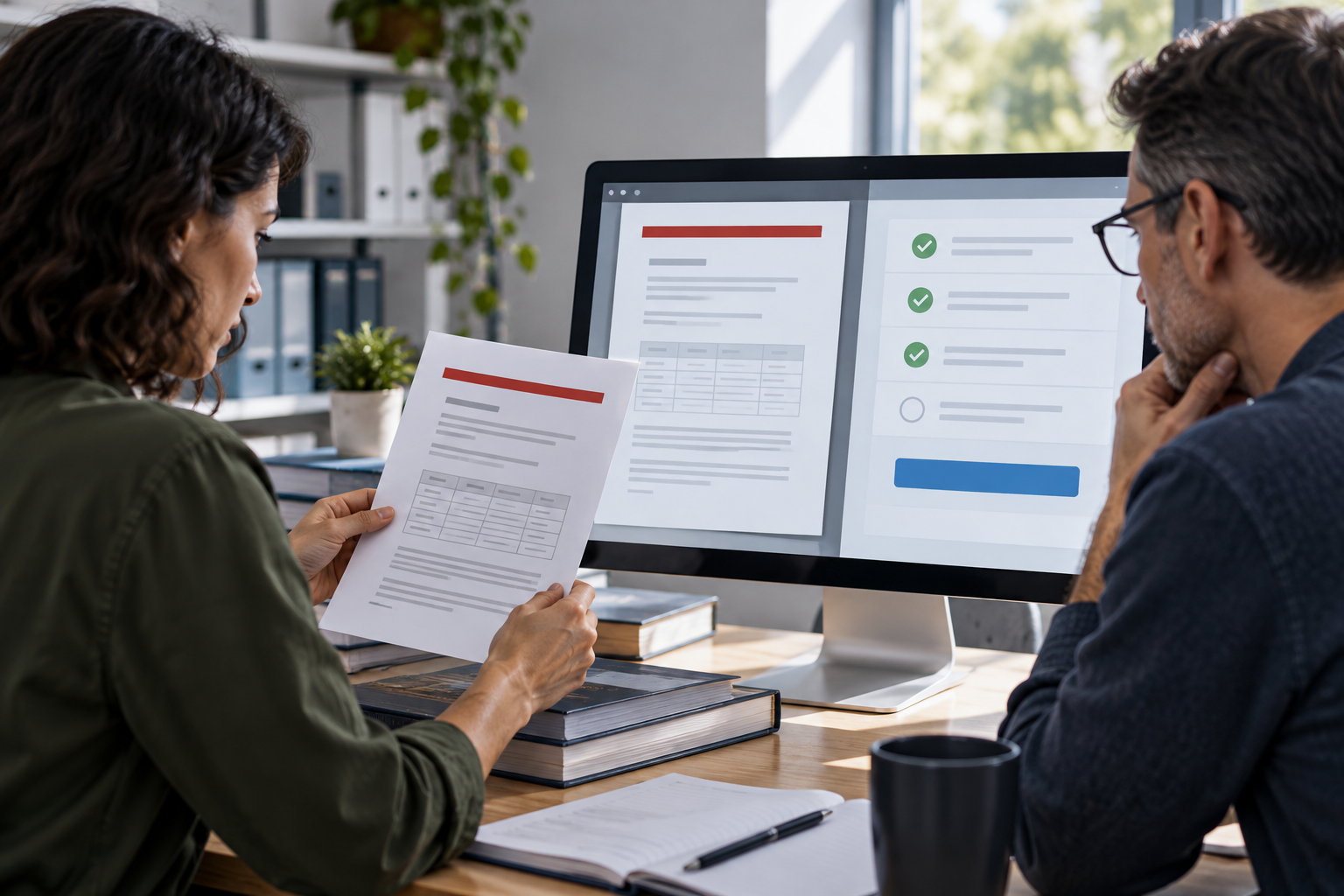
Antes de converter: prepare e revise o arquivo de origem
Mantenha o arquivo de origem sem alterações e registre seu nome, localização e versão antes de iniciar o trabalho. Verifique se ele pode ser aberto e se contém as páginas, os anexos e os elementos esperados. Essa revisão fornece uma referência para comparar o resultado e ajuda a distinguir um defeito já presente no original de uma perda ocorrida durante a conversão.
Preste atenção às fontes e aos espaços de cores das imagens: eles são citados como exemplos de problemas que podem aparecer quando um arquivo não passa na validação. Revise também os formulários e outros elementos interativos, se fizerem parte do uso pretendido. Não presuma que sua aparência ou seu comportamento serão preservados da mesma forma; compare o resultado com a origem e confirme quais elementos são essenciais ao fluxo de trabalho.
- Registre o arquivo de origem antes de transformá-lo.
- Revise páginas, legibilidade, fontes, imagens e elementos interativos relevantes.
- Defina quais diferenças são aceitáveis e quais exigiriam rejeitar a conversão.
Depois de converter: valide com o perfil correto
Execute um validador PDF/A indicando o perfil exigido. Não se limite a procurar uma etiqueta ou propriedade no arquivo: use uma ferramenta que verifique o documento e forneça um resultado interpretável. O PDFsam Visual descreve um fluxo em que se escolhe um nível de conformidade e, em seguida, se analisa um relatório de problemas; a página identifica o veraPDF como fornecedor do validador.
Examine o relatório completo, não apenas o status geral de aprovado ou reprovado. Uma implementação de validação documentada pela Aspose permite salvar os resultados em XML, onde é possível verificar se o documento passou e quais problemas foram encontrados. Guarde esse relatório junto com o PDF validado, o perfil solicitado e a data da verificação. Assim, outra pessoa poderá entender o que foi testado sem precisar reconstruir o processo.
- Confirme que o validador executou o perfil esperado, e não outro semelhante.
- Guarde o relatório e vincule-o de forma inequívoca ao arquivo resultante.
- Registre a ferramenta usada e o resultado completo, incluindo avisos relevantes.
Erros frequentes: legível não significa estar em conformidade
Um erro comum é aprovar o documento porque ele parece correto em um visualizador. Essa verificação pode revelar páginas em branco, cortes ou alterações evidentes, mas não substitui a avaliação do perfil. Se o validador indicar não conformidades, mantenha o resultado como reprovado, mesmo que a leitura visual pareça correta. Não transforme uma impressão favorável em uma conclusão técnica que não foi comprovada.
Fontes ausentes e espaços de cores incorretos em imagens são exemplos concretos de problemas que podem exigir correção. Também pode haver uma diferença entre o que a equipe considera essencial e o que o arquivo final realmente preserva, especialmente quando são usados formulários ou outros elementos que exigem interação. Por isso, a aprovação operacional deve levar em conta tanto o relatório técnico quanto a comparação do conteúdo com o original.
- Falha do validador: não aprove o arquivo apenas porque ele pode ser aberto.
- Diferença visual ou funcional: investigue, mesmo que a validação seja favorável.
- Relatório incompleto ou perfil incorreto: repita o teste com os parâmetros adequados.
O que fazer se a validação falhar
Trate o relatório como uma lista de pontos a investigar, não como um reparo automático. Agrupe os achados por tipo, identifique se afetam o arquivo de origem ou se foram introduzidos durante a conversão e determine se o problema impede o uso pretendido. Quando o relatório apontar problemas com fontes ou cores, revise esses elementos no arquivo de origem e no resultado. Evite fazer alterações sem uma hipótese clara, pois uma correção pode modificar a aparência ou o conteúdo.
A validação pode ser somente de leitura: a documentação do PDF4me, por exemplo, informa que sua ação analisa o PDF sem modificá-lo e recomenda corrigir ou converter o arquivo novamente se ele falhar. O ciclo prático consiste em corrigir a origem ou ajustar a conversão, gerar uma nova cópia e validar novamente com o mesmo perfil. Compare cada versão com a anterior e repita também a revisão visual e do conteúdo.
- Leia cada achado e relacione-o a uma parte específica do documento.
- Corrija o arquivo de origem ou revise as configurações de conversão; não presuma que o validador reparará o arquivo.
- Gere uma nova versão e repita a validação, guardando os resultados de cada tentativa.
Guarde o original e registre as evidências
Não substitua o original pela cópia convertida. Manter os dois permite verificar o que mudou, refazer a conversão com outros parâmetros e responder a uma possível divergência futura. Defina nomes ou identificadores que relacionem a origem, o PDF/A e o relatório; evite depender de nomes genéricos como “final” ou “final2”, que não explicam qual versão foi aprovada.
Registre, no mínimo, o identificador do arquivo de origem, o do resultado, o perfil, a ferramenta ou o processo utilizado, a data e o status da validação. Se houver mais de uma tentativa, mantenha uma relação clara entre cada resultado e seu relatório. O Apification Cloud oferece um espaço organizado e com controle de versões para gerenciar arquivos, além de permitir consultar o histórico, baixar versões anteriores e restaurar conteúdo; esses recursos podem ajudar a organizar o fluxo de trabalho, mas não equivalem a uma conversão ou validação específica de PDF/A.
- Guarde o arquivo de origem e evite sobrescrevê-lo.
- Associe cada relatório a uma versão específica do PDF convertido.
- Não atribua ao armazenamento a validação técnica do documento.
Lista de verificação para aprovar a cópia
Antes de aceitar o resultado, confirme que a necessidade de preservação e o destinatário estão claros, que o perfil foi escolhido com base em um requisito documentado e que o original foi guardado. Verifique se o arquivo convertido contém o que era esperado e se as diferenças em relação ao original foram analisadas. Se o conteúdo incluir elementos que precisam continuar funcionando, teste-os expressamente no resultado.
Por fim, valide o arquivo com o perfil acordado e arquive o relatório completo. Se ele falhar, não o marque como conforme: investigue, corrija e repita o processo. A aprovação deve poder ser reconstruída a partir dos registros, sem depender da memória de quem fez a conversão. Esse procedimento reduz ambiguidades, mas não promete acesso por tempo indefinido nem substitui as políticas de preservação da organização.
- Perfil exigido confirmado e registrado.
- Original preservado e resultado comparado com ele.
- Validação executada com o perfil correto.
- Relatório guardado junto à versão aprovada.
- Falhas resolvidas e novo teste aprovado antes da aceitação.
Perguntas frequentes
Se o PDF abrir corretamente, ele já é PDF/A?
Não. O fato de o arquivo abrir ou parecer correto não comprova que ele esteja em conformidade com um perfil PDF/A. Para verificar, use um validador e selecione o perfil exigido.
A validação corrige os erros automaticamente?
Não necessariamente. Há ações de validação descritas como somente de leitura: elas analisam o documento e fornecem um resultado, mas não o reparam. Se houver falha, corrija o arquivo ou converta-o novamente e faça uma nova validação.
Uma validação aprovada garante preservação por tempo indefinido ou validade legal?
Não. O resultado indica conformidade com o perfil verificado; por si só, não garante preservação por tempo indefinido, integridade do conteúdo nem aceitação legal.
O que devo guardar além do PDF/A?
Guarde o original, identifique o perfil usado e mantenha o relatório vinculado à versão validada. Também é útil registrar a ferramenta e a data da verificação.
Fontes e leituras
Documentação consultada para preparar este artigo.
- Validar PDF/A en Power Automate — PDF4me
- Validar PDF AB Standard — Aspose
- Validación de PDF/A — PDFsam Visual
Explore Apification
Artigos relacionados
Documentos e dados
Listas suspensas em uma planilha: como criá-las e testá-las antes de compartilhar
Crie opções claras, configure a validação de acordo com o editor e teste a planilha como se fosse você quem a preenche. Saiba também o que verificar ao compartilhar ou exportar os dados.
Documentos e dados
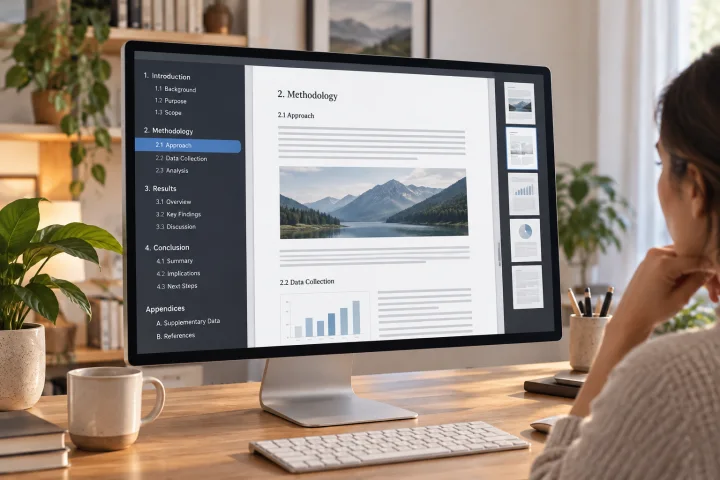
Como criar marcadores em um PDF: títulos, exportação e verificações
Prepare uma hierarquia clara, exporte o documento e confira no PDF final se cada marcador leva à seção adequada.
Documentos e dados
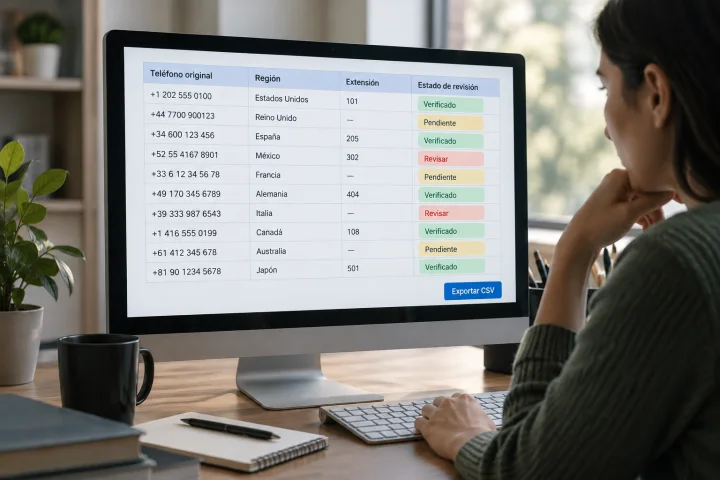
Como normalizar telefones em uma planilha antes de importar contatos
Prepare uma lista de telefones para importar sem perder zeros, prefixos ou ramais: preserve o original, resolva ambiguidades e valide o CSV.