Ficheiros e formatos
Solicitação de conversão de arquivos: o que pedir antes de transformar um documento, imagem, áudio ou vídeo
Um fluxo prático para receber solicitações completas, guardar originais na Cloud, transformar arquivos com critério e entregar resultados revisáveis sem perder rastreabilidade.

Por que uma conversão falha antes de começar
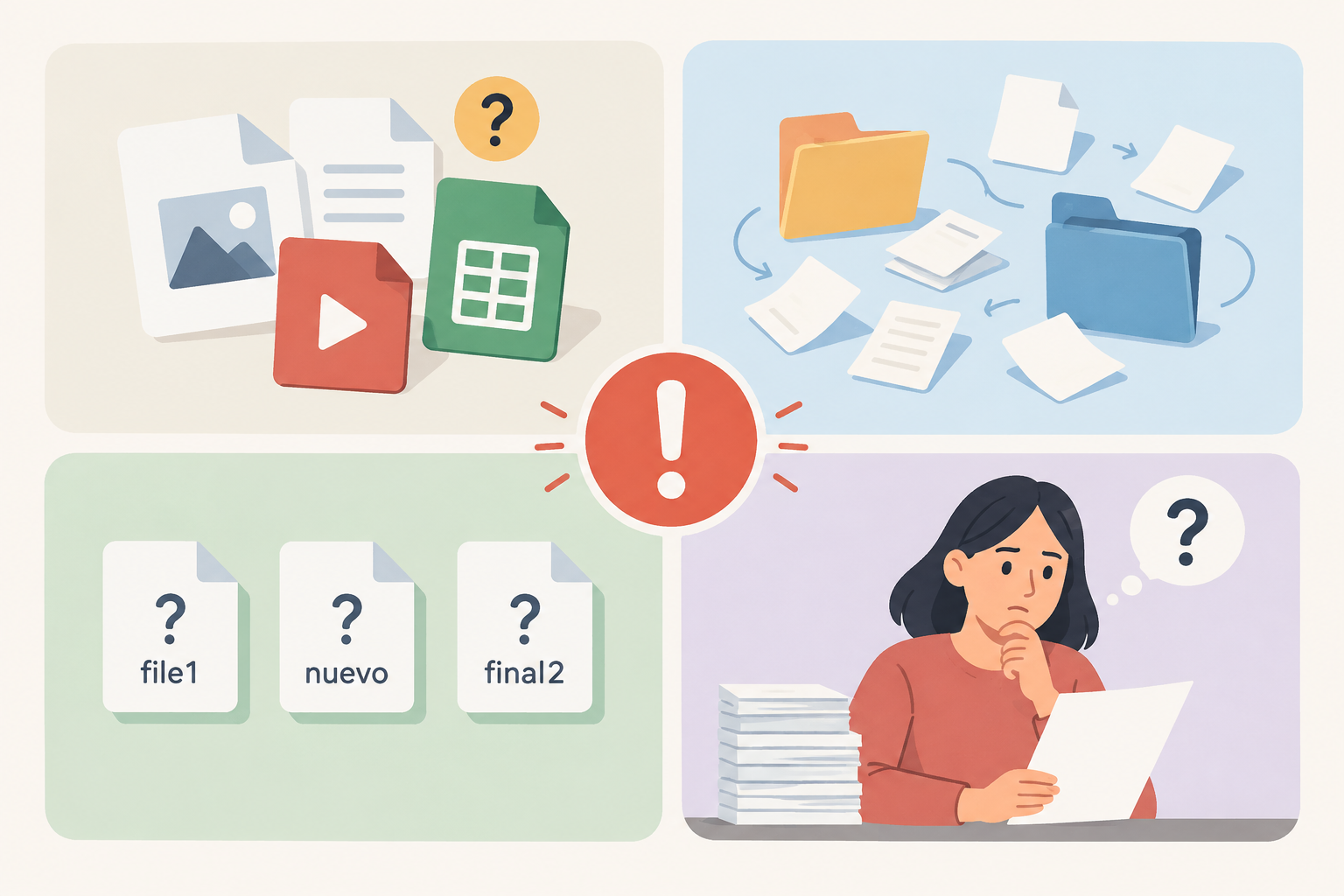
Uma solicitação de conversão de arquivos não deveria se limitar a “passe para PDF”, “reduza este vídeo” ou “converta o áudio”. Essas frases descrevem uma ação, mas não explicam o uso final, o nível de qualidade esperado nem quem aprovará o resultado. Por isso surgem idas e vindas: o arquivo correto é transformado no formato incorreto, o tamanho é reduzido demais, o original se perde ou é entregue uma versão que ninguém sabe se é rascunho ou final.
As falhas mais comuns são operacionais, não técnicas. Os originais estão espalhados entre e-mails, chats e pastas pessoais; os nomes são ambíguos; o solicitante não indica o destino de publicação; e a equipe que transforma não sabe se deve priorizar fidelidade visual, peso reduzido, duração, idioma ou compatibilidade. Na Apification, convém dividir o fluxo em três momentos: capturar requisitos com formulários estruturados, localizar os originais na Cloud e usar o assistente de transformação apenas quando o pedido estiver completo.
- Sinal de risco: a solicitação menciona apenas o formato de saída, mas não o destino de uso.
- Sinal de risco: há vários arquivos com nomes parecidos e ninguém identifica qual é a fonte aprovada.
- Sinal de risco: o revisor recebe um link sem nota de alterações nem estado da versão.
Separe quatro peças: fonte, uso, saída e revisor
Antes de converter, a equipe deve distinguir quatro peças. A primeira é o arquivo fonte: o original que será preservado mesmo que uma nova saída seja gerada. A segunda é o objetivo de uso: impressão, publicação web, envio por e-mail, arquivo interno, treinamento, suporte ou revisão jurídica. A terceira é o formato de saída: PDF, imagem otimizada, vídeo renderizado, faixa de áudio exportada ou dados processados. A quarta é o responsável pela revisão.
Essa separação evita decisões implícitas. Um documento para leitura interna pode aceitar uma conversão rápida; uma apresentação que irá para um cliente exige revisão de design; um vídeo para treinamento pode precisar de legendas ou ajuste de duração; uma imagem para uma landing pode precisar de orientação e resolução específicas. A Apification Cloud permite manter os arquivos dentro de um espaço organizado e versionado, compartilhá-los por links, usuários ou grupos, e entregar downloads originais ou transformados conforme o papel de cada pessoa.
- Arquivo fonte: o que é transformado e onde fica preservado.
- Objetivo de uso: para qual canal ou tarefa a saída é necessária.
- Formato de saída: qual arquivo deve ser produzido e com quais restrições.
- Responsável pela revisão: quem aceita, rejeita ou pede correções.

Campos recomendados para o formulário de solicitação
O formulário é o ponto em que erros são prevenidos. Para uma solicitação de conversão de arquivos, convém pedir tipo de material, destino de uso, formato requerido, restrições de tamanho, idioma, orientação, resolução, duração, data desejada e pessoa responsável por aprovar. Em documentos, adicione se tabelas, comentários ou design devem ser preservados. Em imagens, peça dimensões e formato moderno de exportação, se aplicável. Em áudio ou vídeo, peça duração esperada, idioma, necessidade de legendas ou texto associado e qualidade aceitável.
A Apification permite criar questionários e formulários de captura de dados com validação, controles de acesso e respostas exportáveis. Isso ajuda a padronizar pedidos recorrentes entre marketing, suporte, operações, treinamento e agências. Nem todos os campos devem aparecer sempre: use lógica operacional. Se o material é uma imagem, não pergunte sobre páginas; se é áudio, não peça orientação vertical ou horizontal, a menos que esteja vinculado a um vídeo. Um bom formulário pede o mínimo necessário, mas impede avançar sem dados críticos.
- Tipo de material: documento, imagem, áudio, vídeo ou dados.
- Destino: web, e-mail, arquivo, apresentação, suporte, treinamento ou revisão.
- Restrições: peso máximo, dimensões, duração, idioma ou resolução.
- Entrega: link compartilhado, download transformado ou preservação do original junto à saída.
Validação: como evitar solicitações incompletas
A qualidade do formulário depende de suas instruções. As boas práticas de acessibilidade recomendam mostrar rótulos ou instruções para os campos que exigem entrada do usuário. Também convém indicar campos obrigatórios, formatos permitidos e limitações antes que a pessoa comece a preencher. Um placeholder pode servir como exemplo, mas não deve substituir o rótulo: ele desaparece quando o usuário escreve e pode deixar dúvidas sobre o que foi pedido.
A validação deve ser concreta. Se um erro for detectado, o sistema deve identificar o campo afetado e descrever o problema em texto. Na prática, isso significa evitar mensagens genéricas como “solicitação inválida”. É melhor dizer “escolha um formato de saída” ou “indique o peso máximo em MB”. Na Apification, use opções fechadas para formatos frequentes, campos obrigatórios para requisitos críticos e acesso controlado para que apenas as equipes adequadas criem ou revisem solicitações.
- Use listas fechadas para formatos habituais e campos de texto apenas para exceções.
- Explique o critério de qualidade antes do campo, não em conversas posteriores.
- Marque como obrigatórios o arquivo fonte, o uso final, o formato de saída e o revisor.
- Verifique se as mensagens de erro dizem o que corrigir e onde fazê-lo.
Onde guardar os originais e como nomeá-los
A pasta de entrada é a âncora do fluxo. Em vez de receber arquivos por canais dispersos, crie na Apification Cloud um local para originais e outro para resultados se o volume justificar. Use nomes previsíveis: data, cliente ou projeto, tipo de material, idioma e versão. Por exemplo, “2026-03-campanha-video-pt-original” é mais útil que “final_novo_2”. Quando há nomes repetidos, muitas plataformas criam cópias; isso protege contra sobrescritas, mas pode multiplicar confusões se não houver uma convenção.
Preserve sempre o arquivo fonte. Em fluxos de documentos, pode ser útil manter tanto o original quanto o arquivo convertido, especialmente quando se trabalha com documentos, planilhas, apresentações, formulários, PDF ou ebooks dentro de um espaço colaborativo. A Apification Cloud foi projetada como um workspace organizado, versionado e preparado para compartilhamento. Defina permissões por usuários ou grupos para separar solicitantes, transformadores e revisores, e evite que uma pessoa sem contexto substitua o original por acidente.
- Crie uma pasta de entrada para fontes aprovadas e uma área de saída para transformados.
- Inclua data, projeto, tipo, idioma e estado no nome do arquivo.
- Não apague o original depois de converter; preserve-o como referência e backup.
- Atribua permissões conforme a função: solicitar, transformar, revisar ou distribuir.
Quando usar o assistente de transformação
Use o assistente de transformação quando a origem, o objetivo e a saída esperada já forem conhecidos. A Apification permite converter, dividir, unir, otimizar e processar documentos, imagens, vídeo, áudio e dados por meio de um assistente guiado. Isso cobre casos como converter documentos para distribuição, dividir um arquivo grande, unir peças relacionadas, otimizar recursos para entrega digital ou processar materiais conforme o formato exigido pela equipe de destino.
Nem todo problema é uma conversão simples. Se uma imagem precisa de camadas, texto, formas, filtros ou exportação cuidadosa, o Image Studio pode ser mais adequado que uma transformação automática. Se o trabalho envolve vídeo, áudio, imagens, texto ou legendas em uma linha do tempo com pré-visualização e renderização, o Video Studio se encaixa melhor. Se se trata de gravações ou faixas de áudio com efeitos, fades e exportação profissional, o Audio Studio pode ser a opção correta. A decisão depende de você precisar mudar o formato ou editar o conteúdo.
- Conversão: mudar o formato mantendo o conteúdo principal.
- Otimização: reduzir peso ou preparar a entrega sem editar criativamente.
- Edição: ajustar conteúdo, camadas, faixas, texto, legendas ou efeitos.
- Processamento: gerar uma saída derivada conforme o material e o formato exigido.
Entrega revisável: original, transformado e estado
A entrega deve eliminar ambiguidade. Não envie apenas um arquivo solto com o nome “final”. Compartilhe o resultado a partir da Cloud com uma nota breve: fonte usada, transformação realizada, formato de saída, restrições aplicadas e ação esperada do revisor. A Apification permite compartilhar elementos por links, usuários ou grupos, e fornecer downloads originais ou transformados. Isso facilita que cada pessoa acesse o que precisa sem duplicar arquivos fora do fluxo.
Diferencie rascunho, prova e versão final. Um rascunho serve para validar direção; uma prova serve para revisar a qualidade técnica; uma versão final está pronta para distribuição. Se o resultado será publicado em uma landing, usado em treinamento ou enviado a clientes, adicione uma nota de revisão com critérios concretos: legibilidade, duração, peso, idioma, orientação, resolução ou integridade do conteúdo. Assim, o revisor não avalia “se gosta”, mas se cumpre a solicitação.
- Inclua na entrega o caminho do original e a saída transformada.
- Indique se o arquivo é rascunho, prova técnica ou versão final.
- Peça uma aprovação explícita ou uma lista concreta de alterações.
- Evite reenviar cópias por chat se o link compartilhado preserva melhor o contexto.
Histórico, correção de erros e melhoria contínua
Mesmo com um bom fluxo, haverá erros: o arquivo fonte errado foi escolhido, uma restrição agressiva demais foi aplicada, uma saída incorreta foi aprovada ou alguém sobrescreveu conteúdo. Por isso, a rastreabilidade não é um luxo. A Apification permite revisar o histórico de elementos na Cloud, baixar versões anteriores e restaurar conteúdo com segurança. Essa capacidade reduz o custo de corrigir erros porque não obriga a reconstruir o trabalho do zero.
Depois de cada incidente, ajuste o formulário ou a convenção de pastas. Se faltou o idioma, transforme-o em campo obrigatório. Se houve confusão entre original e saída, melhore o nome das pastas. Se um rascunho foi aprovado, exija estado de entrega. Para equipes com alto volume, as integrações da Apification por REST API, OpenAPI, webhooks, iframe e JavaScript podem conectar ações da Cloud a outros fluxos, mantendo sempre controles adequados de permissões e acesso.
- Revise o histórico antes de repetir uma transformação do zero.
- Baixe uma versão anterior se precisar comparar saídas.
- Restaure conteúdo quando a versão vigente não for a correta.
- Transforme cada erro recorrente em uma regra do formulário ou do fluxo.
Perguntas frequentes
O que uma solicitação de conversão de arquivos deve incluir?
Deve incluir o arquivo fonte, o objetivo de uso, o formato de saída, restrições técnicas como peso, idioma, orientação, resolução ou duração, e a pessoa responsável por revisar o resultado.
Quando convém usar um formulário em vez de pedir a conversão por chat?
Convém usar um formulário quando os pedidos são recorrentes, várias equipes participam ou há requisitos de qualidade. O formulário reduz omissões, permite validar campos e deixa respostas exportáveis.
Devo preservar o arquivo original depois de convertê-lo?
Sim. Preservar o original permite revisar decisões, repetir a transformação com outros parâmetros e restaurar o fluxo se a saída aprovada não era a correta.
Qual é a diferença entre transformar e editar um arquivo?
Transformar costuma significar converter, dividir, unir, otimizar ou processar um arquivo. Editar implica alterar conteúdo, como camadas de uma imagem, faixas de áudio, legendas ou elementos em uma linha do tempo.
Como entregar uma conversão sem confundir rascunho e versão final?
Compartilhe o resultado com uma nota de revisão que indique fonte usada, ação realizada, estado do arquivo e critérios de aprovação. Use links, usuários ou grupos para controlar o acesso.
Fontes e leituras
Documentação consultada para preparar este artigo.
- WCAG 2.2 - Input Assistance — W3C
- WAI Forms Tutorial - Form Instructions — W3C Web Accessibility Initiative
- DocSpace Getting Started — ONLYOFFICE Help Center
- Managing and editing documents within rooms — ONLYOFFICE Help Center
- PDF-converter: Converting files to PDF — ONLYOFFICE Help Center
- Using AI agents — ONLYOFFICE Help Center
- Working with Form filling rooms — ONLYOFFICE Help Center
- Managing rooms in DocSpace — ONLYOFFICE Help Center
- Managing document versions — ONLYOFFICE Help Center
- DocSpace Security Guide — ONLYOFFICE Help Center
Explore Apification
Artigos relacionados
Ficheiros e formatos
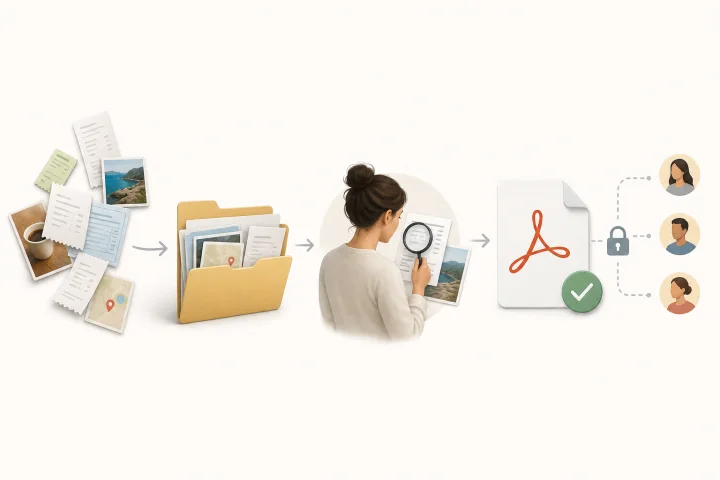
Converter imagens em PDF: ordem, revisão e entrega sem perder os originais
Guia prático para preparar comprovativos, capturas de ecrã ou páginas fotografadas, convertê-las num PDF revisto e partilhá-lo sem perder originais nem versões.

Ficheiros e formatos
Criar um ZIP de entrega sem perder os originais
Guia prático para preparar um pacote final, com nomes claros, estrutura simples, download controlado e rastreabilidade no Apification Cloud.
Ficheiros e formatos
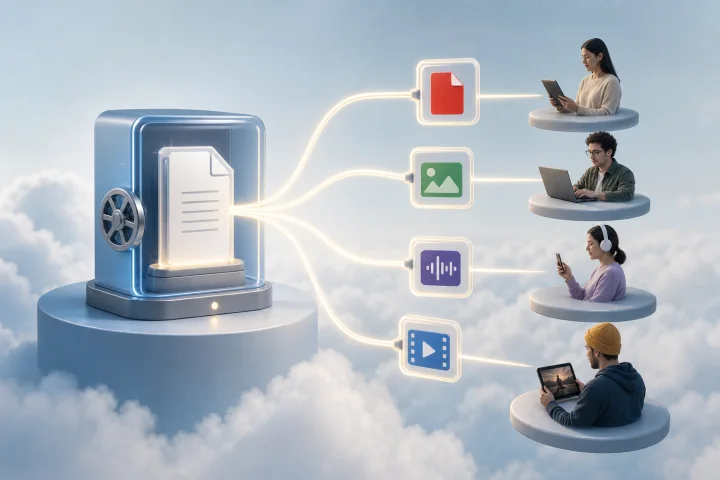
Downloads transformados de arquivos: entregue variantes sem duplicar o original
Guia prático para usar downloads transformados de arquivos no Apification Cloud, separar o mestre de seus derivados e decidir quando guardar uma exportação própria.