Documentos e dados
Referências absolutas e relativas no Excel: copie fórmulas sem errar as referências
Aprenda a prever como as referências mudam ao copiar fórmulas e a fixar a célula de uma taxa para evitar erros em orçamentos e listas de preços.
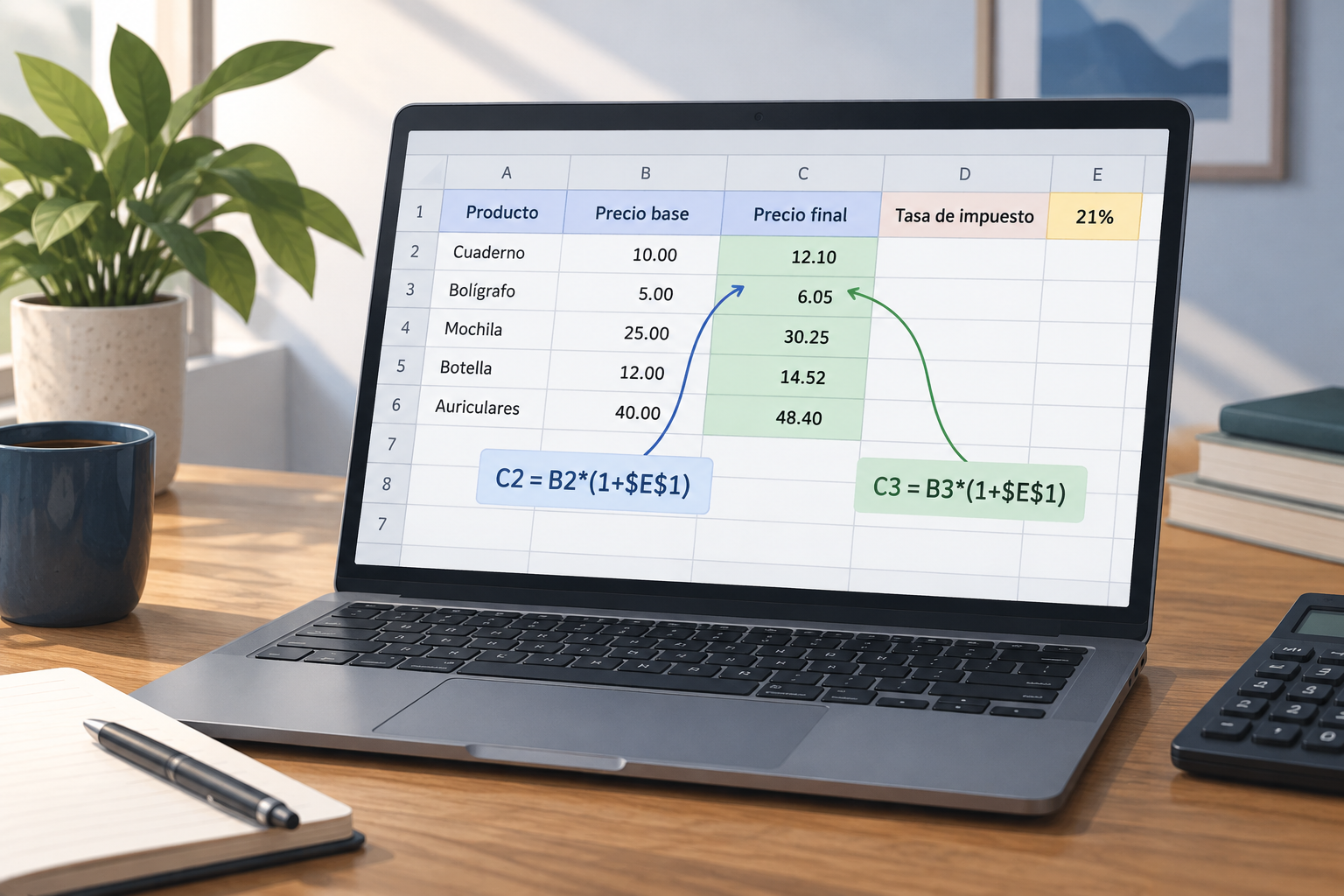
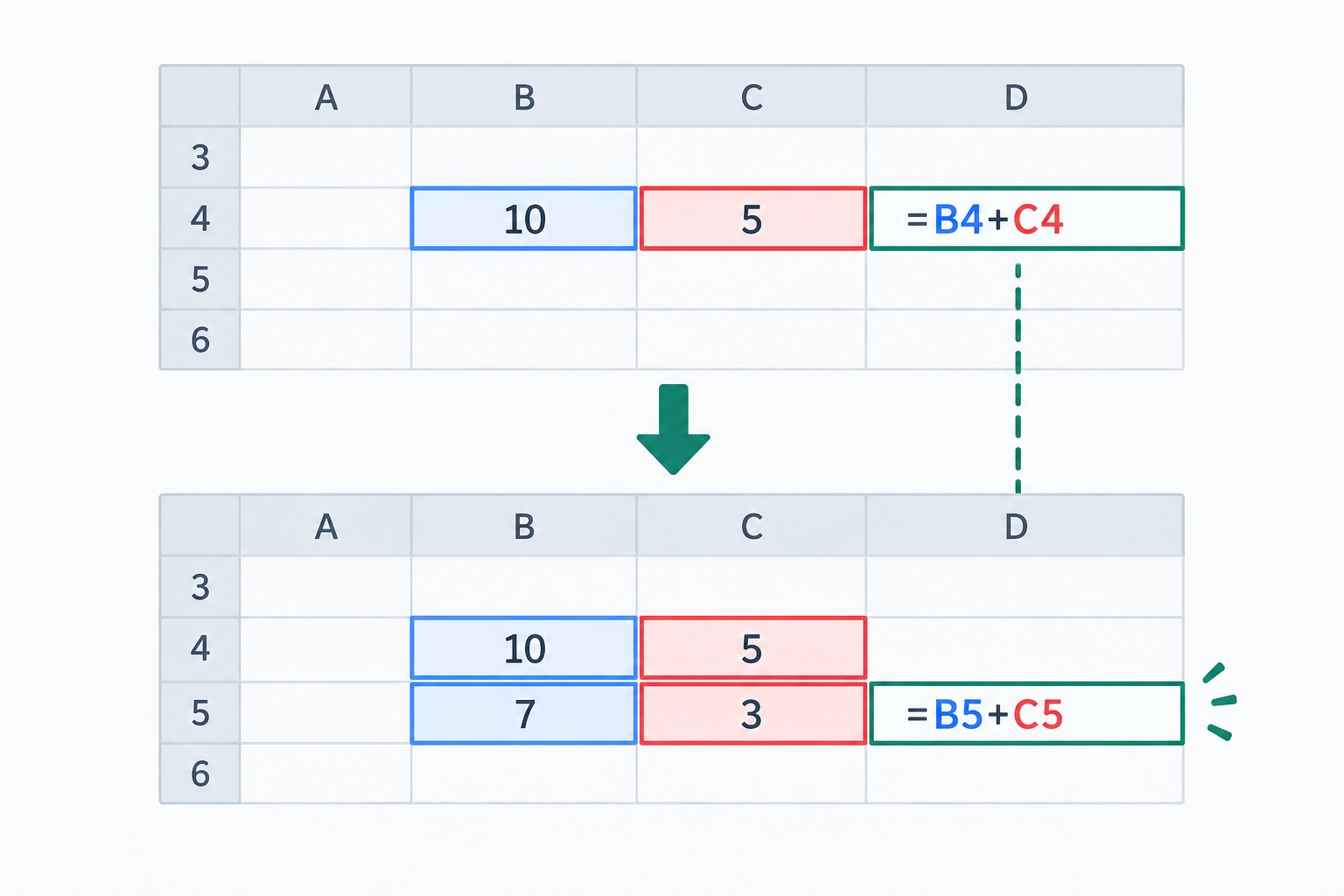
O que muda ao copiar uma fórmula
Uma fórmula pode se referir a outras células por meio de suas coordenadas. Em uma referência relativa, como A2, a linha e a coluna se ajustam de acordo com a posição para a qual você copia a fórmula. Por exemplo, se você digitar =B4*C4 em D4 e copiar essa fórmula para D5, as referências passam a ser =B5*C5. A fórmula mantém seu padrão — multiplicar os valores da mesma linha —, mas aponta para as células correspondentes à nova posição.
Essa diferença importa quando uma fórmula combina dados que devem avançar com outros que precisam permanecer no mesmo lugar. Ao copiar, pense no deslocamento: quantas linhas e colunas a fórmula vai percorrer e quais referências devem acompanhar esse movimento? Uma fórmula pode calcular sem exibir erro e, ainda assim, usar dados de outra linha ou uma taxa diferente.
- Relativa: A2 muda ao ser copiada, de acordo com a direção e a distância.
- Absoluta: $A$2 mantém fixas a coluna e a linha.
- Mista: $A2 fixa a coluna; A$2 fixa a linha.
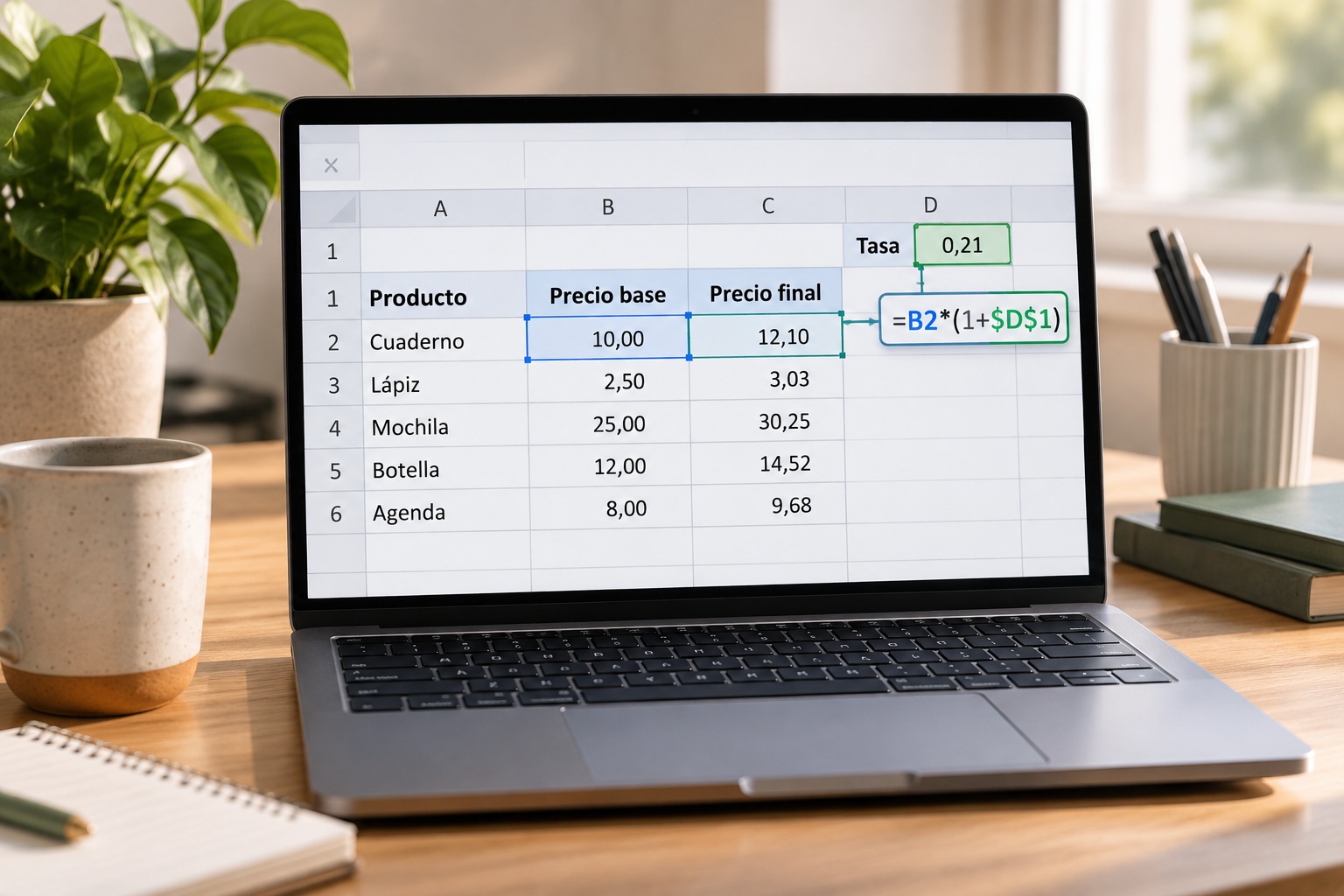
Exemplo: aplicar uma taxa fixa a vários preços
Imagine uma lista com produtos na coluna A e preços-base na coluna B. Em D1, você armazena uma taxa comum a todos; em C2, quer calcular o preço final. Uma fórmula possível é =B2*(1+$D$1). Se B2 contiver 100 e D1 contiver 10%, o cálculo usa o preço-base e aplica o fator 1,10. Essa operação pressupõe que a taxa deva ser somada ao preço-base; o importante para entender as referências é que o preço de cada linha muda, mas a célula da taxa permanece fixa.
Ao copiar a fórmula de C2 para C3, B2 se transforma em B3 porque é uma referência relativa. Já $D$1 continua apontando para a célula da taxa, pois os cifrões fixam tanto a coluna D quanto a linha 1. Sem esses cifrões, a referência pode se deslocar ao copiar para baixo e a fórmula deixa de usar a taxa prevista.
- Preço-base: B2; taxa compartilhada: D1; resultado: C2.
- Fórmula de exemplo: =B2*(1+$D$1).
- Ao copiar para baixo, B2 deve mudar para B3 e $D$1 deve permanecer.
Quando escolher referências relativas, absolutas ou mistas
Use uma referência relativa quando cada linha ou coluna precisar usar seus próprios dados. No exemplo, B2 deve se transformar em B3 ao ser copiada para baixo, porque cada produto tem seu próprio preço-base. Esse tipo de referência é adequado para cálculos repetidos com dados organizados em linhas ou colunas paralelas. Pergunte-se: ao mover a fórmula para a próxima posição, também devo consultar a próxima posição dos dados?
Use uma referência absoluta quando a fórmula precisar consultar sempre a mesma célula, como uma taxa geral em $D$1. As referências mistas servem para situações em que apenas um dos eixos deve ficar fixo. $A2 mantém a coluna A e permite que a linha mude; A$2 mantém a linha 2 e permite que a coluna mude. Por exemplo, uma fórmula copiada duas colunas à direita e duas linhas para baixo transforma A$1 em C$1, enquanto $A1 passa a ser $A3.
- Fixe a linha e a coluna com $A$2 se ambas precisarem permanecer constantes.
- Fixe apenas a coluna com $A2 se você avançar pelas linhas.
- Fixe apenas a linha com A$2 se você avançar pelas colunas.
Como preencher um intervalo e prever o resultado
Antes de copiar, identifique a célula de origem e o intervalo de destino. Confira cada referência na fórmula e classifique-a como relativa, absoluta ou mista. Em seguida, calcule o deslocamento: se a fórmula descer uma linha, qual número de linha deve mudar? Se avançar uma coluna, qual letra deve mudar?
Faça um teste copiando a fórmula para uma célula uma linha abaixo e outra uma coluna à direita. Em cada caso, examine a fórmula resultante e confirme que as referências mudaram ou permaneceram fixas como esperado. Quando estiverem apontando para os dados corretos, preencha o intervalo usando a alça de preenchimento. Se copiar em outra direção, considere que uma referência mista pode se comportar de modo diferente. Copiar e mover não são a mesma coisa: ao mover uma fórmula, suas referências não mudam; ao copiá-la, as referências relativas podem se ajustar.
- Teste a fórmula uma linha abaixo e uma coluna à direita antes de preencher o intervalo.
- Confira as referências na fórmula copiada, não apenas o valor exibido.
- Reavalie as referências se o destino mudar de direção.
Erros frequentes e como identificá-los
Um erro comum é fixar a célula errada. No exemplo de preços, tornar absoluta a referência ao preço-base poderia repetir o valor de uma única linha para todos os produtos. Por outro lado, não fixar a taxa pode fazer com que sua referência mude ao copiar. Antes de adicionar cifrões, confira qual dado deve variar e qual deve permanecer constante.
Também é fácil incluir uma linha de cabeçalho no intervalo, começar a fórmula em uma linha diferente da dos dados ou copiá-la em uma direção não prevista. Esses erros podem gerar células vazias, resultados inconsistentes ou fórmulas que apontam para outra área. Se um número parecer estranho, compare a fórmula com a de uma linha correta e verifique se ambas seguem o mesmo padrão.
- A fórmula começa na primeira linha de dados, e não no cabeçalho?
- A referência absoluta aponta para a célula compartilhada correta?
- As referências relativas continuam correspondendo à linha ou coluna atual?
Verificações antes de compartilhar a planilha
Depois de preencher o intervalo, revise a planilha como um todo. Confira se todas as linhas esperadas têm resultado e se há fórmulas diferentes em meio às demais. Compare resultados de diferentes pontos da lista, incluindo o preço-base mais alto e o mais baixo, para identificar valores que destoem do padrão.
Se a planilha já contiver fórmulas usadas por outras pessoas, mantenha uma cópia de trabalho antes de fazer alterações em massa. Antes de compartilhar, confirme que os cabeçalhos e os dados estão separados e que os resultados fazem sentido para a finalidade da planilha.
- Confira se o intervalo está completo e se não há fórmulas fora do padrão.
- Compare resultados em diferentes pontos da lista, incluindo os preços-base mais alto e mais baixo.
- Mantenha uma cópia de trabalho antes de alterações em massa.
Editar e manter a planilha no Apification Cloud
A notação de referências explicada neste guia é uma prática geral de planilhas; não depende de um recurso exclusivo de uma plataforma. O Apification permite criar e editar arquivos de escritório com o ONLYOFFICE e mantê-los no Cloud. Assim, você pode trabalhar com a planilha no espaço de trabalho onde organiza seus arquivos e projetos.
O Cloud também permite consultar o histórico de um item, baixar versões anteriores e restaurar conteúdo. Esses recursos oferecem uma opção para voltar a uma versão anterior, mas não substituem a revisão das fórmulas.
- Edite planilhas com o ONLYOFFICE dentro do Apification Cloud.
- Consulte o histórico, baixe versões anteriores e restaure conteúdo se necessário.
Perguntas frequentes
Qual é a diferença entre A2 e $A$2?
A2 é uma referência relativa: pode mudar quando a fórmula é copiada. $A$2 fixa tanto a coluna A quanto a linha 2, de modo que a referência permanece nessa célula.
O que uma referência mista como $A2 fixa?
$A2 fixa a coluna A, mas mantém a linha como relativa. Ao copiar para outra linha, o número pode mudar; ao copiar para outra coluna, a coluna A permanece.
Como evitar que a célula de uma taxa mude ao copiar uma fórmula?
Use uma referência absoluta para a taxa, como $D$1. Ao copiar a fórmula, confirme que as referências aos dados de cada produto mudam como esperado.
O Apification permite editar planilhas?
Sim. O Apification permite criar e editar arquivos de escritório com o ONLYOFFICE enquanto eles permanecem no Cloud. As regras de referências descritas no guia são práticas gerais de planilhas.
Fontes e leituras
Documentação consultada para preparar este artigo.
- Cambiar entre referencias relativas, absolutas y mixtas — Microsoft Support
- Información general sobre fórmulas en Excel para la Web — Microsoft Support
- Mover o copiar una fórmula en Excel — Microsoft Support
- Referencias de Celdas (Profundizando) — INA Virtual
Explore Apification
Artigos relacionados

Documentos e dados
Como verificar se um PDF é realmente PDF/A após convertê-lo
O fato de um arquivo abrir e ser exibido corretamente não comprova que ele esteja em conformidade com PDF/A. Saiba como escolher o perfil, validar o resultado e guardar evidências de cada conversão.

Documentos e dados
Listas suspensas em uma planilha: como criá-las e testá-las antes de compartilhar
Crie opções claras, configure a validação de acordo com o editor e teste a planilha como se fosse você quem a preenche. Saiba também o que verificar ao compartilhar ou exportar os dados.

Documentos e dados
Como criar marcadores em um PDF: títulos, exportação e verificações
Prepare uma hierarquia clara, exporte o documento e confira no PDF final se cada marcador leva à seção adequada.