Ficheiros e formatos
Como organizar conversões de muitos arquivos sem misturar configurações nem resultados
Um guia operacional para inventariar arquivos, agrupá-los de acordo com a tarefa, testar transformações compatíveis e revisar cada resultado antes de compartilhá-lo ou importá-lo.

Organizar um lote não garante que ele será processado de uma só vez
Reunir arquivos em grupos pode facilitar o planejamento, mas isso não significa que uma ferramenta os transformará todos juntos. Neste guia, «lote» se refere a uma coleção que você organiza manualmente de acordo com a operação e o resultado que procura. Essa distinção evita confundir a organização prévia com um recurso de processamento automático.
A Apification oferece um assistente guiado para converter, dividir, combinar, otimizar e processar documentos, imagens, vídeo, áudio e dados. A operação depende do fluxo compatível que você escolher. Não presuma que o assistente aplicará uma transformação a um grupo de arquivos de uma só vez: confira as opções disponíveis no fluxo específico e planeje cada item sem pressupor que exista um recurso de processamento em lote.
Essa diferença é importante porque há ferramentas que documentam a conversão de vários arquivos. Por exemplo, a ajuda da Claris descreve como selecionar vários arquivos para convertê-los ao mesmo tempo, usando Ctrl no Windows ou Command no OS X. Esse exemplo se refere à Claris; ele não demonstra que a Apification ofereça a mesma modalidade.
- Use «lote» para descrever como você organiza o trabalho, não como uma promessa de automação.
- Separe os arquivos que exigem operações, configurações ou destinos diferentes.
- Confira o recurso disponível no fluxo que você realmente vai usar.

Faça um inventário e decida quais arquivos podem compartilhar uma tarefa
Antes de transformar qualquer coisa, crie uma lista dos arquivos que deseja processar. Para cada um, anote o nome de origem, o tipo de conteúdo que você identificou, o destino previsto e a operação que acredita ser necessária. Acrescente uma observação se houver alguma condição especial. O inventário não precisa ser complexo: o objetivo é permitir que você explique por que colocou dois arquivos no mesmo grupo e qual resultado espera de cada um.
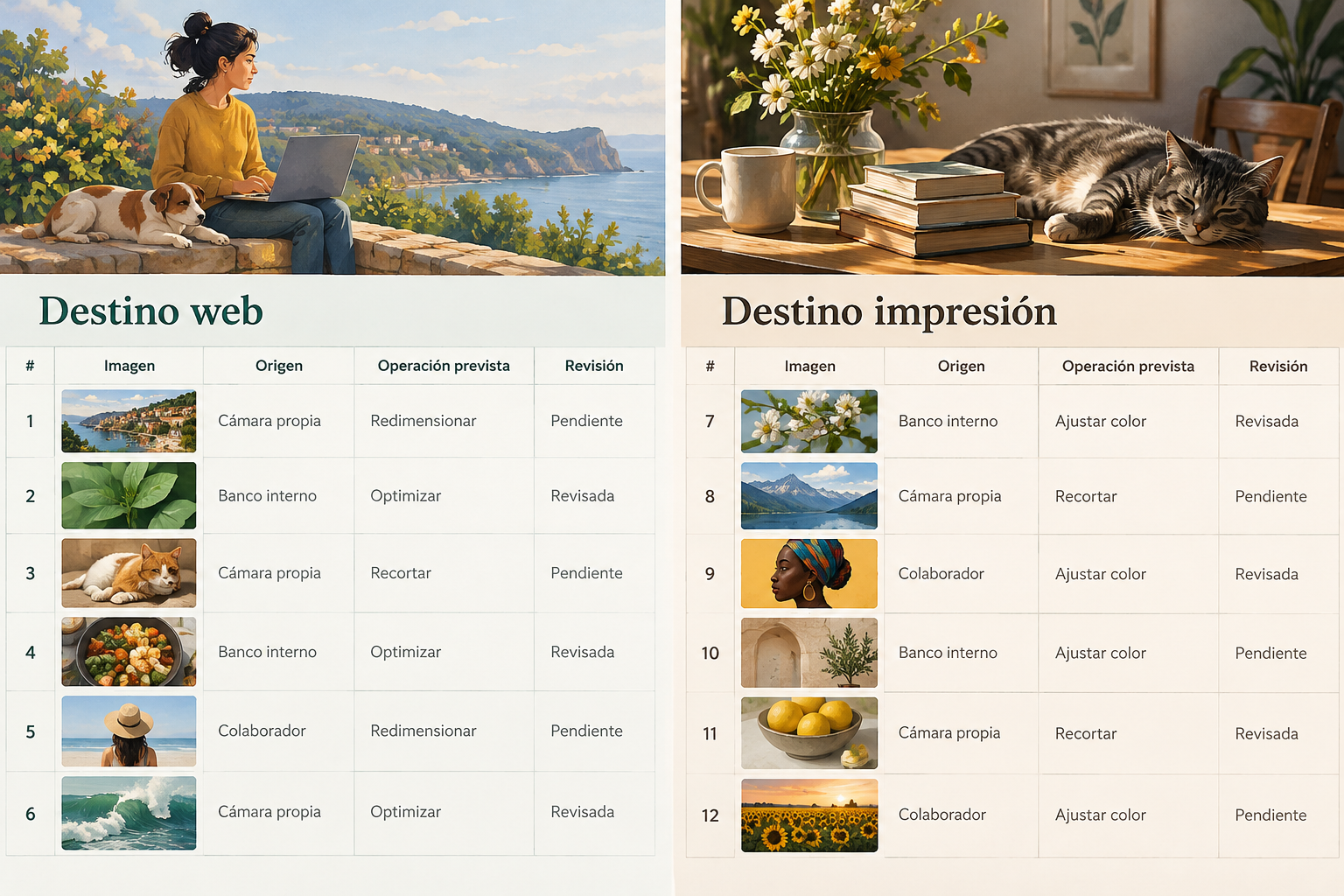
Um exemplo: você tem doze imagens para preparar. Oito serão usadas em uma página e precisam de um resultado visual compatível com esse uso; as outras quatro serão mantidas para um documento e têm um destino diferente. Você pode organizar dois grupos de trabalho porque eles não buscam o mesmo resultado. A vantagem é reduzir o risco de aplicar um critério inadequado por tratar todos os arquivos como equivalentes. O custo é precisar revisar e gerenciar duas tarefas, em vez de manter uma única lista.
Não agrupe arquivos apenas porque os nomes ou as extensões são parecidos. Se você não consegue definir uma operação e um resultado em comum, deixe esses itens separados até esclarecer o que precisam. Essa é uma regra de organização, não uma garantia sobre o conteúdo interno do arquivo nem um recurso de classificação automática.
- Registre a origem, a operação prevista, o destino e qualquer requisito diferente.
- Divida os grupos quando o objetivo do resultado mudar.
- Deixe os casos duvidosos separados, em vez de atribuir configurações por suposição.
Teste uma transformação e defina critérios observáveis
Depois de definir um grupo, escolha um item representativo e teste a transformação compatível correspondente. No exemplo das imagens, você poderia começar com uma imagem do primeiro grupo e usar o fluxo de transformação de imagens disponível. O teste serve para verificar se a operação parece adequada àquele caso; ele não confirma que os outros sete arquivos tenham características idênticas ou precisem exatamente do mesmo tratamento.
Antes de começar, anote o que você vai verificar. Para uma imagem destinada a uma página, critérios práticos poderiam incluir que o resultado abra, exiba todo o conteúdo e tenha uma aparência adequada ao destino. Para um documento, você pode verificar se ele abre e mantém o conteúdo necessário. São verificações gerais que você define para o uso previsto; não são uma garantia da Apification nem uma lista de falhas documentadas do produto.
Se a amostra não atender aos critérios, pare antes de aplicar essa abordagem aos demais itens. Revise a operação escolhida e as necessidades do arquivo. Se atender, use-a como orientação, não como aprovação automática dos demais. Os arquivos que você anotou como diferentes precisam de atenção à parte.
- Escolha uma amostra por grupo, mas não a confunda com uma revisão do grupo inteiro.
- Defina antes da transformação o que significa o resultado ser adequado ao destino.
- Se a amostra não atender a esses critérios, pause o trabalho e reavalie a abordagem.
Mantenha a relação entre a origem e cada resultado
Ao organizar o trabalho, mantenha uma referência clara ao nome original e evite nomes repetidos ou ambíguos. Um padrão simples pode combinar o nome de origem com uma indicação do destino ou da operação, desde que permita reconhecer cada resultado. O importante é poder responder depois a duas perguntas: de qual arquivo este resultado veio e para que ele foi preparado?
O PowerRename, um utilitário do Windows da Microsoft, permite renomear rapidamente vários arquivos de uma só vez. Ele pode ser útil quando o problema é organizar os nomes, mas renomear e transformar conteúdo são tarefas diferentes. Manter essa distinção clara ajuda a não confundir uma coleção renomeada com uma coleção convertida.
O Apification Cloud permite organizar arquivos e projetos em um espaço de trabalho com controle de versões. O histórico de um item permite revisar versões, baixar versões anteriores e restaurar conteúdo. Se você usar esse histórico, confira o item correspondente e a versão necessária; não presuma que uma versão específica seja criada automaticamente para cada transformação. Como precaução de organização, mantenha a cópia de origem necessária antes de continuar.
- Escolha nomes únicos que ajudem a identificar a origem e o destino.
- Diferencie as tarefas de renomear arquivos das de transformar o conteúdo.
- Confira o histórico do item quando precisar revisar ou restaurar uma versão.
Revise os resultados antes de compartilhá-los ou importá-los
Ao concluir uma tarefa, compare os resultados com o inventário. Marque quais itens têm um resultado revisado, quais foram processados separadamente e quais ainda estão pendentes. Não considere a simples existência de um arquivo como prova suficiente de que ele está pronto para ser compartilhado, entregue ou importado: confira o conteúdo e os critérios que você definiu para esse uso.
No exemplo das doze imagens, revise as oito destinadas à página e as quatro destinadas ao documento levando em conta seus respectivos objetivos. A vantagem de separar os grupos é poder avaliar cada resultado com o critério adequado. A desvantagem é exigir mais acompanhamento: você precisa manter as duas listas e verificar se nenhum item ficou sem revisão. Essa revisão individual reduz confusões, mas não substitui a escolha correta da operação.
Se você for compartilhar itens pela Apification, o Cloud permite distribuí-los por meio de links, usuários ou grupos, além de oferecer downloads originais ou transformados. Antes de compartilhar, confirme qual item está distribuindo e se o download escolhido corresponde ao uso e às pessoas destinatárias. Essa escolha faz parte da revisão final; não deve ficar para depois do envio do link.
- Relacione cada resultado à sua origem e ao destino previsto.
- Confira o conteúdo e o uso esperado, não apenas se o arquivo existe.
- Antes de compartilhar, selecione o download original ou transformado adequado.
O que fazer se um resultado não atender às expectativas
Se um resultado não parecer adequado, pare de trabalhar nesse item e consulte novamente o inventário. Confira qual resultado você pretendia obter e qual transformação escolheu. Se o arquivo pertencer a um grupo com requisitos diferentes, separe-o e decida como tratá-lo sem alterar por suposição os critérios dos demais.
Por exemplo, se uma imagem de amostra não mostrar o conteúdo esperado ou não for adequada ao destino que você anotou, não continue aplicando a mesma abordagem sem revisar. A verificação observável indica que é preciso decidir novamente; por si só, ela não identifica a causa nem comprova uma falha específica da Apification.
A documentação disponível não estabelece uma garantia geral para todos os formatos, arquivos ou parâmetros. Por isso, mantenha um registro simples dos itens revisados e daqueles que exigem outro tratamento, e avalie cada resultado de acordo com o objetivo do trabalho. Assim, você mantém visíveis as pendências sem transformar uma observação prática em uma afirmação sobre falhas recorrentes.
- Pare diante de um resultado que não atenda aos seus critérios e reveja o objetivo anotado.
- Separe o item se ele exigir uma decisão ou um tratamento diferente.
- Registre o que ainda está pendente antes de continuar com outros arquivos.
Perguntas frequentes
O que significa «organizar arquivos em lotes» neste guia?
Significa agrupar arquivos manualmente de acordo com a operação e o destino desejados. Isso não implica que a Apification processe automaticamente um grupo de arquivos de uma só vez.
Um teste com um arquivo valida todos os outros?
Não. É uma verificação inicial daquele caso. Revise os demais arquivos de acordo com seus requisitos e avalie cada resultado para o uso previsto.
A Apification permite transformar documentos, imagens, vídeo, áudio e dados?
A Apification oferece um assistente guiado para converter, dividir, combinar, otimizar e processar esses tipos de conteúdo. A operação depende do fluxo compatível que você escolher.
O PowerRename converte arquivos?
A função documentada do PowerRename é renomear rapidamente vários arquivos de uma só vez no Windows. Renomear e transformar conteúdo são tarefas diferentes.
Fontes e leituras
Documentação consultada para preparar este artigo.
- Conversión de varios archivos al mismo tiempo — Claris
- PowerRename — Microsoft Learn
Explore Apification
Artigos relacionados

Ficheiros e formatos
Como converter um PDF em imagens sem perder legibilidade
Escolha as dimensões e o formato de acordo com o uso, confira páginas representativas e mantenha o PDF original para evitar compartilhar exportações difíceis de ler.

Ficheiros e formatos
Como identificar o formato real de um ficheiro antes de o converter ou importar
Compare os sinais disponíveis antes de importar um ficheiro e decida se é melhor pedir uma nova exportação ou fazer um teste controlado. Preserve o original e reveja o resultado.

Ficheiros e formatos
Como validar uma conversão de ficheiros antes de partilhar o resultado
Abrir o ficheiro convertido não chega. Saiba como verificar o conteúdo, a apresentação e a compatibilidade de acordo com a utilização final, sem perder o original.