Ficheiros e formatos
Como converter um PDF em imagens sem perder legibilidade
Escolha as dimensões e o formato de acordo com o uso, confira páginas representativas e mantenha o PDF original para evitar compartilhar exportações difíceis de ler.
Quando converter páginas e quando manter o PDF
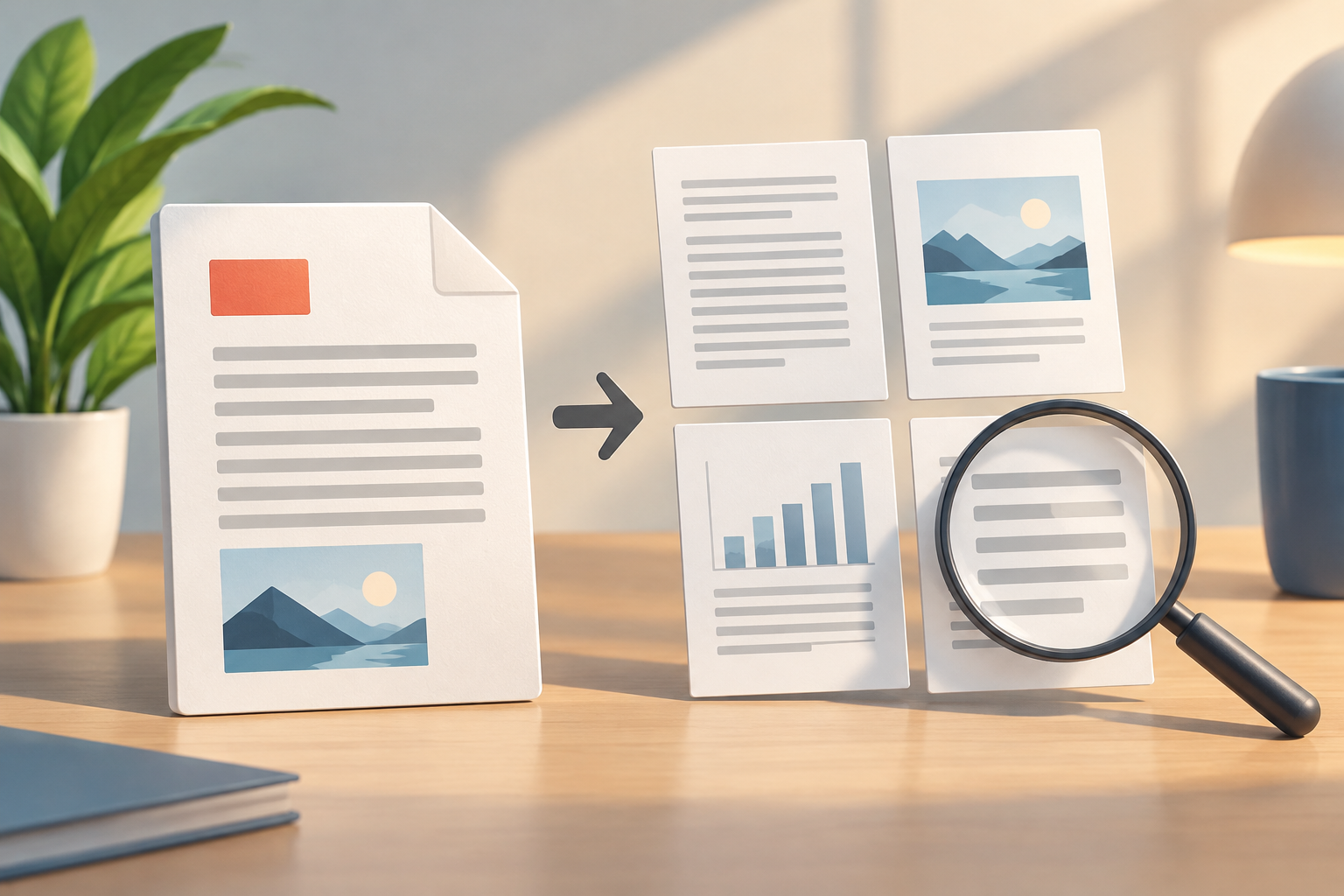
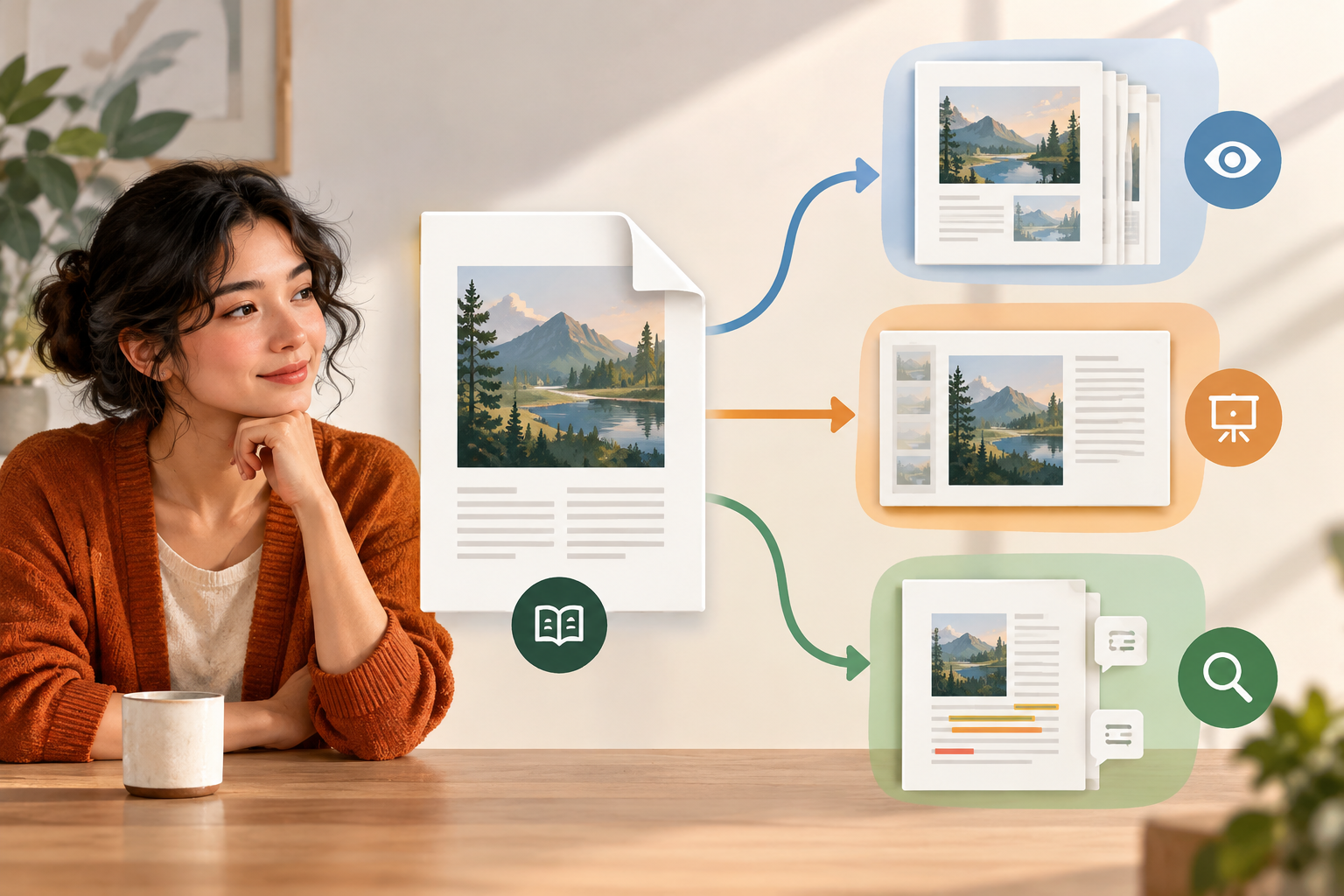
Converter um PDF em imagens é útil quando você precisa exibir uma página como prévia em um site, inserir um slide em uma apresentação ou enviar páginas específicas para uma revisão visual. Também pode ser útil se o fluxo de trabalho seguinte aceitar imagens, mas não documentos PDF. Defina o destino antes de começar: uma pequena prévia na tela e uma página que alguém precisará ampliar para ler exigem decisões diferentes.
Não converta por hábito se as pessoas precisarem pesquisar texto, selecionar trechos, seguir links ou consultar o documento completo. Uma imagem representa a aparência da página, não toda a experiência do PDF. Mantenha o arquivo original se precisar desses recursos.
- Converta quando o destino exigir ou favorecer imagens de páginas.
- Mantenha o PDF se a pesquisa, a seleção de texto ou a leitura do documento completo forem importantes.
O que muda ao rasterizar uma página
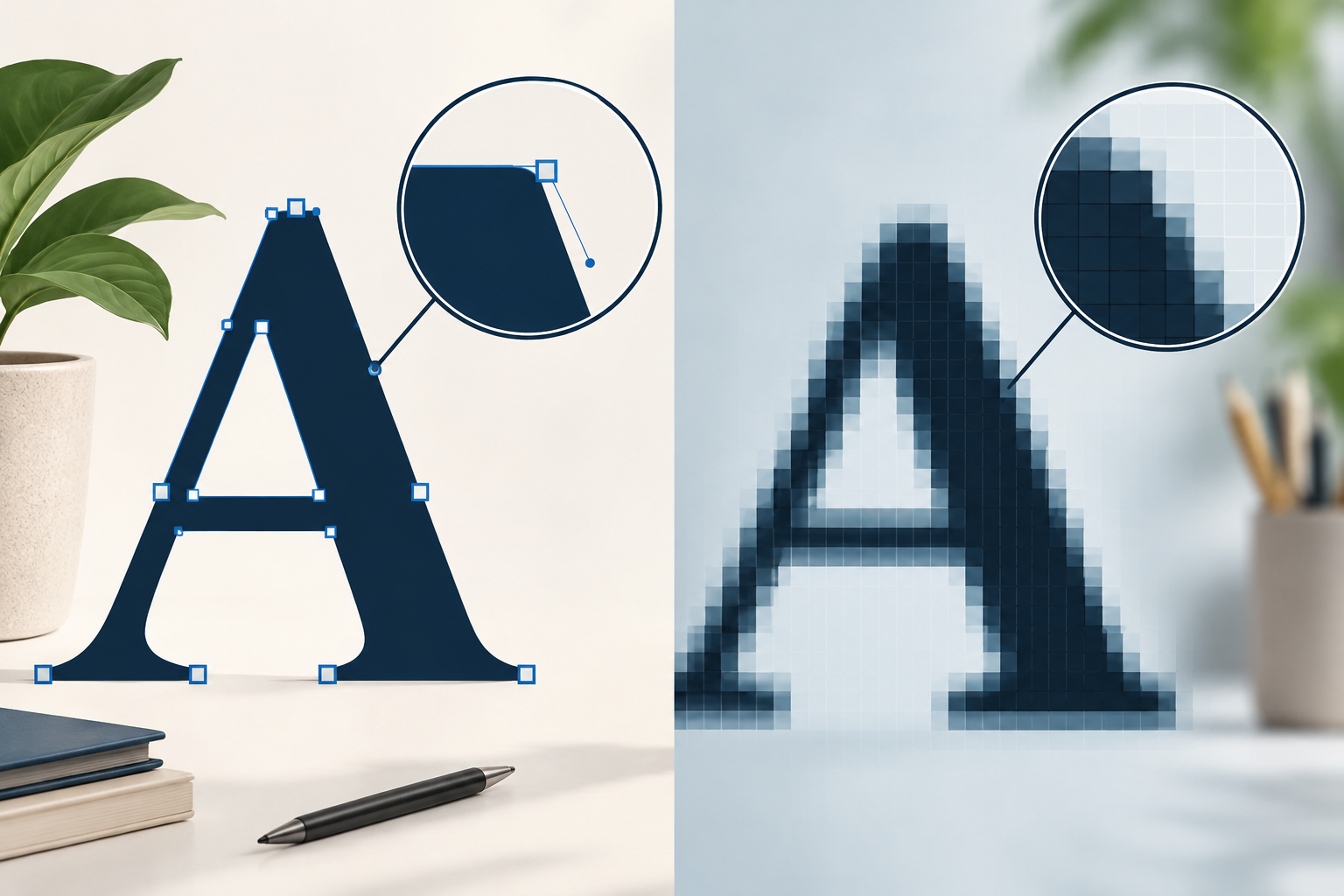
Ao converter uma página em imagem, seu conteúdo passa a ser representado por pixels. O texto deixa de funcionar como texto selecionável, e elementos vetoriais, como linhas e formas, deixam de ser preservados como objetos independentes nessa imagem. A nitidez ao ampliar depende das dimensões de saída, portanto a conversão não é um substituto neutro do arquivo de origem.
A rasterização pode ser útil para exibir uma página com aparência fixa. Em contrapartida, há menos margem para redimensioná-la sem perda perceptível de detalhes, e a pesquisa de texto não funciona como no PDF. Se o documento combinar texto, fotografias e diagramas, revise cada tipo de conteúdo: uma dimensão suficiente para uma foto pode não bastar para as letras pequenas de uma tabela.
- Considere a imagem uma representação visual, não uma cópia editável do PDF.
- Ampliar uma imagem não recupera os detalhes que não foram incluídos na exportação.
Escolher as dimensões de acordo com o tamanho de exibição
Comece pelo tamanho em que a imagem será exibida, não por um valor de resolução escolhido ao acaso. Uma miniatura talvez não precise do mesmo nível de detalhe que uma apresentação em tela cheia ou uma revisão de notas de rodapé. Se a imagem for ampliada, precisará de detalhes suficientes para esse uso; se for exibida apenas em tamanho pequeno, um arquivo enorme pode aumentar o tamanho sem trazer uma melhoria visível.
Você pode estimar as dimensões relacionando o tamanho físico de exibição à densidade de pixels prevista: pixels de saída = polegadas de exibição × pixels por polegada previstos. Isso não garante automaticamente a legibilidade; o tamanho original do texto e a qualidade do PDF também influenciam. Se não souber qual será o destino, prepare um teste e avalie o texto no tamanho real de uso, não apenas com zoom extremo.
- Defina onde a imagem será exibida e se o leitor precisará ampliá-la.
- Confira letras pequenas, notas, rótulos de gráficos e linhas finas no tamanho real.
Converter páginas ou extrair imagens incorporadas
São operações diferentes. Converter páginas cria uma imagem de cada página inteira, com texto, gráficos e outros elementos tal como aparecem. Extrair imagens obtém os recursos gráficos que já estão dentro do PDF, sem necessariamente converter a página inteira; essa não é a opção adequada se você busca uma cópia visual de cada página. Algumas ferramentas apresentam as duas opções, como explica o [conversor de PDF para JPG do iLovePDF](https://www.ilovepdf.com/es/pdf_a_jpg).
Exportar todas as páginas faz sentido para obter uma sequência visual completa. Se precisar de apenas algumas, selecione um intervalo quando a ferramenta permitir e anote as páginas de acordo com a numeração que será usada para se comunicar com outras pessoas; a numeração impressa pode não corresponder à posição no arquivo. A descrição do aplicativo [Converter PDF para JPG na Microsoft Store](https://apps.microsoft.com/detail/9p25d77695c0?hl=es-ES&gl=ES) informa que ele permite escolher páginas inteiras ou imagens contidas no documento e especificar um intervalo. Não presuma que essa opção esteja disponível em qualquer conversor.
No assistente de transformação da Apification, você pode processar documentos por meio de um fluxo guiado. Confira as opções exibidas para a operação específica; não presuma que seja possível extrair imagens ou escolher páginas.
- Escolha a conversão de páginas para obter imagens de páginas inteiras; escolha a extração se precisar apenas dos recursos gráficos incorporados.
- Confira o número, a ordem e a correspondência das páginas exportadas.
Formato: legibilidade, tamanho e uso posterior
O formato influencia o resultado e o tamanho do arquivo. Como recomendação geral, JPEG costuma ser prático para páginas dominadas por fotografias e quando é importante manter o arquivo em um tamanho administrável; por ser um formato com compressão com perda, pode introduzir artefatos ao redor de letras e bordas. PNG pode ser preferível quando predominam textos, diagramas e contornos definidos, embora o arquivo possa ocupar mais espaço. Não existe uma opção universalmente melhor.
Escolha de acordo com o conteúdo e o destino e valide uma página antes de converter um documento inteiro. [A Adobe informa que seu conversor de PDF para JPG também é compatível com PNG e TIFF](https://www.adobe.com/es/acrobat/online/pdf-to-jpg.html); essa informação se refere àquela ferramenta e não garante que esses formatos estejam disponíveis na Apification. No assistente da Apification, confirme os formatos exibidos para a operação selecionada.
- Para fotografias, teste JPEG e procure artefatos nas bordas e no texto incorporado.
- Para textos e diagramas, teste um formato que preserve contornos nítidos e confira o tamanho final do arquivo.
Teste a qualidade antes de processar tudo
Não revise apenas a capa. Escolha páginas representativas: uma com texto comum, outra com letras pequenas, uma com tabela ou gráfico e, se houver, páginas digitalizadas ou com orientação diferente. Abra cada exportação no tamanho de exibição previsto e amplie as áreas críticas. Procure caracteres confundidos, linhas que desaparecem, rótulos cortados, margens inesperadas e detalhes borrados. Esse teste permite corrigir as dimensões ou o formato antes de repetir o trabalho.
Confira o conjunto: número de imagens, ordem, orientação e nomes dos arquivos. Se uma página apresentar defeitos, determine se eles já aparecem no PDF ou se surgiram durante a exportação. Quando a ferramenta oferecer controles ajustáveis, altere uma variável de cada vez e repita o teste para identificar qual mudança ajudou.
- Revise pelo menos uma página com muito texto e outra com elementos gráficos.
- Confirme a legibilidade no tamanho de destino, a orientação e a sequência completa.
- Compare as imagens com o PDF para distinguir defeitos de origem de defeitos de conversão.
Erros comuns e como evitá-los
Um erro comum é exportar uma imagem pequena e ampliá-la depois, esperando recuperar a nitidez. A ampliação pode fazê-la ocupar mais espaço na tela, mas não reconstrói os detalhes ausentes. Se o texto ficar borrado no tamanho necessário, gere uma saída com dimensões adequadas, desde que o assistente permita ajustar essa opção. Se ele não oferecer o controle de que você precisa, considere outra ferramenta ou mantenha o PDF para a leitura detalhada.
Também é fácil compartilhar arquivos errados ou deixar páginas de fora. Use nomes que indiquem o documento, as páginas e a finalidade; antes de enviar, abra os arquivos finais no local de onde serão compartilhados e confira o conteúdo.
- Não confunda aumentar a imagem com aumentar os detalhes capturados.
- Não compartilhe sem verificar se os arquivos e as páginas estão corretos.
Fluxo de trabalho para preparar e compartilhar
Organize o trabalho em três etapas: mantenha o PDF de origem, transforme uma cópia e revise as exportações. Salve o original com um nome reconhecível e mantenha as imagens separadas para identificar quais páginas foram preparadas e para qual destino. Na Apification, o assistente de transformação oferece um fluxo guiado para processar documentos e imagens; confira as opções disponíveis sem presumir que incluem um ajuste específico de resolução, formato ou intervalo.
Compartilhe o material adequado ao uso previsto. Se as imagens forem apenas para uma consulta rápida, disponibilize também o PDF quando for necessário ler o documento completo ou pesquisar texto. A Apification Cloud permite organizar arquivos e compartilhá-los por meio de links, usuários ou grupos, com downloads originais ou transformados.
- Mantenha o PDF de origem e transforme uma cópia identificada.
- Entregue imagens para uso visual e o PDF quando for importante consultar o documento completo.
Perguntas frequentes
É possível recuperar o texto selecionável de uma imagem exportada?
Não apenas a partir da imagem: uma página convertida é representada por pixels. Mantenha o PDF se precisar selecionar, pesquisar ou copiar texto.
Vale a pena converter todas as páginas do PDF?
Somente se você precisar da sequência completa. Para uma prévia ou uma revisão pontual, identifique primeiro as páginas necessárias e confirme se o conversor permite selecioná-las.
Qual formato preserva melhor a legibilidade?
Depende do conteúdo e do destino. Como orientação geral, compare JPEG para páginas com fotografias e PNG para textos ou linhas definidas; revise uma página antes de processar o conjunto.
A Apification permite escolher qualquer resolução de exportação?
Não há aqui a indicação de uma opção específica de resolução. O assistente de transformação orienta o processamento; confira os controles disponíveis para a operação selecionada.
Fontes e leituras
Documentação consultada para preparar este artigo.
- Acrobat: convertir PDF a JPG — Adobe
- Convertir PDF a imágenes — PDF24
- Convertir PDF a JPG — iLovePDF
- Convertir PDF a JPG — Microsoft Store
- PDF a JPG — Smallpdf
Explore Apification
Artigos relacionados
Ficheiros e formatos
Como identificar o formato real de um ficheiro antes de o converter ou importar
Compare os sinais disponíveis antes de importar um ficheiro e decida se é melhor pedir uma nova exportação ou fazer um teste controlado. Preserve o original e reveja o resultado.
Ficheiros e formatos
Como validar uma conversão de ficheiros antes de partilhar o resultado
Abrir o ficheiro convertido não chega. Saiba como verificar o conteúdo, a apresentação e a compatibilidade de acordo com a utilização final, sem perder o original.
Ficheiros e formatos
Solicitação de conversão de arquivos: o que pedir antes de transformar um documento, imagem, áudio ou vídeo
Um fluxo prático para receber solicitações completas, guardar originais na Cloud, transformar arquivos com critério e entregar resultados revisáveis sem perder rastreabilidade.