Ficheiros e formatos
Importar arquivos de armazenamento externo sem perder controle do arquivo
Guia prático para levar arquivos dispersos a um workspace organizado, preservar originais, preparar conversões e evitar erros de permissões, links e versões.

O problema: muitas fontes, pressa e pouca rastreabilidade
Importar arquivos de armazenamento externo costuma parecer uma tarefa menor até que a equipe precisa convertê-los, revisá-los e entregá-los com rapidez. Em agências, operações e equipes de conteúdo, é comum receber documentos, imagens, áudio, vídeo ou dados de várias contas, pastas compartilhadas e serviços conectados. O risco não está apenas em perder um arquivo, mas em transformar a cópia errada, compartilhar um link prematuro ou não saber qual versão foi usada para uma entrega.
A primeira decisão operacional é separar quatro ações que muitas vezes se misturam: importar, converter, compartilhar e versionar. Importar significa trazer uma cópia para o workspace. Converter significa gerar um novo resultado a partir de um arquivo. Compartilhar abre acesso por link, usuário ou grupo. Versionar mantém estados anteriores associados ao mesmo elemento. Se essas ações forem tratadas como uma só, a equipe perde controle sobre originais, permissões e revisões.
Importar não é sincronizar: decisões antes de mover o arquivo
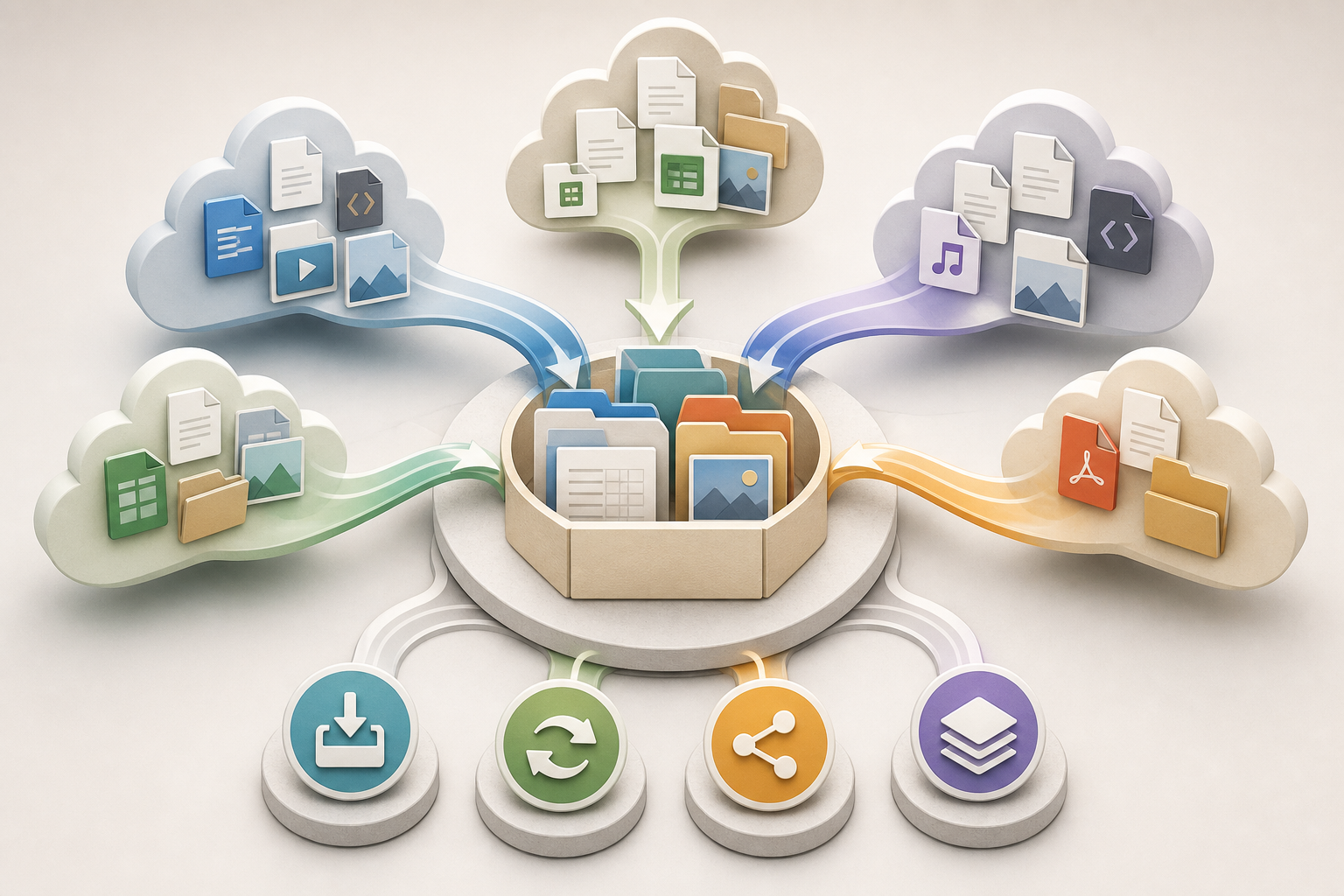
Na Apification, a importação do Google Drive, OneDrive ou Dropbox é uma operação de cópia para o Apification Cloud. O arquivo original permanece no provedor externo, e a cópia importada fica no Cloud como recurso privado. Isso é deliberadamente diferente de uma sincronização contínua: renomear, transformar ou excluir o arquivo dentro da Apification não modifica o original externo, e mudanças posteriores na origem não devem ser presumidas como atualizadas automaticamente no workspace.
Antes de importar, convém decidir qual fonte será considerada o original de referência e qual função a cópia no Cloud terá. Para um trabalho pontual, pode bastar importar o material aprovado e bloquear a origem como arquivo recebido. Para trabalhos com mudanças frequentes, a regra deve ser explícita: cada nova entrega externa é importada como uma nova entrada controlada ou incorporada ao histórico do elemento adequado, mas não se assume que o provedor externo e o workspace estejam alinhados.
- Defina se a cópia importada será material de trabalho, evidência de recebimento ou base de conversão.
- Não use a importação como substituto de uma política de sincronização.
- Comunique à equipe que as mudanças no Cloud não modificam o arquivo de origem externo.

Checklist prévio: proprietário, formato, destino e acesso
Um checklist breve evita a maioria dos incidentes. Antes de selecionar arquivos, confirme quem é responsável pelo material, qual formato é esperado, onde ele deve ficar localizado e quem poderá vê-lo depois. Na Apification, o fluxo permite explorar pastas, buscar conteúdo e selecionar um ou vários arquivos sem baixá-los primeiro para o dispositivo. Essa comodidade não elimina a necessidade de validar o contexto: uma importação rápida para a pasta errada pode gerar confusão durante a conversão ou a distribuição.
Também é preciso considerar possíveis erros. Cada arquivo importado é validado de forma individual e pode retornar incidentes de autenticação, permissões, tamanho, formato ou provedor. Isso permite continuar entendendo o que falhou, mas obriga a revisar o resultado da importação antes de avançar. Se forem importados dez arquivos e dois falharem, não convém iniciar uma conversão em lote sem confirmar que o conjunto está completo.
- Proprietário: quem responde pelo arquivo recebido e por sua aprovação.
- Formato: extensão esperada e tipo real necessário para a transformação.
- Tamanho operacional: se o arquivo pode ser processado dentro do fluxo previsto.
- Nome: padrão legível com data, cliente, campanha ou lote, se aplicável.
- Pasta de destino: entra na pasta atual, então navegue primeiro até o local correto.
- Acesso: confirme se continuará privado ou se será compartilhado com usuários, grupos ou links.
Preservar originais e criar transformações separadas
A conversão não deve destruir o arquivo recebido. Na Apification, a transformação de arquivos cobre operações como converter, dividir, unir, otimizar e processar documentos, imagens, vídeo, áudio e dados por meio de um assistente guiado. O catálogo de ações é oferecido conforme o tipo real, subtipo, formato e número de arquivos selecionados. Essa restrição é útil porque reduz decisões incompatíveis, mas não substitui a revisão humana do objetivo de saída.
O princípio recomendado é simples: preserve o importado como original de trabalho e gere cada transformação como um arquivo independente. A Apification aplica um processamento não destrutivo: a origem é preservada e o resultado pode ser baixado ou salvo como um novo recurso Cloud versionado. Em processos pesados, o trabalho é executado em segundo plano e expõe estado, progresso e erro, portanto a equipe deve aguardar a finalização antes de validar, compartilhar ou arquivar a saída.
- Converta quando o destinatário precisa de outro formato.
- Otimize quando o objetivo é facilitar a entrega ou o uso operacional.
- Divida quando apenas uma parte do arquivo deve circular.
- Una quando vários materiais aprovados formam um único entregável.
- Processe dados ou mídia somente depois de confirmar que o conjunto importado está completo.
Organizar importados, trabalho e saídas dentro do Cloud
O Apification Cloud permite reunir arquivos, pastas, serviços editáveis e resultados gerados dentro de uma biblioteca de conteúdo unificada. Para evitar misturas, convém criar uma estrutura mínima antes de importar: uma pasta para recebidos, outra para trabalho e outra para entregáveis. Como os arquivos importados entram na pasta atual, a preparação do local de destino faz parte do controle de qualidade, não é uma tarefa secundária.
Mover um elemento dentro da Apification muda sua organização, mas não sua identidade nem suas permissões associadas. Isso ajuda quando a equipe precisa reorganizar sem quebrar o contexto do recurso. Ainda assim, a organização deve indicar o estado do arquivo. Um nome correto em uma pasta incorreta pode ser tão problemático quanto um nome ambíguo: alguém pode compartilhar uma versão em revisão acreditando que é a entrega final.
- /Recebidos: cópias importadas do provedor externo.
- /Trabalho: arquivos editados, revisados ou preparados para transformação.
- /Saídas: resultados convertidos, otimizados, divididos ou unidos.
- /Entregue: materiais já validados e compartilhados com destinatários.
Permissões e links: compartilhar somente depois de validar
No Cloud, os novos recursos são privados por padrão e podem ser compartilhados depois por meio de controles explícitos. A Apification distingue entre visibilidade pública, usuários, grupos, links e publicação como controles independentes. Isso permite dar acesso a usuários específicos ou grupos reutilizáveis sem tornar um recurso público, mas também exige disciplina: um link enviado antes de validar o conteúdo pode distribuir uma cópia incompleta ou uma saída não aprovada.
A regra prática é validar primeiro e compartilhar depois. Revise se o arquivo importado é o correto, se a transformação terminou, se o resultado abre em pré-visualização quando aplicável e se o nome não induz a erro. Depois, decida o canal de acesso: link para distribuição controlada, usuário específico para revisão individual ou grupo para equipes recorrentes. Não confunda o link para o original importado com o link para o resultado transformado.
- Nunca compartilhe a partir da pasta de recebidos se o arquivo exigir conversão.
- Use usuários ou grupos quando não quiser tornar um recurso público.
- Verifique se o destinatário precisa baixar o original ou uma versão transformada.
- Remova ou ajuste acessos se o arquivo mudar de estado operacional.
Erros frequentes e como preveni-los
O erro mais comum é editar ou transformar a cópia errada. Isso acontece quando várias versões com nomes semelhantes são importadas, ou quando alguém trabalha a partir de uma pasta de recebidos em vez de uma pasta de trabalho. A prevenção consiste em nomear ao importar, separar estados e revisar o tipo real antes de aplicar ações. Como a Apification classifica os arquivos por tipo real após a importação, a equipe pode usar pré-visualizações, editores, versões, compartilhamento e transformações compatíveis com mais critério.
Outra falha recorrente é presumir que a origem externa será atualizada sozinha ou que o arquivo importado substitui o original. Não é assim: a cópia no Cloud e o arquivo externo permanecem separados. Também é perigoso sobrescrever sem revisar o histórico ou restaurar por intuição. Na Apification, uma versão anterior pode ser baixada para revisão ou comparação antes de ser restaurada, e a restauração devolve o recurso ativo a um estado escolhido mantendo sua identidade e contexto de acesso.
- Se faltar um arquivo, revise os erros individuais de importação antes de converter.
- Se houver dúvidas de conteúdo, baixe uma versão anterior para comparar.
- Se um link já foi enviado, confirme que ele aponta para o recurso correto.
- Se o provedor externo mudou, importe novamente ou incorpore a revisão de forma controlada.
Modelo de fluxo recomendado para uma importação pontual
Para uma importação pontual seguida de conversão e entrega, comece na pasta de destino correta. Conecte o provedor autorizado por meio do fluxo de importação, explore pastas ou busque os arquivos necessários e selecione um ou vários sem download local prévio. Ao terminar, revise quais elementos entraram corretamente e quais erros individuais apareceram. Não avance se faltar uma peça crítica ou se o arquivo importado não corresponder ao material aprovado.
Depois, mova ou mantenha os importados na área de recebidos, selecione os arquivos de trabalho e abra o assistente de transformação. Escolha apenas ações compatíveis, aguarde o estado final se o processo for executado em segundo plano e salve o resultado como um novo recurso Cloud versionado ou baixe-o se essa for a entrega prevista. Valide o resultado, atribua permissões por usuário, grupo ou link, e preserve o histórico para poder baixar ou restaurar estados anteriores se surgir um incidente.
- 1. Preparar a pasta de destino e o padrão de nomes.
- 2. Importar do Google Drive, OneDrive ou Dropbox como cópia privada.
- 3. Revisar validações e erros por arquivo.
- 4. Separar recebidos, trabalho e saídas.
- 5. Transformar de forma não destrutiva por meio do assistente.
- 6. Salvar ou baixar o resultado validado.
- 7. Compartilhar somente o recurso correto com o acesso adequado.
- 8. Usar o histórico para comparar ou restaurar se a decisão mudar.
Perguntas frequentes
Importar arquivos de armazenamento externo na Apification sincroniza mudanças futuras?
Não. A importação do Google Drive, OneDrive ou Dropbox cria uma cópia no Apification Cloud. O original externo permanece intacto e as mudanças posteriores não devem ser tratadas como sincronização contínua.
O que acontece se eu renomear ou excluir um arquivo importado na Apification?
Renomear, transformar ou excluir a cópia dentro da Apification não modifica o arquivo original que permanece no provedor externo.
Posso importar vários arquivos sem baixá-los primeiro?
Sim. O fluxo permite explorar pastas, buscar conteúdo e selecionar um ou vários arquivos autorizados sem um download local prévio para o dispositivo.
As conversões substituem o arquivo original?
Não. As transformações na Apification são não destrutivas: a origem é preservada e o resultado é gerado como arquivo independente, que pode ser baixado ou salvo no Cloud.
Como evito compartilhar uma versão errada?
Separe pastas de recebidos, trabalho e saídas; valide o resultado antes de compartilhar; e use controles explícitos por link, usuário ou grupo somente sobre o recurso correto.
Fontes e leituras
Documentação consultada para preparar este artigo.
- Apification — Cloud de Apification — Apification
- Apification — Importación desde otros Cloud — Apification
- Apification — Transformación de archivos — Apification
- Apification — Versiones y restauración — Apification
- Apification — Almacenamiento organizado — Apification
- Apification — Seguridad y control de acceso — Apification
- Microsoft Support — Importar otros archivos en la nube con OneDrive — Microsoft
- Microsoft Support — Upload and save files and folders to OneDrive — Microsoft
- Dropbox Help — Cargar contenido a Dropbox — Dropbox
- W3C — File API — World Wide Web Consortium
Explore Apification
Artigos relacionados

Ficheiros e formatos
Como detectar arquivos duplicados antes de decidir o que manter
Um método cauteloso para localizar possíveis cópias, verificar seu uso e decidir o que manter antes de excluir ou arquivar.

Ficheiros e formatos
Como organizar conversões de muitos arquivos sem misturar configurações nem resultados
Um guia operacional para inventariar arquivos, agrupá-los de acordo com a tarefa, testar transformações compatíveis e revisar cada resultado antes de compartilhá-lo ou importá-lo.

Ficheiros e formatos
Como converter um PDF em imagens sem perder legibilidade
Escolha as dimensões e o formato de acordo com o uso, confira páginas representativas e mantenha o PDF original para evitar compartilhar exportações difíceis de ler.