Ficheiros e formatos
Combinar PDF em um dossiê: unir arquivos sem perder originais nem rastreabilidade
Guia prático para equipes que recebem contratos, anexos, orçamentos ou evidências em PDFs separados e precisam entregar um único dossiê ordenado, revisável e compartilhável sem sobrescrever os originais.

O problema: anexos dispersos, revisores confusos e cópias duplicadas
Quando uma equipe recebe contratos, anexos, orçamentos, relatórios ou evidências em arquivos separados, o problema raramente é apenas técnico. O revisor precisa de uma leitura contínua, mas a equipe que prepara a entrega precisa conservar cada fonte exatamente como chegou. Se dez anexos são enviados sem uma ordem clara, surgem perguntas previsíveis: qual deve ser revisado primeiro, qual anexo pertence a qual contrato, se o orçamento atualizado substituiu o anterior ou se está faltando alguma página. Combinar PDF em um dossiê resolve parte desse atrito porque entrega um único arquivo ordenado para revisão.
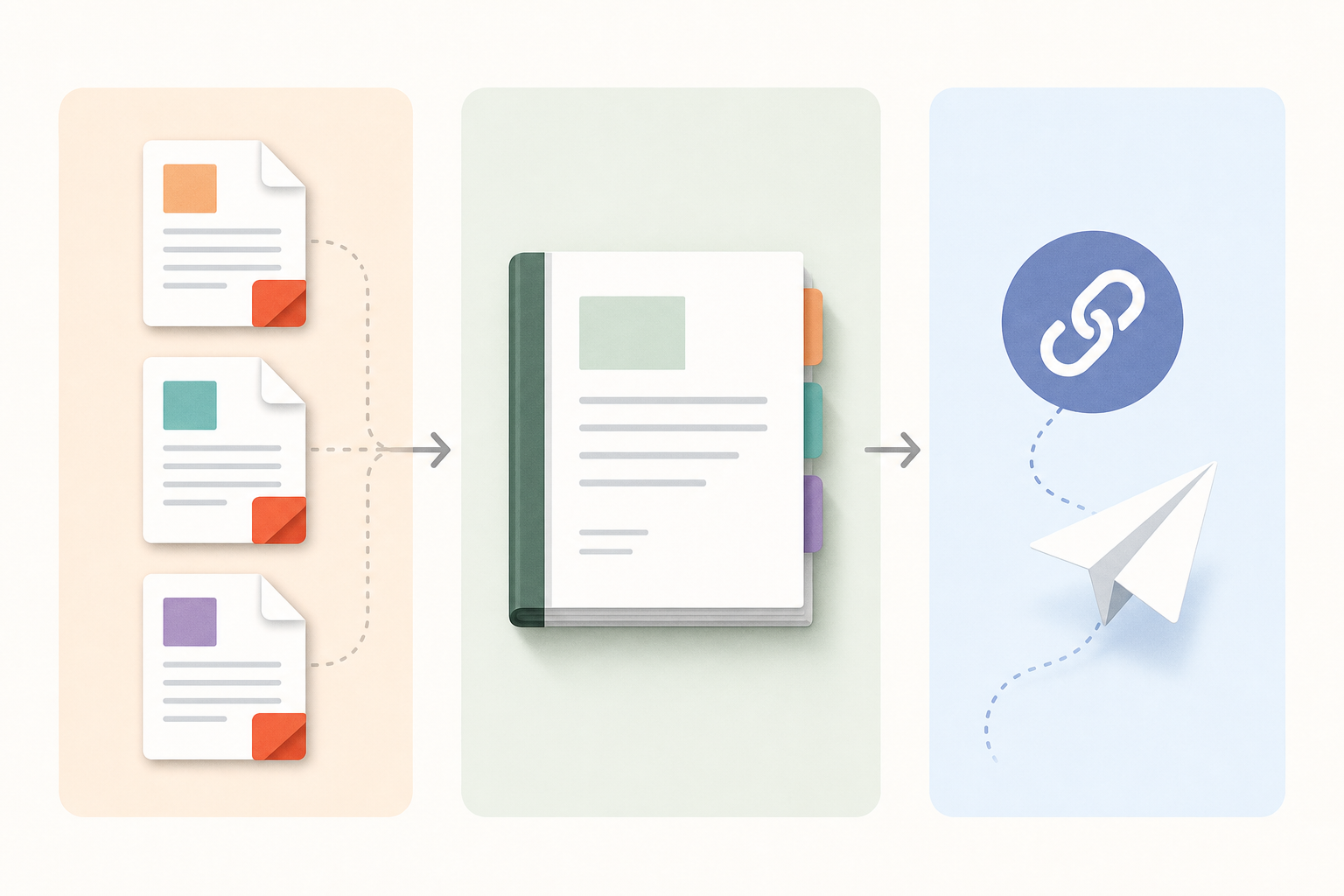
O risco aparece quando o dossiê combinado é tratado como se fosse o original. Um PDF unido é uma saída de trabalho, não a fonte primária. Se os documentos recebidos forem sobrescritos ou se seus nomes forem perdidos, a equipe reduz sua capacidade de explicar de onde veio cada página. Por isso, convém distinguir três objetos: os arquivos de origem, o dossiê combinado e o download ou link compartilhado. O Apification Cloud foi projetado como um espaço organizado, versionado e preparado para compartilhar arquivos, serviços e projetos digitais, o que permite manter essa separação dentro do mesmo fluxo.
- Diferencie sempre fonte, resultado e entrega compartilhada.
- Não use o dossiê como substituto único dos documentos recebidos.
- Defina uma ordem de leitura antes de unir os arquivos.
Quando convém unir PDFs e quando mantê-los separados
Convém combinar arquivos quando o objetivo é uma revisão linear: um expediente de cliente, uma proposta com anexos, um pacote de evidências, um relatório mensal com documentos de apoio ou uma entrega interna que deve ser lida do início ao fim. Nesses casos, o valor está em reduzir cliques, evitar omissões e apresentar uma ordem narrativa. As ferramentas PDF da Apification incluem a operação de unir PDF, e a transformação não destrutiva permite conservar a origem e gerar um resultado independente que pode ser revisado, baixado ou salvo no Cloud. Por isso, a preparação prévia do conjunto continua sendo decisiva.
Nem sempre é uma boa ideia unir tudo. Se os documentos têm proprietários diferentes, ciclos de aprovação separados ou destinatários que só devem ver uma parte, manter os arquivos separados pode ser mais controlável. Também pode ser conveniente separar fontes que são atualizadas com frequência, porque o dossiê ficará desatualizado assim que uma peça mudar. Um critério prático é perguntar: o receptor precisa ler um pacote fechado ou trabalhar sobre componentes independentes? Se precisa de uma leitura fechada, o dossiê ajuda. Se precisa de edição, substituição ou controle granular por documento, conserve e compartilhe as peças separadamente, ou entregue ambas as coisas com nomes inequívocos.
- Una quando o pacote tiver uma sequência estável de leitura.
- Mantenha separado quando houver aprovações, permissões ou atualizações independentes.
- Em caso de dúvida, conserve sempre os originais e gere o dossiê como saída adicional.

Preparar os originais: nomes claros, pasta de trabalho e ordem prevista
Antes de usar qualquer operação de união, crie uma pasta de trabalho por projeto, cliente, campanha ou departamento. O armazenamento organizado da Apification permite preparar hierarquias desse tipo e mover arquivos sem perder propriedades associadas. Essa pasta deve conter os PDFs de origem recebidos, não apenas uma cópia local temporária. No Apification Cloud, arquivos, pastas, serviços editáveis e resultados gerados podem ser conservados dentro do mesmo espaço de trabalho, o que ajuda a evitar que o dossiê fique desconectado de seus antecedentes.
A nomenclatura deve refletir a ordem prevista. Um padrão simples pode ser: 01_Contrato_principal.pdf, 02_Anexo_tecnico.pdf, 03_Orcamento.pdf, 04_Evidencias.pdf. Embora a seleção possa parecer clara, os nomes reduzem erros humanos ao preparar ou revisar o conjunto. Na Apification, nomes, códigos, tipos reais, subtipos e extensões servem como filtros para localizar recursos em visualizações de grade e lista, de modo que um nome disciplinado também melhora a busca posterior. Evite nomes genéricos como final.pdf, novo.pdf ou escaneamento.pdf, porque não explicam o conteúdo nem sua posição no dossiê.
- Crie uma pasta única para a entrega.
- Numere os arquivos de acordo com a sequência de leitura.
- Inclua assunto, data ou versão funcional quando isso trouxer contexto.
- Não renomeie o original de forma que o nome recebido se perca se esse dado for relevante para a rastreabilidade.
Revisão prévia: páginas, orientação, duplicados, tamanho e formatos reais
A falha mais comum ao combinar PDF em um dossiê é descobrir tarde demais que uma fonte estava incompleta, girada, duplicada ou não era realmente um PDF válido. Antes de unir, abra cada arquivo e confirme que ele contém todas as páginas esperadas, que a orientação permite lê-lo sem rotações incômodas e que não há anexos repetidos. Se houver documentos digitalizados, verifique se a ordem interna das páginas está correta. As ferramentas PDF da Apification incluem operações para converter, unir, dividir, reordenar, extrair ou eliminar páginas, comprimir, proteger, aplicar OCR e gerar PDF/A, mas a decisão documental deve ser tomada antes de criar o pacote final.
Também convém revisar o tipo real do arquivo. Às vezes, um documento chega com extensão .pdf mesmo que o conteúdo não corresponda, ou um arquivo de imagem é misturado com um PDF. A Apification compara extensão, MIME declarado, MIME detectado e assinatura do arquivo para classificar o tipo real de um recurso; essa classificação controla visualizações e ações compatíveis. Além disso, o assistente de transformação só oferece ações compatíveis com o formato, subtipo e número de arquivos selecionados. Se uma ação esperada não aparecer, isso pode ser um sinal operacional: algum arquivo não é do tipo adequado, há uma seleção incorreta ou o conjunto não cumpre as condições para essa transformação.
- Abra cada PDF antes de uni-lo.
- Confirme o número de páginas e a orientação.
- Procure duplicados pelo nome e pelo conteúdo visível.
- Verifique se convém comprimir ou reordenar antes de gerar o dossiê.
- Se a ação não aparecer, revise tipo, subtipo, extensão e seleção.
Fluxo recomendado na Apification: originais no Cloud, transformação guiada e saída independente
Um fluxo seguro começa salvando os originais no Cloud. A Apification aceita entradas por upload, arrastar e soltar, seletores Cloud comuns e importação a partir de provedores externos conectados. Depois de carregados, os novos recursos permanecem privados por padrão até que sua visibilidade seja alterada ou destinatários sejam configurados. Isso permite preparar o expediente sem expô-lo antes da hora. Em seguida, selecione os PDFs corretos na pasta de trabalho e use a transformação guiada para uni-los. A página de transformação de arquivos da Apification descreve um assistente que converte, divide, une, otimiza e processa documentos, imagens, vídeo, áudio e dados.
A chave é que a transformação na Apification é não destrutiva: a origem é conservada e o resultado é um arquivo independente que pode ser revisado e baixado antes de ser salvo no Cloud. Para uma equipe administrativa, isso reduz um risco importante: o dossiê pode ser corrigido sem alterar os PDFs de origem. Se o resultado estiver correto, ele pode ser salvo como um novo recurso Cloud versionado. Os nomes de saída reutilizam o original e adicionam data e hora para identificar downloads ou recursos salvos, embora em muitos fluxos seja conveniente renomear depois o dossiê com uma convenção mais explícita para evitar confusões.
- Faça upload ou importe os PDFs de origem para uma pasta de trabalho.
- Selecione apenas os arquivos que entram no dossiê.
- Verifique a ordem antes de processar.
- Gere o PDF combinado como resultado independente.
- Revise e, se for o caso, salve o resultado como novo recurso Cloud versionado.
Nomear o dossiê para não substituir acidentalmente os documentos de origem
O nome do dossiê deve comunicar que ele é uma compilação, não um documento original. Uma fórmula útil é: Cliente_Projeto_Dossie_revisao_AAAA-MM-DD.pdf. Se houver várias rodadas, adicione uma marca funcional como revisao_interna, entrega_cliente ou suporte_auditoria. Evite chamar o dossiê de Contrato.pdf se ele contém contrato, anexos e orçamento, porque alguém poderia acreditar que ele substitui o contrato de origem. A Apification permite consultar e alterar propriedades como nomes, metadados, proprietário, tamanho, URL pública e visibilidade privada ou pública, portanto o nome pode ser ajustado depois de gerar a saída.
Outro controle prático é colocar o dossiê na mesma pasta dos originais, mas com uma estrutura clara. Por exemplo, uma subpasta “01_fontes” e outra “02_dossie_gerado”, ou nomes que agrupem visualmente as peças. Mover um item no Apification Cloud altera sua organização, mas não sua identidade nem suas regras de acesso associadas, então você pode reorganizar a pasta sem quebrar o sentido do recurso. Ainda assim, não use a movimentação como substituta de uma boa nomenclatura: o nome viaja com o arquivo, enquanto a pasta pode mudar conforme as necessidades do projeto.
- Inclua a palavra dossiê, compilado ou pacote quando for apropriado.
- Adicione data para diferenciar cortes de revisão.
- Não reutilize exatamente o nome de um arquivo de origem.
- Separe visualmente fontes e resultados gerados.
Controle de qualidade e compartilhamento: teste antes de entregar
Depois de combinar, faça uma revisão como se você fosse o destinatário. Abra o dossiê, confirme que ele começa pelo documento correto, que os anexos aparecem na ordem combinada e que as páginas críticas são lidas corretamente. Se o expediente for longo, uma capa ou índice manual pode reduzir dúvidas, desde que seja preparado como parte do conjunto antes de uni-lo. Também convém fazer um download de teste e abrir o arquivo no navegador ou em outro visualizador usado pela equipe. O objetivo não é certificar juridicamente o conteúdo, mas verificar que a entrega pode ser aberta, lida e localizada sem depender de explicações externas.
O compartilhamento deve ser tão deliberado quanto a união. A Apification permite compartilhar itens por meio de links, usuários ou grupos, e fornecer downloads originais ou transformados. Isso ajuda a decidir se o destinatário receberá apenas o dossiê, também os PDFs de origem ou um download transformado adicional. Se o fluxo interno exigir rastreabilidade, conserve o histórico do item Cloud: a Apification permite revisar o histórico de um item, baixar versões anteriores e restaurar conteúdo com segurança. Uma lista final de controle deve incluir: originais conservados, dossiê salvo como novo recurso, nome não ambíguo, ordem verificada, abertura testada, destinatários corretos e visibilidade configurada de forma expressa.
- Abra o dossiê completo antes de compartilhá-lo.
- Faça um download de teste.
- Verifique destinatários, link ou grupo antes de enviar.
- Decida se serão compartilhados apenas resultados ou também fontes.
- Use o histórico e as versões para revisar ou recuperar estados anteriores quando necessário.
Perguntas frequentes
Combinar PDF em um dossiê modifica meus arquivos originais na Apification?
Não. A transformação da Apification é não destrutiva: os arquivos de origem são conservados e o resultado é gerado como um arquivo independente que você pode revisar, baixar ou salvar no Cloud.
O que devo revisar antes de unir vários PDFs?
Convém verificar se os arquivos corretos estão selecionados, se a sequência de leitura é a prevista e se cada PDF tem páginas completas, orientação adequada e conteúdo não duplicado.
Posso salvar o PDF combinado dentro do Cloud?
Sim. O resultado de uma transformação pode ser salvo como um novo recurso Cloud versionado, mantendo-o dentro do mesmo espaço de trabalho que os originais.
Quando eu deveria compartilhar também os PDFs de origem?
Compartilhe-os se o revisor precisar conferir documentos individuais, trabalhar com aprovações separadas ou manter referências diretas a cada fonte. Se ele só precisar de leitura contínua, o dossiê combinado pode ser suficiente.
O que faço se a opção de unir não aparecer para a minha seleção?
Revise se os itens selecionados são PDFs compatíveis. A Apification classifica os arquivos comparando extensão, MIME declarado, MIME detectado e assinatura, e o assistente só mostra ações compatíveis com o tipo e o número de arquivos selecionados.
Fontes e leituras
Documentação consultada para preparar este artigo.
- Cloud de Apification — Apification
- Transformación de archivos — Apification
- Versiones y restauración — Apification
- Almacenamiento organizado — Apification
- File API — W3C
- PDF Export General — LibreOffice Help
- ISO 32000-2:2020 — International Organization for Standardization
- ONLYOFFICE PDF Editor user guides — ONLYOFFICE Help Center
Explore Apification
Artigos relacionados

Ficheiros e formatos
Como detectar arquivos duplicados antes de decidir o que manter
Um método cauteloso para localizar possíveis cópias, verificar seu uso e decidir o que manter antes de excluir ou arquivar.

Ficheiros e formatos
Como organizar conversões de muitos arquivos sem misturar configurações nem resultados
Um guia operacional para inventariar arquivos, agrupá-los de acordo com a tarefa, testar transformações compatíveis e revisar cada resultado antes de compartilhá-lo ou importá-lo.

Ficheiros e formatos
Como converter um PDF em imagens sem perder legibilidade
Escolha as dimensões e o formato de acordo com o uso, confira páginas representativas e mantenha o PDF original para evitar compartilhar exportações difíceis de ler.