Ficheiros e formatos
Comprimir um PDF sem perder legibilidade: testes, versões e entrega controlada
Guia prático para reduzir PDFs pesados sem perder o controlo do original, com critérios de compressão, testes de qualidade e entrega a partir do Apification Cloud.

O problema real não é apenas o tamanho do PDF
Um PDF pesado raramente é um inconveniente isolado. Em marketing, pode bloquear o envio de um catálogo; na administração, pode atrasar uma proposta; na formação, pode transformar um manual numa transferência lenta para alunos com ligações limitadas. O PDF existe precisamente para representar documentos de forma intercambiável e visualizável, independentemente do ambiente de criação, visualização ou impressão. Por isso, quando o ficheiro se torna difícil de mover, a resposta não deve ser improvisar uma cópia chamada final_reduzido ou final_final_web sem saber o que foi sacrificado.
Comprimir PDF sem perder legibilidade exige separar três objetivos: reduzir o peso, conservar a aparência e manter o controlo documental. Se apenas se procurar o ficheiro mais pequeno, podem surgir letras desfocadas, imagens com artefactos, tabelas difíceis de ler ou tipos de letra substituídos. Se apenas se conservar o original intacto, o ficheiro pode continuar a ser incómodo para clientes, portais ou transferências públicas. A abordagem operacional consiste em guardar o ficheiro mestre, gerar uma versão otimizada, testar páginas críticas e entregar a variante adequada conforme o canal.
- Evita trabalhar diretamente sobre o único ficheiro mestre.
- Define previamente o destino: email, portal interno, transferência pública ou impressão.
- Não avalies a compressão apenas pelos megabytes; revê a legibilidade e o conteúdo.

O que significa comprimir um PDF e porque nem todos reagem da mesma forma
Um PDF não é comprimido como se fosse um bloco único. O formato admite métodos diferentes para imagens a cores, em escala de cinzentos, imagens monocromáticas, texto, gráficos e outros objetos. Na prática, um relatório quase todo em texto pode ter pouca margem de redução, enquanto um catálogo com fotografias de alta resolução pode diminuir muito de tamanho. Também influenciam os tipos de letra incorporados, os metadados, os comentários, os formulários, os anexos e outros dados acrescentados durante a produção do documento.
A escolha técnica tem consequências. Flate, também conhecido como Zip na documentação PDF, é uma compressão sem perda e funciona bem em capturas de ecrã, gráficos simples ou áreas de cor uniforme. JPEG, por outro lado, é com perda e costuma ser adequado para fotografias ou imagens de tom contínuo, mas pode eliminar informação e criar artefactos se for forçado em excesso. A reamostragem reduz píxeis por polegada combinando píxeis de uma área de amostra; diminui o peso, mas também pode transformar texto dentro de imagens, mapas ou capturas em conteúdo difícil de ler.
- Usa compressão sem perda quando a nitidez for prioritária.
- Aceita compressão com perda apenas se a revisão visual confirmar que não afeta a utilização.
- Tem cuidado ao baixar a resolução em páginas com capturas, plantas, selos visuais ou texto pequeno.
Antes de tocar no ficheiro: classificar o tipo de PDF
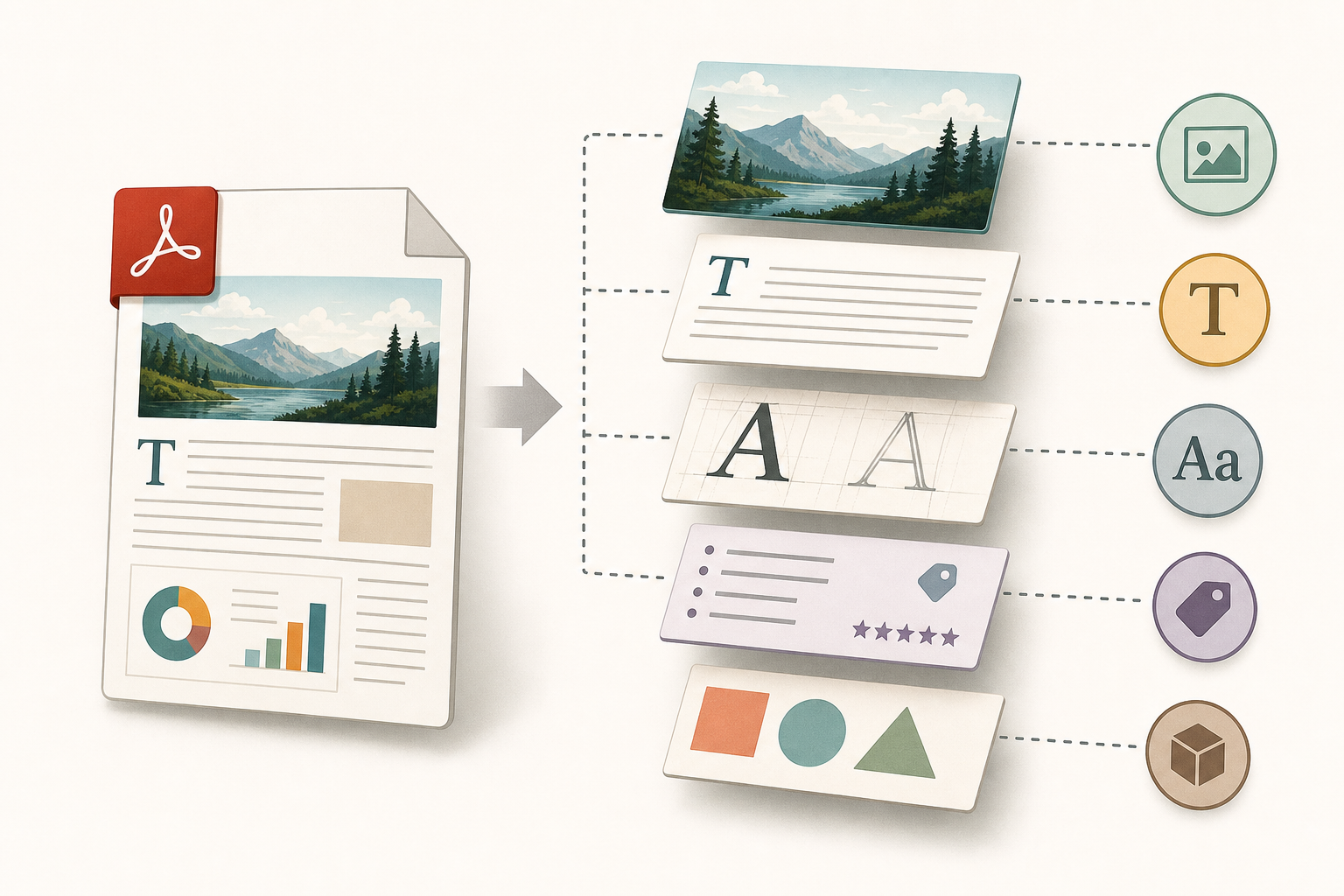
O primeiro passo operacional é identificar o que tens à frente. Um PDF de texto exportado a partir de um editor não se comporta da mesma forma que uma digitalização, um catálogo visual, uma apresentação convertida, um relatório com tabelas ou um documento misto. Se o conteúdo principal forem fotografias, a redução dependerá muito da qualidade de imagem aceitável. Se contiver tabelas pequenas, notas legais ou gráficos com etiquetas, o teste deve centrar-se na leitura em tamanho real. Se for um PDF híbrido gerado a partir do LibreOffice, pode conter tanto PDF como ODF, o que facilita a edição no LibreOffice, mas também pode aumentar a complexidade e o tamanho.
As digitalizações exigem atenção especial. Um PDF composto por imagens digitalizadas de texto é inerentemente menos acessível: o conteúdo não é texto pesquisável e pode não permitir seleção, edição, redimensionamento nem refluxo. Se o ficheiro fonte não existir, o OCR pode converter essas imagens de texto em texto real. Nesse caso, comprimir demasiado antes de rever o reconhecimento pode piorar o resultado. A legibilidade não depende apenas de píxeis; também importa o contraste entre texto e fundo, especialmente em documentos cinzentos, formulários antigos ou cópias digitalizadas.
- Texto exportado: revê os tipos de letra e a estrutura.
- Digitalização: considera o OCR antes de otimizar agressivamente.
- Catálogo visual: revê fotografias, degradés e cores de marca.
- Relatório técnico: prioriza tabelas, gráficos, notas e anexos.
Fluxo recomendado com o Apification Cloud
No Apification Cloud, convém tratar o PDF original como referência, não como ficheiro de trabalho descartável. Carrega o ficheiro mestre no espaço organizado do projeto, dá-lhe um nome claro e conserva o seu histórico. Depois, usa o assistente guiado de transformação para gerar uma versão otimizada do documento. O Apification permite converter, dividir, combinar, otimizar e processar documentos através deste fluxo guiado, para que a equipa não tenha de depender de cópias locais dispersas nem de anexos enviados por chat.
Uma prática segura é criar uma convenção simples: nome do documento, data, destino e tipo de saída. Por exemplo, catalogo-produto-2026_mestre.pdf e catalogo-produto-2026_web-otimizado.pdf. Se o documento vier de um ficheiro de escritório, podes editá-lo com o ONLYOFFICE dentro do armazenamento Cloud e depois usar o assistente de transformação quando for adequado. Se o problema estiver nas imagens de origem, o Image Studio pode servir para preparar recursos visuais antes de voltar a gerar o PDF, sem transformar a compressão final numa reparação improvisada.
- Carrega o original e confirma que a equipa sabe qual é o ficheiro mestre.
- Gera uma cópia otimizada com o assistente de transformação.
- Guarda a versão resultante junto ao original, não em pastas pessoais.
- Documenta o destino previsto: web, cliente, formação ou arquivo interno.
Testes mínimos de qualidade antes de aprovar
A aprovação não deve ser feita olhando apenas para a capa. Revê uma amostra de páginas críticas: capa, índice, páginas com letra pequena, tabelas densas, gráficos, códigos QR, assinaturas visuais existentes, fotografias com detalhe e qualquer página que combine texto e imagem. Abre o PDF otimizado no tamanho em que o destinatário o verá, não apenas ampliado a 200%. Se a utilização principal for uma transferência web, verifica se o ficheiro é compreensível no ecrã; se também puder ser impresso, revê uma página representativa no fluxo de impressão habitual.
As falhas típicas são previsíveis. Uma compressão JPEG demasiado agressiva pode criar blocos visíveis em fotografias ou halos em torno do texto dentro de imagens. Uma reamostragem excessiva pode tornar ilegíveis códigos, capturas de interface ou notas de rodapé. Remover a incorporação de tipos de letra pode reduzir o peso, mas, se o sistema do leitor não tiver o tipo de letra original, será usada uma substituição; essa substituição pode alterar métricas, glifos e quebras, provocando linhas que transbordam ou se sobrepõem a gráficos. Eliminar etiquetas do documento também pode afetar a acessibilidade e o refluxo do texto.
- Capa: marca, imagem principal e textos sobre fundos.
- Tabelas: números, linhas finas, notas e cabeçalhos.
- Gráficos: legendas, eixos, cores e etiquetas pequenas.
- QR ou códigos: teste visual e, se aplicável, leitura com o dispositivo previsto.
- Acessibilidade: evita eliminar etiquetas se o documento depender de refluxo ou leitura assistida.
Quando não basta comprimir
Por vezes, o problema não se resolve apertando ainda mais o mesmo PDF. Se um catálogo de 200 páginas só precisa de ser enviado por secções, dividi-lo pode ser melhor do que degradar todas as imagens. O Apification permite dividir e processar documentos através do assistente de transformação, por isso podes criar uma versão por capítulo, módulo ou família de produto. Noutros casos, a solução está em exportar novamente a partir do documento fonte, ajustando o intervalo de páginas, a resolução das imagens ou o formato dos recursos antes de criar o PDF final.
Também convém repensar o formato quando o PDF contém muitas imagens usadas noutros canais. Se as fotografias originais estiverem sobredimensionadas, otimizá-las antes de montar o documento costuma dar mais controlo do que comprimir no fim. Se o PDF for material formativo, pode ser mais útil preparar uma versão leve para transferência e conservar uma versão completa para arquivo interno. A decisão deve basear-se na utilização real: quem o abre, a partir de onde, em que dispositivo e que partes precisa de ler sem esforço.
- Divide quando o destinatário não precisa do documento completo.
- Reexporta a partir do ficheiro fonte se a otimização quebrar o design ou os tipos de letra.
- Revê as imagens de origem se o PDF depender de fotografias pesadas.
- Mantém uma versão completa se o ficheiro tiver valor documental ou de arquivo.
Versões, restauro e entrega controlada
O controlo de versões é o que impede que a otimização se transforme em perda de controlo. No Apification Cloud, podes rever o histórico de um elemento, descarregar versões anteriores e restaurar conteúdo de forma segura. Isto é especialmente útil quando uma redução parece correta no início, mas depois se deteta que uma tabela perdeu nitidez ou que um tipo de letra alterou o espaçamento. Em vez de procurar uma cópia antiga em emails ou pastas locais, a equipa pode voltar ao estado anterior do ficheiro dentro do espaço de trabalho.
A entrega também deve ser decidida. O Apification permite partilhar elementos através de ligações, utilizadores ou grupos, e disponibilizar transferências do original ou de uma versão transformada. Para um cliente externo, pode bastar uma ligação para a versão otimizada; para revisão interna, pode ser melhor dar acesso ao original e à cópia reduzida. Assim evitam-se anexos duplicados e cadeias de emails com ficheiros contraditórios. Se o conteúdo tiver uma janela de publicação, permissões específicas ou outros controlos de acesso, convém configurá-los antes de distribuir a ligação.
- Partilha por ligação quando o destinatário só precisa de descarregar ou rever.
- Partilha por utilizador ou grupo quando o acesso deve permanecer dentro da equipa.
- Disponibiliza o original apenas a quem precise de qualidade máxima ou do ficheiro mestre.
- Restaura uma versão anterior se a otimização não passar no teste de qualidade.
Perguntas frequentes
Comprimir um PDF sem perder legibilidade significa compressão sem perda?
Nem sempre. Pode usar-se compressão sem perda em alguns elementos, mas muitas reduções importantes dependem de baixar a resolução ou usar compressão com perda em imagens. A chave é gerar uma cópia, rever páginas críticas e conservar o original.
Quando é melhor dividir um PDF do que otimizá-lo mais?
Quando o destinatário só precisa de uma parte do documento ou quando uma compressão mais forte degrada tabelas, imagens, códigos ou letra pequena. Dividir por capítulos, módulos ou anexos pode reduzir a transferência sem sacrificar qualidade.
Que riscos existem ao remover tipos de letra ou etiquetas do PDF?
Se forem eliminados tipos de letra incorporados, o leitor pode ver um tipo de letra de substituição com alterações de métricas ou glifos. Se forem eliminadas etiquetas, podem perder-se capacidades de acessibilidade e refluxo do texto.
Como é que o Apification Cloud ajuda neste fluxo?
Permite guardar o PDF mestre num espaço organizado, gerar uma versão otimizada com o assistente de transformação, rever o histórico, restaurar versões anteriores e partilhar o original ou a cópia transformada por ligação, utilizador ou grupo.
Fontes e leituras
Documentação consultada para preparar este artigo.
- Cloud de Apification — Apification
- Versiones y restauración — Apification
- PDF optimizer settings — Adobe Acrobat Help
- PDF Reference, version 1.5 — Adobe Acrobat SDK Documentation
- Using PDF Creation Settings — Adobe Acrobat SDK Documentation
- PDF Export General — LibreOffice Help
- Technique PDF7: Performing OCR on a scanned PDF document to provide actual text — W3C Web Accessibility Initiative
- Understanding SC 1.4.3 Contrast (Minimum) — W3C Web Accessibility Initiative
- Extract pages from PDFs — Adobe Acrobat Help
- Running qpdf — qpdf Documentation
Explore Apification
Artigos relacionados

Ficheiros e formatos
Como detectar arquivos duplicados antes de decidir o que manter
Um método cauteloso para localizar possíveis cópias, verificar seu uso e decidir o que manter antes de excluir ou arquivar.

Ficheiros e formatos
Como organizar conversões de muitos arquivos sem misturar configurações nem resultados
Um guia operacional para inventariar arquivos, agrupá-los de acordo com a tarefa, testar transformações compatíveis e revisar cada resultado antes de compartilhá-lo ou importá-lo.

Ficheiros e formatos
Como converter um PDF em imagens sem perder legibilidade
Escolha as dimensões e o formato de acordo com o uso, confira páginas representativas e mantenha o PDF original para evitar compartilhar exportações difíceis de ler.