Documentos e dados
Tabelas divididas entre páginas: como manter as linhas juntas e revisar o PDF final
Identifique divisões confusas em uma tabela, escolha quais linhas manter juntas e revise o PDF exportado antes de compartilhá-lo.

Identifique por que a tabela está se dividindo de forma inadequada
Uma tabela pode continuar na página seguinte sem que isso seja um problema: o importante é que a divisão preserve o sentido. A leitura fica difícil quando uma linha é dividida em duas, quando o cabeçalho fica isolado ou quando apenas uma linha da tabela aparece no final de uma página. Antes de alterar as opções, localize a primeira divisão confusa e observe qual conteúdo fica de cada lado.
As causas mais comuns são a altura de uma linha, o espaço restante no fim da página e as regras de paginação aplicadas à tabela ou aos parágrafos de suas células. Uma célula com várias linhas pode fazer com que uma linha não caiba no espaço disponível. Também pode acontecer de um título ou uma nota próxima obrigar o programa a mover o conteúdo. Distinguir essas causas evita aplicar uma quebra manual que apenas desloca o problema.
- Anote a página e a linha em que começa a divisão que dificulta a leitura.
- Verifique se uma linha está sendo dividida ou se a tabela inteira passa para a página seguinte.
- Revise títulos, notas e parágrafos dentro das células antes de alterar a paginação.

Decida se deve manter uma linha inteira ou mover a tabela toda
Manter uma linha inteira costuma ser a primeira opção quando a divisão separa um dado de seu rótulo ou deixa uma descrição incompleta. É uma intervenção localizada: a linha pode passar inteira para a página seguinte enquanto as demais continuam fluindo. No LibreOffice Writer, há um controle específico para permitir ou impedir a divisão de linhas entre páginas e colunas. Em outros editores, procure uma opção equivalente nas propriedades da linha ou da tabela; o nome e a disponibilidade dependem do aplicativo.
Impedir que a tabela inteira se divida é uma decisão diferente e mais drástica. Pode fazer sentido para uma tabela curta que deva ser apresentada como uma unidade, mas geralmente não funciona com uma tabela mais alta do que o espaço de uma página. O Writer diferencia o controle de divisão da tabela do controle de divisão das linhas: desativar a divisão da tabela pode exigir que toda a sua altura caiba em uma página. Se ela não couber, o resultado pode ser um grande espaço vazio ou uma paginação pouco prática.
- Prefira manter linhas específicas juntas se o problema afetar um ou poucos registros.
- Mova a tabela inteira apenas se ela couber razoavelmente no espaço disponível.
- Confira o efeito nas páginas anterior e seguinte: corrigir uma divisão pode criar outra.
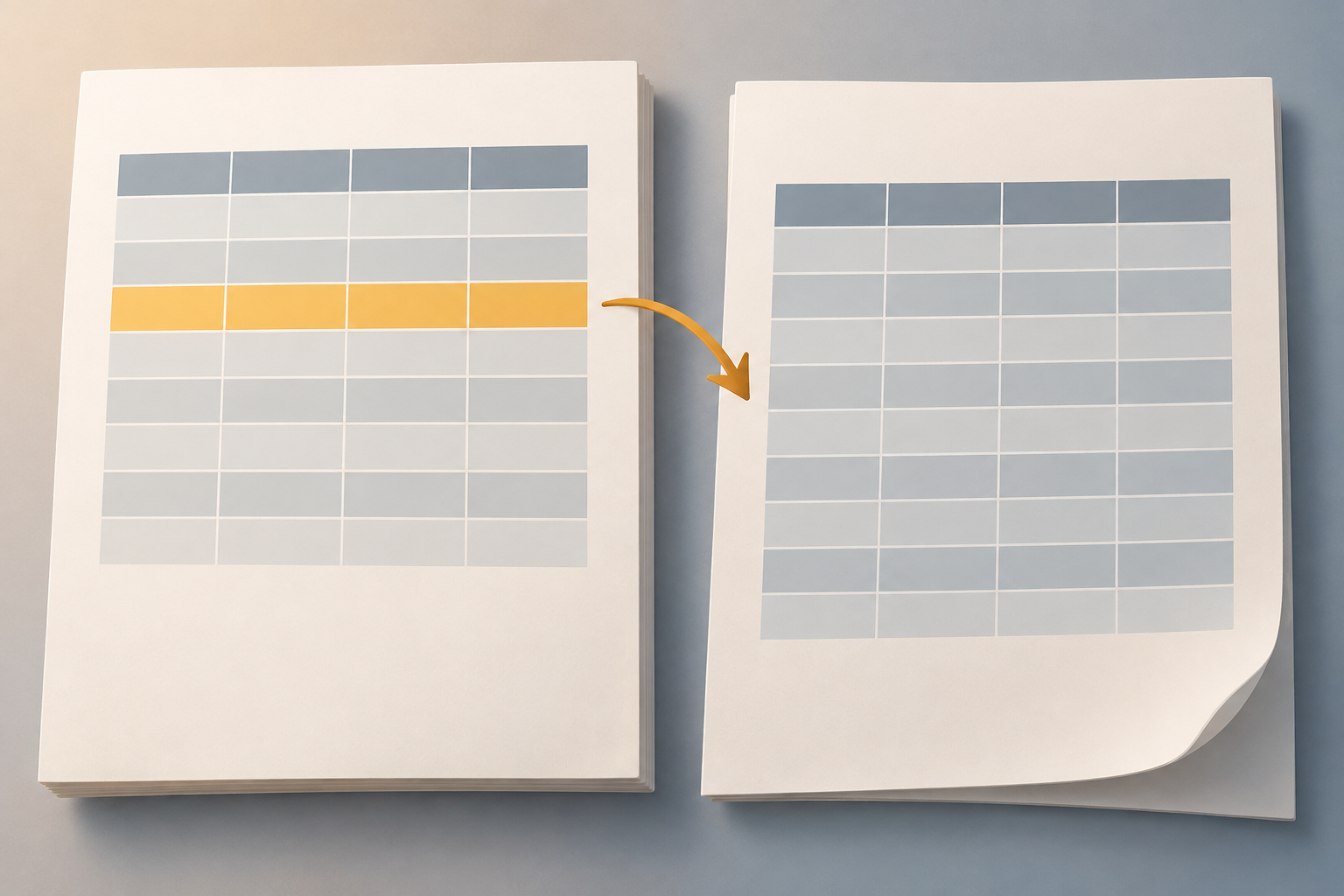
Preserve o contexto com cabeçalhos e grupos de linhas
Quando uma tabela ocupa várias páginas, quem lê a continuação precisa saber o que cada coluna representa. Se o editor permitir repetir as linhas de cabeçalho, ative essa opção para que elas também apareçam nas páginas seguintes. O InDesign documenta a repetição de linhas de cabeçalho e rodapé em quadros posteriores; o Aspose.Words descreve a repetição da primeira linha como cabeçalho. A opção específica não é universal, portanto consulte a ajuda do aplicativo que você está usando.
Nem todas as linhas devem ser repetidas ou mantidas juntas. Repita apenas o cabeçalho que identifica as colunas e evite transformar acidentalmente uma linha de dados em cabeçalho. Se várias linhas formarem um bloco lógico — por exemplo, uma categoria seguida de seus itens —, alguns aplicativos oferecem regras para manter uma seleção de linhas junto à seguinte. Aplique essas regras com moderação: quanto mais conteúdo você tentar manter unido, menos liberdade o programa terá para distribuí-lo.
- Identifique claramente a linha de cabeçalho antes de configurar a repetição.
- Agrupe apenas as linhas que perdem o sentido se forem separadas.
- Confira se o cabeçalho repetido não aparece também como dado na continuação.
Ajuste o conteúdo antes de inserir quebras manuais
Antes de forçar uma quebra de página, verifique se a tabela pode aproveitar melhor o espaço. Uma coluna estreita demais gera mais linhas nas células e aumenta a altura das linhas; alargá-la, se houver espaço, pode resolver a divisão sem alterar o conteúdo. Você também pode abreviar rótulos repetidos, remover frases redundantes ou mover uma explicação longa para fora da célula, desde que nenhuma informação necessária para interpretar os dados se perca.
Revise também o espaçamento e a estrutura. Uma linha com parágrafos separados ou espaços adicionais pode ocupar mais altura do que o esperado. Reduzir o tamanho da fonte para fazer tudo caber não deve ser a primeira opção: uma tabela compacta, mas difícil de ler, não melhora o documento. Se a tabela continuar extensa demais para uma página, permita que ela prossiga de forma organizada e concentre-se em linhas inteiras, cabeçalhos claros e divisões compreensíveis.
- Ajuste primeiro a largura das colunas e o texto das células mais altas.
- Confira o espaçamento dentro dos parágrafos antes de reduzir o tamanho da fonte.
- Não remova dados nem contexto apenas para evitar que a tabela ocupe outra página.
Teste as alterações em uma cópia e confira a paginação
As alterações de paginação têm efeitos em cadeia: mover uma linha pode deslocar texto, notas ou a tabela seguinte. Para comparar alternativas sem comprometer a versão de trabalho, salve uma cópia com um nome fácil de reconhecer e altere primeiro a tabela afetada. Mude uma opção por vez e observe o que acontece na página em que aparece a divisão, na página anterior e na seguinte. Assim, você poderá relacionar o resultado a uma causa específica.
Se você trabalha com documentos de escritório no Apification Cloud, pode criar e editar arquivos com o ONLYOFFICE dentro do armazenamento Cloud. O Cloud também permite consultar o histórico de um item, baixar versões anteriores e restaurar conteúdo. Essas funções ajudam a organizar o arquivo editável e recuperar uma versão, se necessário; elas não substituem a revisão visual da paginação nem garantem que dois aplicativos exibam o documento exatamente da mesma forma.
- Salve uma cópia antes de testar opções de divisão ou quebras manuais.
- Anote qual configuração você alterou para poder revertê-la com precisão.
- Compare várias páginas ao redor da alteração, não apenas a página afetada.
Exporte para PDF e revise as páginas afetadas
A visualização de edição nem sempre basta para avaliar a versão que você vai compartilhar. Exporte uma cópia para PDF usando o aplicativo de sua preferência e abra o arquivo resultante. Confira o início e o fim da tabela, cada mudança de página e as páginas adjacentes. Verifique se nenhuma linha está faltando, se os cabeçalhos continuam cumprindo sua função e se o texto das células permanece legível. Se o PDF for usado na tela, confira também se não é necessário ampliá-lo constantemente para interpretar colunas ou notas.
Não considere o trabalho concluído só porque a primeira divisão parece adequada. Um cabeçalho repetido pode ocupar espaço e deslocar linhas; uma quebra manual pode deixar um espaço vazio no fim da página; e a exportação pode distribuir o conteúdo de maneira diferente da pré-visualização. Se encontrar um defeito, volte ao arquivo editável, corrija a causa e gere outra cópia do PDF. Identifique as duas versões para evitar compartilhar por engano uma versão de teste anterior.
- Inspecione no PDF a primeira e a última página, além de todas as páginas com divisões.
- Procure linhas incompletas, cabeçalhos ausentes, texto cortado e espaços inesperados.
- Abra novamente o PDF exportado: não confie apenas na pré-visualização do editor.
Resolva problemas comuns sem piorar o documento
Um grande espaço vazio geralmente indica que o conteúdo seguinte não pode caber com as regras atuais ou que se está tentando manter junto um bloco alto demais. Em vez de adicionar mais quebras, confira se a tabela inteira está configurada para não se dividir e se várias linhas estão unidas à seguinte. Experimente permitir que a tabela continue, mantendo inteiras apenas as linhas que precisam permanecer juntas. O objetivo é obter uma distribuição equilibrada, não preencher cada centímetro da página a qualquer custo.
Se uma linha continuar sendo dividida, confira se a regra foi aplicada a essa linha, e não apenas a outra parte da tabela. Algumas ferramentas diferenciam o controle de divisão de linhas das regras de parágrafo dentro das células; o Aspose.Words documenta essas opções separadamente. Se o conteúdo de uma linha ultrapassar o espaço disponível na página, impedir a divisão pode não produzir o resultado esperado. No InDesign, além disso, uma linha individual não pode ser dividida entre quadros: a solução precisa levar em conta a altura da linha e a continuação do quadro.
- Espaço grande: reduza as regras de manter conteúdo unido aos blocos que realmente precisam delas.
- Linha dividida: confirme se a opção foi aplicada à linha correta e exporte novamente.
- Alteração na exportação: identifique o aplicativo e o arquivo final que está revisando antes de fazer novos ajustes.
Entregue um arquivo editável e um PDF fáceis de identificar
Quando o documento for compartilhado, mantenha o arquivo editável separado da cópia final em PDF. Use nomes que indiquem o conteúdo, o status e, se for útil, a data; por exemplo, uma versão de trabalho e uma versão final revisada. Evite nomes ambíguos como “final2” ou “último”, que dificultam saber qual arquivo deve ser aberto ou compartilhado. Se fizer uma correção posteriormente, gere um novo PDF e verifique se ele corresponde à versão editável atual.
Um espaço organizado reduz erros de distribuição. O Apification Cloud permite gerenciar arquivos em um espaço de trabalho com versões e compartilhar itens por meio de links, usuários ou grupos, com a opção de disponibilizar downloads originais ou transformados. Decida qual arquivo cada pessoa deve receber e confira se o link aponta para a cópia adequada. A lista final é simples: arquivo editável preservado, PDF revisado, nome inequívoco e destinatários corretos.
- Separe claramente o arquivo editável da versão em PDF que será compartilhada.
- Confira o nome e o conteúdo do arquivo antes de criar ou enviar um link.
- Mantenha uma versão anterior se precisar voltar a uma distribuição precedente.
Perguntas frequentes
Vale a pena impedir que a tabela inteira se divida entre páginas?
Apenas se a tabela couber em uma página e fizer sentido apresentá-la como uma unidade. Em uma tabela extensa, essa regra pode deixar espaços em branco ou piorar a paginação. Muitas vezes, é melhor manter inteiras as linhas necessárias e permitir que a tabela continue.
Por que devo revisar o PDF além do documento editável?
O PDF é a cópia que será compartilhada e pode ter uma paginação diferente da visualização de edição. Revisá-lo ajuda a detectar linhas cortadas, cabeçalhos ausentes, espaços grandes ou alterações na distribuição antes de entregá-lo.
É possível repetir os cabeçalhos em todas as páginas?
Alguns aplicativos permitem repetir linhas de cabeçalho quando uma tabela continua em páginas ou quadros posteriores. A opção e sua localização dependem do aplicativo; confirme se a linha correta está definida como cabeçalho e revise o PDF resultante.
Fontes e leituras
Documentação consultada para preparar este artigo.
- Guía de Writer 26.2, capítulo 13: Tablas — The Document Foundation / LibreOffice Books
- Dividir tablas entre marcos en InDesign — Adobe Help Center
- Trabajar con columnas y filas en Aspose.Words para .NET — Aspose
Explore Apification
Artigos relacionados
Documentos e dados
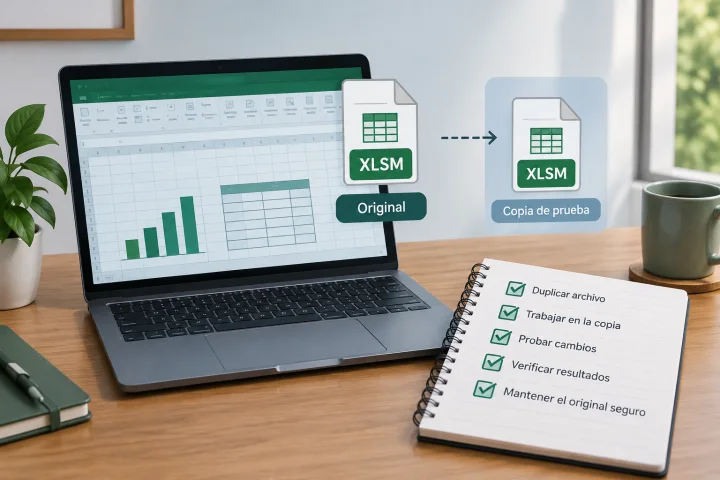
Arquivos do Excel com macros: o que verificar antes de compartilhar ou editar um XLSM
Antes de compartilhar um XLSM, identifique quais processos dependem de suas macros, preserve o original e teste uma cópia no aplicativo de destino. Se outra pessoa precisar apenas dos dados, considere incluir uma versão XLSX e explique o que muda.
Documentos e dados
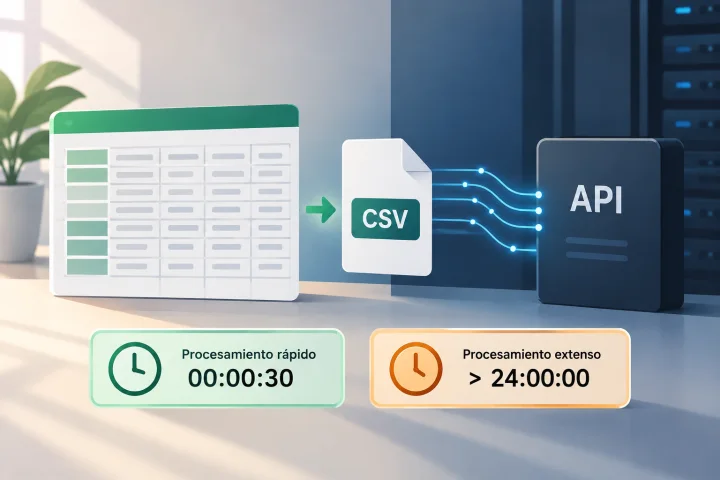
Durações no Excel e CSV: como definir e validar seu significado
Antes de compartilhar tempos, defina o que eles representam e como serão escritos. Uma amostra de teste ajuda a verificar se o outro sistema interpreta os valores como esperado.
Documentos e dados
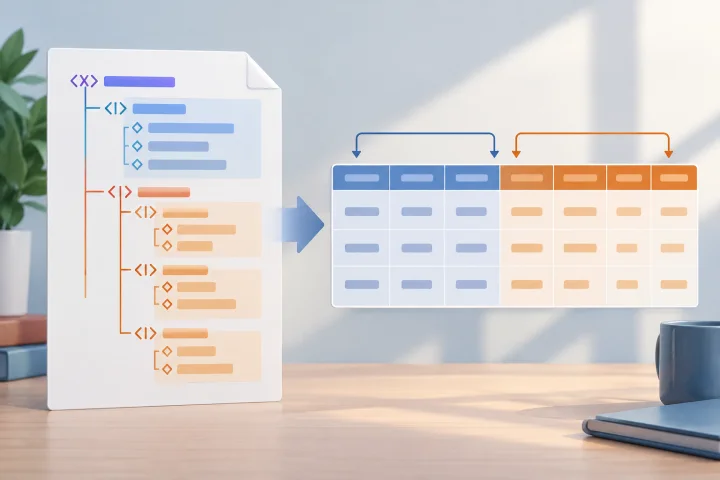
XML para CSV com elementos repetidos: como escolher o que cada linha representa
Antes de converter XML em CSV, defina o que cada linha representa e como preservar campos compartilhados, valores opcionais e registros vazios.