Documentos e dados
Arquivos do Excel com macros: o que verificar antes de compartilhar ou editar um XLSM
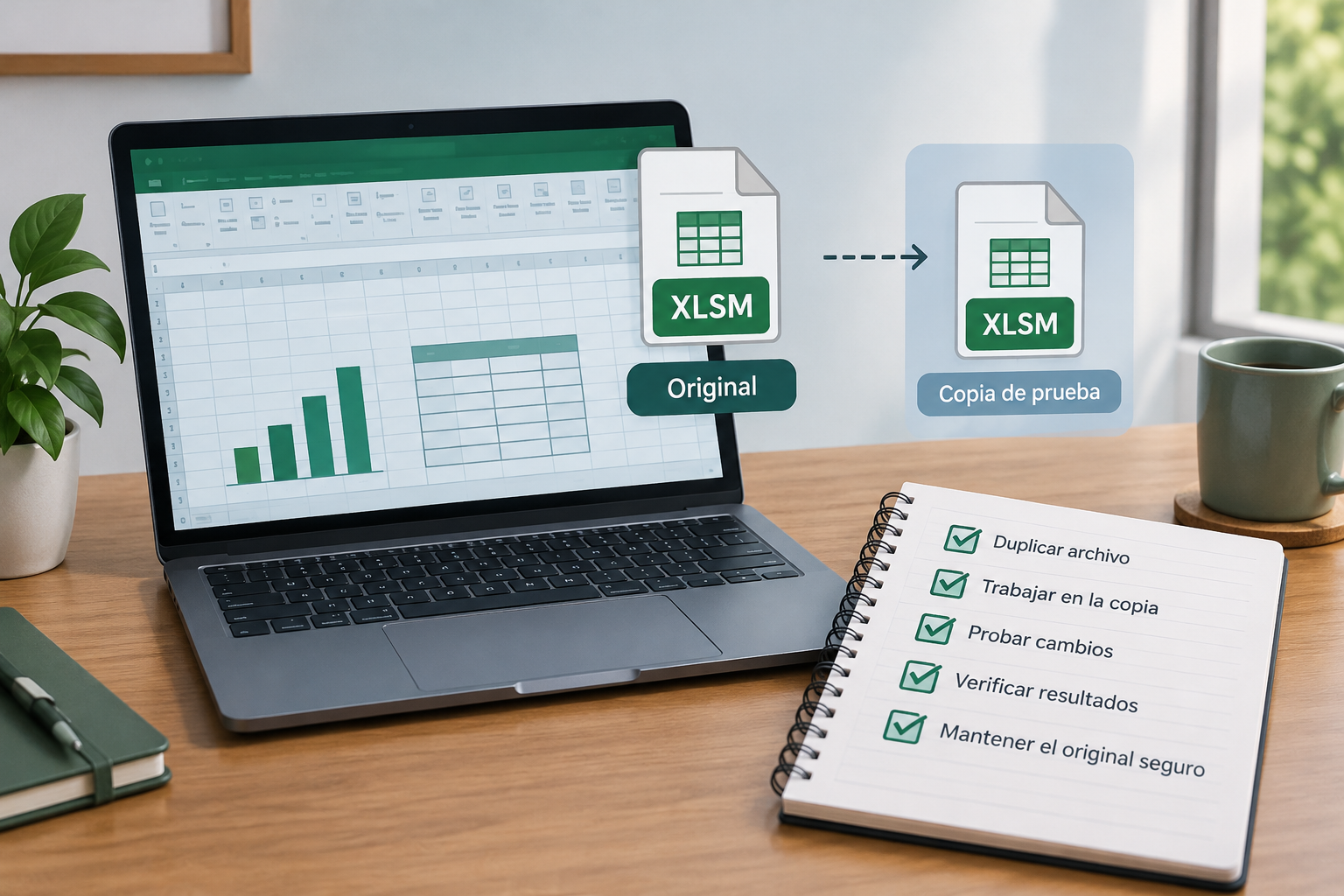
Antes de compartilhar um XLSM, identifique quais processos dependem de suas macros, preserve o original e teste uma cópia no aplicativo de destino. Se outra pessoa precisar apenas dos dados, considere incluir uma versão XLSX e explique o que muda.
O que muda ao compartilhar um XLSM
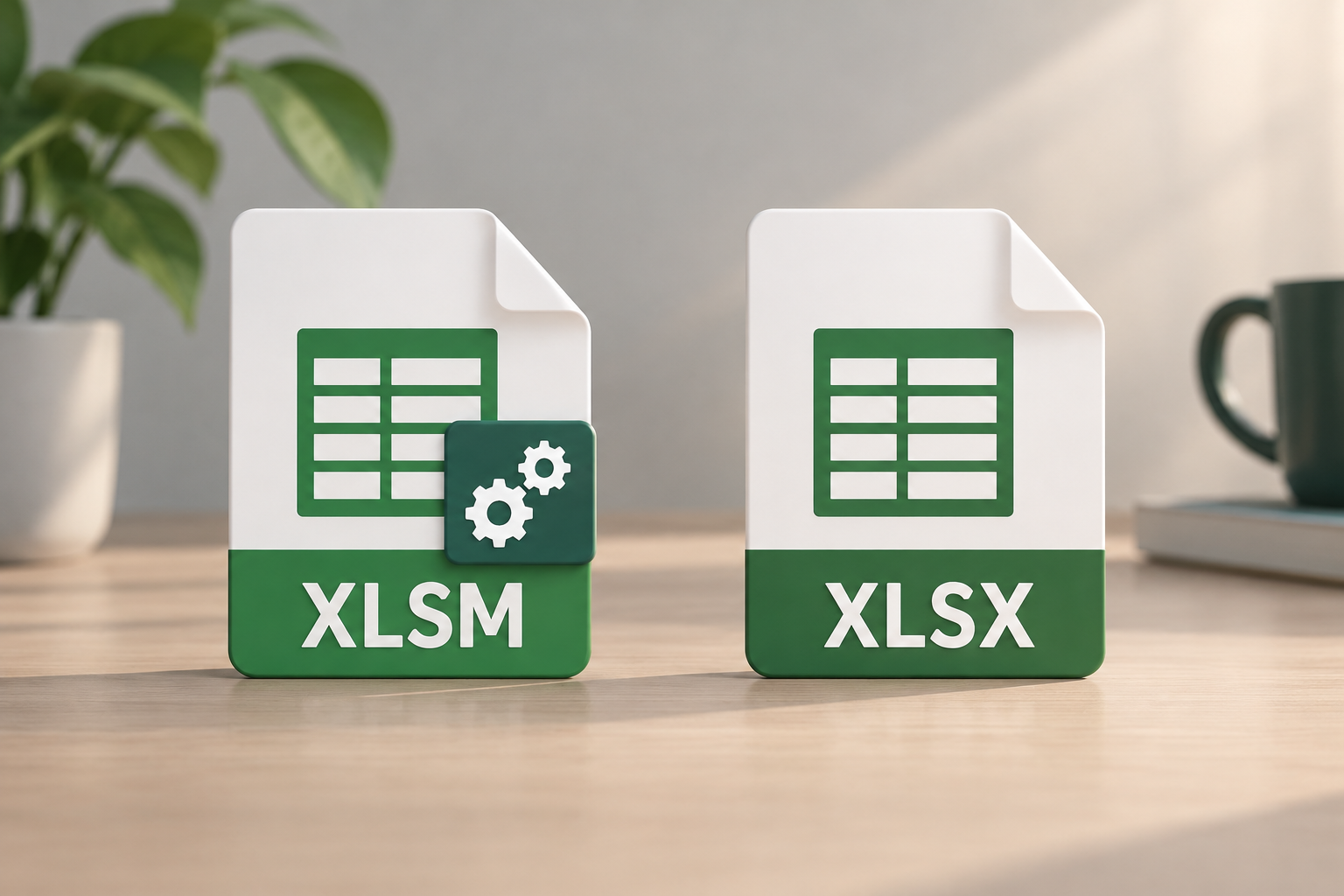
A extensão ajuda a identificar o tipo de pasta de trabalho: a Microsoft distingue o formato moderno do Excel sem macros, .xlsx, do formato .xlsm, que pode conter macros. Essa diferença importa antes de enviar um arquivo, abri-lo em outro aplicativo ou salvá-lo em outro formato. Não basta verificar se o destinatário consegue abrir uma planilha: também é preciso saber se a tarefa dele depende de automações incorporadas à pasta de trabalho. Consulte a [documentação da Microsoft sobre como se proteger contra vírus de macro](https://support.microsoft.com/es-es/office/add-ins/protect-yourself-from-macro-viruses?version=undefined) para confirmar estas recomendações.
É importante separar três objetivos que às vezes se confundem: consultar dados, editar células e executar um processo automatizado. A Microsoft informa que, em geral, não é necessário executar uma macro para ver o conteúdo ou fazer alterações simples. Se o destinatário precisar apenas conferir números ou corrigir um texto, compartilhar um XLSM não significa que ele deva habilitar conteúdo ativo. Se precisar de um fluxo automatizado, será necessário testar esse fluxo especificamente no aplicativo que utilizará.
- Consulta: a pessoa precisa ler dados ou executar uma automação?
- Formato: é preciso preservar uma pasta de trabalho que contém macros?
- Destino: qual aplicativo e versão serão usados por quem receber o arquivo?
Inventarie macros, botões e dependências
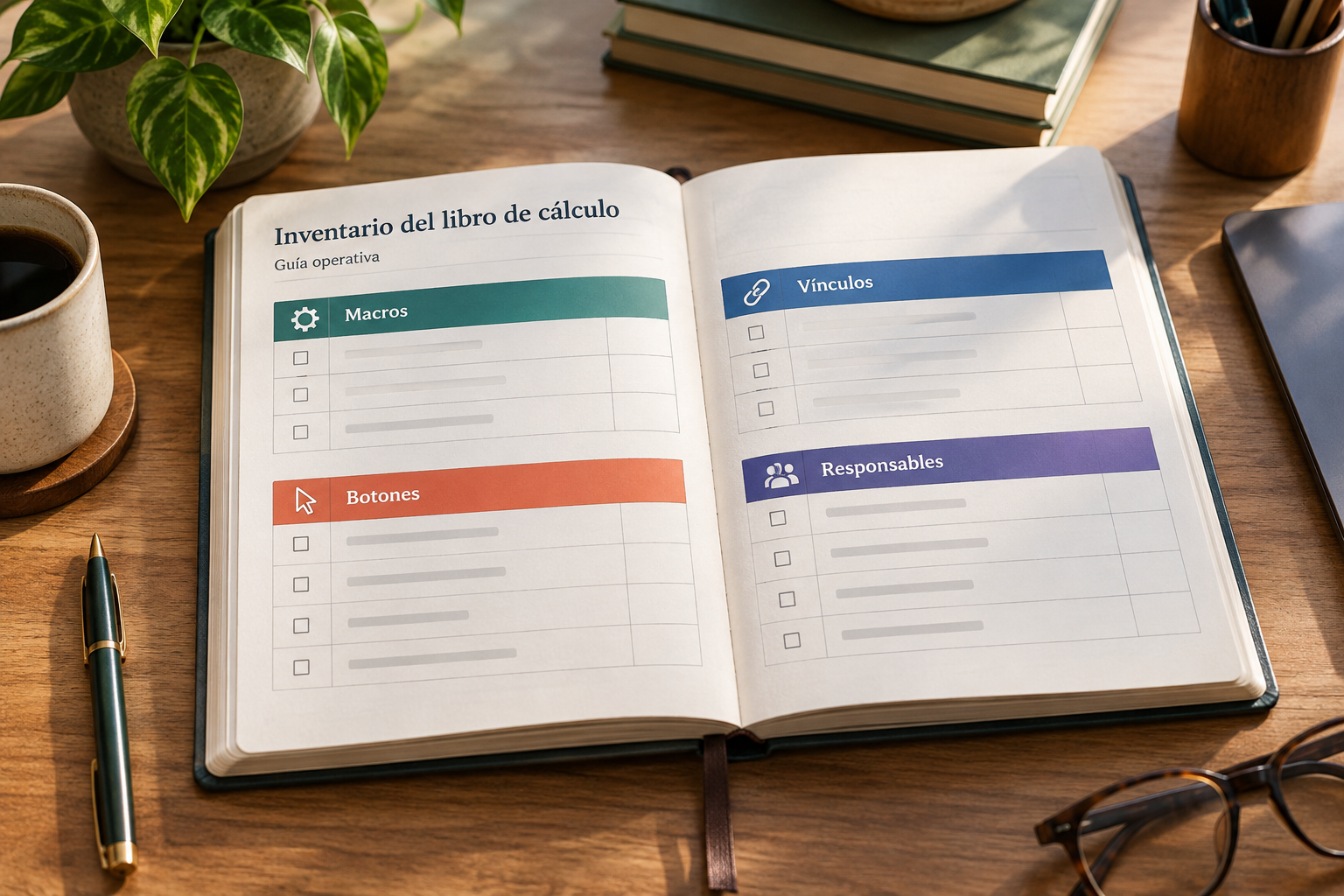
Antes de distribuir uma pasta de trabalho, anote para que cada macro conhecida é usada e qual ação a inicia. Pode ser um botão, uma opção visível na planilha ou um procedimento que a equipe executa seguindo instruções. Não presuma que o nome de um botão descreva todas as suas consequências: pergunte a quem mantém o arquivo quais entradas ele espera, quais resultados produz e quais etapas costumam ser realizadas em seguida.
O inventário também deve incluir dependências que não são óbvias ao olhar para uma célula: links para outras pastas de trabalho, planilhas ocultas necessárias ao processo, caminhos de arquivos, dados atualizados manualmente por alguém e resultados que outro sistema ou equipe espera receber. Esta lista não certifica que o código seja seguro nem que funcionará em outro aplicativo; ela serve para definir o que precisa ser testado e detectar o que pode faltar quando o arquivo sair de seu ambiente habitual.
- Registre a finalidade de cada macro e como ela é iniciada.
- Anote entradas, saídas, links externos e etapas manuais associadas.
- Identifique alguém que possa explicar o processo e validar o resultado.
- Marque os fluxos críticos: aqueles que não podem ser substituídos facilmente por uma edição manual.
Preserve o original e prepare uma cópia de teste
Salve o XLSM original sem alterações em um local controlado antes de fazer testes. Crie uma cópia identificável para o teste e registre qual é o arquivo de origem, quem fez a cópia e qual alteração será testada. Se o trabalho for compartilhado em um espaço com controle de versões, consulte o histórico antes de editar e evite que duas pessoas testem alterações na mesma cópia sem coordenação.
Faça um teste pequeno e reversível, em vez de converter diretamente o único arquivo disponível. Se a ideia for salvar uma cópia como XLSX para compartilhar dados, trate-a como um arquivo separado, não como substituta do original com suas automações. Confira de quais informações o destinatário precisa e informe que a versão sem macros não deve ser usada para executar esses processos. Identifique claramente a finalidade de cada arquivo.
- Mantenha o XLSM original intacto e limite o acesso de edição quando necessário.
- Nomeie a cópia de teste com uma data ou finalidade para diferenciá-la do arquivo operacional.
- Anote o resultado de cada teste e mantenha uma forma de voltar à versão anterior.
Teste os fluxos importantes no aplicativo de destino
Antes de abrir a cópia, defina o que significa a aprovação no teste. O critério não deve se limitar a a planilha aparecer sem erros visuais: inclua as tarefas de que a equipe realmente precisa, como abrir a pasta de trabalho, consultar os dados, concluir uma operação habitual, salvar e reabrir o resultado. Compare os valores e resultados com uma referência conhecida. Se um processo depender de arquivos externos ou etapas manuais, inclua-os no teste ou registre que ficaram de fora.
Faça os testes no ambiente que o destinatário utilizará e registre qual aplicativo foi usado, quais etapas foram seguidas e que comportamento foi observado. Não habilite conteúdo ativo apenas para eliminar um aviso. A Microsoft recomenda não habilitá-lo se você não souber exatamente o que ele faz, mesmo quando o arquivo parece vir de uma pessoa ou organização confiável. O Microsoft 365 não executa macros nem outros conteúdos ativos automaticamente, exceto em determinadas condições de confiança indicadas pela Microsoft; essa medida não demonstra que uma macro seja segura.
- Teste pelo menos um caso habitual e um caso-limite relevante para o processo.
- Confira dados de entrada, resultados, mensagens e alterações salvas.
- Feche e reabra a cópia para conferir o estado final.
- Se uma tarefa falhar, interrompa a distribuição para uso operacional e consulte quem mantém a pasta de trabalho.
Decida entre entregar XLSM, XLSX ou os dois
Entregue o XLSM quando o destinatário precisar preservar a pasta de trabalho com macros e houver um motivo concreto para executar seus processos. Inclua instruções: aplicativo previsto, finalidade das macros, dados de entrada necessários e pessoa de contato. Não peça que o conteúdo seja habilitado automaticamente. Quem recebe o arquivo deve entender o que ele faz antes de decidir se permite sua execução; confiar no remetente não substitui esse entendimento.
Inclua um XLSX quando o objetivo for facilitar uma cópia para consulta ou edição simples sem depender de macros. Explique que se trata de uma versão diferente, qual data ou conjunto de dados ela representa e quais processos não estão disponíveis nela. Não apresente as duas extensões como intercambiáveis nem suponha que a cópia XLSX será atualizada junto com o XLSM. Se mantê-las atualizadas exigir trabalho manual, atribua essa tarefa e defina qual é a fonte principal para evitar decisões baseadas em uma versão desatualizada.
- Apenas consulta ou edição simples: considere uma cópia XLSX e esclareça seu escopo.
- Processo automatizado necessário: preserve e entregue o XLSM, após testes e revisão.
- Necessidades variadas: entregue os dois arquivos com nomes, data e finalidade explícitos.
- Não está claro o que o código faz: não peça para habilitar macros; encaminhe para revisão.
Edite documentos do Office no Apification Cloud
O Apification Cloud permite criar e editar arquivos do Office com o ONLYOFFICE dentro do armazenamento do Cloud, além de organizar arquivos e compartilhá-los. Isso pode ajudar a centralizar documentos, facilitar o acesso da equipe e trabalhar com cópias identificadas. No entanto, essa capacidade, por si só, não permite concluir que as macros de um XLSM sejam executadas, preservadas ou se comportem da mesma forma que no Excel. Não presuma compatibilidade com macros nem considere a disponibilidade do editor uma garantia sobre o conteúdo ativo.
Se a equipe for abrir ou editar um XLSM nessa função, siga o protocolo de validação anterior: anote a tarefa, confira na prática o que o editor consegue fazer, salve o teste e reabra-o para revisar o resultado. Se a macro for indispensável e não tiver sido validada no ambiente de destino, não baseie nela um processo operacional nesse ambiente. Descreva claramente qual versão foi testada e qual não foi.
- Não declare que as macros são compatíveis ou preservadas sem um teste específico.
- Informe qual versão está sendo compartilhada e quais fluxos foram verificados.
- Use o histórico de versões do Cloud como apoio para revisar ou recuperar conteúdo, quando for apropriado.
Perguntas frequentes
Um arquivo XLSM sempre executa suas macros ao ser aberto?
Não. A Microsoft informa que o Microsoft 365 não executa automaticamente macros nem outros conteúdos ativos, exceto em determinadas condições de confiança. Não habilite conteúdo se não souber exatamente o que ele faz.
Posso usar um XLSX como cópia para compartilhar?
Ele pode ser útil para consultar ou editar dados sem depender de macros. Identifique-o como uma versão diferente e não o use como substituto do XLSM quando o processo depender dessas automações.
O ONLYOFFICE no Apification Cloud garante que as macros de um XLSM funcionem?
Não se deve presumir essa compatibilidade nem a preservação das macros. Teste uma cópia no ambiente de destino e valide os fluxos necessários antes de basear uma operação neles.
Fontes e leituras
Documentação consultada para preparar este artigo.
- Protéjase de los virus de macros — Microsoft Support
- Excel con macros con las opciones de desproteger y progeter desactivado — Microsoft Q&A
Explore Apification
Artigos relacionados
Documentos e dados
Tabelas divididas entre páginas: como manter as linhas juntas e revisar o PDF final
Identifique divisões confusas em uma tabela, escolha quais linhas manter juntas e revise o PDF exportado antes de compartilhá-lo.
Documentos e dados
Durações no Excel e CSV: como definir e validar seu significado
Antes de compartilhar tempos, defina o que eles representam e como serão escritos. Uma amostra de teste ajuda a verificar se o outro sistema interpreta os valores como esperado.
Documentos e dados
XML para CSV com elementos repetidos: como escolher o que cada linha representa
Antes de converter XML em CSV, defina o que cada linha representa e como preservar campos compartilhados, valores opcionais e registros vazios.