Ficheiros e formatos
Dividir um PDF antes de compartilhar: como entregar apenas as páginas necessárias sem perder rastreabilidade
Guia prático para extrair apenas as páginas necessárias de um PDF, preservar o original, validar o resultado e compartilhá-lo com controle de versões.
O problema: enviar o PDF completo parece rápido, mas raramente é neutro
Compartilhar um PDF completo costuma parecer a opção mais rápida: anexa-se o arquivo, envia-se o link e o assunto fica aparentemente resolvido. O problema aparece depois. O destinatário precisa procurar as páginas relevantes, pode revisar anexos de que não precisava, responder sobre uma versão errada ou conservar informações que não eram necessárias para a sua tarefa. Em contratos, processos, propostas comerciais, relatórios educativos ou documentação operacional, esse excesso nem sempre acrescenta contexto; muitas vezes acrescenta ruído.
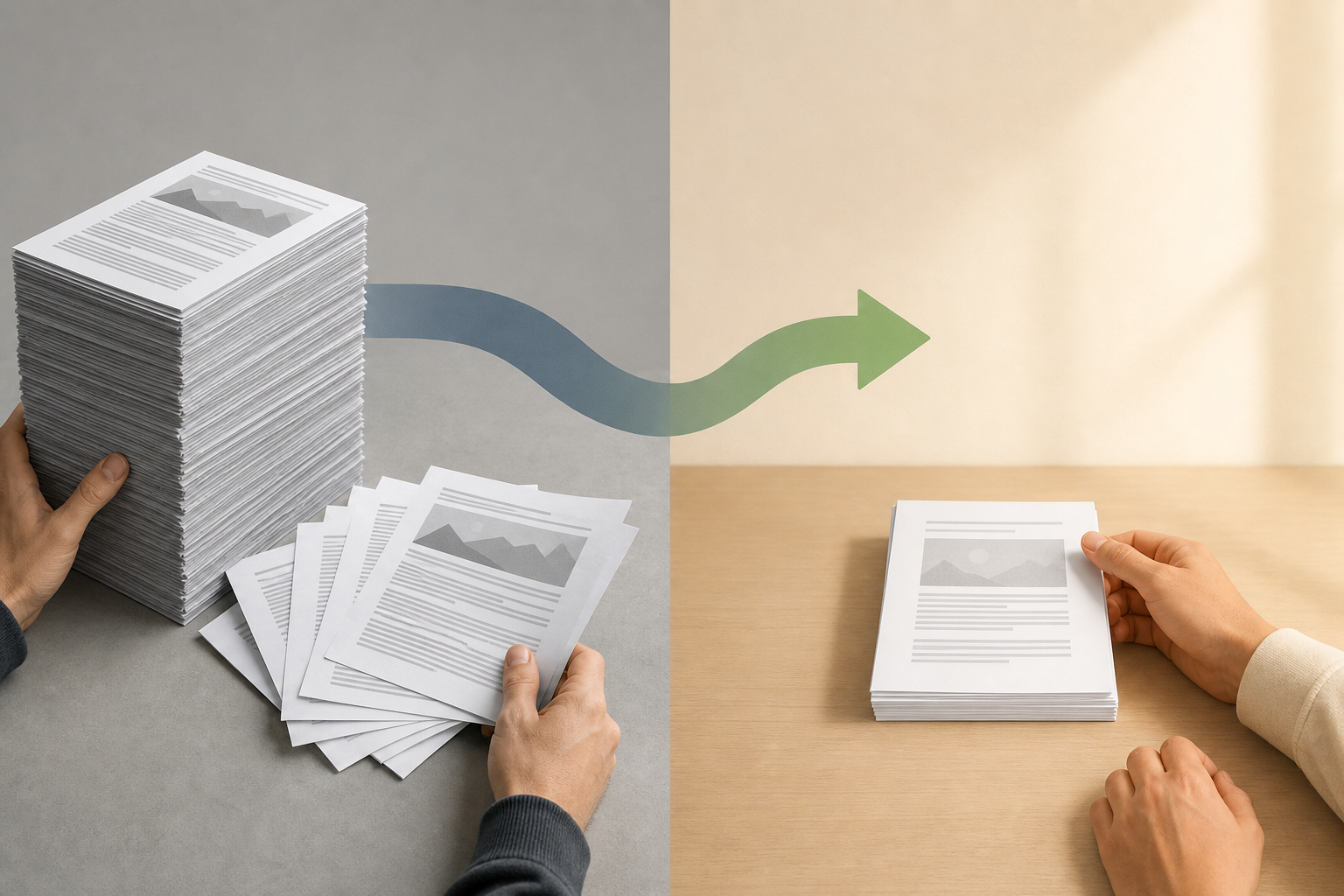
Como critério geral de organização e privacidade, convém aplicar a minimização: transferir apenas os dados necessários para o objetivo do usuário. O W3C relaciona essa ideia com a redução do risco de divulgação ou uso indevido. Não se trata de ocultar informações que o destinatário deva conhecer, mas de ajustar a entrega a uma finalidade concreta. Se alguém deve validar as páginas 12 a 16 de um processo, entregar 80 páginas com anexos internos aumenta a superfície de exposição e complica a rastreabilidade.
Quando convém dividir um PDF e quando mantê-lo completo
Dividir um PDF é adequado quando o destinatário precisa atuar sobre uma parte delimitada: revisar uma cláusula, aprovar um orçamento incluído em uma proposta, confrontar evidências internas, corrigir uma seção de um relatório ou consultar um anexo separado. Também é útil em entregas parciais, por exemplo quando uma equipe comercial envia apenas as páginas de escopo e condições, enquanto mantém internamente anexos técnicos ou históricos que não participam dessa conversa.
Nem sempre convém separar. Se o significado depende de todo o documento, se as páginas extraídas remetem constantemente a definições anteriores, se há numeração jurídica que exige o conjunto ou se o receptor precisa verificar a integridade documental, o PDF completo pode ser a opção correta. A decisão não deve se basear apenas no tamanho do arquivo, mas na finalidade, no contexto e no risco. Uma regra prática: se, ao remover páginas, se perde a capacidade de entender, auditar ou decidir, não divida sem adicionar uma capa ou uma nota de contexto.
- Divida quando o destinatário tiver uma tarefa específica sobre páginas identificáveis.
- Mantenha completo quando o contexto, a integridade ou a interpretação dependerem do conjunto.
- Separe anexos se forem úteis como peças autônomas e não contiverem informações desnecessárias.
- Evite criar extratos ambíguos que pareçam documentos completos quando não são.

Antes de transformar: mapa de páginas, anexos e dependências
A etapa que mais evita erros acontece antes de usar qualquer ferramenta: identificar exatamente quais páginas são necessárias. Trabalhe com intervalos claros, por exemplo 3-6, páginas avulsas como 7, 9 e 11, ou combinações como 3-6, 8, 10 e 12. Esse tipo de notação é comum em ferramentas de exportação documental e ajuda a comunicar a seleção sem ambiguidade. Se o documento tiver capa, índice ou numeração interna, verifique se o número visível coincide com a página real do PDF.
Prepare uma lista de controle mínima: finalidade do envio, destinatário, páginas incluídas, páginas excluídas, anexos sensíveis e dependências de contexto. Verifique se a primeira página extraída começa abruptamente com uma tabela, se uma cláusula depende de definições anteriores ou se um gráfico precisa da sua legenda em outra página. Em ambientes jurídicos, administrativos ou educativos, a falha típica não é apenas incluir páginas a mais; também é extrair tão pouco que o receptor interpreta mal o conteúdo.
- Anote o intervalo exato antes de transformar.
- Verifique se a capa ou o índice alteram a numeração percebida.
- Marque anexos que não devem acompanhar o extrato.
- Inclua páginas de contexto se forem necessárias para entender a seleção.
- Registre a finalidade do extrato antes de compartilhá-lo.
Fluxo recomendado no Apification: original intacto e extrato derivado
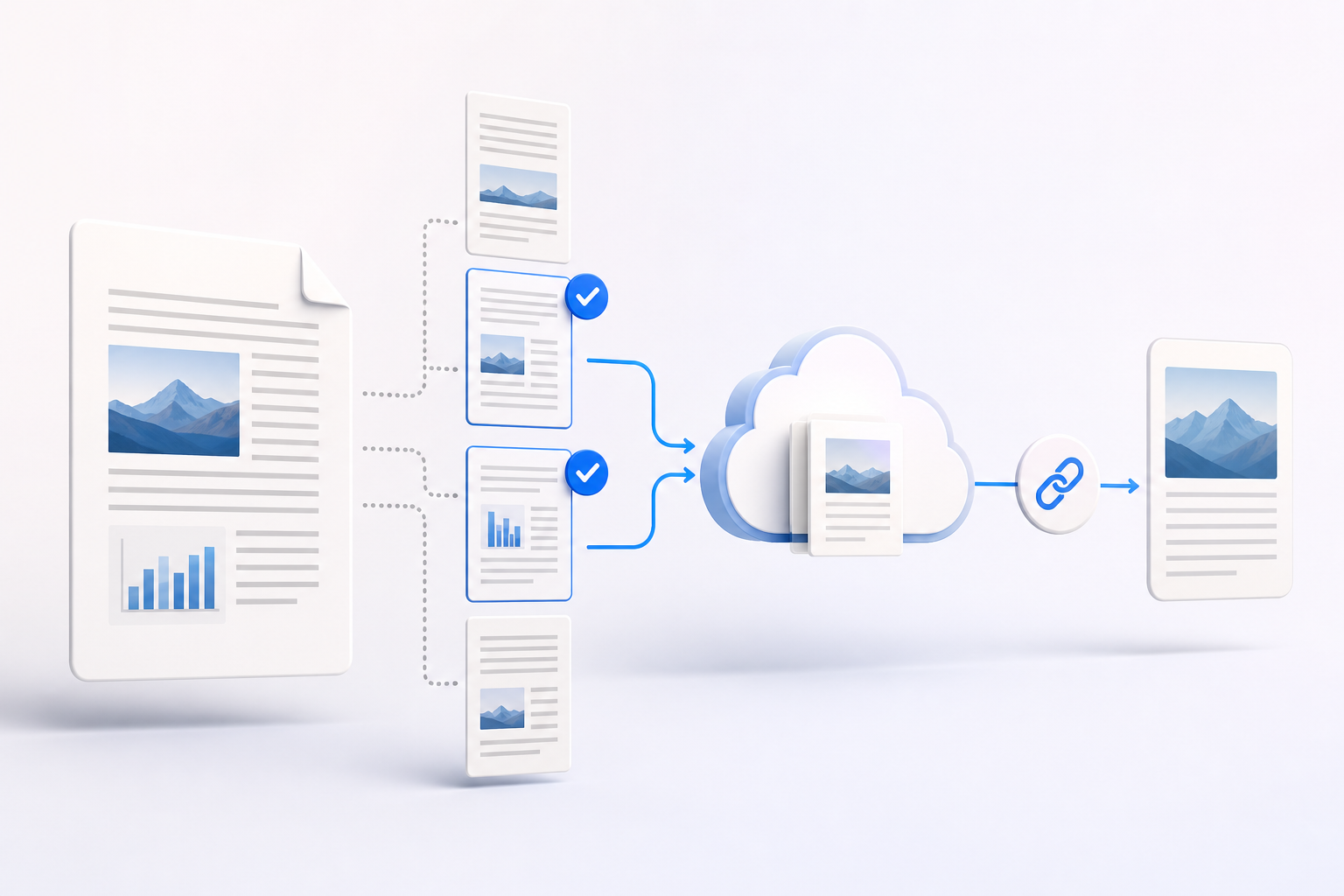
No Apification, o fluxo operacional recomendado é preservar o PDF original no Cloud e criar o extrato como um arquivo derivado. O Cloud centraliza arquivos carregados, serviços editáveis e resultados gerados, de modo que o documento fonte e suas saídas possam coexistir na mesma biblioteca. Além disso, os novos recursos são privados por padrão e só são publicados ou compartilhados quando sua visibilidade ou seus destinatários são configurados expressamente, o que se encaixa em um processo de revisão controlado.
A transformação de arquivos do Apification funciona por meio de um assistente guiado. O fluxo seleciona tipo e subtipo real antes de escolher arquivos, ações e parâmetros, e oferece ações compatíveis com o formato, subtipo e número de arquivos selecionados. Para PDF, o Apification inclui ferramentas por página, como dividir, reordenar, extrair ou eliminar páginas, além de converter, unir, comprimir, proteger, aplicar OCR e gerar PDF/A. A transformação é não destrutiva: a origem é preservada e o resultado independente pode ser revisado e baixado antes de ser salvo no Cloud.
- Carregue ou localize o PDF original no Cloud.
- Abra a transformação guiada e selecione a ação compatível para dividir ou extrair páginas.
- Configure as páginas ou intervalos necessários conforme o objetivo do envio.
- Revise o resultado gerado antes de salvá-lo ou baixá-lo.
- Salve o extrato como novo recurso Cloud versionado, sem substituir o arquivo fonte.
Nomes práticos: que o arquivo explique de onde vem e para que serve
O nome do extrato faz parte da rastreabilidade. Evite fórmulas como recorte_final, paginas_cliente ou contrato_ok, porque não indicam origem, intervalo, data nem finalidade. Uma convenção mais útil seria: origem-intervalo-data-finalidade. Por exemplo: Contrato_Mestre_ACME_p12-16_2026-09-10_revisao-juridica.pdf. Se o arquivo for enviado a uma área específica, adicione um descritor funcional: proposta-escopo, anexo-tecnico, evidencias-internas ou condicoes-comerciais.
O Apification gera nomes de saída legíveis reutilizando o original e adicionando data e hora, o que ajuda a identificar downloads ou recursos salvos. Qualquer padrão mais detalhado deve ser tratado como uma convenção interna que a equipe aplica manualmente. O importante é que o nome não prometa mais do que contém. Se é um extrato, diga isso. Se vem de um documento maior, mantenha uma referência reconhecível ao original. Se serve apenas para revisão, não o nomeie como versão definitiva.
- Inclua origem, páginas, data e finalidade.
- Evite final, bom, novo ou definitivo se não houver um critério formal de fechamento.
- Não apague a referência ao documento fonte.
- Diferencie extratos de anexos e documentos completos.
- Use datas consistentes para facilitar buscas e comparações.
Validação antes de compartilhar: abrir, contar e ler as bordas
Nunca compartilhe um extrato sem abri-lo. A validação mínima consiste em verificar a primeira página, a última, o número total de páginas e a continuidade do conteúdo. Um visualizador de PDF com indicador de página facilita essa revisão: o ONLYOFFICE Document Viewer permite abrir e navegar por PDFs, e sua barra de status indica o número da página. Também mostra propriedades úteis para verificações documentais, como número de páginas, tamanho da página, data de modificação e data de criação.
A revisão visual deve se concentrar em falhas frequentes: foi incluída uma página a mais no final, uma página intermediária foi omitida, ficou um anexo sensível, falta a página que explica uma tabela ou o extrato começa com uma referência incompreensível. O ONLYOFFICE PDF Editor permite navegar por um PDF, selecionar texto ou objetos, ajustar o zoom e encaixar a visualização à página ou à largura, funções úteis para revisar com precisão. Se o resultado não for compreensível sem a parte eliminada, adicione contexto ou reconsidere a divisão.
- Abra o PDF resultante, não revise apenas o nome.
- Compare a primeira e a última página com a lista original.
- Verifique o número total de páginas.
- Procure anexos, dados ou seções não necessários.
- Confirme que o destinatário consegue entender a finalidade do extrato.
Distribuição controlada: link, usuários ou grupos conforme o caso
Depois de validado o extrato, a forma de compartilhá-lo deve corresponder ao nível de colaboração necessário. O Apification permite compartilhar elementos por meio de links, usuários ou grupos, e disponibilizar downloads do arquivo original ou de arquivos transformados. Um link pode ser útil para uma entrega pontual; o acesso a usuários ou grupos se encaixa melhor quando várias pessoas colaboram de forma recorrente, pertencem a um departamento ou precisam consultar o recurso dentro do espaço Cloud.
A falha operacional mais comum é compartilhar o link do PDF completo quando a intenção era entregar o extrato. Antes de enviar, verifique o nome, a localização e se o recurso selecionado é o derivado. Em equipes administrativas ou jurídicas, convém que a mensagem inclua finalidade, páginas incluídas e referência ao original, sem anexar documentos adicionais desnecessários. Em equipes comerciais ou educativas, o mesmo critério evita que o receptor revise informações obsoletas, internas ou simplesmente irrelevantes para a sua decisão.
- Use link para entregas pontuais e claramente delimitadas.
- Use usuários ou grupos para colaboração contínua dentro da equipe.
- Verifique se você está compartilhando o original ou o arquivo transformado.
- Inclua na mensagem a finalidade e o intervalo de páginas.
- Não misture no mesmo envio extratos de versões diferentes.
Rastreabilidade e recuperação: versões, cópias e acessos não são a mesma coisa
A rastreabilidade não termina ao gerar o extrato. O Apification conserva propriedades, versões, lixeira e restauração como parte do ciclo de vida Cloud para proteger o trabalho contra alterações acidentais e manter o histórico acessível. A partir do histórico de um elemento Cloud, é possível revisar versões, baixar versões anteriores e restaurar conteúdo com segurança. Isso é especialmente útil quando se detecta que um extrato foi gerado a partir de uma versão incorreta ou que um intervalo incompleto foi compartilhado.
Convém distinguir três conceitos. O histórico de versões ajuda a recuperar conteúdo dentro do Cloud. Uma cópia baixada ou exportada pode circular fora do espaço de trabalho e deve ser gerenciada como cópia distribuída. Revogar o acesso a um link, usuário ou grupo controla a disponibilidade futura a partir desse recurso compartilhado, mas não equivale a apagar automaticamente cópias já baixadas nem a liberar capacidade de forma automática ou definitiva. Por isso, a prevenção continua sendo essencial: dividir bem, nomear bem, validar bem e compartilhar apenas o necessário.
- Revise o histórico se houver dúvidas sobre a versão usada.
- Baixe uma versão anterior apenas quando precisar compará-la ou recuperá-la.
- Restaure conteúdo quando o recurso Cloud correto tiver sido alterado por engano.
- Não confunda revogar acesso com eliminar cópias já distribuídas.
- Documente qual extrato foi compartilhado e com que finalidade.
Perguntas frequentes
Dividir um PDF para compartilhar páginas reduz sempre o risco?
Reduz a exposição de informações desnecessárias quando o extrato é bem escolhido, mas não substitui a validação nem uma política de acesso adequada. Se o receptor precisa do documento completo para interpretar ou auditar o conteúdo, dividi-lo pode criar confusão.
O Apification substitui o PDF original ao dividi-lo?
Não. A transformação de arquivos no Apification é não destrutiva: a origem é preservada e o resultado é gerado como arquivo independente, que pode ser revisado, baixado ou salvo no Cloud como novo recurso versionado.
O que o nome de um extrato PDF deve incluir?
Como recomendação prática, convém incluir o documento de origem, o intervalo de páginas, a data e a finalidade. Por exemplo: Contrato_Mestre_p12-16_2026-09-10_revisao-juridica.pdf.
Posso compartilhar o arquivo transformado sem compartilhar o original?
Sim. O Apification permite compartilhar elementos por meio de links, usuários ou grupos, e disponibilizar downloads do original ou de arquivos transformados. Antes de enviar, verifique se o recurso selecionado é o extrato correto.
O histórico de versões elimina cópias que já foram baixadas?
Não. O histórico permite revisar, baixar versões anteriores e restaurar conteúdo dentro do Cloud. As cópias baixadas ou distribuídas fora do espaço de trabalho devem ser tratadas como cópias separadas.
Fontes e leituras
Documentação consultada para preparar este artigo.
- W3C Privacy Principles — Data Minimization — W3C
- LibreOffice Help — PDF Export General — The Document Foundation / LibreOffice
- ONLYOFFICE Document Viewer — ONLYOFFICE Help Center
- ONLYOFFICE PDF Editor — Home tab — ONLYOFFICE Help Center
- Apification — Transformación de archivos — Apification / Afilnet SL
- Apification — Cloud — Apification / Afilnet SL
- Apification — Almacenamiento organizado — Apification / Afilnet SL
- Apification — Versiones y restauración — Apification / Afilnet SL
- Apification — Seguridad y control de acceso — Apification / Afilnet SL
Explore Apification
Artigos relacionados

Ficheiros e formatos
Como detectar arquivos duplicados antes de decidir o que manter
Um método cauteloso para localizar possíveis cópias, verificar seu uso e decidir o que manter antes de excluir ou arquivar.

Ficheiros e formatos
Como organizar conversões de muitos arquivos sem misturar configurações nem resultados
Um guia operacional para inventariar arquivos, agrupá-los de acordo com a tarefa, testar transformações compatíveis e revisar cada resultado antes de compartilhá-lo ou importá-lo.

Ficheiros e formatos
Como converter um PDF em imagens sem perder legibilidade
Escolha as dimensões e o formato de acordo com o uso, confira páginas representativas e mantenha o PDF original para evitar compartilhar exportações difíceis de ler.