Multimédia
Como criar uma folha de contacto de fotografias sem confundir os originais
Organize miniaturas, códigos e comentários para rever seleções com clareza. Aprenda a criar e verificar a folha e a mantê-la separada dos ficheiros originais.
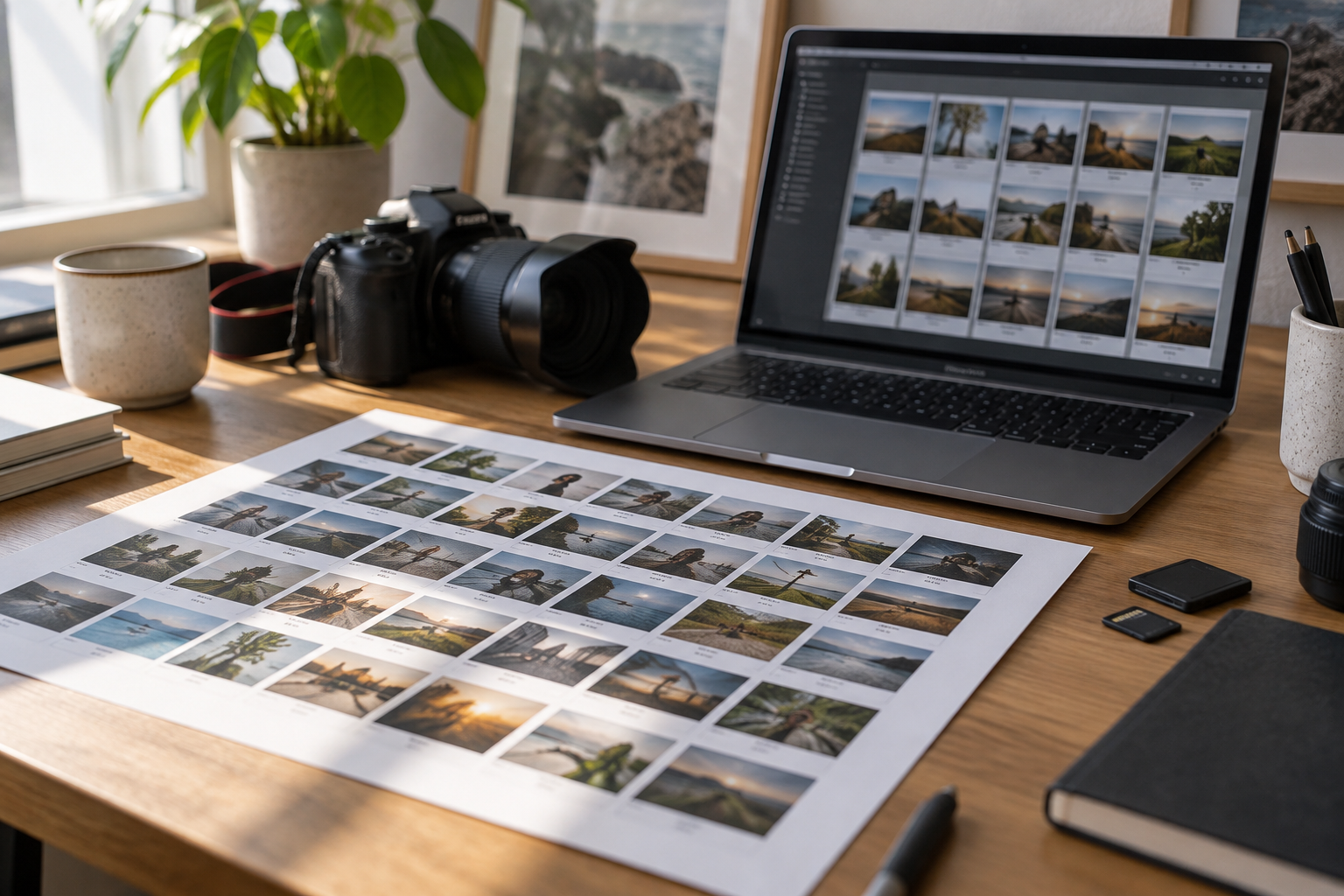
O que é uma folha de contacto e quando é útil
Uma folha de contacto reúne miniaturas de várias fotografias numa página ou documento, permitindo rever uma seleção de relance. Pode ser útil para comparar fotografias ou comunicar escolhas antes de preparar uma entrega. A página da Adobe sobre [folhas de contactos e apresentações em PDF no Photoshop](https://helpx.adobe.com/es/photoshop/using/contact-sheet-pdf-presentation-cs6.html) descreve essa funcionalidade.
Use a folha como guia visual para selecionar e comentar imagens. Quando precisar de avaliar uma fotografia ou preparar uma entrega, consulte também o ficheiro original correspondente.
- Use a folha para rever fotografias e comunicar seleções.
- Consulte os ficheiros correspondentes quando precisar de avaliar imagens ou preparar uma entrega.
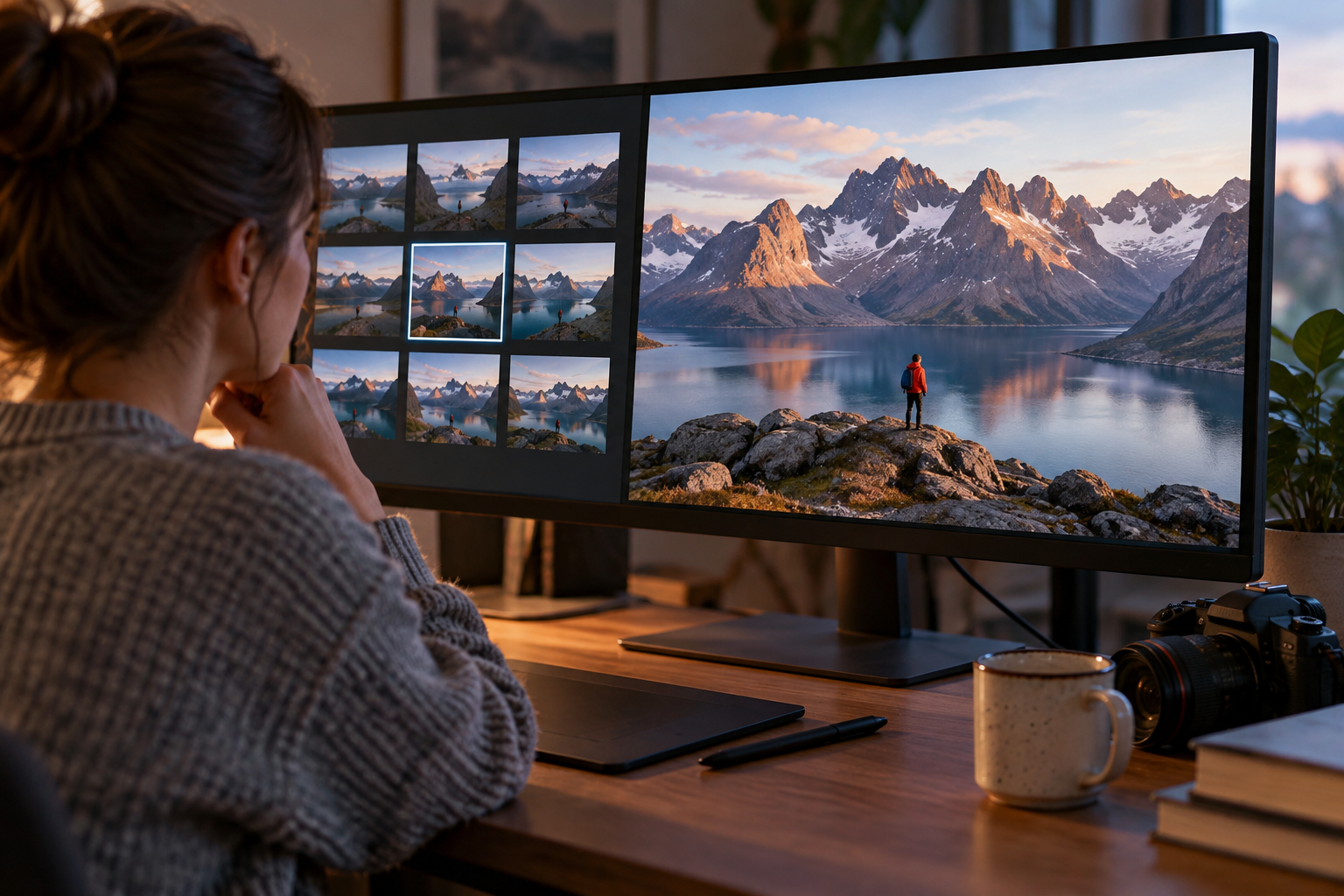
Reúna as fotografias e defina identificadores
Reúna as fotografias que serão revistas e identifique o conjunto incluído. Pode preparar miniaturas a partir de cópias e anotar onde estão os ficheiros que pretende consultar ou entregar.
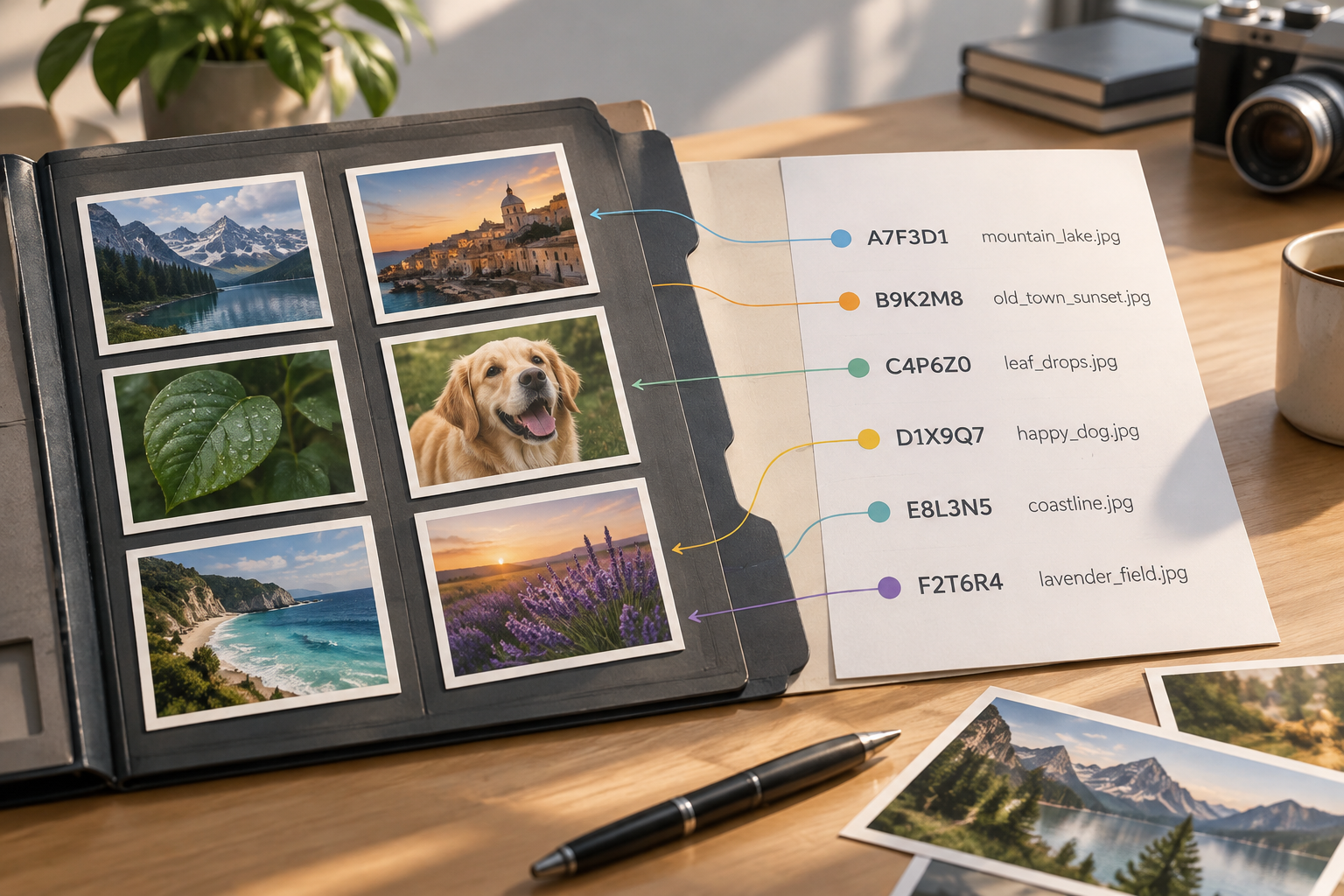
Atribua a cada miniatura um código diferente dentro do conjunto, como IMG-001, IMG-002 e IMG-003, e registe junto de cada código o nome do ficheiro correspondente. Se os nomes se repetirem, acrescente a localização do ficheiro. Consulte os ficheiros para confirmar a imagem associada antes de agir sobre uma seleção.
- Use códigos diferentes dentro do conjunto e anote o ficheiro associado.
- Se houver nomes de ficheiro repetidos, inclua a localização para os distinguir.
Crie a grelha e guarde a folha
Numa aplicação de edição ou paginação, crie uma página ou documento e disponha as miniaturas numa grelha. Escreva por baixo de cada imagem o código que lhe atribuiu e, se necessário, deixe espaço para notas. Se o conjunto for extenso, distribua-o por várias páginas e identifique-as.
Um possível fluxo de trabalho é reunir as miniaturas, dispô-las na grelha, acrescentar os códigos e verificar a folha antes de guardar o documento. Depois, pode guardar uma cópia num formato adequado para partilhar, como PDF, se a aplicação permitir. Os nomes dos comandos e as opções dependem da aplicação utilizada.
- Confira os códigos junto das miniaturas antes de guardar.
- Guarde o documento de trabalho e, separadamente, a versão que pretende partilhar.
Associe a folha a um registo de revisão
Use um registo separado para anotar decisões e comentários. Por exemplo, uma tabela pode ter as colunas «Código», «Ficheiro», «Decisão» e «Comentário». Uma linha de exemplo seria: «IMG-002 | foto_002.jpg | Selecionar | Rever o enquadramento». Adapte o exemplo aos nomes reais do conjunto e consulte o ficheiro para confirmar a imagem a que o comentário se refere.
Guarde juntos a folha enviada e o registo dessa ronda e indique se está a ser preparada uma nova revisão. A Apification Cloud permite organizar ficheiros e projetos num espaço partilhado e criar ou editar documentos de escritório na Cloud com o ONLYOFFICE. Pode usar essas capacidades para organizar materiais relacionados; a geração automática de folhas de contacto não está indicada entre as funcionalidades de produto disponíveis.
- Inclua um código, uma decisão e um comentário para cada seleção.
- Identifique os documentos de revisão de modo a distinguir diferentes rondas.
Teste a folha com poucas imagens
Prepare uma página de teste com fotografias variadas, por exemplo, verticais, horizontais e visualmente semelhantes. Verifique se consegue reconhecer as imagens e relacionar os códigos com os ficheiros anotados. Consulte a folha no tamanho e formato em que será partilhada.
Pode pedir a outra pessoa que localize alguns códigos e os relacione com os ficheiros correspondentes. Se houver dúvidas, ajuste a folha ou o registo antes de prosseguir. Confirme também que a versão guardada ou exportada corresponde ao documento que pretende partilhar.
- Reveja a correspondência dos códigos, a orientação, o recorte, a ordem e a legibilidade.
- Abra a versão final no formato e tamanho que o revisor irá receber.
Recolha decisões com códigos claros
Indique aos revisores como registar as escolhas e o significado de cada estado. Se tiverem de escolher uma imagem principal e alternativas, peça-lhes que as distingam. Para comentários sobre enquadramento ou retoque, sugira que incluam o código da imagem e descrevam a alteração pedida. Se uma nota for ambígua ou contraditória, pergunte a que imagem e instrução se refere.
Ao processar as respostas, consulte o registo e o ficheiro associado antes de agir sobre uma seleção. Anote quando as decisões alterarem a seleção em vigor.
- Peça esclarecimentos quando um comentário não identificar a imagem ou a instrução.
- Consulte o ficheiro associado antes de processar uma seleção.
Partilhe a folha e prepare a entrega em separado
Antes de partilhar, confirme se a folha e o registo se referem ao mesmo conjunto e à mesma ronda. Use nomes que indiquem a função de cada documento, por exemplo, «folha de seleção» e «decisões de revisão». Esclareça onde devem ser enviados os comentários e quando se considera a ronda concluída.
A Apification Cloud permite organizar ficheiros e projetos num espaço partilhado. As opções de partilha incluem ligações, utilizadores ou grupos, bem como transferências de ficheiros originais ou transformados. Pode usar uma localização diferente para a entrega e comparar os códigos aprovados com os ficheiros que pretende entregar.
- Verifique as permissões e o acesso antes de enviar uma ligação.
- Compare os códigos aprovados com os ficheiros da entrega.
Erros frequentes e limitações da folha de contacto
Se uma grelha for difícil de consultar, distribua o conjunto por mais páginas. Nomes repetidos ou códigos baseados apenas na posição podem ser difíceis de distinguir; acrescente informação ao registo e confira os ficheiros correspondentes. Se as fotografias ou a ordem mudarem, atualize a folha e o registo.
Use as miniaturas como índice visual e consulte os ficheiros correspondentes para avaliar as imagens ou preparar a entrega. Se a quantidade de fotografias tornar a revisão difícil, divida o conjunto em grupos.
- Use a miniatura como guia visual, não como substituto da consulta ao ficheiro correspondente.
- Se a folha causar confusão, divida o conjunto em grupos ou páginas.
Perguntas frequentes
Uma folha de contacto substitui os ficheiros originais?
Não. Serve de guia visual para localizar e comentar fotografias. Para avaliar imagens ou preparar uma entrega, consulte o ficheiro correspondente.
Que informação pode identificar cada miniatura?
Atribua-lhe um código diferente dentro do conjunto e registe o nome do ficheiro correspondente. Se os nomes se repetirem, acrescente a localização do ficheiro.
O Apification cria folhas de contacto automaticamente?
A informação de produto disponível não indica essa funcionalidade. A Apification Cloud pode servir para organizar e partilhar fotografias e documentos de revisão.
Fontes e leituras
Documentação consultada para preparar este artigo.
Explore Apification
Artigos relacionados
Multimédia
Como criar uma cópia leve de vídeo sem substituir o original
Uma cópia leve pode facilitar a revisão e o envio de um vídeo, mas não necessariamente funciona como proxy de edição. Saiba como prepará-la e verificá-la sem substituir o arquivo original.
Multimédia
Como adaptar um logo para fundo escuro sem perder contraste nem alterar o original
Prepare uma variante clara do logotipo em uma cópia de trabalho, confira sua legibilidade nos usos reais e mantenha o arquivo editável separado das exportações.
Multimédia
Como entregar um projeto de áudio multipista sem perder o alinhamento
Uma entrega útil permite identificar cada faixa, recuperar a sua posição na linha temporal e perceber que decisões continuam pendentes. Saiba como preparar ficheiros de origem, referência e notas sem confundir ficheiros de áudio com uma sessão nativa.