Multimédia
Como adaptar um logo para fundo escuro sem perder contraste nem alterar o original
Prepare uma variante clara do logotipo em uma cópia de trabalho, confira sua legibilidade nos usos reais e mantenha o arquivo editável separado das exportações.

Quando vale a pena criar uma variante para fundos escuros
Se o logotipo desaparecer parcialmente ao ser colocado em um slide, cabeçalho de site ou fotografia escura, pode valer a pena preparar uma versão específica para esse contexto. Ela costuma ser chamada de versão em negativo ou variante para fundo escuro: isso não significa necessariamente inverter todas as cores, mas adaptar os elementos que precisam de contraste. Um guia sobre logotipos em negativo descreve justamente uma versão preparada para fundos escuros ou determinadas imagens; outro recomenda mudar para branco as partes escuras em um editor vetorial. São pontos de partida, não uma receita que funcione da mesma forma para todas as marcas.
Antes de modificar o logo, verifique se o problema está no fundo. Uma foto com áreas claras e escuras pode passar por trás do logotipo e torná-lo ilegível até mesmo com uma variante clara. Primeiro, teste uma superfície escura uniforme ou uma área menos complexa da imagem. Se isso resolver o problema, talvez baste reposicionar o logo ou ajustar o fundo; se não, desenvolva uma variante. Esta tarefa tem um objetivo específico: melhorar a leitura sobre determinados fundos. Ela não é o mesmo que criar um favicon, que exige resolver a legibilidade em um espaço minúsculo, nem que montar uma biblioteca completa de marca.
- Crie uma variante quando o logo original perder legibilidade em um uso específico.
- Antes de redesenhar ou recolorir, teste outra posição ou um fundo mais simples.
- Defina em quais suportes a versão será usada: apresentações, páginas ou materiais digitais.

Encontre o arquivo de trabalho e proteja o original
Encontre o arquivo-fonte editável do logo antes de começar. Se houver várias versões, identifique qual foi aprovada e confira se ela contém texto, formas e elementos separados ou se você tem apenas uma imagem exportada. Editar um arquivo com elementos independentes costuma permitir ajustar partes específicas; com uma imagem achatada, talvez não seja possível modificar um componente sem afetar os demais. Não presuma que o arquivo com a data mais recente é o correto: compare o design e confirme qual é considerado o original vigente.
Duplique o arquivo e trabalhe apenas na cópia. Mantenha o nome do original sem alterações e dê à cópia um nome fácil de reconhecer, por exemplo, “logo-variante-fundo-escuro-trabalho”. Se você trabalha no Apification, o Image Studio oferece uma tela de trabalho integrada com camadas, texto, formas, filtros e formatos modernos de exportação; o Cloud permite organizar arquivos e projetos em um espaço com controle de versões. Esses são recursos disponíveis, não substitutos das suas decisões de design. Mantenha tanto o arquivo-fonte quanto a variante identificáveis, para que ninguém confunda uma exportação final com o arquivo editável.
- Confirme qual é o arquivo-fonte aprovado e verifique se os elementos podem ser editados separadamente.
- Duplique o arquivo antes de mudar as cores e mantenha uma cópia intacta do original.
- Use nomes que indiquem a variante, o status e a finalidade, não apenas “final”.
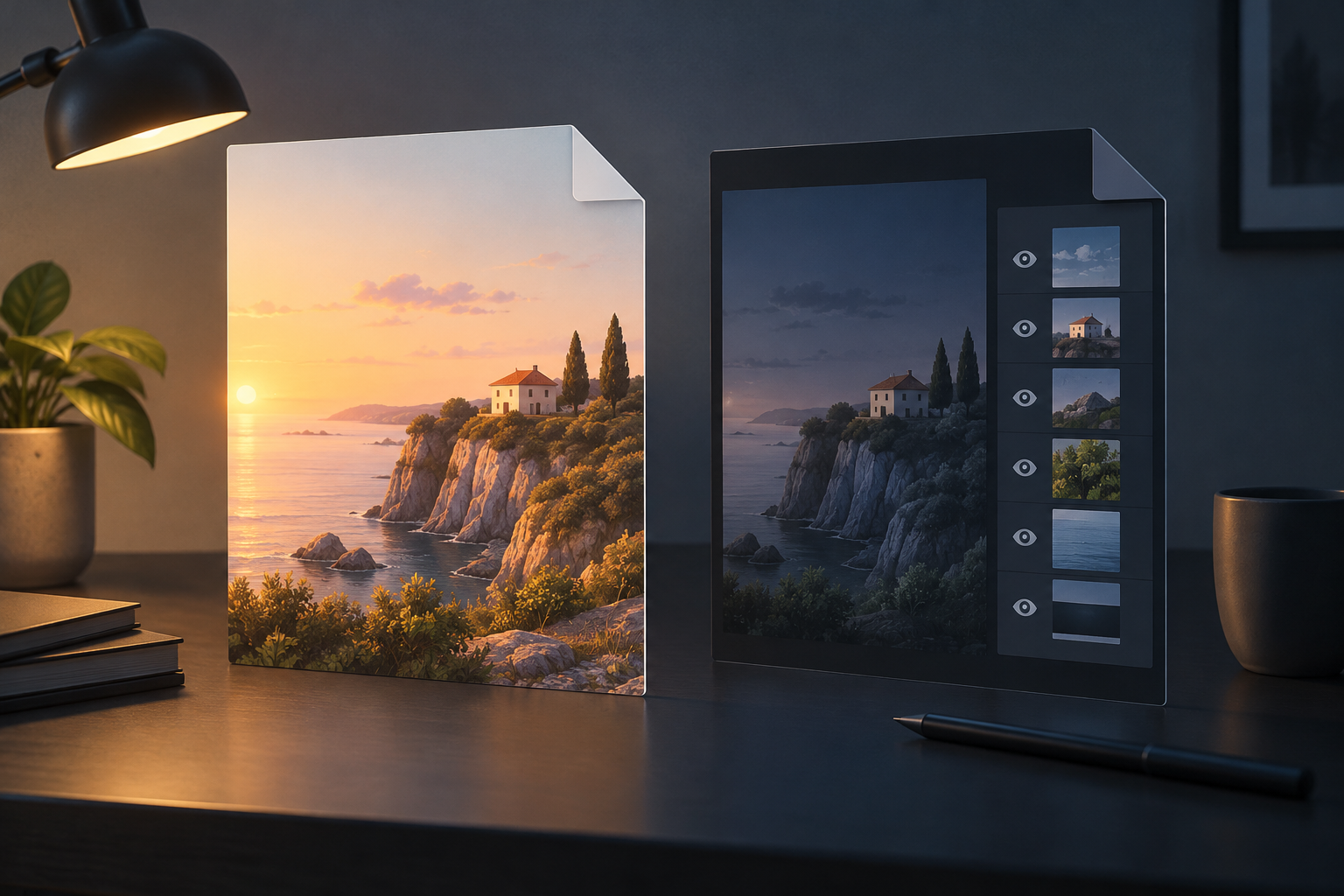
Ajuste o que perde contraste, sem alterar todas as cores às cegas
Observe o logotipo por componentes: símbolo, nome, traços finos, espaços internos e detalhes pequenos. Identifique quais se confundem com o fundo e mude apenas o necessário para recuperar uma leitura clara. Uma opção comum é clarear as partes escuras, até mesmo torná-las brancas, como recomenda um dos guias consultados. Mas o branco puro não é obrigatório: uma versão clara pode manter outras cores se elas continuarem distinguíveis e se a identidade visual permitir. O critério prático é que o conjunto seja reconhecível sem que o fundo se aproprie dos contornos.
Evite inverter automaticamente todas as cores como primeira opção. Isso pode alterar as relações entre símbolo e texto, fazer uma cor distintiva parecer estranha ou deixar detalhes que ainda não se separam do fundo. Compare as mudanças em uma cópia e mantenha o original à vista. Se um elemento tiver várias cores, revise cada uma separadamente e anote as decisões; assim será mais fácil repeti-las de forma coerente em outros arquivos. Se o resultado exigir tantas alterações que o logo deixe de parecer o mesmo, pare e avalie se seria melhor modificar o fundo ou usar outra composição.
- Ajuste primeiro os componentes que realmente desaparecem.
- Compare a variante com o original para identificar mudanças acidentais na identidade visual.
- Se a solução exigir alterações extensas, reconsidere o fundo ou a composição.
Teste a variante nos fundos e tamanhos de uso reais
Uma amostra sobre um retângulo escuro uniforme é útil para começar, mas não basta para aprovar a variante. Coloque-a nos fundos em que será usada: um slide real, um cabeçalho de página ou a imagem específica que ficará atrás. A fotografia pode ter áreas com luminosidade, textura ou cores diferentes; verifique se o símbolo e o nome continuam distinguíveis em cada uma delas. Confira também se há uma área de fundo estável ao redor do logo ou se suas bordas ficam sobre partes visualmente complexas.
Faça testes no tamanho aproximado de publicação, não apenas com o logo ampliado no editor. Reduza a visualização e observe se os traços finos, os espaços internos e os detalhes pequenos continuam visíveis. Confira todo o contorno: halos, resíduos do fundo anterior ou bordas irregulares podem passar despercebidos quando ampliados, e detalhes delicados podem desaparecer quando reduzidos. Nenhuma visualização de teste substitui o uso final; reúna os casos importantes e peça uma segunda revisão se várias pessoas forem publicar a variante.
- Teste cada fundo previsto, incluindo fotografias e composições com áreas variáveis.
- Confira uma visualização ampliada para avaliar as bordas e outra no tamanho real para verificar os detalhes.
- Anote os casos em que a variante não funciona e decida se deve mudar o logo ou o fundo.
Exporte para compartilhar e mantenha o arquivo editável separado
Quando a variante estiver revisada, salve o arquivo-fonte editável com suas camadas e exporte separadamente o arquivo que será usado na página, apresentação ou material digital. O arquivo de trabalho permite alterar elementos novamente; a exportação serve para inserir ou compartilhar. Não sobrescreva o arquivo-fonte com uma imagem achatada nem trate uma exportação como se ela mantivesse a estrutura de edição. Escolha o formato de saída de acordo com as exigências do destino e confira o arquivo exportado abrindo-o novamente, em vez de apenas olhar a prévia do editor.
Mantenha uma separação clara entre o original, a cópia de trabalho e a saída aprovada. Um esquema simples de nomes pode diferenciar “original”, “variante-escura-editável” e “variante-escura-exportada”. No Apification Cloud, você pode organizar arquivos em um espaço com controle de versões; o recurso de versões permite consultar o histórico, baixar versões anteriores e restaurar conteúdo. Use-o como apoio para recuperar uma versão, não como motivo para deixar de nomear e organizar bem os materiais. Se compartilhar o resultado, verifique se a outra pessoa recebeu a exportação prevista e se o arquivo editável não foi confundido com ela.
- Salve o arquivo-fonte editável e a exportação como arquivos separados.
- Abra e confira o arquivo exportado antes de distribuí-lo.
- Confira o nome e a versão antes de compartilhar; o Cloud permite compartilhar itens por links, usuários ou grupos.
Evite erros de cor, versão e revisão final
Um erro comum é mudar as cores de forma inconsistente entre o símbolo e o nome, ou criar uma versão que funciona em um fundo, mas falha em outro. Para reduzir esse risco, mantenha uma referência do original, registre quais componentes foram alterados e revise toda a composição nos usos previstos. Outro erro é aprovar a visualização do editor sem conferir a exportação: talvez tenha sido gerado o arquivo errado, ele tenha sido salvo com um nome confuso ou a cópia de trabalho tenha sido compartilhada no lugar da saída.
Antes de concluir a tarefa, faça uma revisão rápida com outra pessoa se o material tiver vários destinos. Peça que ela identifique o logo sem explicações e confira as bordas e os detalhes no tamanho de publicação. Se houver dúvidas, volte à cópia de trabalho e faça os ajustes nela; não edite o original para acelerar o processo. A aprovação deve corresponder a uma versão específica, com nome e contexto de uso reconhecíveis. Esse controle simples reduz confusões quando várias saídas são preparadas, sem transformar uma adaptação pontual em um redesign de marca.
- Não misture decisões de cor entre arquivos nem aprove uma variante com base em apenas um fundo.
- Confira o arquivo exportado e confirme que corresponde à variante aprovada.
- Mantenha a adaptação limitada aos fundos escuros previstos; trate o favicon e o sistema completo de marca como tarefas distintas.
Perguntas frequentes
Preciso transformar todo o logotipo em branco para usá-lo sobre um fundo escuro?
Não necessariamente. Você pode clarear as partes escuras que perdem contraste e manter outras cores se continuarem legíveis. Confira o resultado nos fundos reais.
Posso modificar diretamente o arquivo original?
É mais seguro duplicá-lo e editar a cópia. Assim, você mantém intacto o arquivo-fonte aprovado e pode comparar a variante antes de exportá-la.
Uma versão para fundo escuro também serve como favicon?
Não necessariamente. Esta adaptação busca melhorar a leitura sobre determinados fundos; um favicon exige uma revisão específica para um espaço muito pequeno.
O que o Apification oferece para organizar esse trabalho?
O Image Studio permite editar imagens em uma tela de trabalho com camadas e exportar formatos modernos. O Cloud permite organizar arquivos e consultar ou restaurar versões anteriores.
Fontes e leituras
Documentação consultada para preparar este artigo.
- Cómo convertir un logo a blanco para fondos oscuros — Proofscene
- Logotipo en negativo: qué es y cuándo utilizarlo — Tania Izquierdo
Explore Apification
Artigos relacionados
Multimédia
Como criar uma cópia leve de vídeo sem substituir o original
Uma cópia leve pode facilitar a revisão e o envio de um vídeo, mas não necessariamente funciona como proxy de edição. Saiba como prepará-la e verificá-la sem substituir o arquivo original.
Multimédia
Como entregar um projeto de áudio multipista sem perder o alinhamento
Uma entrega útil permite identificar cada faixa, recuperar a sua posição na linha temporal e perceber que decisões continuam pendentes. Saiba como preparar ficheiros de origem, referência e notas sem confundir ficheiros de áudio com uma sessão nativa.

Multimédia
Como criar uma folha de contacto de fotografias sem confundir os originais
Organize miniaturas, códigos e comentários para rever seleções com clareza. Aprenda a criar e verificar a folha e a mantê-la separada dos ficheiros originais.