Multimédia
Como criar uma cópia leve de vídeo sem substituir o original
Uma cópia leve pode facilitar a revisão e o envio de um vídeo, mas não necessariamente funciona como proxy de edição. Saiba como prepará-la e verificá-la sem substituir o arquivo original.
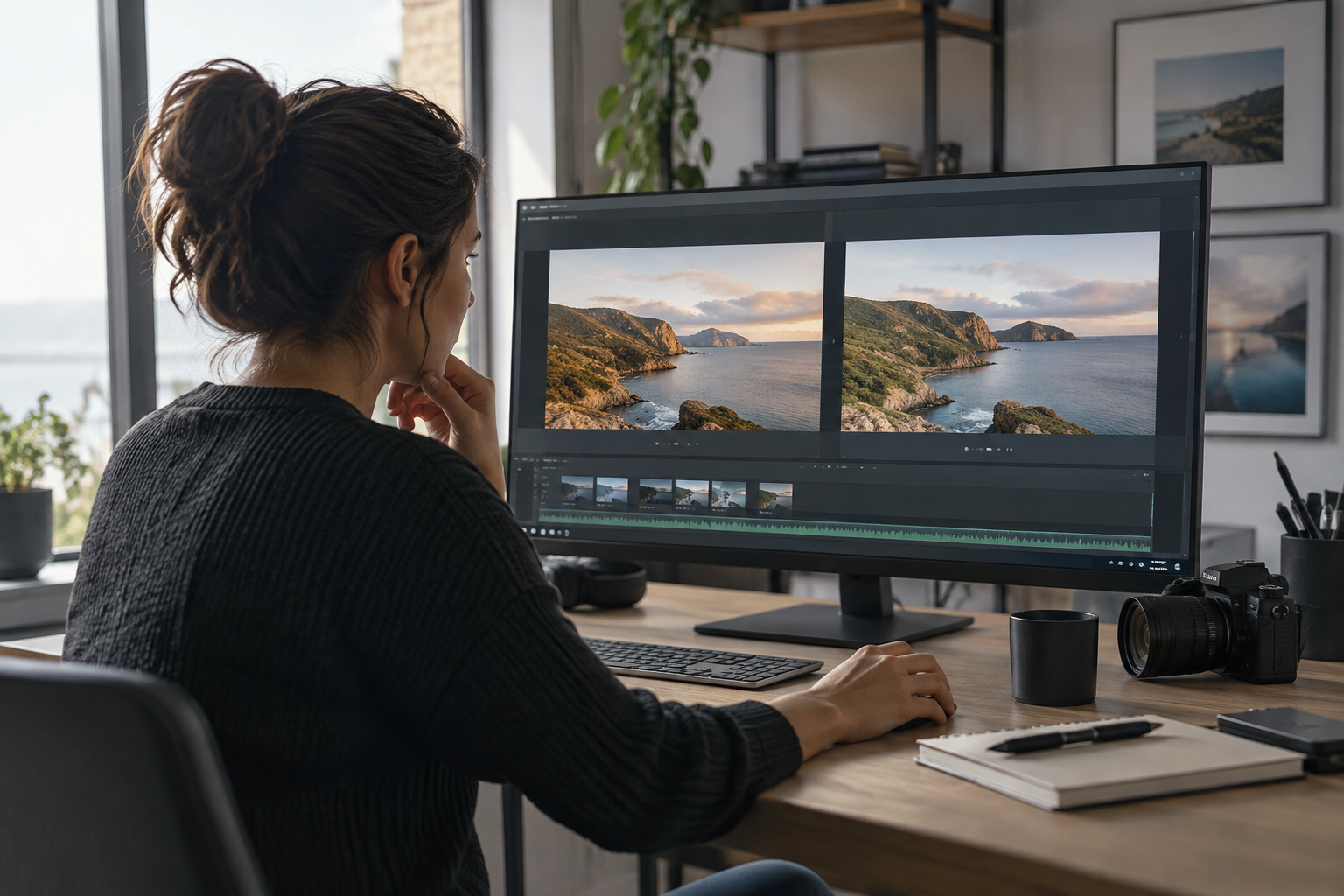
Uma cópia para revisão nem sempre é um proxy de edição
Às vezes, em conversas informais, o termo “proxy” é usado para se referir a uma versão mais leve de um vídeo. Porém, chamar um arquivo de proxy não basta para garantir que ele esteja preparado para um projeto de edição. A Adobe descreve a criação de proxies de baixa resolução como uma opção para facilitar a edição de vídeo. Você pode consultar a orientação [Criar proxys, da Adobe](https://helpx.adobe.com/es/premiere/desktop/organize-media/ingest-proxy-workflow/create-proxies.html), disponível em espanhol.
Este guia trata de uma cópia destinada à consulta e aos comentários. Ela pode facilitar o envio ou a reprodução, mas não deve ser considerada automaticamente um proxy integrado a um fluxo de edição. A documentação citada não estabelece, por si só, que qualquer arquivo transformado para compartilhamento esteja vinculado a um projeto ou possa substituí-lo durante a edição. Se esse vínculo for necessário, consulte as instruções do programa usado e confirme a compatibilidade antes de trabalhar.
No Apification, você pode processar e transformar vídeos por meio de um assistente guiado. Também pode editar vídeo em um editor multifaixa com pré-visualização e renderização. Essas capacidades não significam que toda transformação gere um proxy preparado para um projeto específico: escolha a ferramenta pelo objetivo e confira o resultado.
- Cópia para revisão: versão que você prepara para facilitar a consulta ou receber comentários.
- Proxy de edição: arquivo usado em um fluxo de edição; confirme os requisitos e a compatibilidade no programa correspondente.
- Não use o nome do arquivo como prova de que ele funciona como proxy.

Defina o que a revisão precisa avaliar
Antes de preparar a cópia, identifique o que as outras pessoas precisam avaliar. Uma revisão de ritmo e estrutura pode não exigir o mesmo nível de detalhe que uma análise de enquadramento, texto na imagem ou som. Anote também a duração de referência do original e a versão que está sendo revisada. Esses dados ajudam a perceber diferenças e a evitar comentários associados ao arquivo errado.
Pense nos elementos que devem continuar perceptíveis: cenas, movimentos, detalhes visuais, diálogo, música ou som ambiente. Uma versão com qualidade muito reduzida pode dificultar a avaliação de alguns elementos; uma versão menos reduzida pode ser maior e menos conveniente para enviar. O equilíbrio depende da finalidade e das opções disponíveis na ferramenta. Não existe uma configuração universal que sirva para toda revisão.
No Apification, o assistente guiado permite processar e transformar vídeos. Escolha entre as opções que a ferramenta apresentar, sem presumir a disponibilidade de um codec, resolução, taxa de bits ou perfil específico. Se o vídeo for editado no editor multifaixa do Apification, use a pré-visualização para examinar o resultado e renderize a versão que pretende compartilhar.
- Escreva quais aspectos devem ser avaliados e quais detalhes precisam continuar visíveis ou audíveis.
- Anote a duração e identifique claramente o arquivo original antes de preparar a cópia.
- Se a ferramenta oferecer uma forma adequada de testar parte do vídeo, use-a para avaliar se o resultado atende à revisão.
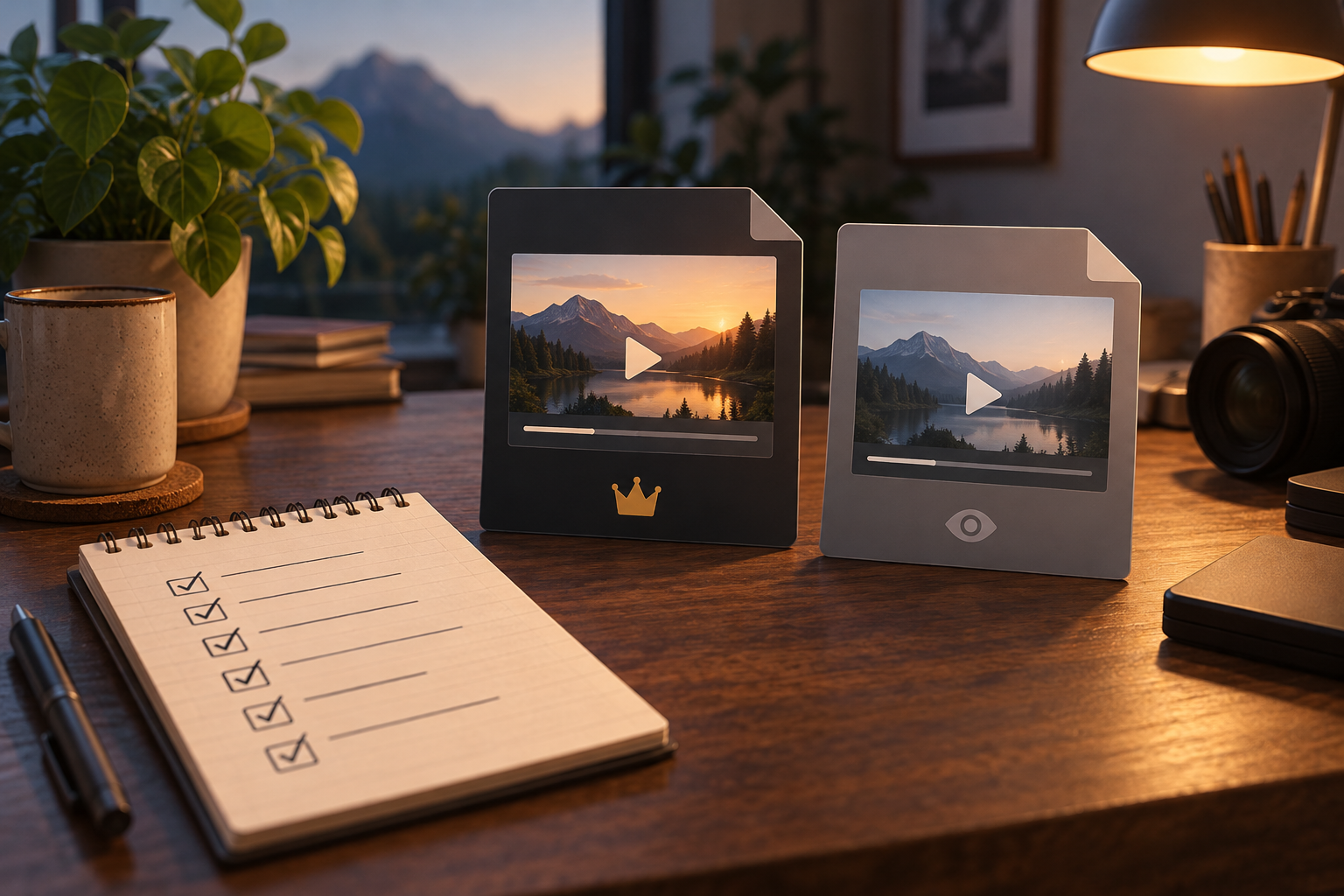
Confira a cópia antes de compartilhar
Faça uma verificação prática do arquivo preparado, em vez de presumir que a transformação preservou tudo o que importa. Reproduza o vídeo do início ao fim e compare a duração com a referência anotada para o original. Se houver uma diferença inesperada, investigue antes de enviar: comentários sobre um momento específico podem deixar de corresponder ao mesmo trecho.
Observe a imagem em cenas representativas do início, do meio e do fim. Confira se a proporção parece correta e se o enquadramento não ficou distorcido ou cortado de um modo que impeça a avaliação solicitada. Se a revisão depende de um detalhe pequeno, examine esse trecho com atenção. Caso ele não esteja nítido, avise os destinatários sobre a limitação ou prepare outra versão com as opções disponíveis.
Ouça os trechos relevantes para diálogo, música, som ambiente ou silêncio. Verifique se o áudio esperado está presente e se os limites do conteúdo correspondem ao que será revisado. São conferências manuais recomendadas para quem prepara o arquivo; não as trate como validações automáticas do Apification. Se detectar uma diferença importante, corrija a cópia ou prepare outra antes de distribuí-la.
- Confira duração, proporção da imagem, cenas importantes e áudio relacionado ao objetivo da revisão.
- Não compartilhe um arquivo que ainda não foi reproduzido e conferido.
- Registre diferenças relevantes para que ninguém confunda uma limitação da cópia com o conteúdo original.
Identifique a versão e escolha o acesso
Use um nome que indique o projeto, o conteúdo e a rodada de revisão. Por exemplo: “Campanha_A_v03_revisao_leve”. Evite nomes vagos como “final” ou “novo”, que não deixam claro qual arquivo deve ser aberto. Mantenha o original e a cópia identificados separadamente para reduzir o risco de enviar ou editar o arquivo errado.
No Apification Cloud, arquivos e projetos podem ser organizados em um espaço de trabalho com versões. O histórico dos itens permite consultar versões anteriores, baixá-las e restaurar conteúdo. Esses recursos ajudam a reconhecer e recuperar uma versão, mas não substituem a necessidade de nomear a cópia de forma clara.
O Apification permite compartilhar itens por links, usuários ou grupos e disponibilizar downloads de arquivos originais ou transformados. Antes de enviar, confirme qual item selecionou, quem terá acesso e qual tipo de download pretende oferecer. Assegure-se de que o acesso corresponda aos destinatários esperados.
Acompanhe o arquivo com instruções concretas: diga o que deve ser revisado, qual versão está sendo enviada e como indicar os momentos que precisam de atenção. Assim, os comentários podem se referir ao mesmo conteúdo e à mesma rodada, sem depender de nomes ambíguos ou de suposições sobre qual versão está aberta.
- Inclua no nome uma indicação como “revisao” e um identificador de versão.
- Confira destinatários, permissões, item compartilhado e tipo de download.
- Informe a versão e o objetivo dos comentários na mensagem de envio.
Faça uma última conferência antes do envio
Antes de compartilhar, confirme que a cópia foi reproduzida por completo, permite avaliar os elementos solicitados e está identificada como a versão para revisão. Confira também se o arquivo original continua disponível e se o acesso está configurado para os destinatários pretendidos. Se algum desses pontos estiver incerto, interrompa o envio e revise o arquivo ou a seleção.
A cópia pode tornar a consulta mais conveniente, mas não determina os critérios de aprovação nem substitui a entrega definitiva combinada para o projeto. Deixe explícito o que o destinatário está recebendo e qual uso você espera que faça do arquivo.
- Envie somente a versão conferida e identificada para a revisão.
- Mantenha o original separado e indique claramente qual arquivo é a cópia.
Perguntas frequentes
Uma cópia leve para revisão é sempre um proxy de edição?
Não necessariamente. Ela pode ser apenas uma versão para consulta ou comentários. A Adobe descreve a criação de proxies de baixa resolução para facilitar a edição; consulte a documentação do programa para confirmar o fluxo adequado.
Quais configurações de vídeo devo escolher?
Depende do que precisa ser avaliado e das opções disponíveis na ferramenta. Escolha uma qualidade suficiente para examinar os elementos relevantes e confira o resultado; não há uma configuração universal para todos os casos.
O Apification preserva automaticamente o arquivo original durante uma transformação?
Não presuma que a transformação preserve automaticamente o original. Mantenha-o identificado e disponível, e confira se continua acessível antes e depois de preparar a cópia.
Como compartilho o vídeo apenas com as pessoas certas?
Antes de compartilhar, confira as permissões e selecione o modo de acesso e os usuários ou grupos adequados. Confirme também qual arquivo e tipo de download escolheu.
Fontes e leituras
Documentação consultada para preparar este artigo.
- Crear proxys — Adobe Help Center
- Proxy de video: qué es, proxies de edición y de vista previa — Freedam
Explore Apification
Artigos relacionados
Multimédia
Como adaptar um logo para fundo escuro sem perder contraste nem alterar o original
Prepare uma variante clara do logotipo em uma cópia de trabalho, confira sua legibilidade nos usos reais e mantenha o arquivo editável separado das exportações.
Multimédia
Como entregar um projeto de áudio multipista sem perder o alinhamento
Uma entrega útil permite identificar cada faixa, recuperar a sua posição na linha temporal e perceber que decisões continuam pendentes. Saiba como preparar ficheiros de origem, referência e notas sem confundir ficheiros de áudio com uma sessão nativa.

Multimédia
Como criar uma folha de contacto de fotografias sem confundir os originais
Organize miniaturas, códigos e comentários para rever seleções com clareza. Aprenda a criar e verificar a folha e a mantê-la separada dos ficheiros originais.