Ficheiros e formatos
TIFF multipágina para PDF: como verificar a ordem e evitar páginas ausentes
Uma conversão confiável começa antes de clicar em «Converter»: conte as páginas do TIFF, faça um teste e compare o PDF com o original.
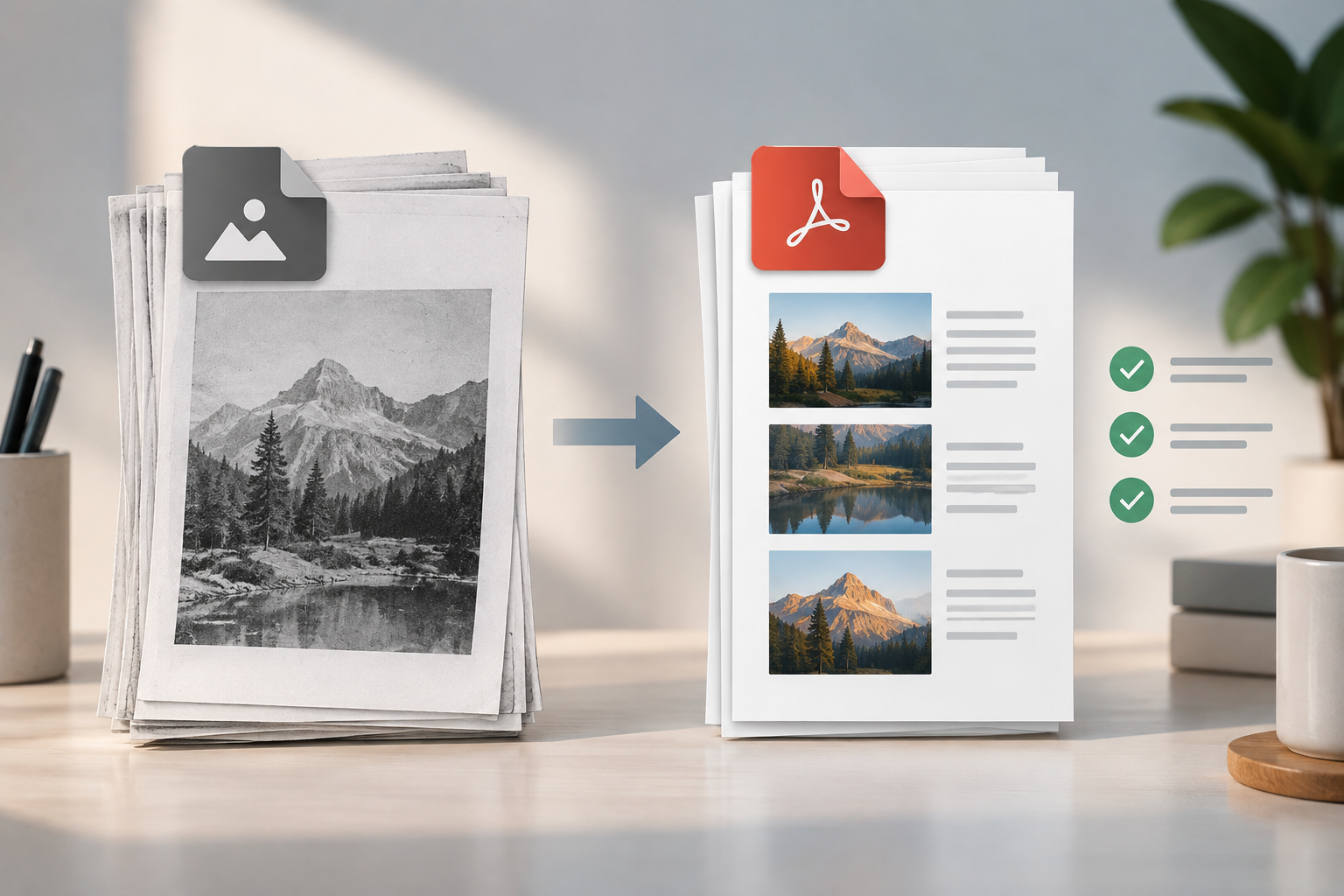
O que significa um TIFF ser multipágina
Um TIFF pode armazenar várias imagens ou páginas em um único arquivo. Por isso, ele pode aparecer como um único item mesmo quando contém um documento digitalizado completo. O nome e o tamanho do arquivo, por si só, não indicam quantas páginas ele inclui: abra-o com uma ferramenta que mostre as páginas ou consulte a contagem detectada pelo conversor.
A conversão precisa processar todas as páginas internas. Algumas ferramentas aceitam TIFF multipágina e podem gerar uma página de PDF para cada página do TIFF; outros fluxos específicos incluem apenas a primeira. Não presuma que o resultado está completo só porque o programa terminou sem exibir um erro. A compatibilidade pode depender do fluxo usado, então confirme quais páginas são detectadas antes de confiar no arquivo final.
Também é importante distinguir as páginas dentro de um TIFF da ordem de vários arquivos TIFF. Se você tiver um lote, talvez o PDF precise reunir várias fontes. Nesse caso, confira tanto a sequência dos arquivos quanto a ordem interna das páginas de cada um.
Se o TIFF contiver contratos, prontuários ou outros documentos confidenciais, confirme que você tem autorização para usar a ferramenta escolhida e limite o acesso ao PDF aos destinatários previstos.
- Considere que o TIFF pode ser um conjunto de páginas, mesmo que você veja apenas um arquivo.
- Use uma visualização ou uma contagem explícita; não deduza o número de páginas pelo tamanho do arquivo.
- Diferencie a ordem interna de cada TIFF da ordem entre vários arquivos.
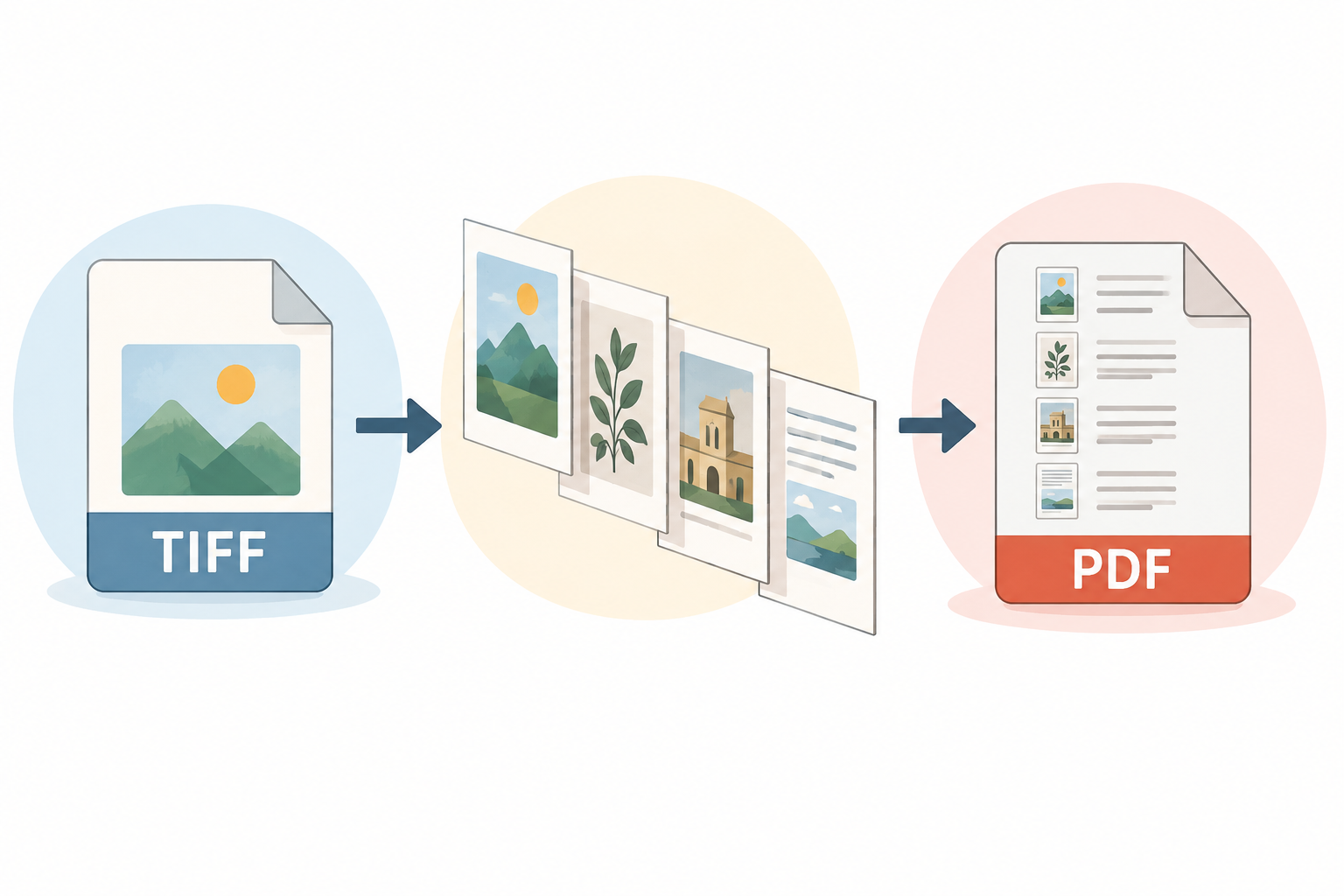
Antes de converter: registre a contagem e a ordem
Abra o TIFF em um visualizador que permita avançar página por página ou em uma ferramenta que mostre miniaturas. Anote o número esperado e confira a sequência do início ao fim. Identifique páginas em branco intencionais, anexos e divisórias para poder reconhecê-los durante a revisão.
Confira também a orientação e o tamanho visual. Se você receber vários TIFFs, anote a ordem esperada entre os arquivos e o nome associado a cada um. Essa referência ajudará a comparar o PDF sem confundir a sequência interna de um TIFF com a sequência do lote.
Registre a contagem de forma concreta: por exemplo, anote o nome do arquivo e o número de páginas exibido na visualização. Se o documento tiver seções reconhecíveis, anote o conteúdo que espera encontrar no início, em um ponto intermediário e no final. Assim, você terá referências para detectar uma mudança na ordem, além de um número total.
Não exclua da contagem páginas que pareçam vazias sem verificar sua função. Uma página em branco pode ser intencional ou fazer parte da sequência do documento. Se decidir excluí-la, registre essa diferença para que a contagem esperada do PDF não seja confundida com uma falha.
- Anote o nome do original, a contagem e a ordem esperada.
- Marque as páginas rotacionadas, em branco ou com orientação diferente.
- Se houver vários TIFFs, registre também a sequência prevista dos arquivos.
Escolha as configurações e faça um teste
As configurações dependem do uso do PDF. Para leitura na tela, confira se o texto pequeno continua legível; para impressão, verifique a orientação, a proporção e o tamanho da página. Evite reduzir a resolução sem pensar: primeiro, considere quais detalhes da digitalização precisam ser preservados.
Revise as opções de tamanho, orientação e ajuste de proporções oferecidas pela ferramenta. Uma proporção inadequada pode esticar o conteúdo ou deixar margens inesperadas. Se o destino não estiver claro, mantenha o original e teste com um TIFF representativo antes de converter o restante. Depois, abra o PDF gerado: uma visualização pode ajudar, mas não substitui a revisão do resultado.
No teste, escolha um arquivo representativo das páginas que mais preocupam você, por exemplo, um com texto pequeno ou orientação diferente. Não use uma única página simples como prova de que todas as outras serão convertidas da mesma forma. O teste serve para detectar configurações inadequadas; ainda é necessário verificar o arquivo completo.
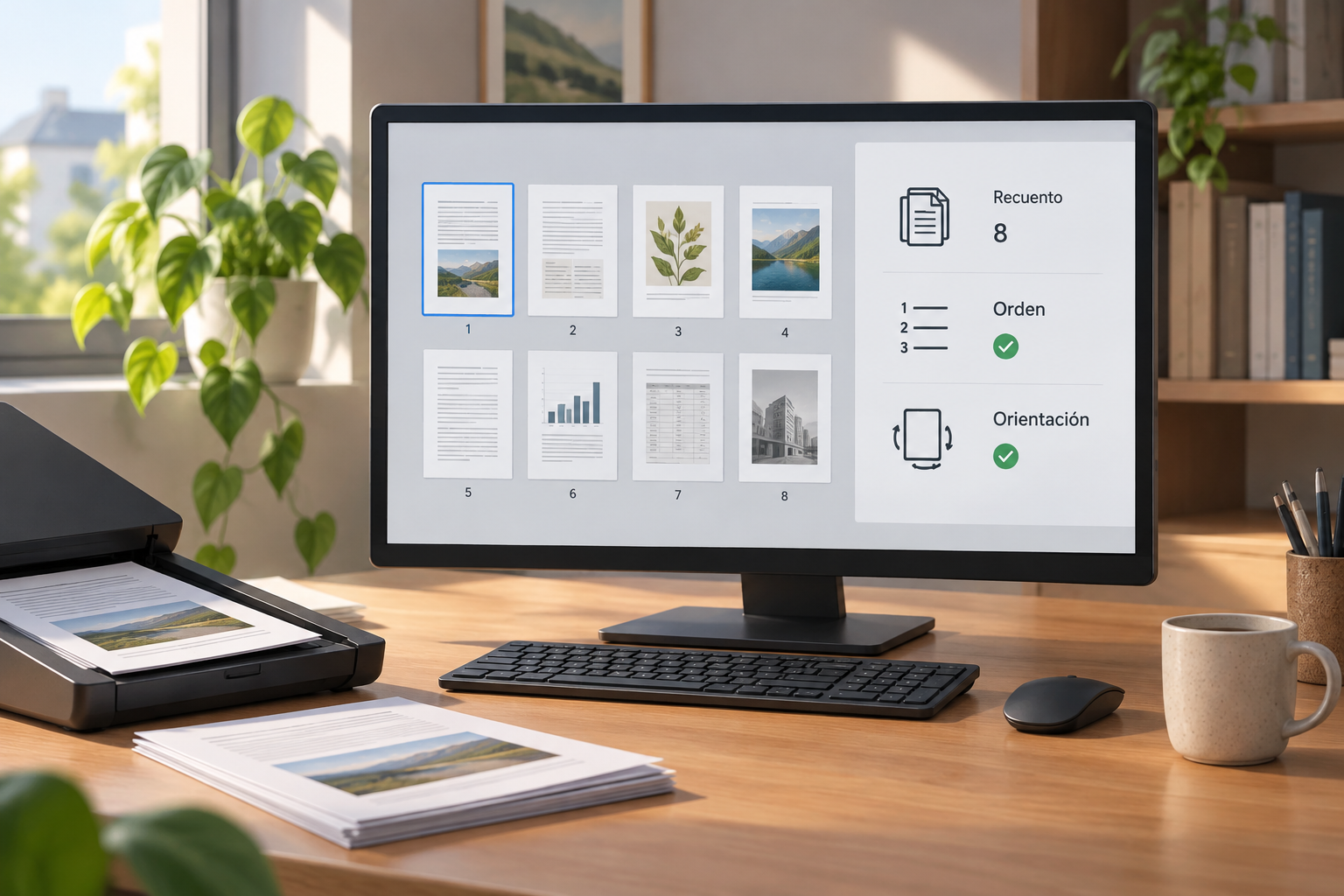
Se a ferramenta mostrar as páginas detectadas antes da exportação, compare essa contagem com a sua anotação. Confira também a sequência exibida na visualização. Se algo não corresponder, pare e revise a seleção ou as configurações antes de salvar o resultado definitivo.
- Tela: confirme se o texto pequeno pode ser lido ao ampliar.
- Impressão: confira a orientação, a proporção e o tamanho da página.
- Arquivo: evite reduzir a resolução sem verificar o efeito e mantenha o TIFF original.
- Antes de processar o lote, faça um teste representativo e confira quais páginas a ferramenta detecta.
Compare o PDF com o original
Compare a contagem do PDF com a do TIFF. Se você esperava várias páginas e o PDF tiver apenas uma, interrompa o processo: esse fluxo talvez tenha incluído somente a primeira página. Se a contagem for diferente, procure a página ausente ou inesperada antes de entregar o documento. Uma contagem coincidente é necessária, mas não prova que a ordem esteja correta.
Percorra as miniaturas do PDF e compare a sequência com a do TIFF. Confira a primeira página, as intermediárias e a última; preste atenção a cabeçalhos, números, assinaturas ou outros elementos distintivos. Para uma revisão completa, examine cada página e não se limite a uma seleção se o documento precisar preservar todas as informações.
Verifique também a orientação, o texto pequeno, os cortes e as cores incomuns que possam ocultar informações. Compare diretamente com a fonte as páginas que gerarem dúvidas: uma miniatura pode ajudar a conferir a ordem geral, mas talvez não permita avaliar um detalhe pequeno com clareza.
Quando o TIFF tiver várias páginas e o PDF reunir vários arquivos, compare em etapas: primeiro, confirme se as páginas esperadas de cada fonte estão presentes; depois, verifique a sequência entre as fontes. Esse método ajuda a localizar onde surge uma diferença, sem atribuí-la automaticamente ao documento inteiro.
- Contagem: confirme se corresponde à do original, exceto por diferenças intencionais e documentadas.
- Sequência: confira as miniaturas e compare a ordem das páginas.
- Legibilidade: verifique a orientação, o texto e o conteúdo visível.
- Examine cada página; dê atenção especial às que têm detalhes pequenos ou orientação diferente.
Resolva as diferenças e prepare a entrega
Se faltarem páginas, volte ao TIFF original e escolha um fluxo que mostre quantas páginas detecta e permita incluir todas. Se a ordem estiver incorreta, revise tanto a sequência entre os arquivos quanto a ordem interna de cada TIFF. Se a orientação for inesperada ou houver perda de detalhes, compare a página afetada com a fonte e ajuste a causa específica; uma rotação ou correção geral pode deixar incorretas páginas que já estavam certas.
Se a contagem corresponder, mas você encontrar conteúdo em uma posição inesperada, não considere a verificação concluída. Localize a página específica, compare-a com o original e confira toda a sequência ao redor desse ponto. Se não conseguir explicar uma diferença, mantenha o PDF como rascunho e não o entregue como versão final.
Salve o PDF como um novo arquivo e não sobrescreva o TIFF. Use nomes que diferenciem claramente o original do arquivo derivado e registre qualquer diferença intencional. Antes de compartilhar, confira se o arquivo final é a versão revisada e limite o acesso aos destinatários previstos.
A Apification oferece um assistente para transformar e processar arquivos, mas as informações de produto disponíveis não confirmam especificamente o comportamento com TIFF multipágina. Verifique quais páginas o fluxo específico detecta e revise o PDF antes de depender dele. A Apification Cloud permite organizar e compartilhar arquivos; a conversão precisa ser verificada antes de distribuir o resultado.
- Não entregue um PDF com páginas omitidas, ordem alterada ou diferenças que você não consiga explicar.
- Mantenha o TIFF original e use nomes que identifiquem o PDF como derivado.
- Antes de compartilhar, confirme qual é a versão revisada e quem terá acesso.
- Anote as diferenças intencionais para poder distingui-las de erros de conversão.
Perguntas frequentes
Como saber se um TIFF contém várias páginas?
Abra-o em um visualizador ou conversor que mostre as páginas ou sua contagem. Um único nome de arquivo não significa que ele contenha apenas uma página.
Um PDF com uma página significa que a conversão falhou?
Se o TIFF continha várias páginas, o resultado está incompleto. Alguns fluxos específicos incluem apenas a primeira; converta novamente com um método que detecte todas as páginas e verifique o resultado.
A Apification confirma a conversão de TIFF multipágina?
As informações de produto disponíveis descrevem um assistente geral para transformar e processar arquivos, mas não confirmam o comportamento específico com TIFF multipágina. Verifique a detecção das páginas e faça um teste antes de depender desse fluxo.
Fontes e leituras
Documentação consultada para preparar este artigo.
- Convertidor de TIFF a PDF de WPS — WPS
- Convertir TIFF a PDF en Windows: Print to PDF y por lotes — File Acture
- Convertidor de TIFF a PDF — Softonic Tools
- Convert TIFF Images to PDF — Scan.plus
Explore Apification
Artigos relacionados
Ficheiros e formatos
Converter um PDF para escala de cinza antes de imprimir: o que revisar antes de entregar
Prepare uma versão monocromática sem perder o original e revise páginas, gráficos, contraste e legibilidade antes de enviar o PDF para impressão.
Ficheiros e formatos
Como extrair imagens de um PDF sem confundi-las com capturas de página
Aprenda a escolher entre recuperar recursos gráficos incorporados e rasterizar páginas, além de verificar resolução, recorte, transparência e cor antes de reutilizar o resultado.

Ficheiros e formatos
Como detectar arquivos duplicados antes de decidir o que manter
Um método cauteloso para localizar possíveis cópias, verificar seu uso e decidir o que manter antes de excluir ou arquivar.