Ficheiros e formatos
Converter imagens em PDF: ordem, revisão e entrega sem perder os originais
Guia prático para preparar comprovativos, capturas de ecrã ou páginas fotografadas, convertê-las num PDF revisto e partilhá-lo sem perder originais nem versões.
Quando faz sentido converter imagens em PDF
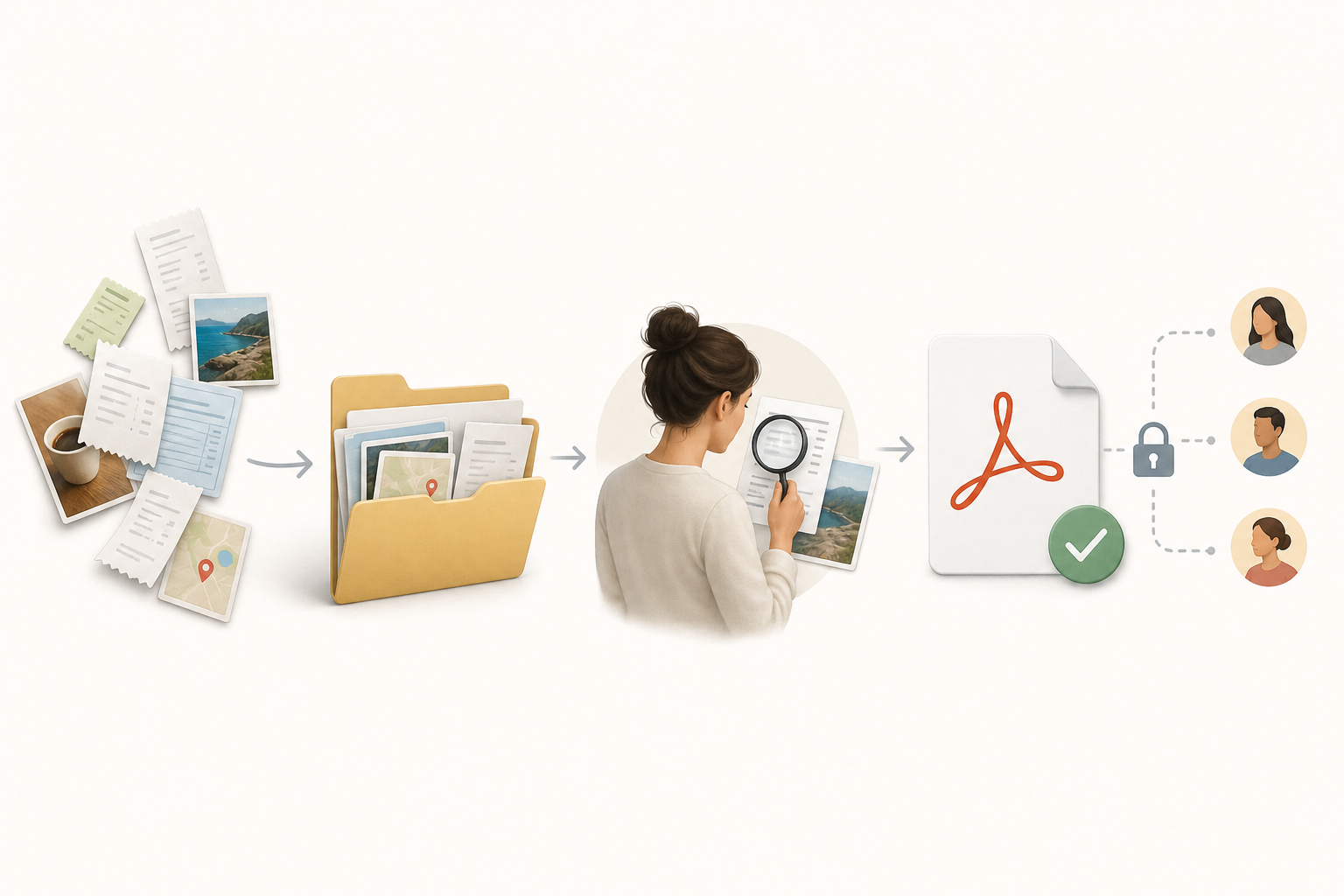
Converter imagens em PDF faz sentido quando o destinatário precisa de rever um conjunto completo num único ficheiro: comprovativos de despesas, capturas de suporte, páginas fotografadas, evidências de entrega ou material de formação. O PDF ajuda a fixar uma ordem, facilita a transferência e reduz o risco de uma imagem se perder numa cadeia de e-mails ou numa pasta partilhada com muitos elementos.
Nem sempre convém converter. Se a equipa destinatária tiver de editar cada imagem, reutilizá-la em design ou analisar metadados do ficheiro, pode ser melhor manter as imagens separadas. Também é importante lembrar que uma página fotografada com texto continua a ser uma imagem de texto: se for necessário conteúdo editável ou mais acessível, convém criar um documento de texto ou uma versão estruturada além do PDF de evidência.
- Converta quando a sequência, a entrega única e a rastreabilidade forem importantes.
- Mantenha ficheiros separados quando cada imagem tiver de ser editada ou processada de forma independente.
- Crie uma versão documental se o texto das imagens tiver de ser reutilizável.
Preparar uma pasta de trabalho sem misturar versões
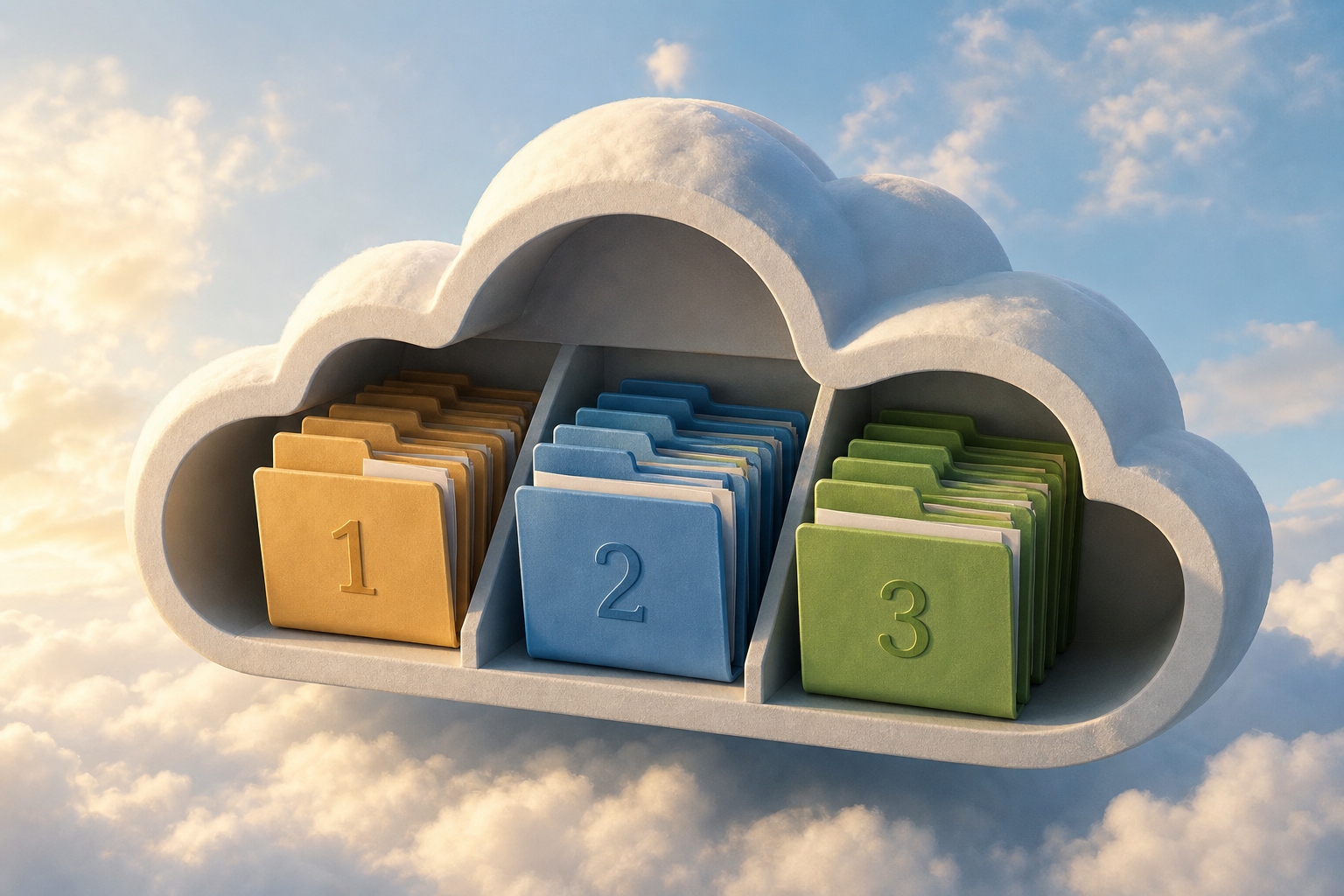
Antes de converter imagens em PDF, crie uma estrutura simples dentro do Apification Cloud. Uma prática segura é separar três zonas: originais recebidos, imagens corrigidas e PDF final. O Cloud foi pensado para gerir ficheiros, serviços e projetos digitais num espaço organizado, versionado e preparado para partilha, pelo que esta separação evita dúvidas sobre o que foi recebido e o que foi modificado.
A regra operacional é não editar sobre o único ficheiro disponível. Carregue os originais, duplique ou copie os elementos que vai corrigir e trabalhe sobre essa cópia. As ações de gestão, como carregar pastas, mover ou copiar, duplicar, renomear, apagar e transferir, permitem manter o processo organizado. Se algo correr mal, o histórico de versões ajuda a rever, transferir ou restaurar conteúdo anterior quando apropriado.
- Pasta 01_originais: tudo o que foi recebido, sem alterações.
- Pasta 02_corrigidas: imagens rodadas, recortadas ou anotadas.
- Pasta 03_entrega: PDF final e, se aplicável, versões de revisão.
Nomear e ordenar antes de converter
A maioria dos erros num PDF construído a partir de imagens não ocorre ao converter, mas antes: ficheiros sem nome claro, capturas duplicadas ou páginas fotografadas fora de sequência. Renomear antes de criar o documento de entrega evita que a página 10 apareça antes da página 2 ou que um comprovativo fique colocado no fim sem relação com o resto do processo.
Use nomes com prefixo numérico e uma descrição breve: 001_capa.jpg, 002_comprovativo_pagamento.jpg, 003_captura_confirmacao.png. Se o lote vier de telemóveis diferentes, não confie apenas na data de captura; reveja visualmente a sequência. No Apification Cloud, pode organizar, renomear e mover elementos antes de os transformar, para que o PDF final herde uma lógica compreensível para qualquer revisor.
- Use três dígitos se o lote puder ultrapassar nove páginas.
- Evite nomes genéricos como imagem_final_final.jpg.
- Agrupe anexos no fim com uma numeração coerente.
Rever orientação, recorte, nitidez e margens
A revisão visual deve ser feita antes de gerar o PDF, não depois de o enviar. Verifique se cada imagem está corretamente orientada, se não há margens desnecessárias, se o texto é legível e se as margens não cortam informação relevante. Em ambientes baseados no ONLYOFFICE DocSpace, o visualizador de imagens permite aproximar, afastar, ver em tamanho real, navegar entre imagens, rodar em ambos os sentidos, transferir ou eliminar ficheiros.
O critério de aceitação deve ser prático: se o destinatário consegue ler datas, valores, nomes e carimbos sem pedir esclarecimentos, a imagem está pronta. Se uma captura tiver uma zona-chave demasiado pequena, talvez convenha conservá-la como imagem independente além de a incluir no PDF. Quando houver dúvidas, gere uma saída de revisão interna e peça validação antes de fechar a entrega.
- Verifique a orientação vertical ou horizontal em cada página.
- Amplie para 100% as zonas com texto pequeno.
- Elimine duplicados antes de converter, não depois.
- Confirme que não há dados cortados nas margens.
Editar imagens apenas quando necessário
A edição deve resolver problemas visíveis, não reescrever a evidência. O Apification Image Studio permite editar imagens numa tela integrada com camadas, texto, formas, filtros e formatos modernos de exportação. Isto é útil para adicionar uma seta explicativa, ocultar uma zona não pertinente se o seu procedimento o permitir, melhorar o contraste ou criar uma versão mais clara para revisão, mantendo sempre o original separado.
Se trabalhar com ferramentas de imagem integradas no ambiente documental, as capacidades verificadas incluem recorte, inversão, rotação, desenho, formas, ícones, texto, máscara, filtros e ações como anular, refazer ou repor durante a edição. O modo seguro de operar é guardar uma cópia corrigida, documentar o motivo da alteração no nome ou na pasta e não substituir o ficheiro recebido inicialmente.
- Edite para melhorar a legibilidade, a orientação ou a explicação visual.
- Não apague o original recebido.
- Evite filtros agressivos que alterem o sentido da evidência.
- Use camadas, texto ou formas quando ajudarem a compreender, não a ocultar contexto.
Gerar o PDF a partir de um documento preparado
Com as imagens preparadas, a via técnica documentada é inseri-las num documento e exportar depois esse documento como PDF. No ONLYOFFICE Document Editor, é possível inserir imagens em formatos como BMP, GIF, JPEG, JPG e PNG, e no editor online é possível selecionar várias imagens de uma só vez. Esta via é útil quando precisa de capa, comentários, separadores ou uma disposição controlada antes do PDF final.
A Apification também permite criar e editar documentos com o ONLYOFFICE dentro do armazenamento Cloud, e o File transformation permite converter, otimizar e processar documentos, imagens, vídeo, áudio e dados através de um assistente guiado. Para este fluxo, evite assumir que um lote de imagens soltas será combinado automaticamente num PDF multipágina: primeiro prepare o documento com as imagens na ordem correta e depois gere a saída PDF a partir desse documento.
- Selecione apenas a pasta de imagens corrigidas, não a dos originais.
- Gere primeiro uma versão de revisão se o processo for sensível.
- Adicione capa ou separadores se o destinatário precisar de contexto.
- Guarde o PDF final na pasta de entrega.
Verificar o PDF página a página
O PDF não deve ser enviado sem uma leitura completa. Abra-o e percorra todas as páginas por ordem: capa, comprovativos, capturas, anexos e fecho. Verifique se não falta nenhuma imagem, se não aparecem páginas repetidas e se a orientação é uniforme. Se o PDF tiver sido gerado a partir de um documento, reveja também se cada imagem mantém a proporção e não fica deformada.
O tamanho do ficheiro também importa. Se o PDF for demasiado pesado para o canal de entrega, use opções de otimização ou volte a preparar as imagens com resolução adequada. Em ferramentas como o LibreOffice, a compressão de imagem pode reduzir o tamanho dos dados e redimensionar uma imagem dentro do documento; além disso, distingue entre compressão sem perdas e com perdas. Como critério geral, evite sacrificar a legibilidade para reduzir o tamanho.
- Compare as páginas esperadas com as páginas reais.
- Reveja a legibilidade de textos pequenos.
- Confirme que o nome final identifica caso, data e versão.
- Se algo falhar, corrija a imagem de origem e volte a gerar o PDF.
Erros frequentes e como evitá-los
As falhas mais comuns são previsíveis: imagens repetidas, páginas rodadas, capturas desfocadas, nomes ambíguos e ficheiros finais que ninguém sabe se são definitivos. A prevenção é mais barata do que a correção: numerar, rever, converter, abrir, verificar e só então partilhar. Se o fluxo se repetir todas as semanas, transforme esta sequência numa lista de controlo da equipa.
Outro erro habitual é misturar versões no mesmo local. Um ficheiro chamado entrega.pdf pode significar muitas coisas se não incluir data, caso ou estado. Use nomes como 2026-09-22_caso-184_entrega_v01.pdf e reserve v02 ou v03 para correções posteriores. No Apification Cloud, o histórico de elementos e versões ajuda a manter a rastreabilidade, abrir versões anteriores, transferi-las ou restaurá-las quando necessário.
- Não converta a partir de uma pasta desorganizada.
- Não substitua originais por imagens editadas.
- Não partilhe um PDF que não tenha aberto depois de o gerar.
- Não use “final” se o ficheiro ainda não tiver sido validado.
Perguntas frequentes
Posso converter imagens em PDF sem modificar os originais?
Sim. A prática recomendada é conservar uma pasta de originais, trabalhar sobre cópias corrigidas e guardar o PDF final numa pasta de entrega. O Apification Cloud permite organizar, copiar, renomear e manter versões para preservar essa separação.
Quando devo editar uma imagem antes de a converter?
Edite apenas se melhorar a revisão: rodar uma página, recortar margens desnecessárias, adicionar uma anotação ou ajustar a legibilidade. Use o Image Studio para trabalhar com camadas, texto, formas e filtros, mas conserve sempre o ficheiro original.
O que devo verificar antes de partilhar o PDF final?
Verifique a ordem das páginas, duplicados, orientação, legibilidade, margens, tamanho do ficheiro e nome final. Se algo não corresponder, corrija a imagem de origem ou a versão intermédia e gere novamente o PDF.
Como posso partilhar o resultado com controlo?
A Apification permite partilhar elementos através de ligações, utilizadores ou grupos e disponibilizar transferências do original ou de ficheiros transformados. Para trabalhos sensíveis, partilhe apenas o PDF validado e conserve os originais na pasta interna.
Fontes e leituras
Documentação consultada para preparar este artigo.
- ONLYOFFICE DocSpace — Managing and editing documents within rooms — ONLYOFFICE Help Center
- ONLYOFFICE DocSpace — Sharing files and folders — ONLYOFFICE Help Center
- ONLYOFFICE DocSpace — Managing document versions — ONLYOFFICE Help Center
- ONLYOFFICE Docs — Inserting images — ONLYOFFICE Help Center
- ONLYOFFICE Docs — PhotoEditor: Editing images — ONLYOFFICE Help Center
- LibreOffice Help — Compress Image — LibreOffice / The Document Foundation
- W3C WCAG 2.2 — World Wide Web Consortium (W3C)
- W3C WAI — Understanding Success Criterion 1.4.5: Images of Text — World Wide Web Consortium (W3C)
Explore Apification
Artigos relacionados
Ficheiros e formatos
Criar um ZIP de entrega sem perder os originais
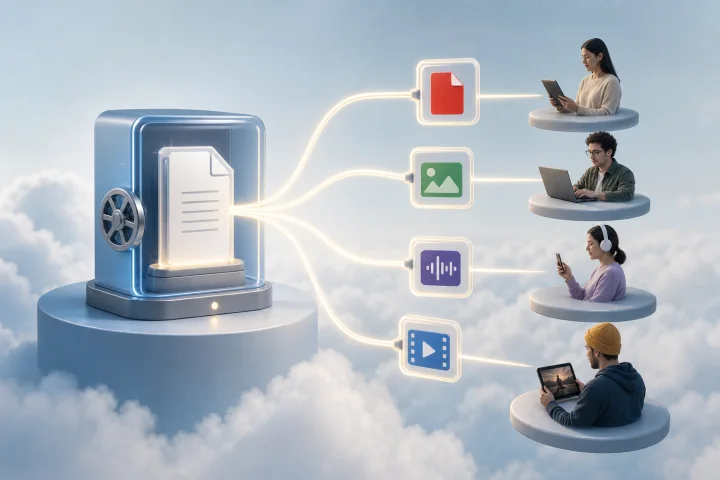
Guia prático para preparar um pacote final, com nomes claros, estrutura simples, download controlado e rastreabilidade no Apification Cloud.
Ficheiros e formatos
Downloads transformados de arquivos: entregue variantes sem duplicar o original
Guia prático para usar downloads transformados de arquivos no Apification Cloud, separar o mestre de seus derivados e decidir quando guardar uma exportação própria.
Ficheiros e formatos
Comprimir um PDF sem perder legibilidade: testes, versões e entrega controlada
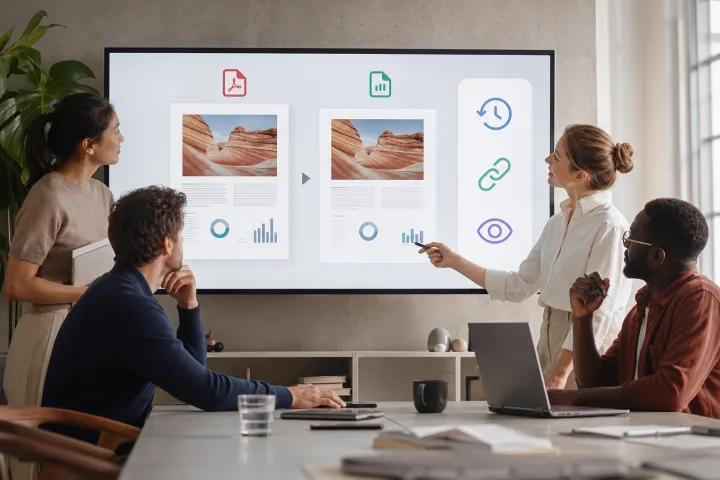
Guia prático para reduzir PDFs pesados sem perder o controlo do original, com critérios de compressão, testes de qualidade e entrega a partir do Apification Cloud.